

手机上怎么运行并分享Python爱心代码?

详解如何在手机端通过本地环境与在线沙箱运行Python爱心代码,并提供适合不同接收者的代码分享与动态展示方案。
一、手机运行与分享的完整路径
许多初学者认为 Python 只能在电脑终端或集成开发环境中运行,事实上,现在的智能手机无论在硬件性能还是移动端应用生态上,都已经能够稳定执行基础 Python 脚本。要在手机上顺利呈现爱心代码并让其他人看到,需要解决两个关键问题:手机端本地解释器与显示环境的选择,以及如何让没有安装编程工具的朋友也能顺利查看效果。
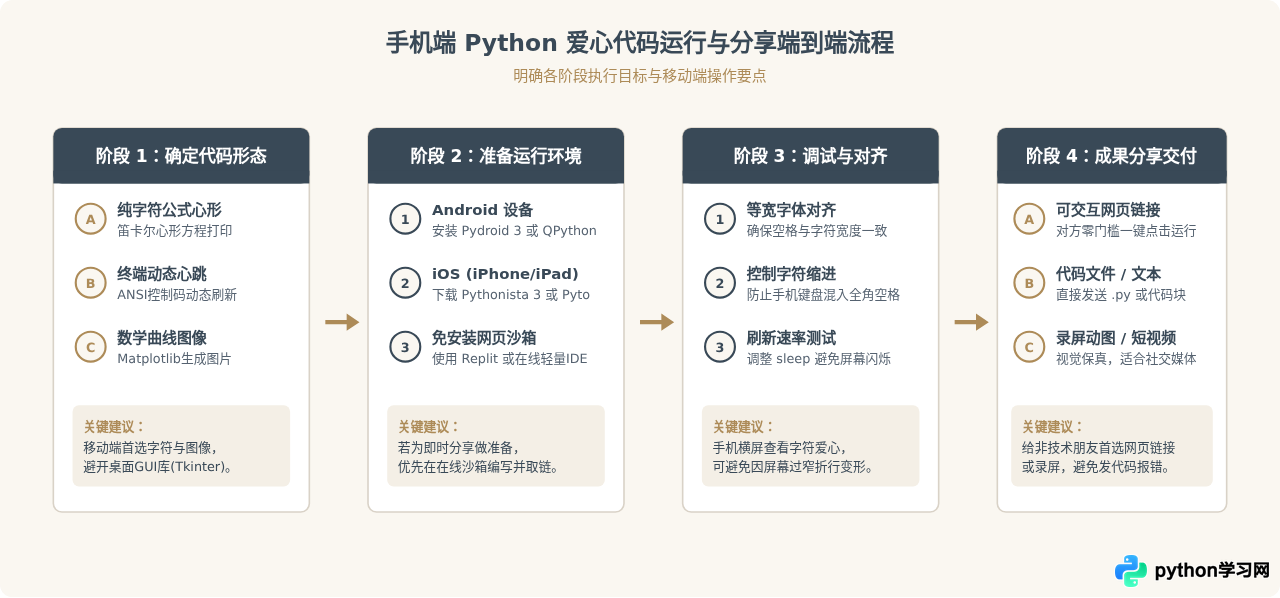
下图梳理了从代码形态挑选、执行环境配置、移动端调试到成果分享的端到端路径:
二、手机端运行 Python 的环境选择
要在手机上执行 Python,读者不必经过繁重的系统越狱或复杂配置。目前主流有三大类运行方案:Android 本地解释器、iOS 本地环境以及通用的免安装网页沙箱。不同方案的上手门槛与后续分享的便利性各有特点。
| 运行环境类型 | 代表性工具 | 适用系统 | 优点 | 局限性 |
|---|---|---|---|---|
| Android 本地 App | Pydroid 3、QPython | Android | 离线可用、支持 pip 安装 Matplotlib/Numpy、可调手机传感器 | 仅限安卓机型,代码文件导出需借助系统文件管理器 |
| iOS 本地 App | Pythonista 3、Pyto、Carnets | iOS / iPadOS | 界面细腻、支持 iOS 快捷指令联动、代码补全体验好 | 部分工具收费,非通用开放文件系统,分享原始文件较繁琐 |
| 免安装在线沙箱 | Replit、Trinket、PythonAnywhere | 全平台浏览器 | 零安装、多端通用、天生具备唯一分享链接、点开即运行 | 需要网络连接,依赖第三方云端容器启动速度 |
各方案在移动端的定位与支撑场景如下图所示:

1. Android 用户推荐:Pydroid 3
Pydroid 3 是 Android 生态中集成度最高的离线 Python 运行环境。打开应用后,主界面就是一个简洁的代码编辑器。点击右下角的明黄色“Play”按钮,应用会调用内置的 Python 解释器并在独立的终端视图中打印输出。它支持单文件保存、文件重命名,并通过其内部的“Pip”菜单下载拓展库,适合希望随时在手机上修改并执行 Python 代码的用户。
2. iOS 用户推荐:Pythonista 3 或 Pyto
在 iPhone 或 iPad 上,Pythonista 3 提供了接近桌面 IDE 的顺滑体验,内置针对触屏优化的符号快捷栏(如括号、冒号和缩进键)。如果追求对最新 Python 语法的兼容,也可以选用 Pyto。需要说明的是,iOS 的沙盒机制使得应用间传递 .py 原始脚本需要通过系统分享菜单存入“文件”App,因此如果你打算分享给其他苹果用户,双方都需掌握从文件导入脚本的步骤。
3. 跨平台首选:免安装在线沙箱(Replit 或 Trinket)
如果你的目标是让对方“马上能看到”,那么手机浏览器访问在线 Python 沙箱是最佳选择。以 Trinket 为例,它专门为轻量脚本和教育场景设计,在手机浏览器中创建一段代码后,点击“Share”即可生成一个对外公开的 URL。接收方点开链接,页面上只保留代码窗和运行窗口,点击即可在手机屏幕上看到爱心跳动,完全规避了不同手机操作系统的兼容障碍。
三、两类适合手机呈现的经典爱心代码
在电脑上,许多教程习惯使用 turtle(海龟绘图)或 tkinter 绘制图形爱心。然而,手机操作系统的底层窗口管理体系不同于桌面 X11 或 Windows 图形子系统,在移动端运行 turtle.done() 或 tk.mainloop() 极易触发缺少显示服务(No display name)或窗口无法弹出的报错。因此,在手机上运行,推荐采用纯字符数学爱心与基于 Matplotlib 的静态图形导出两类实现。
1. 笛卡尔心形公式动态字符爱心(零依赖、全平台兼容)
该代码利用经典笛卡尔心形代数不等式 (x² + y² - 1)³ - x²y³ ≤ 0 计算心形内部点,并通过逐行打印自定义文字构成爱心轮廓。加入 time.sleep 延时即可在手机控制台中呈现逐行浮现的动态效果:
import time

# 可自定义填充文本
text = "Love"
text_len = len(text)
char_idx = 0

print("\n" * 2)
# 遍历纵坐标(从上到下)
for y in range(14, -14, -1):
    line_chars = []
    # 遍历横坐标(从左到右)
    for x in range(-28, 28):
        # 坐标缩放,适应移动端字符高宽比
        norm_x = x * 0.05
        norm_y = y * 0.1
        formula = (norm_x**2 + norm_y**2 - 1)**3 - (norm_x**2) * (norm_y**3)
        if formula <= 0:
            line_chars.append(text[char_idx % text_len])
            char_idx += 1
        else:
            line_chars.append(" ")
    print("".join(line_chars))
    time.sleep(0.04)

print("\n" + " " * 18 + "♥ 送给你的爱心 ♥\n")
norm_x 乘以 0.05,对 norm_y 乘以 0.1,通过将横向缩放比例设为纵向的一半,即可有效补偿字符高度大于宽度的视觉拉伸,使心形在终端中呈现圆润饱满的几何形态。
2. 心形参数方程与 Matplotlib 高清图生成(适合保存为图片分享)
如果希望获得平滑饱满的矢量感矢量图像,可以使用心形参数方程计算坐标点,并通过 matplotlib 填充颜色并保存为图片。在手机 Pydroid 3 或支持科学计算库的环境中,这是一种极具质感的呈现方式:
import numpy as np
import matplotlib.pyplot as plt

# 采用经典心形参数方程
t = np.linspace(0, 2 * np.pi, 1000)
x = 16 * np.sin(t)**3
y = 13 * np.cos(t) - 5 * np.cos(2*t) - 2 * np.cos(3*t) - np.cos(4*t)

plt.figure(figsize=(6, 5), facecolor='#FAF7F1')
# 绘制心形外轮廓与渐变填充
plt.plot(x, y, color='#E63946', linewidth=2.5)
plt.fill(x, y, color='#FAD2E1', alpha=0.7)

# 隐藏坐标轴,保持视觉纯粹
plt.axis('off')
plt.title("Python Heart for You", fontsize=14, color='#394957', pad=12)

# 保存至当前目录,手机相册或文件管理器可直接查看
plt.savefig("heart_output.png", bbox_inches='tight', dpi=200)
print("绘制成功!图像已保存至当前目录下的 heart_output.png")
四、手机端运行与调试的核心踩坑点
在手机触摸屏上编写和执行 Python 代码,与在具备全尺寸键盘和宽屏显示器的电脑上有很大区别。初次在手机上尝试的读者经常会遇到字符错乱、格式报错或无法显示等困扰。针对这些高频问题,下方图示列出了根因排查与解决办法:

1. 为什么复制进手机的代码总是报“缩进错误”?
在手机触摸屏上进行文本多选与粘贴时,剪贴板可能会将首行的前导四个空格遗漏,或者手机第三方输入法的自动更正功能会将连续的双空格自动替换为中文句号或全角空格。解决方式非常明确:在粘贴后,首先观察第一行 import 是否顶格,接着检查 for、if 后的下级代码是否包含对应数量的半角缩进。绝大部分手机 Python 编写工具(如 Pydroid 3 与 Pythonista)的屏幕软键盘上方都有一条专用的快捷工具条,提供了一键缩进(Indent / Dedent)按钮,切勿使用手打多次空格来替代缩进。
2. 为什么控制台打出来的爱心不是心形而是一团乱码?
这通常是屏幕列数不足折行或非等宽字体导致的。手机竖屏时,终端一屏通常只能容纳 40 到 50 个标准字符。如果代码中的横轴范围设置过大(例如 range(-40, 40) 共 80 列),单行超出屏幕宽度便会自动折行,导致下一行错位,原本的心形立刻坍塌。此时只需做两处调整:一是将手机旋转为横屏查看;二是将坐标循环范围收敛到 range(-25, 25) 之间,并在终端设置中确认已启用等宽字体(Monospace)。
五、怎样把爱心代码优雅地分享给他人?
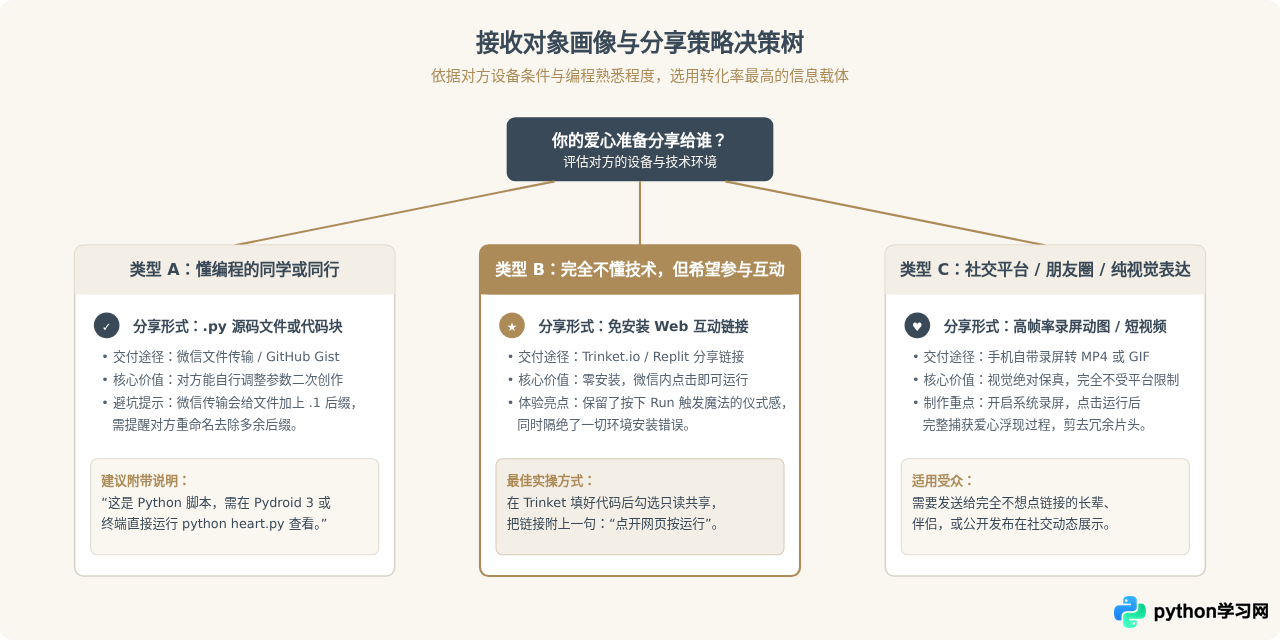
运行成功只是第一步,如何分享往往决定了最终的传达效果。许多开发者习惯把 .py 原始文件直接通过微信或 QQ 发送,但接收方如果是非技术背景,手机往往根本打不开 .py 文件,或者打开后只能看到一段枯燥的英文代码,甚至收到一连串报错提示。因此,必须根据接收对象的认知背景采取恰当的分享策略。
方案 1:生成免安装交互链接(最受好评的分享方式)
如果希望对方体验“点击运行代码”的仪式感,而又不用承担教对方安装环境的沟通成本,在线沙箱是最佳选择:
- 使用手机浏览器访问
trinket.io或replit.com; - 在新建的 Python 项目中粘贴上述的字符爱心代码,在网页端点击“Run”确认能够正常输出;
- 点击页面右上角的“Share”或“Link”按钮,系统会自动生成公开访问短链接(如
https://trinket.io/python/...); - 把该链接发送到聊天软件。对方在手机聊天框里点开链接,页面中央就是一个显眼的“Run”按钮,轻按一下,爱心便会在其手机屏幕上逐行绽放。
方案 2:纯文本代码或 .py 文件的规避陷阱分享
如果接收方本身也在学习编程并拥有手机运行环境,可以直接发送代码文件。不过在通过微信等即时通讯工具发送 .py 文件时,微信会自动将文件名重命名为 heart.py.1 以防可执行脚本直接执行。必须提前告知接收方:在手机“文件管理器”中找到该文件,长按重命名去掉末尾的 .1,才能正常被 Pydroid 3 或相关工具识别打开。
方案 3:录制动态视频或转制动态 GIF(零门槛直观表达)
动态字符爱心的魅力在于其逐行展开或循环跳动的动态过程。在本地运行成功后,利用手机自带的“屏幕录制”功能:从手机顶部控制中心下拉开启录屏,切回 Python 运行器点击执行,待爱心完整呈现后停止录制。可以在相册中裁剪掉前后的多余操作,直接将这段 5 到 8 秒的高清短视频发送出去,或者使用系统相册的转 GIF 工具生成动态表情包,在任何社交软件中都能即发即看,不产生任何兼容问题。
六、总结与落地建议
在手机上运行并分享 Python 爱心代码,本质上是一次将编程逻辑与移动端交互特性结合的轻量实践。为了确保全过程顺畅,读者可以牢记以下核心要点:
- 环境匹配:安卓本地首选 Pydroid 3,苹果设备可使用 Pythonista;若为分享做准备,优先直接使用网页版轻量沙箱。
- 代码减负:避免使用依赖桌面系统的
turtle或tkinter,采用基于数学方程的字符流或图片导出,能够获得最稳定的运行结果。 - 格式控制:手机端注意缩进格式与半角字符,查看字符图形时适度旋转手机为横屏,防止宽度不足造成断行。
- 对齐受众:向开发者分享代码本体,向非技术朋友分享免安装网页交互链接或录屏动态视频,让爱意与技术表达精准传达。
免责声明:本文内容仅供参考,不代表本站观点。转载或引用请注明出处。









