

手机屏幕小写代码不方便?Python App高效输入技巧
针对手机屏幕小、触屏写代码不方便的问题,系统介绍在移动端Python App中通过扩展符号栏、输入法自定义短语宏、IDE内置代码片段与精准光标手势实现高效输入的实用指南。
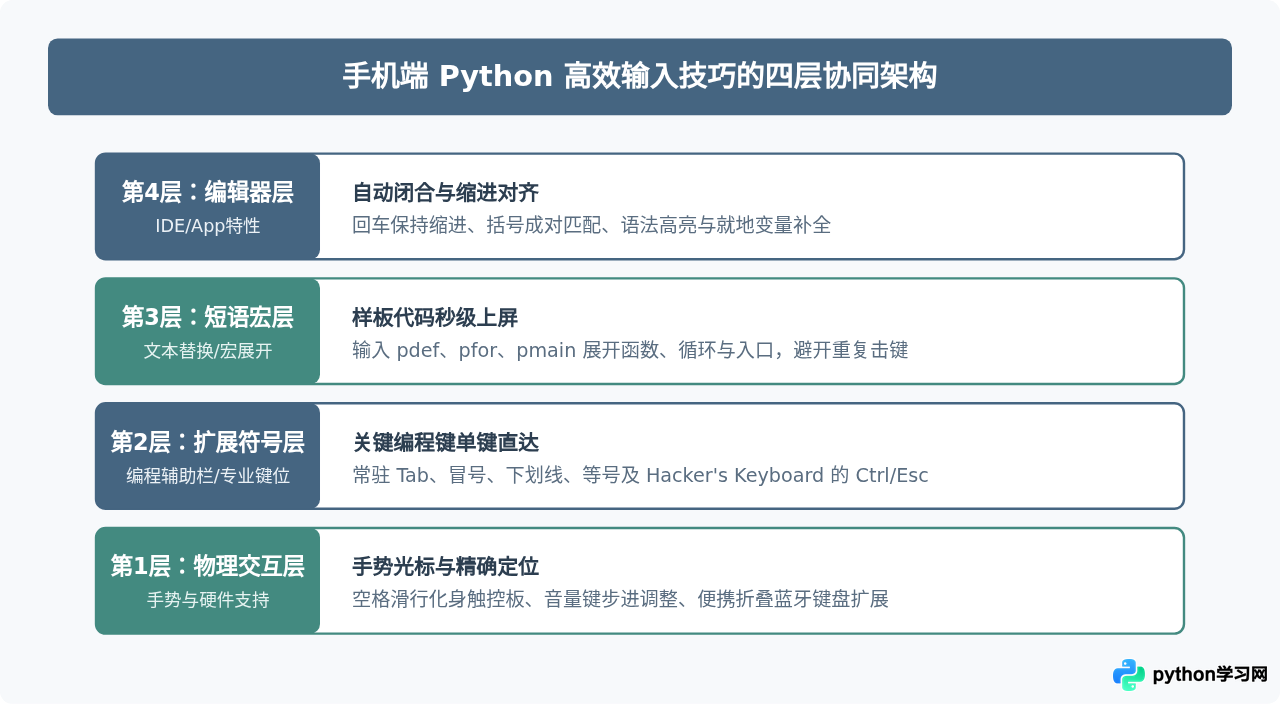
在手机上运行 Python 已经十分便捷,无论是 Pydroid 3、QPython、Termux 还是 iOS 上的 Pyto 和 Carnets,都能提供完整的解释器环境。但许多人在实际敲代码时会很快放弃:屏幕面积狭小、默认键盘缺少编程符号、缩进层级难以对齐、光标选中文本如同绣花。其实,只要掌握键盘工具改造、输入法自定义短语宏、编辑器内置辅助栏以及精细手势定位这四套组合技巧,就能大幅减少 70% 以上的无效点击,让移动端编码和脚本修改变得流畅高效。
一、为什么手机写 Python 会让人抓狂?
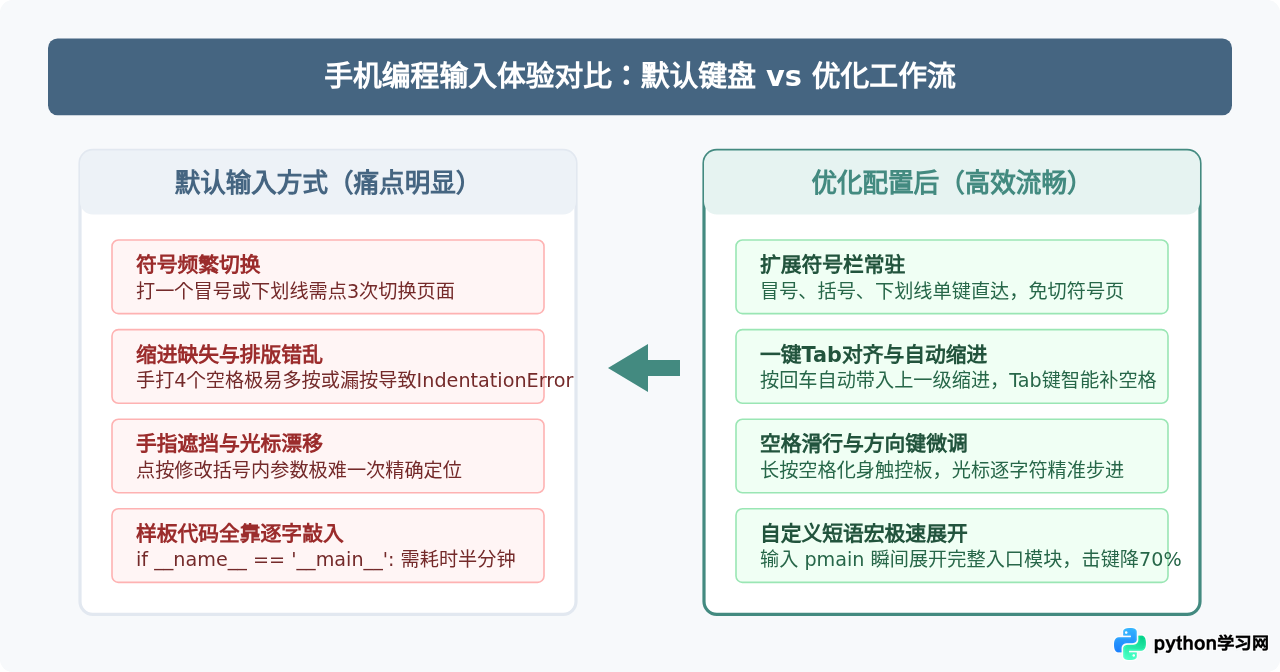
普通手机输入法是专为自然语言聊天设计的。它们优先推荐联想汉字、自动纠错首字母大写、并且把特殊标点深深隐藏在二级或三级菜单中。但 Python 代码有其独特的语法要求:
- 极度依赖标点符号:冒号
:、下划线_、括号()、中括号[]、引号""以及赋值号=出现的频率极高。普通键盘每次打标点都需要切换页面,打完又跳回字母,节奏完全被打碎。 - 强约束的缩进规则:Python 使用严格的缩进(通常是 4 个空格)来组织代码块。手机键盘没有专用的
Tab键时,用户只能反复按空格,极易出现空格数不对导致的IndentationError报错。 - 屏幕遮挡与触摸误差:手指指尖触控面积远大于单个字符。当需要把光标精准移动到两重括号之间填参数时,多次点按常常选不准位置。
二、核心技巧一:调出并定制编辑器的“辅助符号条”
绝大多数成熟的移动端 Python App 并非只提供单纯的文本框,它们内置了专为编程优化的悬浮辅助行。充分用好这一行,是提升输入速度的第一步。
以常用工具为例:
- Pydroid 3(Android):键盘弹出时,上方默认会附带一排快捷按钮,包括
Tab、:、(、)、"、=、_以及方向微调箭头。如果默认行没有显示,可以在软件设置(Settings -> Editor -> Show accessory bar)中将其设为始终开启。 - Pyto(iOS):在虚拟键盘上方常驻快捷操作栏,支持快速补全缩进、左右括号配对以及常用的下划线和运算符。
- Termux(命令行环境):通过修改
~/.termux/termux.properties文件,可以自定义键盘顶部的 Extra Keys 布局,把ESC、TAB、CTRL、ALT及单双引号直接固定在第一排。
三、核心技巧二:使用输入法“自定义短语宏”打造代码模板
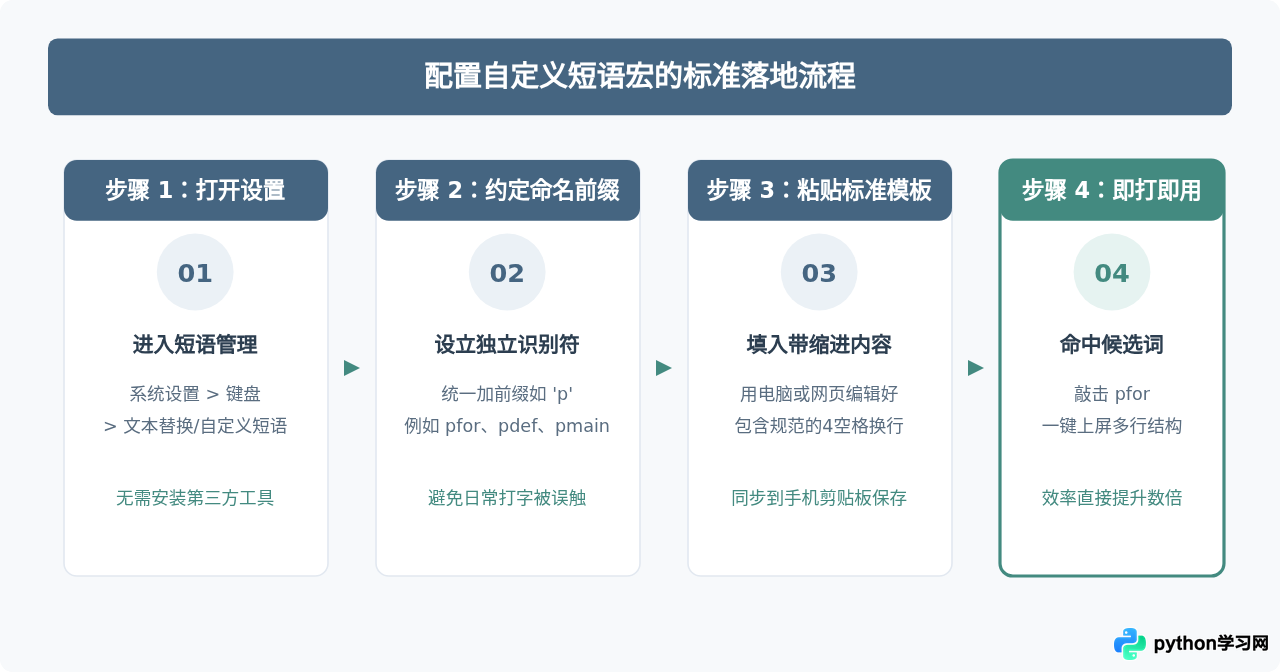
手机打字最强大的特性是输入法词库展开。无论是 iOS 自带的“文本替换”,还是搜狗、微信输入法、Gboard 的“自定义短语”功能,都可以将简短的缩写展开为整段标准代码。
只要在系统设置中建立前缀规则(例如统一以英文字母 p 开头代表 Python 模板),就能在敲击 3 到 4 个字母后直接调用常用框架代码:
| 输入缩写 | 展开结果(展开内容包含必要缩进与换行) | 适用场景 |
|---|---|---|
pmain |
if __name__ == '__main__':\n |
脚本主入口快速生成 |
pdef |
def func_name():\n pass |
定义函数样板 |
pfor |
for item in items:\n print(item) |
循环遍历代码段 |
ptry |
try:\n pass\nexcept Exception as e:\n print(e) |
异常捕获保护结构 |
pnp |
import numpy as np\nimport pandas as pd |
常用数据分析库快捷导入 |
四、核心技巧三:选用专业编程输入法(Hacker's Keyboard 等)
如果需要在移动端进行更深度的代码编写或使用类 Unix 环境(如 Termux),通用输入法无论怎么优化都难以媲美桌面键盘的完整键位。此时,安装专用的编程键盘是最佳解法。
- 全键位支持(Hacker's Keyboard):提供完整的 5 行全尺寸 PC 键盘布局。它拥有实体
Ctrl、Alt、Esc、Tab和独立的四个方向键。在终端中终止运行(Ctrl + C)或退出编辑(Ctrl + D)与在电脑端手感完全一致。 - 长按弹出直达字符:在 QWERTY 键盘字母上标注了次要标点符号。长按
Q输入1,长按W输入2,长按P直接输入0,无需在字母与符号面板之间翻页切换。 - 透明悬浮模式:在横屏使用时,可以调整键盘高度与透明度,既保留了键盘的按键触达,又不会把编辑器上方的内容完全挡住。
五、核心技巧四:手势与光标微调机制
手指触控点不准是导致修改代码效率低下的另一大杀手。要克服触控盲区,应熟练运用系统与软件提供的光标导航技巧:
- 空格键滑动导航:在 iOS 自带键盘及 Gboard、搜狗等输入法中,长按“空格键”不松手,整个键盘区域会瞬间变成一块“虚拟触控板”。此时手指在键盘区域上下左右滑动,光标就会平滑、精确地在代码间穿梭,轻松落入单双引号或括号内部。
- 音量键映射为光标键:在很多支持深度配置的 Python App(如 Termux、DroidEdit、QuickEdit 等)中,可以在设置中开启“Volume keys as cursor”。按一下音量上键光标向左或向上,按音量下键向右或向下,实现物理级的字符步进定位。
- 双击选中词元与拖动选择柄:双击一个变量名或函数名可精确选中整个词元,不要用手指从头滑到尾。双击后系统会出现左右拖动柄,拖动单个柄即可微调选择范围。
六、高效实践示例:编写一个轻量脚本的实际流程
以下展示在经过上述配置后,在手机上快速编写一个提取列表质数并打印的脚本。观察优化后的敲键过程:
# 1. 敲击 pdef 自动展开函数骨架,光标直接进入函数名:
def is_prime(n):
    # 2. 从辅助符号栏单点小于号与等号,按回车自动带入4空格缩进
    if n <= 1:
        return False
    # 3. 敲击 pfor 展开循环结构
    for i in range(2, int(n**0.5) + 1):
        if n % i == 0:
            return False
    return True

# 4. 敲击 pmain 展开入口判定
if __name__ == '__main__':
    numbers = [2, 3, 5, 7, 11, 14, 17, 20]
    # 5. 辅助栏一键输入中括号与冒号
    primes = [x for x in numbers if is_prime(x)]
    print(f"筛选出的质数: {primes}")
在原本没有配置的普通键盘上,编写上述 17 行代码需要切换至少 40 次标点页面,并手动核实数十次空格键数量。而在优化后的工作流下,核心结构全部由自定义短语秒级补齐,标点均在顶部一键录入,整个输入过程耗时缩短至 1 分钟以内。
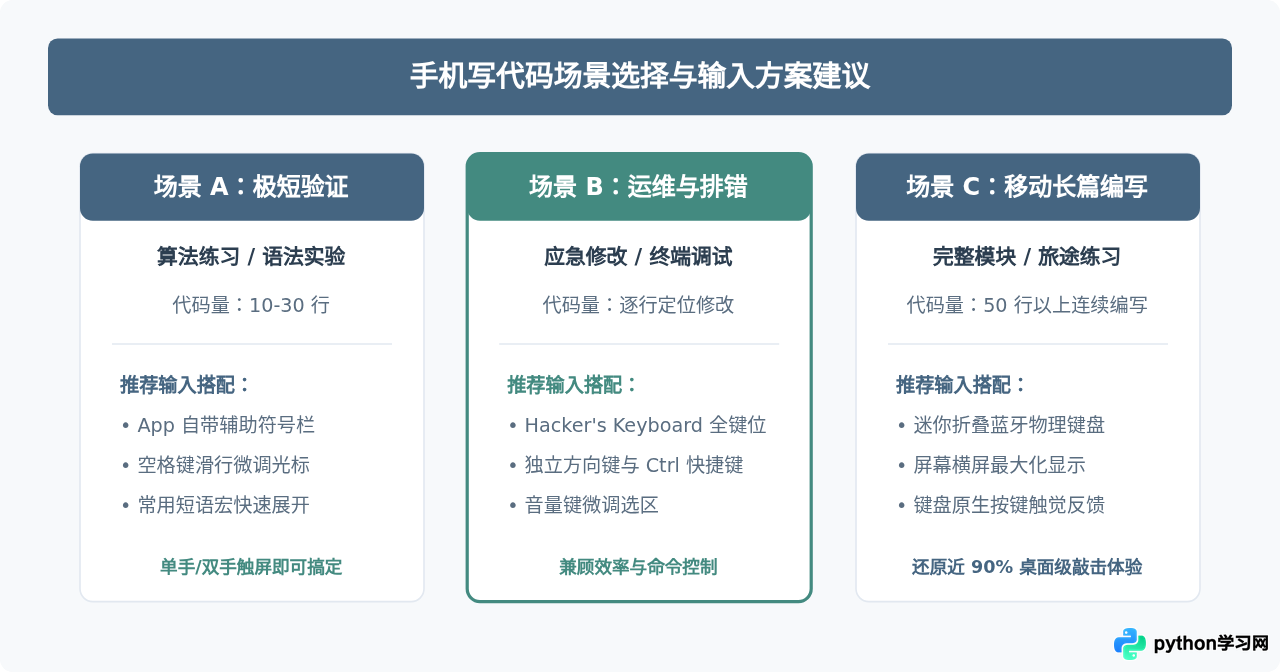
七、手机编程的合理定位与场景选择
虽然经过配置后输入效率显著提升,但手机毕竟受限于屏幕尺寸,并不适合进行从零构建庞大架构或写上千行长代码的工作。理性评估手机写 Python 的最佳场景,能帮助我们把效率发挥到极致:
- 碎片化语法与算法验证:在通勤、等候时,验证一个正则表达式写法、测试一个内置函数(如
enumerate、zip、itertools)的边界情况。 - 生产应急排查与脚本修复:通过 SSH 客户端或本地 Termux 紧急修改线上配置项、重跑某批数据或修复某行明显的报错。
- 轻量级自动化与数据爬取:编写几十行的小脚本,抓取某个接口的数据或对手机本地文件进行批量重命名整理。
- 如果需要长时间编码:准备一个仅巴掌大小的折叠便携蓝牙键盘(重量约 150g)。手机支在桌面上,蓝牙键盘提供物理触觉反馈,屏幕只用于阅读输出结果,体验立刻逼近轻薄笔记本。
八、总结与行动清单
手机屏幕小并不是阻碍移动端写 Python 的根本原因,未针对编程环境做优化的默认输入法才是最大的障碍。要打破手机写代码的迟滞感,今天就可以按照以下顺序完成调整:
- 第一步(开启辅助栏):进入 Pydroid 3 或当前使用的 Python App 设置,打开键盘上方常驻的 Accessory Bar,并勾选自动缩进与符号自动配对。
- 第二步(配置 5 个核心宏):在手机输入法“文本替换”或“自定义短语”中,添加
pmain、pdef、pfor、ptry以及常用库导入模板。 - 第三步(熟练光标手势):刻意练习长按空格键滑行定位光标,戒掉手指在屏幕代码区域盲目点击的旧习惯。
完成这三项配置后,手机便不再只是刷代码的“电子书”,而是随时随地可以验证想法、修复脚本的高效生产力利器。
免责声明:本文内容仅供参考,不代表本站观点。转载或引用请注明出处。









