

解决Python IDLE或编辑器桌面图标显示模糊的问题

详细解析在高分辨率屏幕与DPI缩放环境下,Python IDLE及代码编辑器桌面快捷方式图标边缘发虚、模糊的根本原因,提供修改高DPI缩放行为、替换高分辨率ICO图标文件以及彻底重建Windows图标缓存的完整排查与解决步骤。
在高分辨率显示器或启用了系统屏幕缩放(例如125%、150%或200%缩放)的Windows环境下,许多初学者和开发者会发现桌面上Python自带的IDLE或某些文本编辑器的图标显得边缘发虚、带有明显马赛克或模糊毛边。解决这个问题的核心路径非常明确:一是修改程序快捷方式的高DPI缩放接管规则,阻止Windows系统将低分辨率位图粗暴插值放大;二是为快捷方式重新绑定包含256×256像素图层的高清多规格.ico图标;三是在配置完成后强行清理并重建Windows图标缓存数据库,迫使资源管理器重新渲染锐利图标。
一、现象分析与图标模糊的根本原因
桌面图标显示发虚并不是显示器硬件故障,也不是显卡驱动异常。在Windows桌面系统中,图标资源是以.ico文件格式打包存储的。一个标准的Windows图标并非单一一张图片,而是一个包含16×16、32×32、48×48、64×64以及256×256等多种分辨率图层的复合容器文件。当系统处于100%传统缩放比例(96 DPI)时,桌面中图标通常使用32×32像素显示,肉眼几乎察觉不到失真。
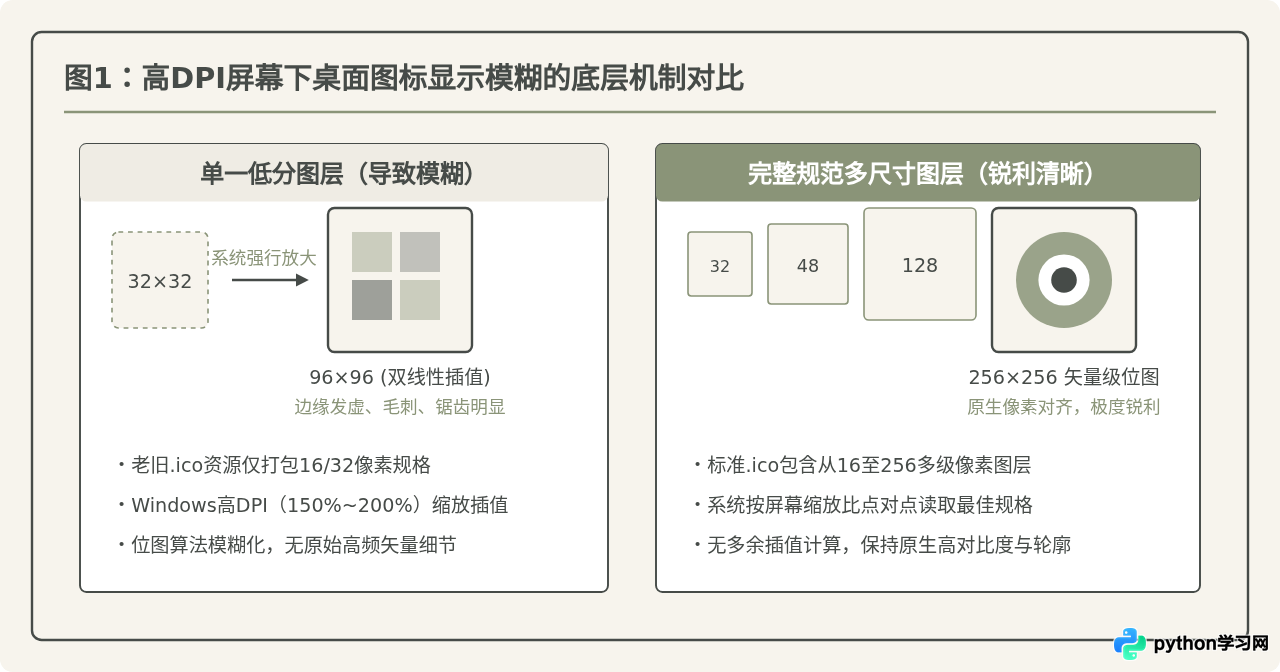
然而,当用户使用2K或4K显示屏,并将系统显示缩放调高至150%甚至200%时,桌面图标所需的物理像素扩展到了48×48甚至96×96以上。此时模糊的发生通常源于两个核心瓶颈:
- 内嵌图标尺寸缺失:部分旧版本Python安装包自带的
idle.ico或python.ico资源,为了节省体积,仅封装了最高32×32或48×48像素的图层,未提供256×256的高清位图。当系统需要更大规格时,只能通过双线性插值算法进行无中生有的放大,导致边缘模糊。 - 高DPI缩放接管错误:Windows为了防止老旧应用程序在高分屏上界面微缩难以阅读,引入了“DPI虚拟化缩放”。如果可执行文件或其快捷方式被标记为“系统缩放”,Windows会直接拉伸整个窗口和图标的渲染位图,进一步造成毛刺与模糊。
二、常见认知误区辨析
许多用户在遇到图标模糊时,往往会尝试一些常见但无法解决问题的操作。理解这些操作的局限性有助于我们少走弯路:
误区一:“重新下载并重装最新版Python就能自动解决”
为什么看似合理:软件重装通常能修复破损的文件和注册表关联。
成立与限制:虽然较新的Python安装程序对部分图标资源进行了更新,但Windows桌面上的快捷方式在升级时往往会保留旧版路径或沿用此前生成的系统缓存。若不清理图标缓存,哪怕安装了新文件,桌面上显示的依然是旧缓存生成的低分位图。
误区二:“把任意PNG图片重命名为.ico直接替换”
为什么看似合理:Windows快捷方式允许指定自定义图标文件,且大尺寸PNG看起来十分清晰。
成立与限制:仅仅将.png文件的扩展名改成.ico并不是真正的ICO容器。Windows资源管理器在读取未按ICO结构打包的假图标时,要么拒绝加载并显示默认空白页图标,要么在不同尺寸视图切换时发生解析崩溃,无法实现随缩放自动适配。
三、系统化排查与诊断路径
在动手修改之前,先按照合理的诊断顺序进行确认,可以快速确定是单个快捷方式的问题、程序主体的DPI感知问题,还是全局图标缓存的问题。

四、具体解决步骤与操作指南
针对上述原因,解决该问题分为三步。通常按顺序完成第一步与第二步即可彻底解决;若桌面未即时刷新,则执行第三步。
方法一:修改高DPI缩放替代设置
当IDLE启动后内部文字与桌面图标均呈模糊毛刺状态时,说明系统启用了DPI模拟拉伸。操作步骤如下:
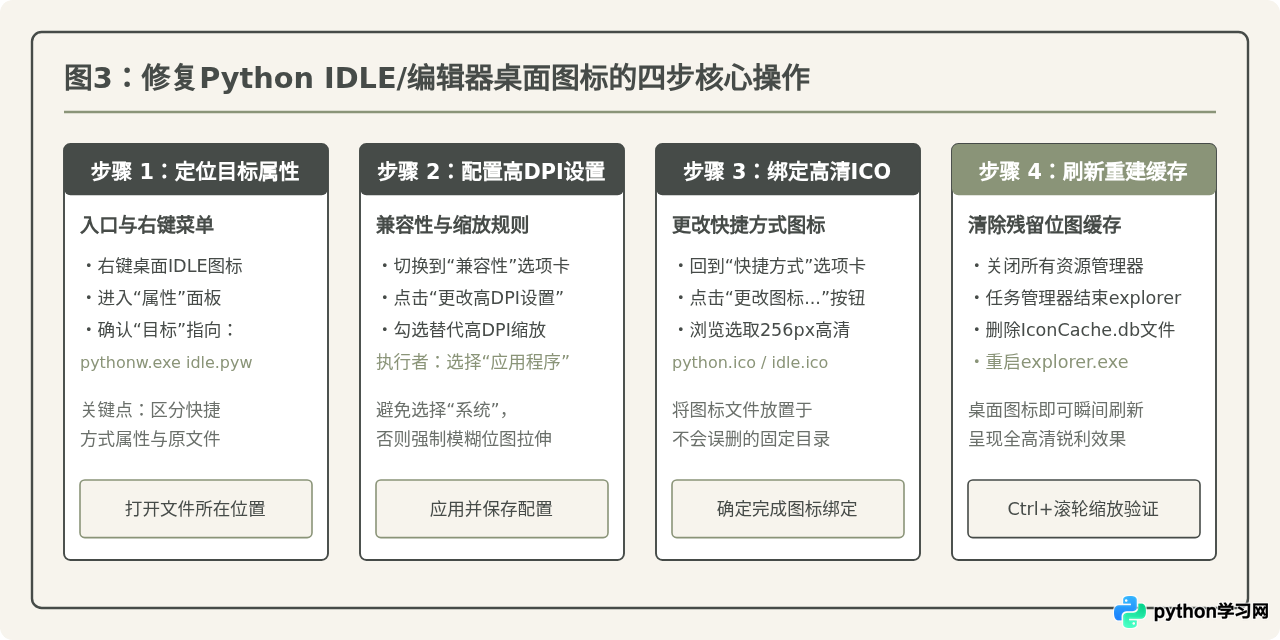
- 在桌面上找到 IDLE (Python ...) 快捷方式,鼠标右键点击并选择“属性”。
- 在弹出的属性窗口中切换至“兼容性”选项卡(如果快捷方式自身没有兼容性选项,可点击“快捷方式”选项卡中的“打开文件所在的位置”,在实际可执行程序如
pythonw.exe上右键进入属性)。 - 点击下方的“更改高DPI设置”按钮。
- 在对话框中勾选“替代高DPI缩放行为”,在“缩放执行”下拉列表中选择“应用程序”。
- 依次点击“确定”保存退出。这一步让程序自身处理渲染,避免系统通过双线性位图插值放大。
方法二:重新指定包含256×256像素的高清ICO图标
如果快捷方式引用的原始图标本身只封存了32×32像素的小图,即使设置了兼容性,系统依然拿不出高清位图。我们需要为其指定完整尺寸的官方高清图标:
- 准备标准的多尺寸ICO文件:Python官方代码库中包含完整的
python.ico与idle.ico(内含16、32、48以及256像素规格)。你也可以从Python安装目录下的Doc或tcl目录中找到包含高分图层的资源,或下载官方高分矢量导出的ICO文件。 - 将准备好的高清
idle_hd.ico文件放置在一个固定的非临时目录(例如C:\Python_Assets\idle_hd.ico,避免误删)。 - 右键点击桌面上的IDLE快捷方式,选择“属性”。
- 在“快捷方式”选项卡中,点击“更改图标...”按钮。
- 点击“浏览”,选择刚才存放的高清
idle_hd.ico文件,点击“确定”,再点击“应用”。
方法三:彻底清除并重建Windows图标缓存数据库
修改完属性后,Windows经常由于内部缓存机制,仍然显示旧的模糊位图。此时必须终止Windows资源管理器进程,并删除缓存数据库文件。可通过命令行进行自动化刷新:
执行以下命令时桌面图标和任务栏会短暂消失几秒,这是因为资源管理器正在重启并重新构建缓存索引,属于正常现象。
按下 Win + X 键,打开 命令提示符 或 Windows PowerShell,依序执行以下命令:
:: 1. 结束 Windows 资源管理器进程
taskkill /f /im explorer.exe

:: 2. 进入本地应用数据目录
cd /d %localappdata%

:: 3. 强制删除旧版单一图标缓存文件(如存在)
del /a /f /q IconCache.db

:: 4. 删除 Explorer 文件夹下的多分辨率图标缓存库
cd /d %localappdata%\Microsoft\Windows\Explorer
del /a /f /q iconcache_*.db

:: 5. 重新启动资源管理器以触发全量重建
start explorer.exe
执行完毕后,系统会自动重新扫描所有快捷方式及其绑定的图标源,并按当前的屏幕DPI缩放比重新生成清晰位图。
五、效果验证与长效维护规范
完成上述操作后,可以通过以下简单测试确认模糊问题是否得到彻底根治:
- Ctrl + 滚轮缩放测试:在桌面空白处单击,按住键盘上的 Ctrl 键并向上滚动鼠标滚轮,将桌面图标调整为“大图标”甚至“超大图标”。观察IDLE图标与蛇形Logo的曲线边缘,确认没有锯齿形方块或拉伸模糊。
- 任务栏固定与开始菜单同步:将IDLE快捷方式固定到任务栏或开始菜单,查看小图标(如16px或24px)是否依然能够精准对齐物理像素,边缘锐利。
- 虚拟环境(venv)或第三方代码编辑器(如VS Code、PyCharm、Sublime Text):如果你为特定虚拟环境下的Python脚本或自定义编辑器创建了桌面快捷方式,同样应确保快捷方式直接指向编译后的
.exe或具有内嵌多规格ICO的启动器,而非单纯指向裸批处理(.bat)脚本,否则Windows将只能为其赋予通用的控制台模糊图标。

免责声明:本文内容仅供参考,不代表本站观点。转载或引用请注明出处。









