

复制Python爬虫源码后报错怎么解决?

详细讲解复制他人Python爬虫源码后常见的报错原因与排查步骤,覆盖依赖缺失、请求拦截、页面结构变动与动态数据加载等核心场景,提供系统化的定位与修复方法。
从网络教程、技术问答或开源仓库复制的 Python 爬虫源码,直接运行常常会遭遇报错。这类报错通常并不意味着原作者给出的逻辑完全失效,而是由于本地执行环境不一致、目标网站反爬策略拦截,或者目标网页在发布后调整了 HTML 结构与接口规范。解决此类问题的有效路径,是从运行环境、网络通信到数据解析逐层拆解定位,按顺序恢复代码与目标网站之间的协议对齐。

一、排查运行环境与第三方依赖报错
运行复制的源码时,最先遭遇的往往是解释器层面的错误。这主要是因为你的机器与代码原作者的开发环境并不相同。
1. ModuleNotFoundError 与 ImportError
终端输出形如 ModuleNotFoundError: No module named 'requests' 或 No module named 'bs4' 时,表明当前执行代码的 Python 解释器环境中缺少相应的三方包。
排查与修复步骤如下:
- 确认当前执行环境路径: 在终端执行
which python(macOS/Linux)或where python(Windows),确认正在调用的解释器版本。许多开发者虽然在终端运行了pip install requests,但 IDE(如 PyCharm 或 VS Code)选中的是另一个虚拟环境,导致包安装与运行环境脱节。 - 针对性安装缺失库:
# 基础网络与解析库 pip install requests beautifulsoup4 lxml # 常见动态抓取库与数据处理库 pip install selenium pandas - 验证安装有效性: 在终端直接调用单行命令检测是否已能导入:
若正常打印文件路径且未报错,说明依赖环境已经就绪。python -c "import requests; print('requests 路径:', requests.__file__)"
2. SyntaxError: invalid syntax
如果报错指向 f"..." 字符串格式化、类型提示(如 def parse(url: str) -> None:)或 match/case 语法,通常是因为当前运行的 Python 版本低于源码编写版本。例如,在 Python 2.7 或 Python 3.5 下运行 Python 3.10+ 的语法特性会直接抛出语法错误。请运行 python --version 确认版本,建议统一升级至 Python 3.9 及以上版本。
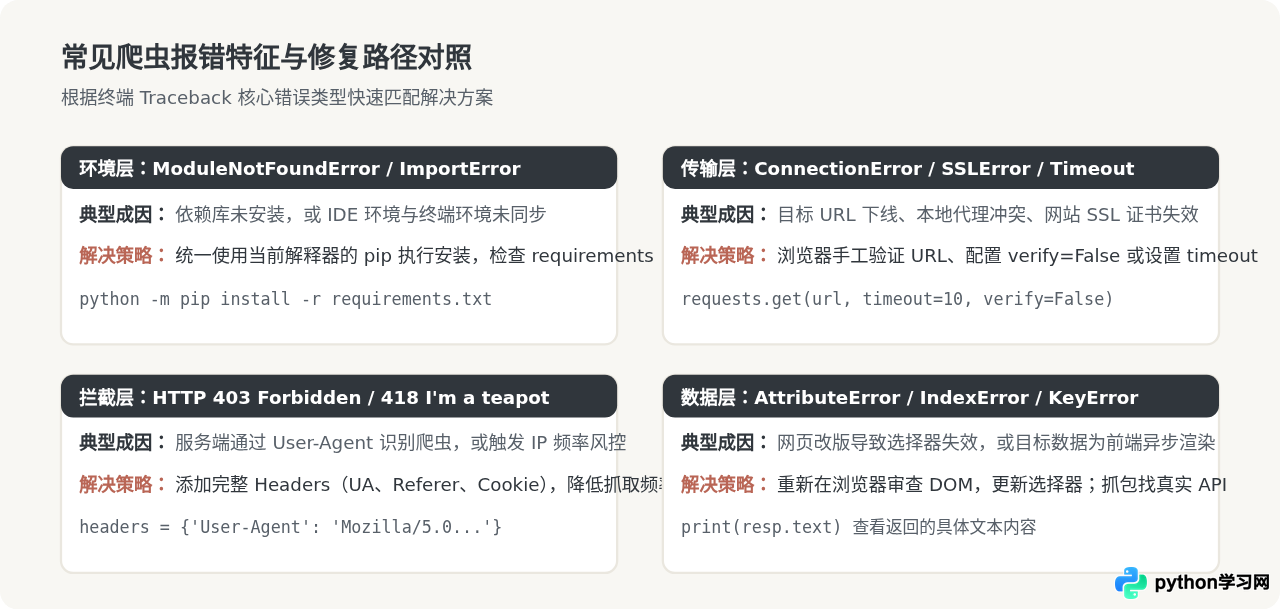
二、排查网络通信与反爬拦截报错
当依赖安装无误后,代码会开始向目标服务器发起请求。若在此时崩溃,多为网络连通性或反爬虫规则所致。
1. ConnectionError 与 SSLError
如果运行 requests.get(url) 抛出 requests.exceptions.SSLError: HTTPSConnectionPool... certificate verify failed,通常是因为目标站点的 SSL 证书链不完整,或本地开启了代理软件拦截了证书。
最快捷的诊断方式是在请求中暂时跳过证书校验并抑制警告:
import requests
from requests.packages.urllib3.exceptions import InsecureRequestWarning

# 忽略安全警告提示
requests.packages.urllib3.disable_warnings(InsecureRequestWarning)

url = "https://example.com/target"
# 加入 verify=False 确认是否仅是证书验证问题
response = requests.get(url, verify=False, timeout=10)
print("HTTP 状态码:", response.status_code)
如果抛出 ConnectionRefusedError 或 NewConnectionError,应先将源码中的 URL 复制到浏览器地址栏中访问,确认域名是否已经废弃、迁移或更换了路径前缀。
2. HTTP 403 Forbidden 与 418 拦截
在网络上公开的简易爬虫教程中,很多示例为了篇幅简短,直接使用 requests.get("https://...") 而不带任何请求头。Python requests 库发送的默认 User-Agent 为 python-requests/2.x.x,极易被目标站点的 WAF(Web 应用防火墙)直接拦截并返回 403 或 418 状态码。
解决此类问题,必须补齐基本的请求头模拟正常浏览器访问:
headers = {
    "User-Agent": "Mozilla/5.0 (Windows NT 10.0; Win64; x64) AppleWebKit/537.36 (KHTML, like Gecko) Chrome/120.0.0.0 Safari/537.36",
    "Accept": "text/html,application/xhtml+xml,application/xml;q=0.9,image/webp,*/*;q=0.8",
    "Accept-Language": "zh-CN,zh;q=0.9,en;q=0.8",
    "Referer": "https://example.com/"
}

response = requests.get(url, headers=headers, timeout=10)
if response.status_code == 200:
    print("请求成功,页面字节数:", len(response.content))
else:
    print(f"请求被拦截,状态码: {response.status_code}")
三、排查数据解析与网页结构失效报错
很多读者在控制台看到的并不是网络错误,而是类似 AttributeError: 'NoneType' object has no attribute 'text' 或 IndexError: list index out of range。这是初学者最容易产生困惑的地方:代码明明成功拿到了响应,为什么解析代码一执行就崩溃?
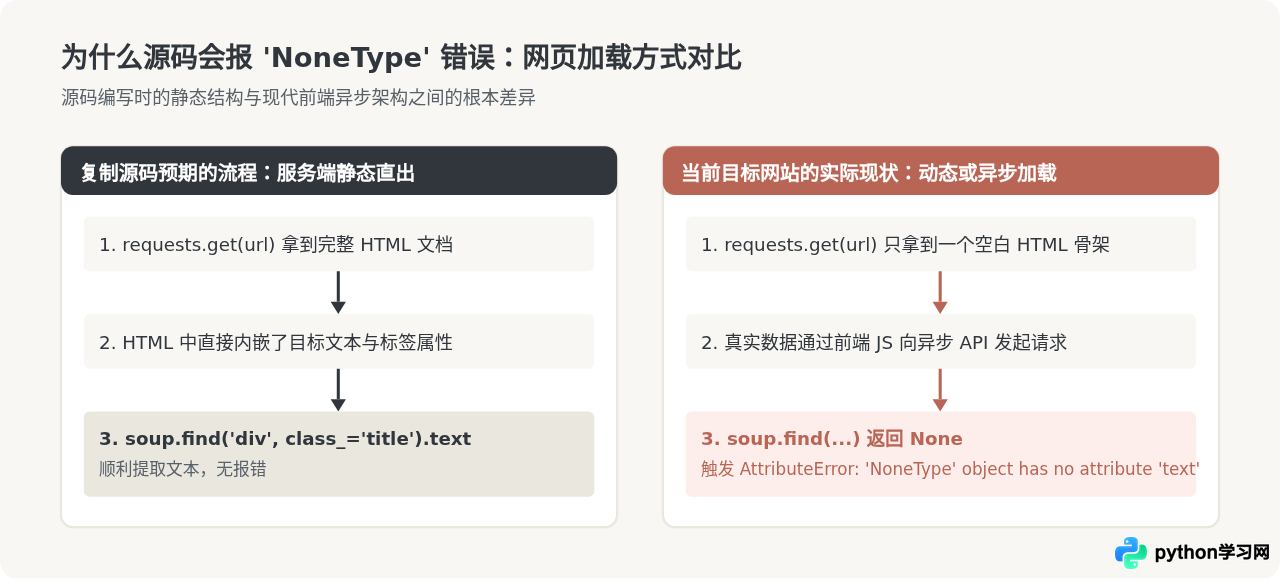
1. 原因一:目标网页版本更新,DOM 结构变更
爬虫代码高度依赖目标网页的 class 名、id 或标签层级。发布已久的教程代码,其对应的类名(例如 class="article-title")可能已经被前端重构替换为随机哈希类名(如 class="css-1a2b3c")。
排查与修复步骤:
- 在浏览器中打开目标页面,按
F12打开开发者工具,点击左上角的元素选择指针,选中要抓取的目标文字。 - 查看其最新的标签层级与类名,或者在标签上右键点击
Copy -> Copy XPath。 - 在代码中加入防御性检查,严禁直接对解析结果调用属性:
# 错误示例:直接取属性
title = soup.find('h1', class_='old-title').text  # 找不到元素时立即崩溃

# 修复示例:先判断节点是否存在
title_node = soup.find('h1', class_='new-title-class')
if title_node:
    title = title_node.text.strip()
else:
    print("未匹配到标题节点,请检查当前 HTML 源码")
2. 原因二:数据通过 Ajax / Fetch 异步渲染
如果使用 print(response.text) 打印内容,发现根本没有目标文字,但在浏览器中却看得到,这说明数据并非服务端渲染,而是浏览器通过 JavaScript 异步拉取的。
排查与修复步骤:
- 在浏览器开发者工具中切换到 Network(网络) 标签页,勾选 Fetch/XHR 过滤器。
- 刷新页面,观察列表中的数据请求。通常可以在响应预览(Preview)中直接看到结构化的 JSON 数据。
- 直接让 Python 爬虫请求该接口 URL,而无需解析复杂的 HTML DOM 树:
# 直接抓取后端真实 JSON 接口
api_url = "https://example.com/api/v1/articles"
res = requests.get(api_url, headers=headers)
data = res.json()
for item in data.get("list", []):
    print(item.get("title"))
四、排查动态渲染与反爬逆向场景
若复制的代码使用的是 selenium 或 playwright,运行报错往往集中在驱动版本或无头浏览器启动阶段:
WebDriverException: 'chromedriver' executable needs to be in PATH:过去需要手动下载匹配 Chrome 版本的驱动文件并放入环境变量中。现代 Selenium(4.6+)已内置Selenium Manager,直接使用webdriver.Chrome()即可自动下载并匹配驱动,无须显式配置路径参数。- 若页面出现 Cloudflare 5 秒盾或滑块验证码,单纯依靠
requests无法绕过,应当评估是否转用具备真实浏览器指纹的自动化工具进行测试。
五、规范调试自检清单
为了在以后遇到网络代码报错时能够快速排查,可遵循以下排查自检清单:
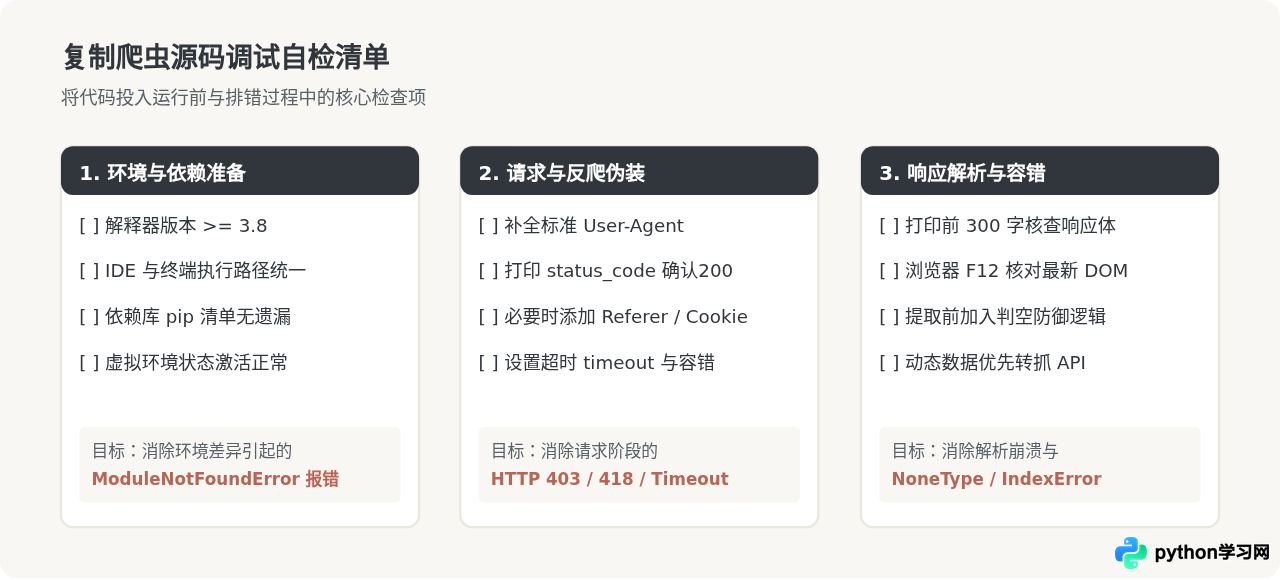
合规与礼貌爬取提示: 调试爬虫源码时,请务必遵守目标网站的 robots.txt 协议,适度增加请求间隔时间(例如 time.sleep(1)),避免因并发过大对目标服务器造成服务负担。
免责声明:本文内容仅供参考,不代表本站观点。转载或引用请注明出处。









