

Python怎么用PyAutoGUI模拟右键点击并截图

详细讲解如何使用Python的PyAutoGUI库实现鼠标右键点击并自动完成屏幕截图,涵盖环境准备、坐标获取、事件模拟、区域截屏与常见避坑指南。
在Python桌面自动化任务中,模拟鼠标右键点击并捕获目标画面是常见需求。使用第三方库 PyAutoGUI,只需结合 pyautogui.rightClick() 与 pyautogui.screenshot() 两个核心函数,就能在几行代码内完成从定位、点击到图像保存的完整流程。本文将详细讲解这一过程的操作步骤、参数含义、局部截图技巧以及实际应用中的关键注意事项。
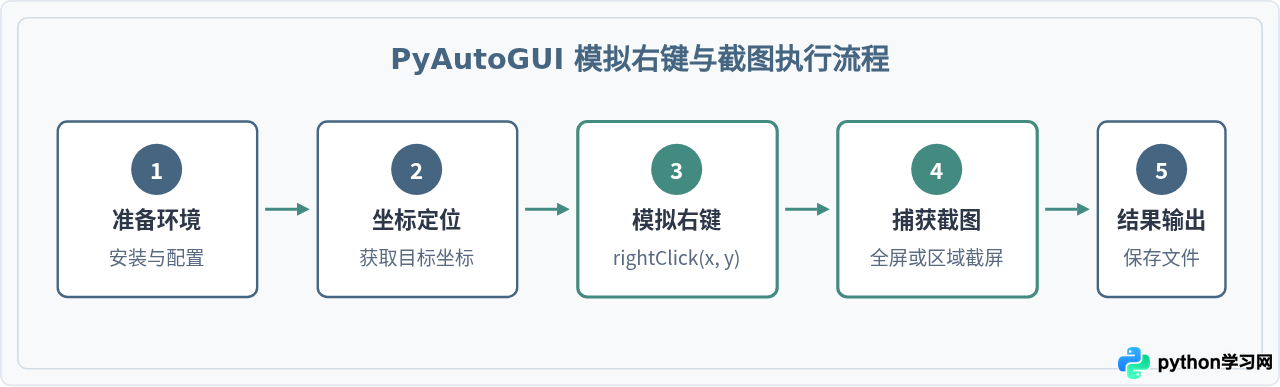
一、基础准备与运行配置
在开始编写脚本前,需要确保系统中安装了 pyautogui 及其图像处理底层依赖 pillow。可以在命令行终端中执行以下命令:
pip install pyautogui pillow导入模块后,建议在脚本顶部设置基础安全参数:
pyautogui.FAILSAFE = True:启用故障安全保护。当自动化脚本出现失控时,只要将鼠标强行快速移至屏幕最左上角(坐标(0, 0)),程序便会立即抛出FailSafeException中止运行。pyautogui.PAUSE = 0.2:为每个 PyAutoGUI 动作之间自动插入微小暂停,确保操作系统界面有足够时间响应。
二、屏幕坐标体系与模拟右键点击
PyAutoGUI 的屏幕坐标原点 (0, 0) 位于屏幕左上角,水平向右为 X 轴正方向,垂直向下为 Y 轴正方向。可以使用 pyautogui.size() 获取当前屏幕宽度和高度。
如果需要快速获取目标位置的当前屏幕坐标,可以运行以下单行脚本,并在终端中观察鼠标指针所在位置:
import pyautogui

print("当前屏幕尺寸:", pyautogui.size())
# 获取当前鼠标指针坐标
x, y = pyautogui.position()
print(f"当前鼠标坐标: X={x}, Y={y}")
触发右键点击主要有两种写法:直接调用专门函数 pyautogui.rightClick(x, y),或者调用通用函数 pyautogui.click(x, y, button='right')。两者功能完全一致,推荐使用语义更为清晰的 rightClick()。

三、全屏与局部区域截图
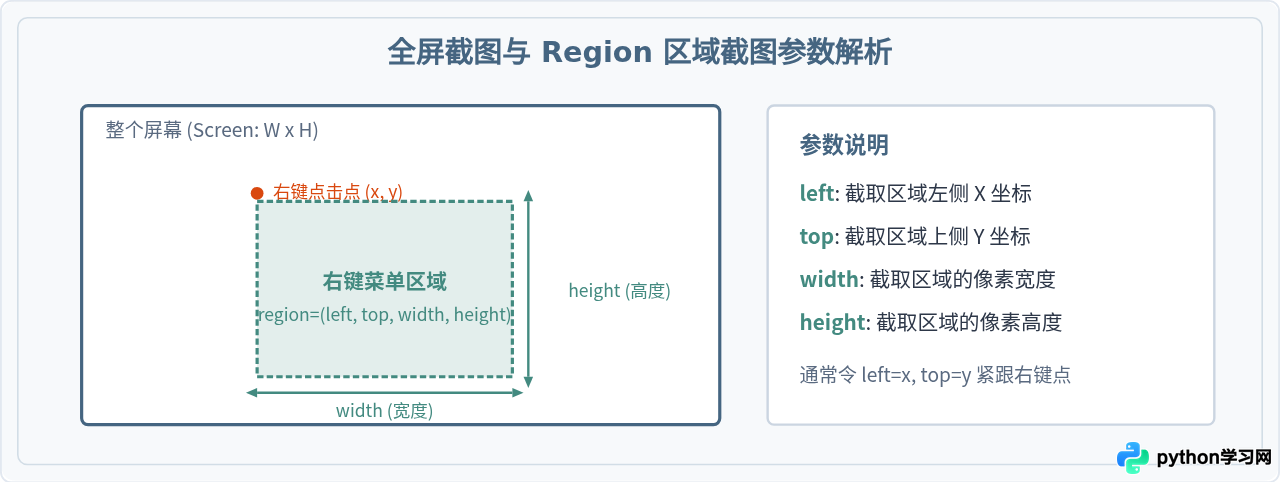
在模拟右键点击后,通常需要捕获弹出的上下文菜单或整个屏幕。pyautogui.screenshot() 提供了灵活的保存与截取方式:
- 全屏截图并保存:传入文件路径字符串,例如
pyautogui.screenshot('screen.png'),函数会自动将图像写入本地磁盘,同时返回一个 PillowImage对象。 - 仅获取内存图像:不传路径参数直接调用
img = pyautogui.screenshot(),可在内存中直接进行像素检测或传给 OpenCV。 - 区域截图:通过
region=(left, top, width, height)参数只截取目标矩形区域,大幅降低图像文件体积,提高后续处理效率。
四、完整实操示例:点击并联动截图
在模拟右键点击后,操作系统的上下文菜单或下拉选项通常伴随微小的动画过渡或渲染延迟。如果紧接着立刻执行截图,可能导致截到空白或尚未展开完全的菜单。因此,在点击与截图之间加入短暂的休眠(如 0.3 至 0.5 秒)是稳定执行的关键。
下面是一个完整的可执行示例代码:
import time
import pyautogui

def right_click_and_capture(x: int, y: int, output_path: str = "context_menu.png"):
    """
    移动到指定坐标,模拟右键点击,并截取弹出的菜单区域
    """
    # 1. 启用安全保护与动作间隔
    pyautogui.FAILSAFE = True
    pyautogui.PAUSE = 0.1

    print(f"正在将鼠标移动到目标位置 ({x}, {y}) 并执行右键点击...")
    # 2. 模拟右键点击
    pyautogui.rightClick(x=x, y=y)

    # 3. 必须预留动画展开等待时间
    time.sleep(0.3)

    # 4. 设定区域截图范围(假设右键菜单宽220px,高300px)
    # 若需截取全屏,可直接调用: pyautogui.screenshot(output_path)
    menu_region = (x, y, 220, 300)

    # 5. 执行截图并保存到本地
    screenshot = pyautogui.screenshot(output_path, region=menu_region)
    print(f"截图已保存至: {output_path},图像尺寸: {screenshot.size}")

if __name__ == "__main__":
    # 示例坐标:以屏幕中心为例
    screen_width, screen_height = pyautogui.size()
    target_x = screen_width // 2
    target_y = screen_height // 2

    # 执行自动化
right_click_and_capture(target_x, target_y, "menu_screenshot.png")实战建议:如果只需判断右键菜单中特定文本或按钮是否出现,可将返回的 Pillow 图像传递给 pyautogui.locate() 或 OCR 模块进行进一步解析,实现完整的闭环测试。
五、常见问题排查与避坑指南
在实际部署或运行脚本时,开发者常遇到以下几类典型问题,可按照如下对应方案逐一核对排查:

- 截图内容全黑或没有任何反应:常见于 macOS 系统。这是因为操作系统安全机制限制了未授权应用捕获屏幕。需要在“系统设置 > 隐私与安全性 > 屏幕录制”与“辅助功能”中,勾选当前使用的终端应用或 Python 解释器。在 Windows 上若目标窗口具有管理员权限,运行脚本的终端也必须“以管理员身份运行”。
- 截取区域偏移或尺寸放大:在高分屏(如 2K/4K 屏开启 125%/150% 缩放,或 Mac Retina 屏)下,操作系统的逻辑点与实际物理像素并不一致。若使用
region参数,建议提前核对物理像素比例,必要时通过乘以系统缩放系数对坐标与宽高进行换算。 - 菜单未能入镜:通常是因为执行
pyautogui.screenshot()的时机过早。在点击后增加time.sleep(0.3),让系统有充裕时间完成菜单弹窗渲染。
免责声明:本文内容仅供参考,不代表本站观点。转载或引用请注明出处。









