

怎么在VS Code中自定义Python代码运行的快捷键

详细讲解在VS Code中自定义Python代码运行快捷键的方法,包括图形化设置、keybindings.json高级配置、when条件约束以及常见冲突排查。
在Visual Studio Code中运行Python代码,默认可以通过右上角的三角运行按钮或右键菜单触发,但为高频的运行操作绑定一个顺手的自定义快捷键能够显著提高编码与调试效率。自定义快捷键的核心是在VS Code的键盘快捷方式设置中,找到负责在终端运行Python文件的命令标识符,并为它录入指定的按键组合与生效条件。
一、理清运行Python的核心命令标识符
VS Code中每个操作在底层都有一个独立的命令ID(Command ID)。在设置快捷键之前,需要先明确自己究竟想通过快捷键触发哪一种运行行为。针对Python开发,最常用的是由微软官方Python扩展提供的两条命令:
| 命令描述 | 底层命令ID | 典型适用场景 |
|---|---|---|
| 在终端中运行当前Python文件 | python.execInTerminal |
保存文件后,在内置终端完整执行整个脚本。最贴合“一键运行”习惯。 |
| 在终端中运行选中的代码/当前行 | python.execSelectionInTerminal |
交互式排查局部代码片段,将选中行发送到已启动的Python REPL中执行。 |
| 通过调试器启动当前文件 | workbench.action.debug.start |
需要单步断点排查逻辑缺陷时使用,默认快捷键通常为 F5。 |
日常编码中大家常说的“自定义运行快捷键”,绝大多数情况下指的是为 python.execInTerminal(在终端中运行Python文件)绑定一个更方便的组合键(例如 Shift+Enter 或 Ctrl+Alt+N)。
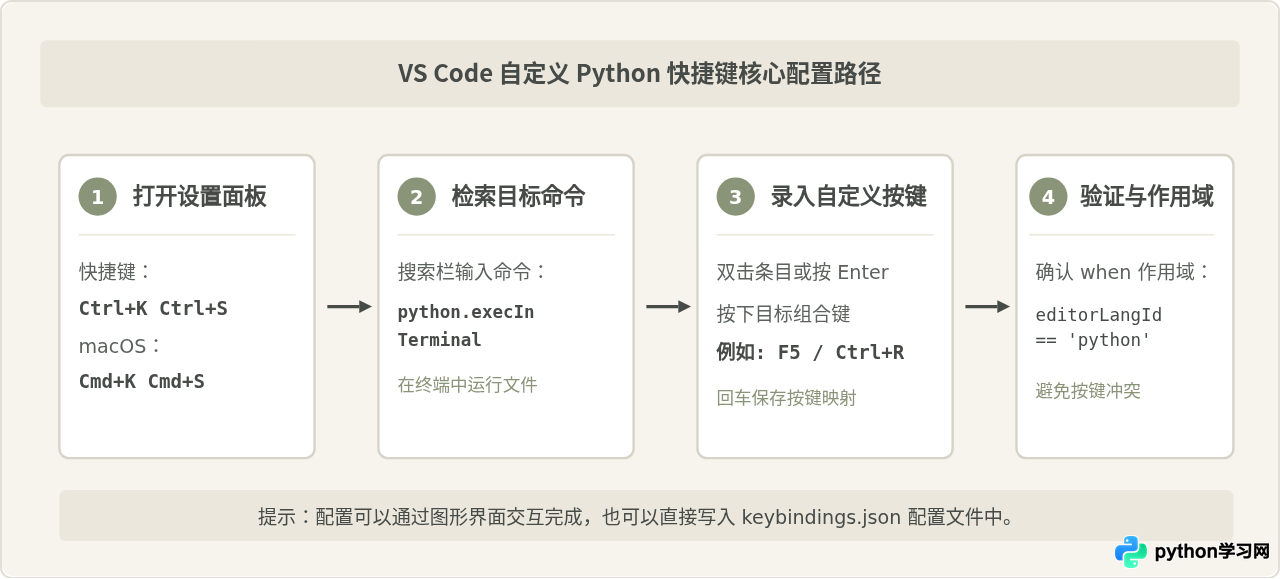
二、通过图形界面快速配置快捷键
对于大多数读者,使用 VS Code 自带的图形化键盘快捷方式编辑器是最直观的方式:
- 打开键盘快捷方式面板:在菜单栏点击
文件->首选项->键盘快捷方式;或使用全局快捷键Ctrl+K Ctrl+S(macOS 为Cmd+K Cmd+S)。 - 检索运行命令:在顶部的搜索框中直接输入
python.execInTerminal。此时结果列表中会显示“Python: 在终端中运行 Python 文件”(Python: Run Python File in Terminal)。 - 录入快捷键:双击该结果,或者选中该行后按下回车键,屏幕会弹出按键录入提示框。此时直接在键盘上按下你期望的快捷键(例如按下
F5或Ctrl+Alt+N),然后按下Enter确认。 - 验证生效:打开任意一个
.py脚本文件,直接按下刚才录入的快捷键。VS Code 底部会自动唤起终端面板,并执行当前文件的 Python 解释器命令。
三、通过 keybindings.json 进行进阶配置与条件限定
虽然图形界面配置非常快,但在多语言开发项目中,直接为全局绑定快捷键往往会带来副作用。例如,如果你把 F5 绑定为运行 Python 文件,那么当你切换到 Markdown 或 JavaScript 文件时,按 F5 仍然会尝试调起 Python 终端,引发报错或无响应。
要精确控制快捷键“只在编辑 Python 文件时生效”,最好的做法是在 keybindings.json 中添加带有 when 上下文表达式的规则。
1. 如何打开 keybindings.json
在键盘快捷方式界面(Ctrl+K Ctrl+S)的右上角,有一排小图标,点击右上角带有折角的小文件图标(提示文本为“打开键盘快捷方式 (JSON)”),即可打开用户级的 keybindings.json 配置文件。
2. 配置示例
在打开的 JSON 文件中(若为空则为一个空数组 []),在数组内部加入以下配置项:
[
  {
    "key": "f5",
    "command": "python.execInTerminal",
    "when": "editorTextFocus && editorLangId == 'python'"
  },
  {
    "key": "shift+enter",
    "command": "python.execSelectionInTerminal",
    "when": "editorTextFocus && editorLangId == 'python'"
  }
]
上面的配置实现了两项针对 Python 的专属增强:
- 按
F5时,只在光标聚焦于 Python 代码编辑器(editorTextFocus && editorLangId == 'python')时运行整份脚本。 - 按
Shift+Enter时,将选中的局部代码发送到终端中执行。如果当前没有选中任何文本,则默认执行当前光标所在行的代码。

四、容易混淆的常见说法与误区辨析
在自定义快捷键的过程中,初学者经常会遇到一些让人困惑的现象,有些看似合理的认知其实存在限制:
1. 误区:“直接给‘运行’绑快捷键就能一劳永逸”
很多读者在设置界面直接搜索“运行”并顺手绑定了排在第一位的命令,结果发现有时能跑,有时按了没有任何反应。这是因为 VS Code 内置了非常多包含“运行”字样的命令,例如“调试运行”、“外部终端运行”、“选区运行”、“Code Runner 插件运行”等。如果不确认底层命令 ID 是 python.execInTerminal,绑定的很可能是非目标功能。
2. 误区:“Code Runner 插件的快捷键就是 VS Code 官方的快捷键”
不少教程推荐安装第三方插件 Code Runner(其默认快捷键为 Ctrl+Alt+N)。Code Runner 确实开箱即用,但它的执行机制是直接在输出窗口(Output)或终端中执行 python filename.py,它默认不会自动加载 VS Code 左下角选中的 Python 虚拟环境(Virtual Environment / Conda)。而官方 Python 扩展的 python.execInTerminal 会自动激活当前工作区设定的虚拟环境。如果不清楚两者的区别,容易导致在终端提示缺少第三方库的问题。

五、快捷键冲突排查与按键无反应的解决方法
如果配置了快捷键之后按下没有反应,或者执行了意料之外的操作,可以按以下顺序依次排查:

1. 排查快捷键冲突(Show Same Keybindings)
打开键盘快捷方式面板(Ctrl+K Ctrl+S),点击搜索框最右侧的键盘图标(“按键录制”模式),直接在键盘上按下你绑定的组合键。此时列表中会展示所有绑定了这一组合键的命令。如果发现除了 python.execInTerminal 外还有其他常用命令占用了同样的按键,且其 when 条件权重更高,你的自定义配置就会被覆盖。此时可以通过右键将冲突项删除或重新定义。
2. 诊断按键调度日志
如果怀疑快捷键被外部程序或内部逻辑吃掉,可以在 VS Code 中按下 F1(或 Ctrl+Shift+P),输入并执行命令:
Developer: Toggle Keyboard Shortcuts Troubleshooting开启后切换到“输出”(Output)面板,选择下拉菜单中的“Window”。此时在键盘上敲击任意按键,日志中都会实时打印出 VS Code 接收到的按键扫描码(ScanCode)、匹配到的命令 ID 以及最终的分发结果。这能让你一眼看清按键究竟是没有到达 VS Code,还是到达后匹配到了错误的命令。
注意系统快捷键拦截:例如某些显卡控制中心、网易云音乐、聊天工具的截图快捷键(常见如 Ctrl+Alt+A、F5 或 Ctrl+Shift+F)在系统层面具有最高优先级。如果按键完全无法录入到 VS Code 中,优先检查后台常驻软件的全局快捷键设置。
六、总结与推荐配置
自定义 VS Code 中 Python 运行快捷键的最佳实践可以归纳为两句话:选准核心命令 python.execInTerminal,并搭配 editorLangId == 'python' 上下文约束。这样既能享受一键执行的流畅体验,又不会影响其他编辑模式下的原生快捷键逻辑。根据个人习惯将整文件运行绑定为 F5 或 Ctrl+Alt+N,将单行/选区运行绑定为 Shift+Enter,是目前最为高效实用的方案。
免责声明:本文内容仅供参考,不代表本站观点。转载或引用请注明出处。









