

无网络环境怎么离线下载并安装Python 3.8.6

针对隔离内网或无网络物理环境,详细讲解如何在有网机器上精确获取Python 3.8.6独立安装包、C++底层运行库与第三方离线依赖包,并通过移动介质传输完成离线部署、环境配置与离线pip安装的全流程教程。
在生产工控机、涉密实验室、金融内网或隔离机房等物理无网络环境中,无法直接通过网络在线获取安装包或通过 pip 自动拉取依赖。完成 Python 3.8.6 的离线安装,其核心路径是“双机协作机制”:首先借助一台可访问互联网的计算机,精准下载 Python 3.8.6 官方独立完整安装包、底层 C++ 运行库以及项目所需的全部离线 Wheel 依赖包,校验完整性后,再通过 U 盘等物理可移动介质摆渡至无网络目标机,执行离线静默或向导部署并配置本地依赖源。
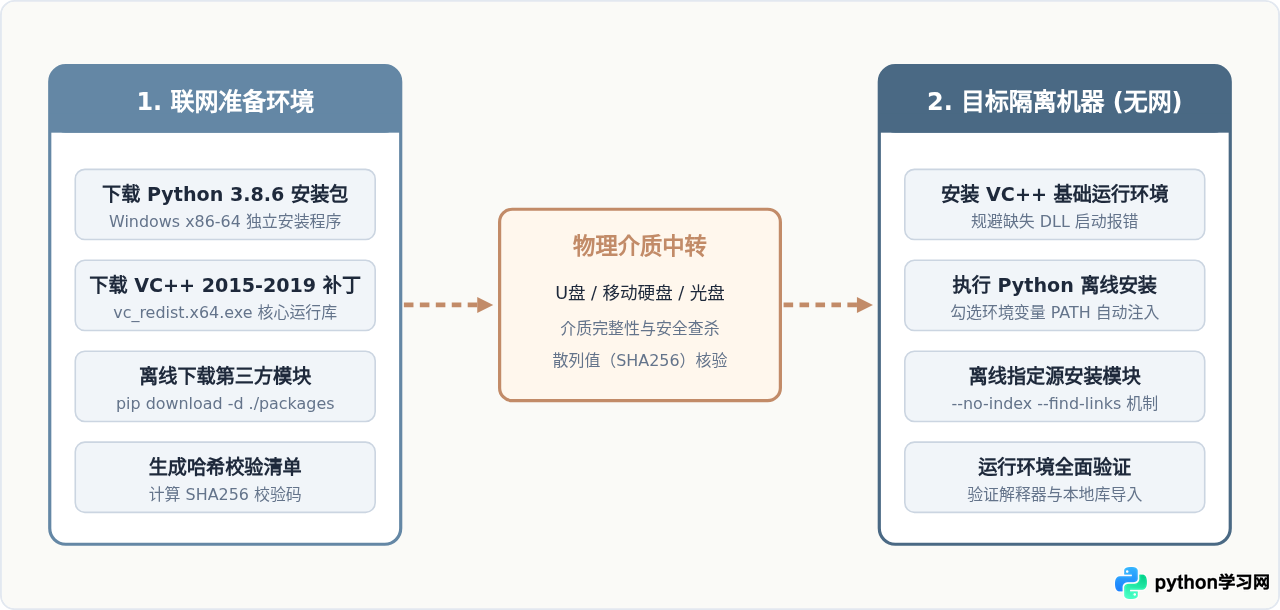
第一步:在联网机上精准下载离线资源
离线安装成败的关键在于资源下载的完整性。Python 官方安装程序分为“在线网络安装版(web-based installer)”和“离线独立安装版(executable installer)”。在无网环境中,若误下载了仅有数兆大小的网络安装版,安装时会因尝试连接外网服务器而直接报错崩溃。因此,必须从官方归档页面获取完整的离线包。
1. 获取 Python 3.8.6 官方安装程序
在联网计算机上打开浏览器,访问 Python 官方发布页面:https://www.python.org/downloads/release/python-386/。在该页面底部的“Files”表格中,根据无网目标机的操作系统架构下载对应的完整安装包:
- Windows 64位(绝大多数现代系统):下载
Windows x86-64 executable installer(文件名通常为python-3.8.6-amd64.exe,体积约 27MB 左右)。 - Windows 32位系统:下载
Windows x86 executable installer(文件名为python-3.8.6.exe)。 - 注意:务必不要下载带有
web-based字样的文件;若目标环境是完全免安装的精简嵌入式场景,可下载embeddable zip file,但常规运维与开发强烈建议使用标准executable installer。
2. 下载基础 C++ 运行时补丁(至关重要)
Python 3.8 系列底层依赖于 Microsoft Visual C++ 2015-2019 Redistributable 运行库。如果目标机是一台全新安装或长期未接入补丁服务器的 Windows 系统,运行 Python 会抛出 api-ms-win-crt-runtime-l1-1-0.dll 丢失 或 找不到 VCRUNTIME140.dll 的致命错误。为了防止在无网机上无法处理,必须在联网机上提前下载微软官方的 vc_redist.x64.exe 安装程序备用。
3. 预下载项目所需的第三方依赖库
Python 解释器自身只包含标准库。如果无网络机上需要运行具体业务代码(例如 pandas、requests、numpy 等),不能只拷贝源码,还必须下载所有编译好的 Wheel 文件及其级联依赖。在联网机上建立临时目录,使用 pip 的 download 指令进行批量抓取:
# 在联网机器的命令提示符或终端执行
mkdir D:\python_offline_pack
cd /d D:\python_offline_pack

# 如果明确知道所需库,以 requests 为例:
pip download requests -d .\packages

# 如果有统一的依赖清单 requirements.txt:
pip download -r requirements.txt -d .\packages --python-version 38 --only-binary=:all:注意平台与版本一致性:执行 pip download 时,建议联网机安装的 Python 版本与无网络机一致(即同为 Python 3.8 64位)。如果两台机器操作系统架构或 Python 主版本不一致,部分含有 C 扩展编译的 .whl 文件将无法在目标机识别与安装。
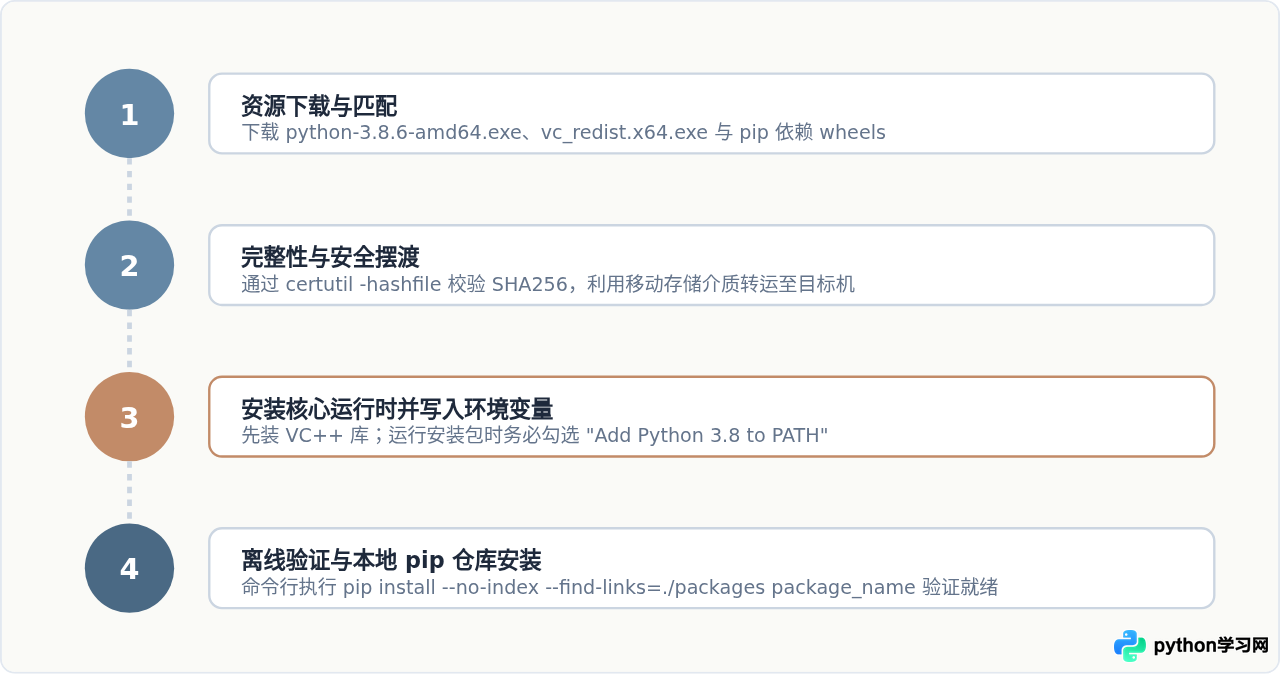
第二步:文件完整性校验与物理传输
在离线作业中,物理转运造成的数据损坏或截断是排查成本极高的问题。例如下载过程未彻底完成或 U 盘拔出过快,安装程序运行时可能弹出“安装包损坏”或静默闪退。在将文件拷入无网络机器前后,应使用系统自带的哈希校验工具对比 SHA-256 散列值。
在 Windows 系统的 PowerShell 或 CMD 中,执行以下命令获取文件的真实 SHA256 哈希值:
# 在 Windows 命令行中校验文件散列值
certutil -hashfile python-3.8.6-amd64.exe SHA256
系统将输出类似以下格式的散列串:
SHA256 哈希值:
f4e62843efc43db8dbf9f2503d42e61780447fa0698114f6b28519446f2518fa
CertUtil: -hashfile 命令成功完成。
比对 Python 官网发布页面上给出的散列值,确认完全一致后,将以下内容统一存入 U 盘的指定目录(如 python_setup):
python-3.8.6-amd64.exe(Python 核心安装程序)vc_redist.x64.exe(微软 VC++ 运行库补丁)packages/(离线下载的.whl依赖文件目录)
第三步:在无网目标机上安装 Python 3.8.6
将移动介质接入无网络机器,建议先将整个安装文件夹拷贝到本地磁盘(如 C:\Installers\),避免直接在移动磁盘上运行因 I/O 不稳定引发的中断。具体安装分为图形向导模式与无人值守命令行模式。
方式一:图形界面交互式安装(推荐入门)
- 双击运行
vc_redist.x64.exe,按照提示接受许可并完成安装。若目标机已存在更高版本运行库,向导会提示已安装,可直接进入下一步。 - 鼠标右键单击
python-3.8.6-amd64.exe,选择“以管理员身份运行”。 - 最核心细节:在弹出的初始安装界面最下方,务必勾选 “Add Python 3.8 to PATH”。该选项会自动将 Python 解释器及 Scripts 脚本目录注册到系统环境变量中。若漏选此项,后续在终端输入
python将出现“不是内部或外部命令”的提示。 - 点击 “Customize installation”(自定义安装),在随后的“Optional Features”中确保勾选
Documentation、pip、tcl/tk and IDLE、Python test suite以及py launcher。 - 点击 Next 进入“Advanced Options”界面:
- 勾选
Install for all users(为所有用户安装)。 - 勾选
Prepend Python to system PATH。 - 调整安装路径:建议指定一个简洁且无中文、无空格的路径,例如
C:\Python38,便于后续维护与路径引用。
- 勾选
- 点击“Install”开始复制文件。在安装完成界面,若出现 “Disable path length limit”(禁用 260 字符路径长度限制)的按钮,建议点击一次予以启用,避免深层依赖路径截断。
方式二:命令行静默安装(适合服务器及批量部署)
在无图形桌面环境的 Windows Server 或需要自动化执行脚本的场景中,可通过管理员权限的 CMD 窗口直接调用静默参数,几秒内即可完成全自动部署:
# 1. 静默安装 Visual C++ 运行库
vc_redist.x64.exe /install /quiet /norestart

# 2. 静默安装 Python 3.8.6 并配置环境变量
python-3.8.6-amd64.exe /quiet InstallAllUsers=1 PrependPath=1 TargetDir="C:\Python38" Include_pip=1 Include_test=0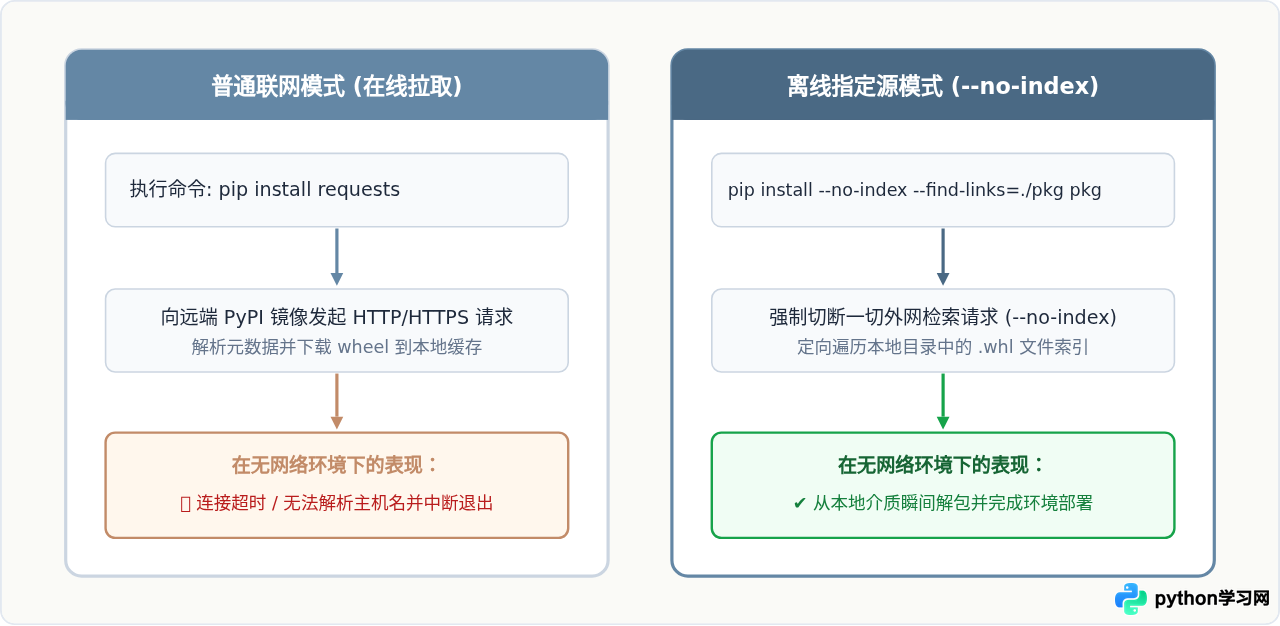
第四步:离线环境验证与本地 pip 库安装
安装过程结束后,必须在目标机上进行实地运行测试,验证解释器可用性、路径注册情况以及本地依赖库的引入情况。
1. 验证 Python 解释器与 pip 状态
打开一个新的 CMD 窗口(若之前已打开,请关闭后重新打开以加载最新环境变量),依次执行以下命令:
# 查看版本号
python --version
# 正确返回示例:Python 3.8.6

# 检查执行文件定位路径
where python
# 正确返回示例:
# C:\Python38\python.exe
# C:\Users\<用户名>\AppData\Local\Microsoft\WindowsApps\python.exe

# 查看 pip 版本及指向环境
pip --version
# 正确返回示例:pip 20.2.1 from c:\python38\lib\site-packages\pip (python 3.8)
2. 离线安装第三方依赖库
在没有外网的机器上直接执行 pip install 包名 会陷入漫长的网络连接等待并最终抛出 ConnectionRefusedError 或 Retrying ... connection error。正确的离线安装命令必须包含两个核心参数:
--no-index:明确告知 pip 忽略 PyPI 远程索引,严禁任何对外联网尝试。--find-links=目录路径:指定 pip 查找 Wheel 包或源码包的本地文件夹。
切换到包含 packages 文件夹的目录下,运行以下指令完成安装:
# 单个包离线安装
pip install --no-index --find-links=D:\python_setup\packages requests

# 根据清单批量离线安装
pip install --no-index --find-links=D:\python_setup\packages -r requirements.txt
安装完成后,可在交互式环境中输入 import requests; print(requests.__file__) 验证能否正常导入。
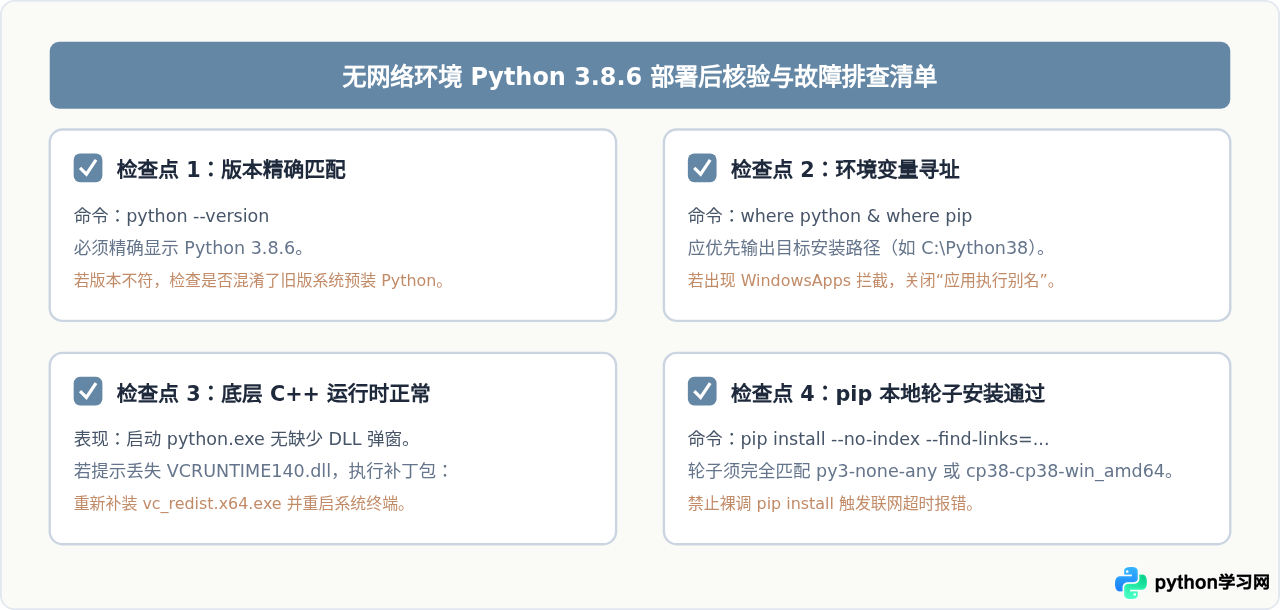
常见疑难排查与边界规避
1. 终端输入 python 弹出 Windows 微软商店页面
在 Windows 10/11 系统中,系统内置了对未配置环境变量的 python.exe 重定向别名。如果安装时漏选了“Add Python to PATH”,在终端敲击 python 会自动呼出 Microsoft Store 页面。解决方法:
- 打开 Windows“设置” -> “应用” -> “高级应用设置” -> “应用执行别名”(App execution aliases)。
- 在列表中找到“应用安装程序 (python.exe)”和“应用安装程序 (python3.exe)”,将它们全部设置为“关”。
- 手动在“系统属性” -> “环境变量”的
Path中追加C:\Python38和C:\Python38\Scripts。
2. 离线安装 wheel 报错 is not a supported wheel on this platform
此错误表明下载的 wheel 包平台标签与目标机当前运行的 Python 3.8.6 不匹配。例如在 64 位 Windows 上安装了 32 位的 Python 3.8.6,却下载了带有 win_amd64.whl 标识的轮子,或下载了对应 Python 3.9 (cp39) 的包。检查方法为在目标机 Python 交互环境中运行:
import distutils.util
print(distutils.util.get_platform())
# 查看 wheel 支持的 tag 列表
import wheel.pep425tags as tags
print(tags.get_supported())
确保在联网机上重新下载带有 cp38-cp38-win_amd64.whl 或 py2.py3-none-any.whl 标记的对应依赖文件。
总结
无网络环境下安装 Python 3.8.6 的本质并不复杂,关键在于避开网络依赖的预设陷阱:在联网端严格获取 python-3.8.6-amd64.exe 离线独立可执行版、打包 Visual C++ 2015-2019 运行库、并使用 pip download 一并准备 cp38 架构的本地轮子;在目标端严格校验哈希、优先补装 VC++ 库、勾选 PATH 环境变量,并通过 --no-index --find-links 机制调用本地源。依照上述操作链路,即可在完全断网的物理隔离环境中安全、稳定地部署并运行 Python 3.8.6。
免责声明:本文内容仅供参考,不代表本站观点。转载或引用请注明出处。









