

用Docker封装Python Web应用及简化本地访问入口的方法

详细讲解如何使用Docker标准化封装Python Web应用,并对比端口映射与本地反向代理两种方案,通过Docker Compose与本地域名简化日常开发访问入口。
将Python Web应用封装到Docker容器中,核心目标是隔离环境依赖并保证开发与生产环境的一致性;而在本地开发调试时,随着微服务或辅助组件增多,直接使用离散端口(如 localhost:8000、localhost:8001)往往带来端口冲突、记忆负担以及跨域Cookie丢失等问题。本文通过可落地的完整步骤,讲解如何规范构建Python Web应用的Docker镜像,并通过轻量反向代理配合标准域名规范,将杂乱的本地端口映射转化为统一、友好的访问入口。
一、规范封装Python Web应用为Docker镜像
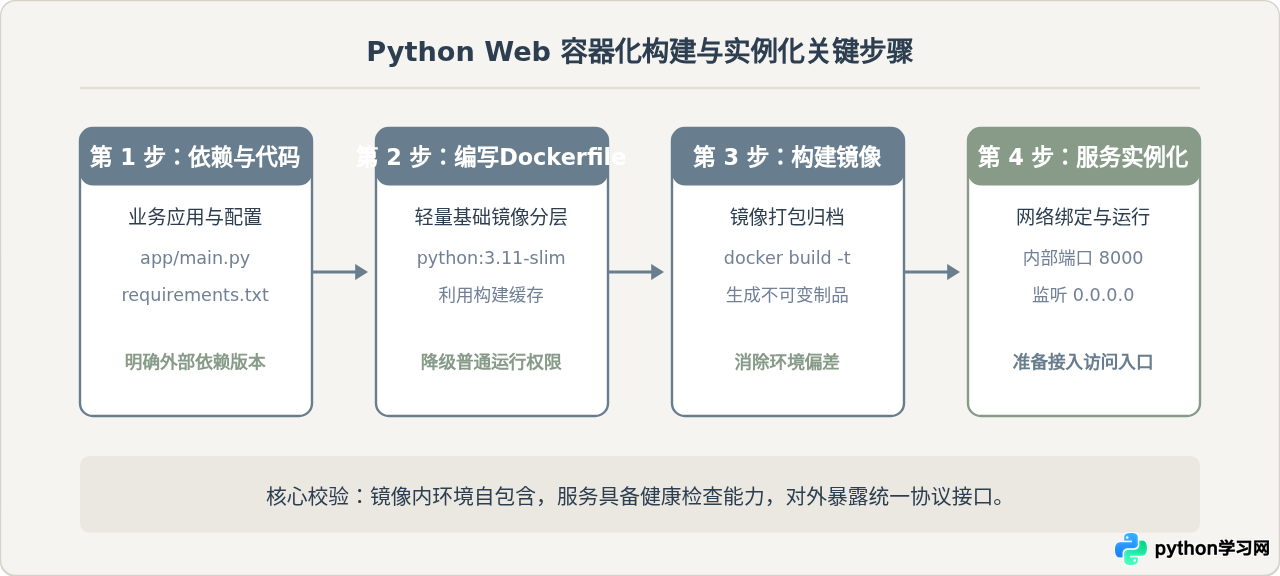
封装的第一步是准备具备生产规范的容器描述文件。Python项目通常依赖外部C库或解释器环境,盲目使用最新版全量镜像容易造成最终体积臃肿,而直接使用精简基础镜像(如 python:3.11-slim)能够兼顾轻量与稳定性。
1. 示例应用结构与代码
假设我们有一个基于FastAPI的轻量级Web服务,项目结构保持扁平清晰:
my-python-app/
├── app/
│   └── main.py
├── requirements.txt
└── Dockerfile
在 requirements.txt 中声明基础运行时依赖:
fastapi==0.110.0
uvicorn[standard]==0.29.0
在 app/main.py 中编写简单的健康检查与业务端点:
from fastapi import FastAPI

app = FastAPI(title="DemoApp")

@app.get("/")
def read_root():
    return {"status": "ok", "message": "Python Web Service is running inside Docker."}

@app.get("/health")
def health_check():
    return {"healthy": True}
2. 编写精简且安全的Dockerfile
编写Dockerfile时,应遵守依赖分层缓存与非特权用户原则。先拷贝 requirements.txt 执行安装,能最大化利用Docker构建缓存;同时创建专用的应用用户,避免默认以root身份运行容器:
FROM python:3.11-slim

# 避免生成.pyc文件,并保持标准输出无缓冲输出到日志
ENV PYTHONDONTWRITEBYTECODE=1 \
    PYTHONUNBUFFERED=1

WORKDIR /app

# 先复制依赖定义,以便在源码变更时复用pip构建缓存
COPY requirements.txt .
RUN pip install --no-cache-dir -r requirements.txt

# 复制业务源码
COPY app ./app

# 创建并切换到非root用户
RUN useradd -m -u 1000 appuser && chown -R appuser:appuser /app
USER appuser

# 声明容器内部监听端口
EXPOSE 8000

# 生产级启动命令:必须监听0.0.0.0而非127.0.0.1
CMD ["uvicorn", "app.main:app", "--host", "0.0.0.0", "--port", "8000"]0.0.0.0。若配置为 127.0.0.1,服务将仅监听容器内部的回环网卡,宿主机或外部代理将无法转发流量进来。
二、两种本地访问方式的关键差异与影响
完成镜像构建后,如何从本地开发机(宿主机)访问容器中的服务,通常有两种截然不同的实践方案:
1. 方案A:传统直接端口映射(Port Mapping)
最直接的方式是通过 docker run -p 8080:8000 或在 Compose 中指定 ports: ["8080:8000"]。宿主机通过iptables或Docker桌面版内置网络代理,将宿主机的 8080 端口直接转发至容器内部的 8000。
- 优点:概念直接,单服务测试无需额外组件。
- 痛点:当本地同时运行前端、管理后台、算法API、Redis、数据库等多个服务时,开发者需要记忆类似
localhost:8080、localhost:8081、localhost:8082等一系列端口;端口冲突频繁,且浏览器因端口不同视为不同源,跨域联调与Cookie共享极不方便。
2. 方案B:统一反向代理与本地域名路由(Reverse Proxy)
进阶方案是不再将各个后端服务的端口直接暴露到宿主机,而是建立一个与宿主机 80 端口对接的统一反向代理(如Nginx),并通过基于域名的虚拟主机路由。例如将 api.localhost 导流给Python Web服务,admin.localhost 导流给管理后台。
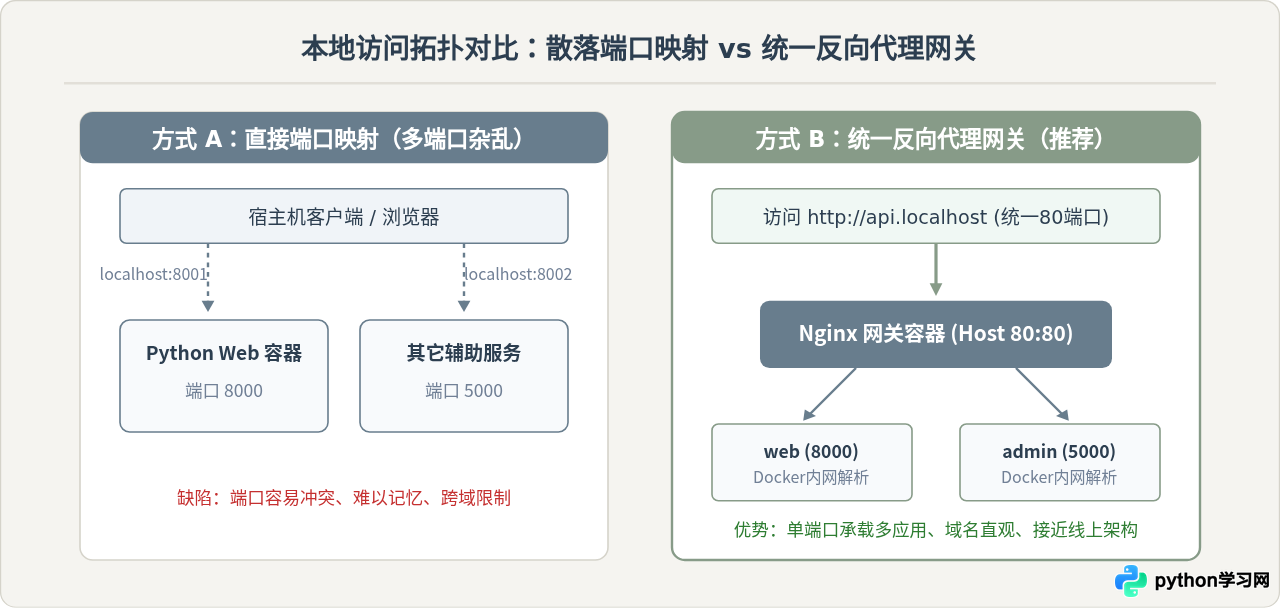
为了直观说明两者适用边界,以下列出一致条件下的核心对比:
| 对比维度 | 直接端口映射 (Port Mapping) | 统一反向代理网关 (Reverse Proxy) |
|---|---|---|
| 访问 URL 形式 | http://localhost:8000 |
http://api.localhost |
| 宿主机端口开销 | 每个容器独占一个宿主机外部端口 | 仅占用宿主机标准的 80(或 443)端口 |
| 微服务扩展性 | 差。新增服务需挑选未占用端口 | 极佳。只需在配置中添加一个 server 块 |
| Cookie 与同源策略 | 跨端口视为不同源,无法直接共享会话 | 可通过同域名或统一父域无缝共享 Cookie |
| 配置复杂度 | 极低,适合简单单体快速验证 | 需引入轻量网关配置,但一劳永逸 |
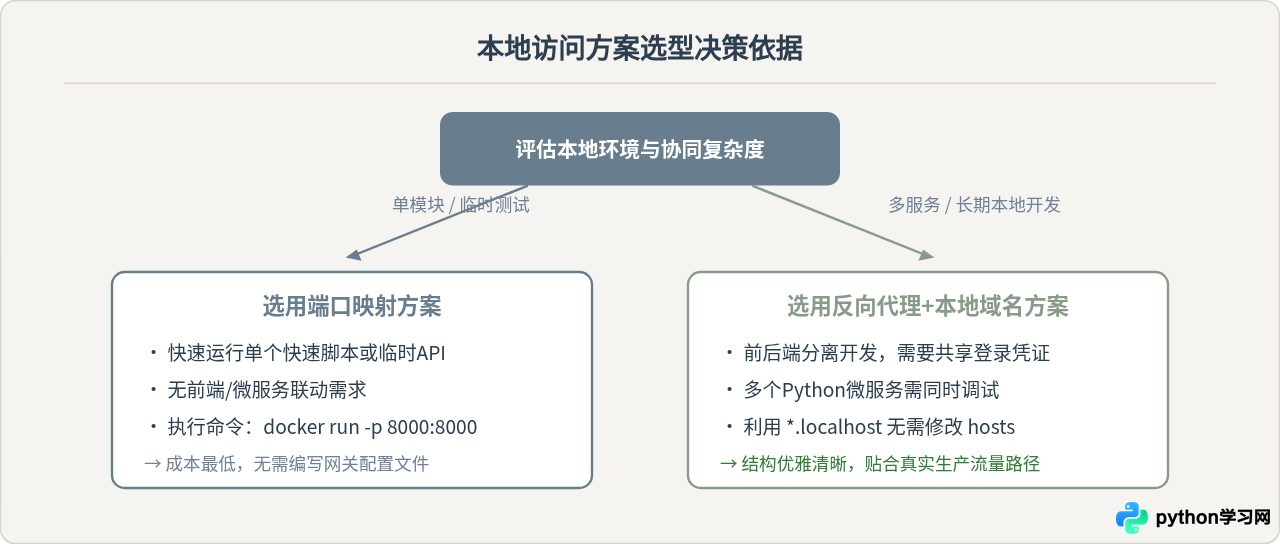
三、实战:使用Docker Compose与Nginx简化入口
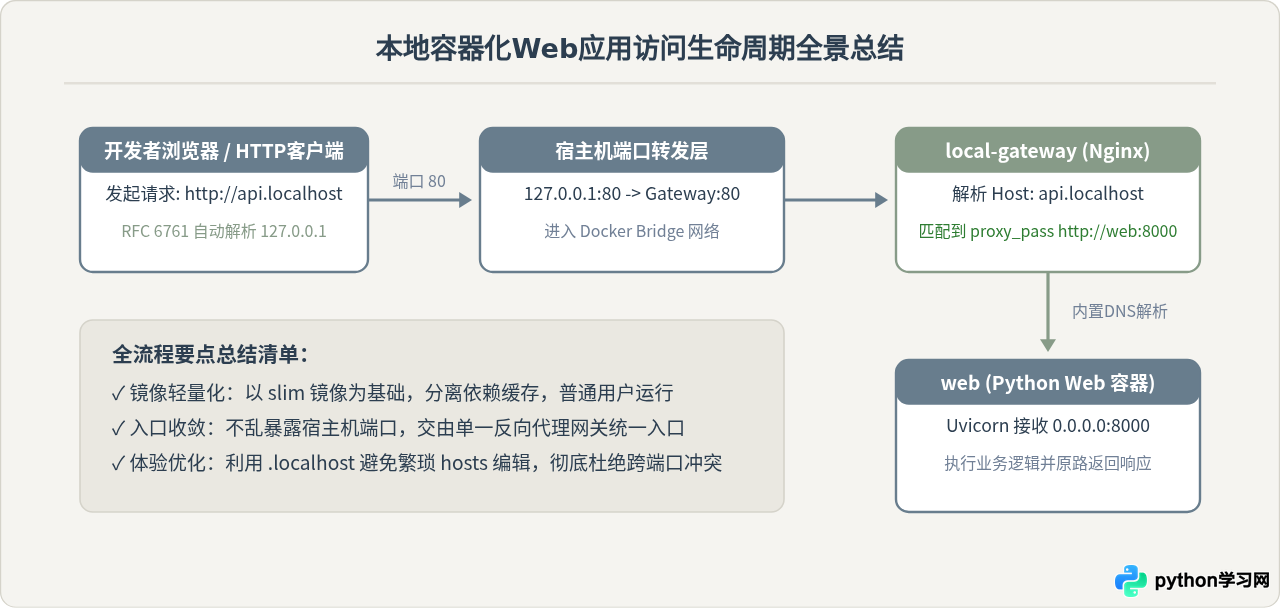
为了实现方案B,我们使用 docker-compose.yml 协同管理应用容器与Nginx网关,并利用标准RFC 6761中规定的 .localhost 域名规范,免去手动配置本地域名解析的麻烦。
.localhost 结尾的域名(例如 api.localhost、myweb.localhost)直接解析至 127.0.0.1。因此无需编辑 /etc/hosts 文件,即可直接在本地享用语义化域名。
1. 编写 Nginx 反向代理配置
在项目根目录下新建 nginx.conf 文件,定义反向代理规则。Nginx通过Docker内置DNS,直接利用服务名 web 寻址容器:
events {
    worker_connections 1024;
}

http {
    # 针对 Python Web API 的虚拟主机配置
    server {
        listen 80;
        server_name api.localhost;

        location / {
            # web 对应 docker-compose 中定义的服务名
            proxy_pass http://web:8000;
            proxy_set_header Host $host;
            proxy_set_header X-Real-IP $remote_addr;
            proxy_set_header X-Forwarded-For $proxy_add_x_forwarded_for;
            proxy_set_header X-Forwarded-Proto $scheme;
        }
    }

    # 默认回退处理:匹配其他未配置域名
    server {
        listen 80 default_server;
        server_name _;
        return 404 "Requested local domain not configured.\n";
    }
}
2. 编写整合的 docker-compose.yml
在 docker-compose.yml 中组织两个服务:Web应用只暴露在容器内部自定义网络中,只有Nginx网关对外暴露宿主机的80端口:
version: "3.8"

services:
  web:
    build:
      context: .
      dockerfile: Dockerfile
    # 不映射 ports 到宿主机,仅在内部网络暴露端口
    expose:
      - "8000"
    restart: unless-stopped
    networks:
      - local-net

  gateway:
    image: nginx:alpine
    container_name: local-gateway
    ports:
      - "80:80"
    volumes:
      - ./nginx.conf:/etc/nginx/nginx.conf:ro
    depends_on:
      - web
    restart: unless-stopped
    networks:
      - local-net

networks:
  local-net:
    driver: bridge
四、结果验证与常见问题排查
1. 启动与结果验证
在项目根目录下执行启动命令构建镜像并后台运行容器:
docker compose up -d --build执行完成后,使用 curl 命令或直接打开浏览器访问验证配置结果:
$ curl http://api.localhost/
{"status":"ok","message":"Python Web Service is running inside Docker."}

$ curl http://api.localhost/health
{"healthy":true}
可以看到,原本需要输入 http://127.0.0.1:8000/ 的操作,现在通过语义明确的 http://api.localhost/ 即可平滑访问。
2. 常见问题排查
- 宿主机80端口被占用:如果本地已经运行了Apache、IIS或其它本地开发服务,可能报错
bind: address already in use。排查方式是使用lsof -i :80查看并关闭冲突进程;或者在 Compose 中将宿主机端口临时改为8080:80,使用http://api.localhost:8080访问。 - Nginx报错 502 Bad Gateway:这通常意味着Nginx无法连接到
web:8000。请检查:① Python应用是否在Dockerfile中正确监听了0.0.0.0而非127.0.0.1;②web容器是否已正常启动且未崩溃(通过docker compose logs web查看Python报错)。
五、结语
用Docker封装Python Web应用不仅仅是编写一份能跑起来的Dockerfile,更需要结合本地开发效率与真实交互体验进行架构设计。通过精简镜像层、约束普通用户执行权限确保了应用基础运行质量;而通过引入Nginx反向代理并善用现代浏览器的 *.localhost 自动回环特性,则将复杂的端口管理化繁为简,建立起了清晰、稳定且可无缝扩展的本地开发访问入口。
免责声明:本文内容仅供参考,不代表本站观点。转载或引用请注明出处。









