

VS Code Python开发环境怎么自定义顶部工具栏

详细介绍在 VS Code Python 开发环境中自定义顶部工具栏的具体方法,涵盖窗口标题栏精简、编辑器右上角运行按钮定制、扩展按钮添加与 settings.json 参数配置。
在编写 Python 脚本或调试项目时,很多开发者希望直接通过界面右上角的按钮完成“在专用虚拟环境中运行”、“交互式运行当前单元”或“快速格式化代码”等高频动作。VS Code 默认的顶部区域既包含全局的窗口标题栏与命令中心,也包含代码编辑区右上角紧凑的操作按钮组;如果默认按钮不符合习惯,或者按钮过多遮挡视线,可以通过原生界面调整、修改 settings.json 以及引入轻量按钮插件三种方式进行深度自定义。
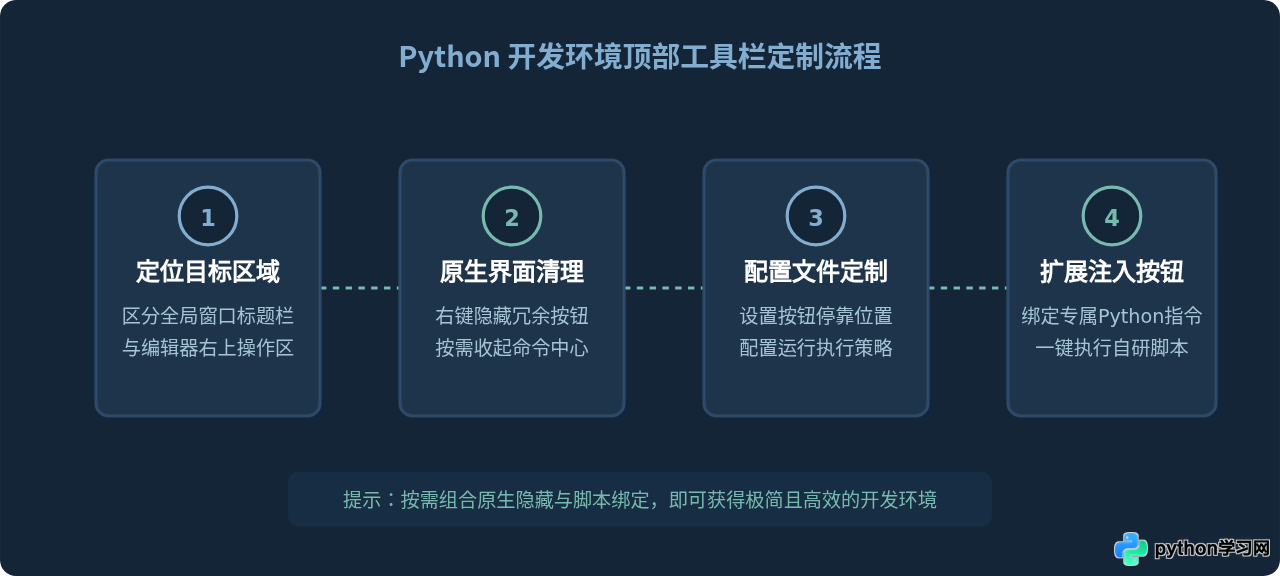
明确界定:VS Code 中的两个“顶部”工具栏
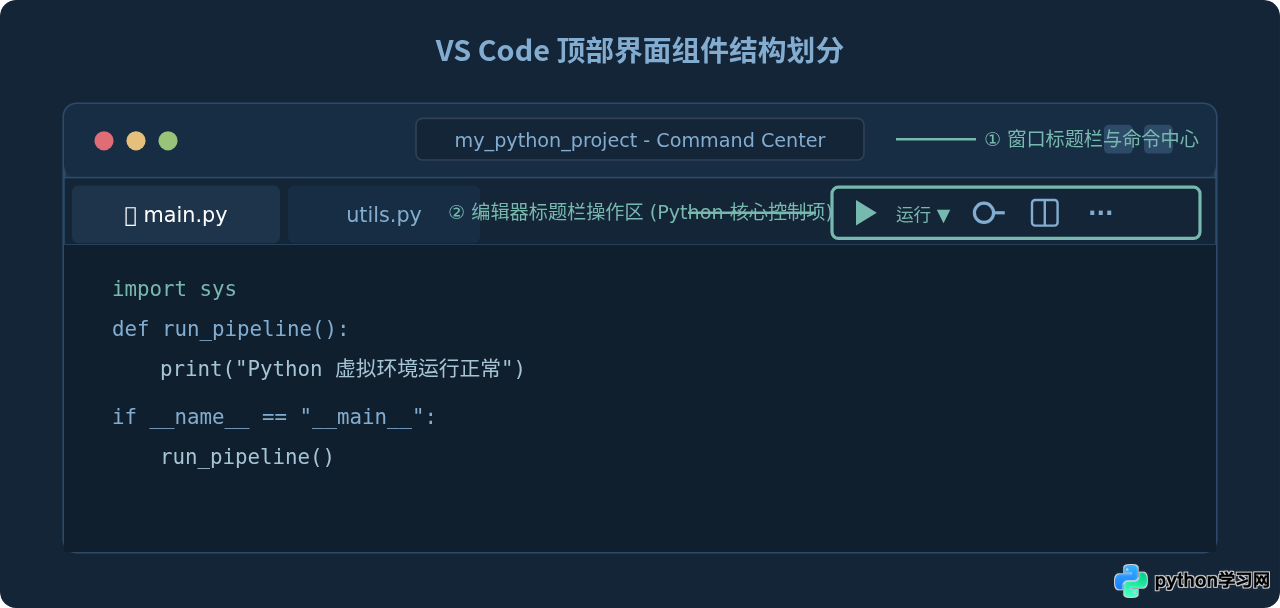
在调整界面之前,先要明确读者通常所说的“顶部工具栏”在 VS Code 架构中具体指代两个不同层级的区域:
- 窗口标题栏(Window Title Bar):位于整个软件窗口最顶端,通常包含系统菜单(macOS 菜单栏或 Windows/Linux 内嵌菜单)、中间的全局搜索框(Command Center,命令中心)以及布局切换图标。
- 编辑器标题栏操作区(Editor Title Toolbar):位于当前打开代码标签页(Tab)的右侧。当打开
.py文件时,Python 官方插件会在这里注入三角形的“Run Python File”(运行 Python 文件)、调试菜单、分屏图标以及“...”更多操作菜单。
大多数 Python 开发者的定制需求集中在编辑器标题栏操作区(调整运行与调试行为),以及对窗口标题栏的精简(释放垂直屏幕空间)。
方法一:原生交互快速清理与调整现有按钮
在默认情况下,安装 Python 插件后,编辑器右上角会出现多个操作图标。如果你觉得图标杂乱,最简单的定制方式就是利用 VS Code 内置的右键交互进行隐藏或重置:
- 隐藏不需要的操作按钮:直接用鼠标右键点击右上角的任意图标(例如“在专用终端中运行 Python 文件”或“分屏”按钮),在弹出的快捷菜单中取消勾选该命令,即可将其从工具栏移除。
- 恢复已隐藏的按钮:如果误操作移除了某个按钮,只需右键点击工具栏右上角的省略号(
···)或者现存图标旁边的空白处,在菜单中重新勾选对应的条目即可恢复。 - 精简窗口顶部 Command Center:如果不需要顶部的全局搜索框与前进/后退箭头,可以右键点击顶部标题栏空白区域,取消勾选 Command Center(命令中心),窗口中央便会恢复干净简洁。
注意:原生右键隐藏按钮会保存在本地用户配置文件中。如果更换工作区或重装插件,该隐藏状态依然会跟随全局用户设置生效。
方法二:通过 settings.json 精准控制工具栏行为
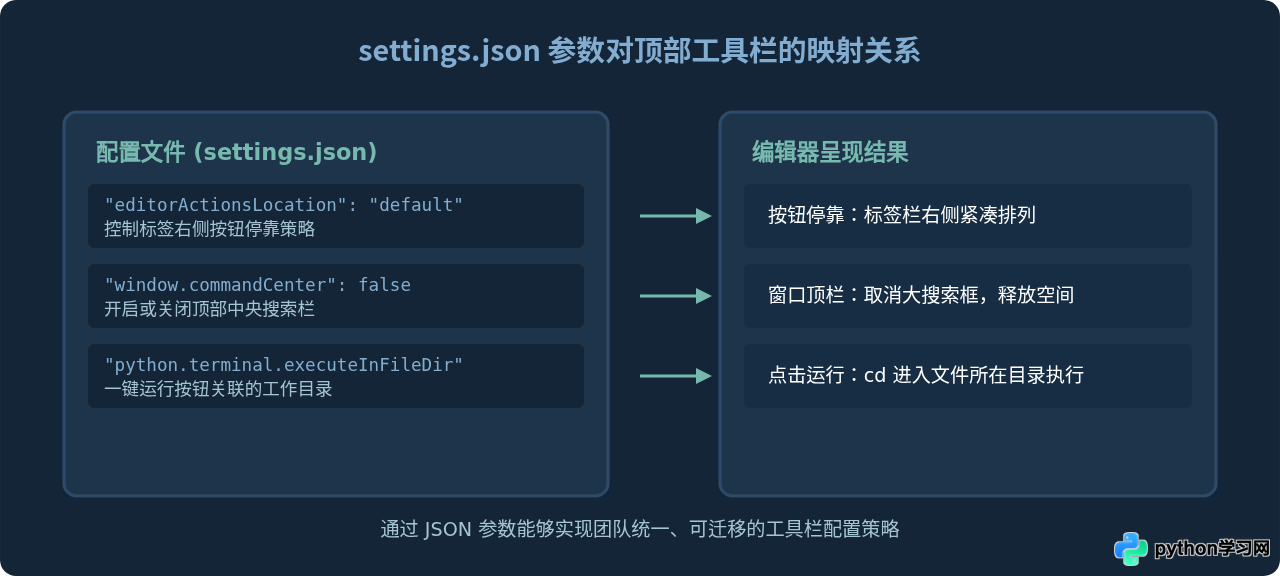
如果你希望对工具栏的位置、显示模式以及 Python 脚本运行时的终端行为进行统一定义,可以在 settings.json(用户设置或工作区 .vscode/settings.json)中加入相关参数。
按下快捷键 Ctrl+Shift+P(macOS 用户按 Cmd+Shift+P),输入 Open User Settings (JSON) 打开配置文件,并根据需要添加以下属性:
{
  // 控制编辑器标题栏操作按钮的停靠位置
  // 可选值:"default"(随标签栏并排显示)、"hidden"(完全隐藏)、"titleBar"(置于最顶层标题栏)
  "workbench.editor.editorActionsLocation": "default",

  // 是否在窗口顶部中央显示 Command Center 搜索框
  "window.commandCenter": false,

  // Python 运行配置:每次运行脚本前是否自动将终端当前目录切换到脚本所在目录
  "python.terminal.executeInFileDir": true,

  // 运行 Python 脚本时是否自动激活对应工作区虚拟环境
  "python.terminal.activateEnvironment": true
}其中,workbench.editor.editorActionsLocation 是调节顶部布局非常关键的选项:
- 设置为
default:操作按钮紧靠在激活标签页的右侧,符合多数人的直觉操作模式。 - 设置为
titleBar:将所有编辑器的右上角操作按钮上移至窗口最顶端的系统标题栏中,能够为代码编辑区域节省一行纵向高度。 - 设置为
hidden:对于彻底依靠键盘快捷键(如 F5 或自定义按键)运行代码的高级开发者,可以直接彻底隐藏右上角图标,保持绝对清爽。
方法三:使用扩展添加自定义 Python 专属操作按钮
VS Code 原生运行按钮的功能较为固定(只能触发常规的运行文件或交互式窗口)。很多 Python 项目往往还需要一键执行诸如 pytest 单元测试、代码格式化(black / ruff)或者启动当前虚拟环境的定制脚本。此时可以通过轻量扩展为编辑器顶部或底部注入全新的自定义按钮。
推荐插件:Command Runner 或 Action Buttons
在 VS Code 插件市场搜索并安装 Command Runner 或 Action Buttons 扩展。安装完成后,即可在项目根目录的 .vscode/settings.json 中定义顶部工具栏或导航栏中的自定义操作按钮:
{
  // 示例:使用 Action Buttons 扩展定义顶部/状态栏快捷按钮
  "actionButtons": {
    "defaultColor": "#83ADD0",
    "loadNpmCommands": false,
    "commands": [
      {
        "name": "▶ Run Pytest",
        "command": "python -m pytest tests/",
        "color": "#77B9AE",
        "tooltip": "一键运行单元测试",
        "singleInstance": true
      },
      {
        "name": "⚡ Format Code",
        "command": "ruff format ${file}",
        "color": "#83ADD0",
        "tooltip": "使用 Ruff 快速格式化当前 Python 文件"
      }
    ]
  }
}
在上述配置中:
name:显示在工具栏中的按钮文字,支持添加 Emoji 图标以增强视觉识别度。command:点击该按钮时终端自动执行的 shell 命令,可直接调用当前 Python 环境已安装的工具。${file}:VS Code 预设变量,表示当前被编辑的 Python 文件的完整路径。
常见问题与调试建议
- 点击运行按钮却使用了错误的 Python 解释器:顶部运行按钮默认使用当前 VS Code 右下角状态栏所选定的解释器。如果不一致,按下 Ctrl+Shift+P,搜索并执行
Python: Select Interpreter,重新指定当前项目的虚拟环境路径(如.venv/bin/python)。 - 顶部操作按钮过多导致被折叠:当编辑器标签页过多或窗口宽度缩小时,右侧按钮会自动折叠进
···(更多操作)菜单中。建议通过右键隐藏不常用的“分屏”或“比较更改”按钮,确保核心的 Python 运行图标始终常驻外显。 - 如何彻底还原默认设置:若调整混乱,可在
settings.json中删除workbench.editor.editorActionsLocation与window.commandCenter配置项,并在右上角空白处右键选择“Reset Menu”(重置菜单),即可瞬间回到开箱默认状态。
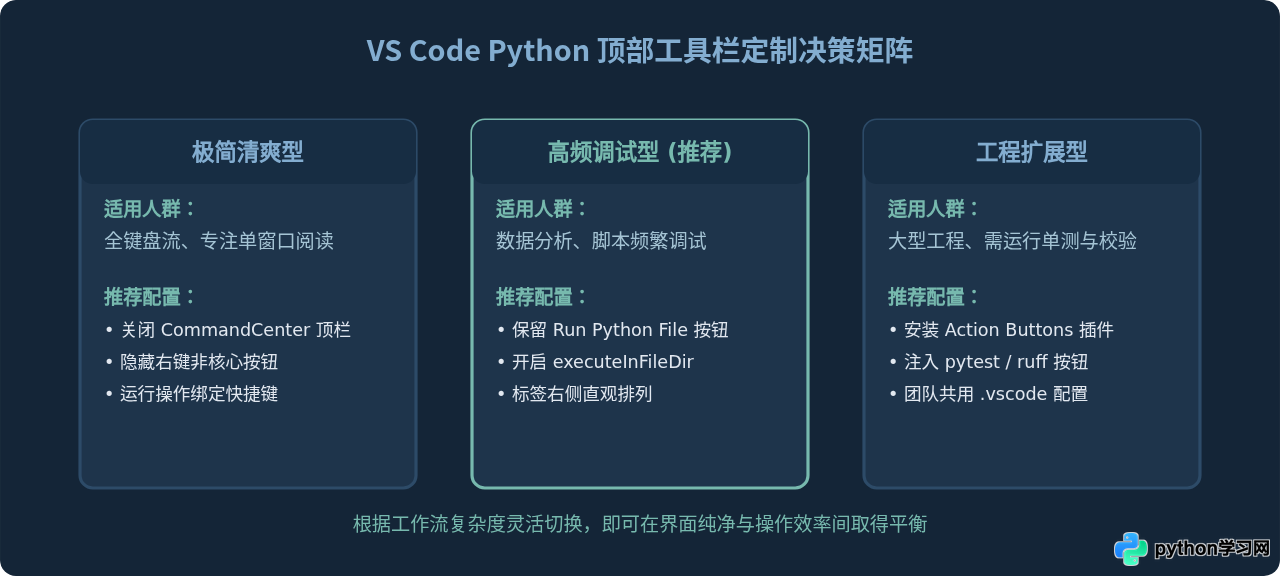
总结
自定义 VS Code Python 开发环境的顶部工具栏,核心在于理清“窗口顶栏”与“编辑器标签右侧操作栏”的分工。对于日常基础调整,善用鼠标右键菜单即可在数秒内隐藏杂乱项;通过在 settings.json 中微调 editorActionsLocation,能够决定按钮的整体停靠行为;而结合轻量扩展,更可将复杂的单元测试与代码检查命令包装为顶部的一键图标,大幅减少在控制台中反复敲击重复指令的时间。
免责声明:本文内容仅供参考,不代表本站观点。转载或引用请注明出处。









