

Python虚拟环境搭建最常见的5个报错怎么解决?

针对Python虚拟环境搭建过程中的5大高频报错,本文从具体表现、底层诱因、精准修复步骤及验证方法进行系统拆解,帮助开发者彻底解决venv环境创建与激活故障。
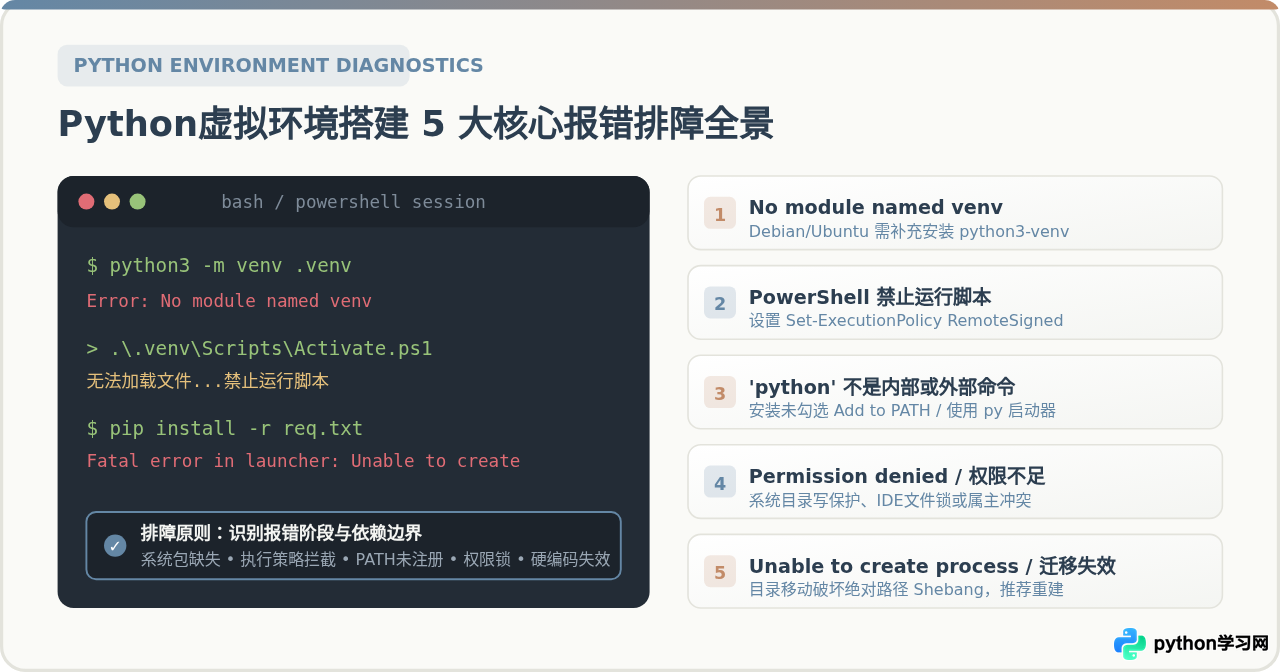
1 报错一:No module named venv 或 ensurepip 缺失
具体表现:在 Linux 系统(尤其是 Ubuntu、Debian 或基于其衍生的 Docker 镜像)中运行 python3 -m venv .venv 创建虚拟环境时,终端直接中断并抛出以下错误提示:
The virtual environment was not created successfully because ensurepip is not available.
On Debian/Ubuntu systems, you need to install the python3-venv package using the following command:
apt install python3-venv或者直接提示:/usr/bin/python3: No module named venv。
根本原因
在官方原版 Python 发行版中,venv 和 ensurepip 模块本属于标准库的一部分。但在 Debian 与 Ubuntu 发行版的打包规范中,为了保证系统底层包的极度精简,维护者将标准库中的 venv、ensurepip 和 pip 模块单独剥离到了独立的系统软件包中。因此,即使系统自带了 python3 解释器,默认也没有预装虚拟环境引导组件。
修复步骤
使用系统包管理器补全缺失的虚拟环境支持包。执行以下命令更新索引并安装对应软件包:
sudo apt update
sudo apt install -y python3-venvpython3.11),需要安装与该版本完全对齐的包:sudo apt install -y python3.11-venv。
结果验证
重新在当前项目目录下执行环境创建命令,随后检查目标文件夹中的关键脚本:
python3 -m venv .venv
ls -la .venv/bin/activate .venv/bin/pip
若终端列出了 activate 脚本且无任何报错退出,说明基础引导模块已成功安装生效。
2 报错二:Windows PowerShell 提示“在此系统上禁止运行脚本”
具体表现:在 Windows 系统的 PowerShell 中创建虚拟环境顺利完成,但在执行激活命令 .\.venv\Scripts\Activate.ps1 时,终端输出红色大段异常:
.\.venv\Scripts\Activate.ps1 : 无法加载文件 C:\projects\.venv\Scripts\Activate.ps1,因为在此系统上禁止运行脚本。
有关详细信息,请参阅 https:/go.microsoft.com/fwlink/?LinkID=135170 中的 about_Execution_Policies。
+ CategoryInfo          : SecurityError: (:) [], PSSecurityException
+ FullyQualifiedErrorId : UnauthorizedAccess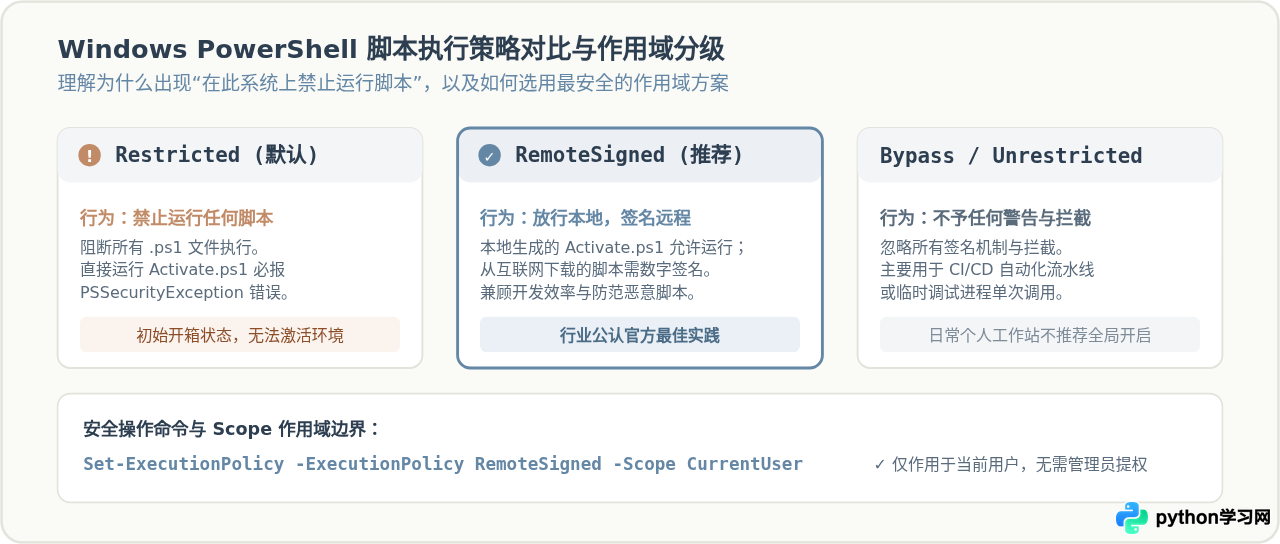
根本原因
Windows PowerShell 默认启用了执行策略(Execution Policy),其初始默认值为 Restricted。该策略出于系统安全考量,会拦截一切未受信任的外部脚本运行,包括本地生成的 .ps1 脚本。这属于 Windows 终端的安全机制拦截,而非 Python 或虚拟环境自身的程序损坏。
修复步骤
无需修改全系统的敏感设置,推荐将当前登录用户的执行策略调整为 RemoteSigned。该策略允许直接运行本地创建的脚本,同时仅对网络下载的文件要求数字签名,兼顾了安全性与开发灵活性。
在当前 PowerShell 窗口中直接运行以下命令(不需要管理员权限):
Set-ExecutionPolicy -ExecutionPolicy RemoteSigned -Scope CurrentUser系统若弹出策略变更确认提示,输入 Y 并按回车确认。
- 切换到 Windows 命令提示符(CMD),直接执行
.\.venv\Scriptsctivate.bat。 - 在 PowerShell 中单次以 Bypass 参数加载:
powershell -ExecutionPolicy Bypass -File .\.venv\Scripts\Activate.ps1。
结果验证
执行 Get-ExecutionPolicy -Scope CurrentUser,输出确认显示为 RemoteSigned。再次运行 .\.venv\Scripts\Activate.ps1,终端提示符最前端出现 (.venv) 标识,说明激活成功。
3 报错三:'python' 不是内部或外部命令,也不是可运行的程序
具体表现:刚打开终端准备搭建环境,输入 python -m venv .venv 时,系统直接提示:
'python' 不是内部或外部命令,也不是可运行的程序或批处理文件。在 macOS 或 Linux 终端下则对应表现为:bash: python: command not found 或 zsh: command not found: python。
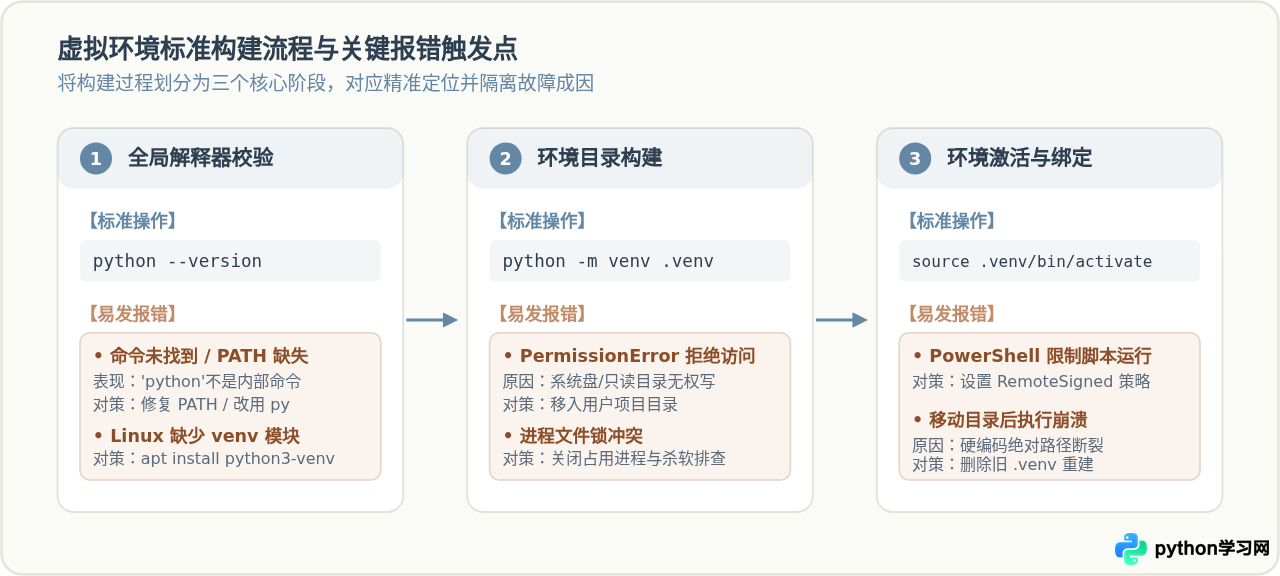
根本原因
操作系统在执行终端输入的指令时,必须在系统环境变量 PATH 所记录的目录清单中逐一查找匹配的可执行程序。报错表明当前 PATH 中没有包含 Python 安装根目录以及 Scripts 目录的路径。常见于 Windows 安装 Python 时漏勾了“Add python.exe to PATH”,或 Linux/macOS 默认仅注册了 python3 别名而未关联 python。
修复步骤
针对不同操作平台,可采取对应的注册与调用策略:
- Windows 官方启动器替代法:Windows 安装 Python 时通常已默认注册轻量级启动器
py.exe。可以直接使用启动器创建虚拟环境:py -m venv .venv - 修复 Windows 环境变量 PATH:
按
Win + R输入sysdm.cpl打开系统属性,进入“高级” -> “环境变量”,在用户变量或系统变量的Path中新增两条 Python 安装路径(以 Python 3.11 为例):
保存后必须完全重启终端窗口生效。C:\Users\<用户名>\AppData\Local\Programs\Python\Python311\ C:\Users\<用户名>\AppData\Local\Programs\Python\Python311\Scripts\ - Linux / macOS 平台:优先使用明确的版本指令
python3 -m venv .venv;或检查which python3输出,将对应路径追加至~/.bashrc或~/.zshrc。
结果验证
在全新开启的终端窗口中执行版本查询命令:
python --version
# 或在 Windows 下执行:
py --version
终端能明确输出具体版本号(如 Python 3.11.8),即表示 PATH 链路修复完成。
4 报错四:PermissionError: [Errno 13] Permission denied 或拒绝访问
具体表现:创建虚拟环境执行到中途突然中断崩溃,抛出标准库系统错误:
PermissionError: [Errno 13] Permission denied: '/usr/local/bin/.venv'
# 或在 Windows 系统提示:
Error: [WinError 5] 拒绝访问。: 'C:\Program Files\MyProject\.venv'
根本原因
构建虚拟环境需要向目标目录写入解释器软链接、pyvenv.cfg 配置文件以及复制大量标准包。触发权限拒绝主要源于三种情况:
- 目录位于受保护的系统级路径:例如在
/usr/bin/、/var/或 Windows 的C:\Program Files中直接尝试创建虚拟环境,普通用户进程没有写权限。 - 混用 sudo 导致目录属主变更:在 Linux/macOS 上先前无意使用了
sudo python3 -m venv .venv,导致目录所有者变为root,后续以普通身份写入时受阻。 - 进程锁占用与防病毒软件拦截:旧环境的 Python 后台进程(如未退出的调试服务、VS Code 语言服务器)正在打开旧文件,或者第三方安全软件对批量写入执行脚本进行了实时挂起防护。
修复步骤
第一步:遵循最佳实践,避免在系统敏感路径建环境。将代码与虚拟环境移入当前用户的专属工作空间(例如 ~/projects/myapp/ 或 D:\workspace\myapp\)。
第二步:修复目录属主与读写权限(Linux/macOS)。如果是属主冲突,通过当前用户重置所有权:
sudo chown -R $USER:$USER /path/to/your/project
chmod -R u+rwx /path/to/your/project第三步:释放被占用的句柄(Windows)。关闭所有正在占用该目录的 IDE 窗口与终端,打开任务管理器结束残余的 python.exe 后台进程,随后重新运行创建命令。
结果验证
在普通终端权限下创建新目录并执行:
python -m venv .venv
echo $? # Linux/macOS 输出 0 表示执行成功无错误
检查 .venv 文件夹内容完整存在且当前登录用户具备完全读写权限。
5 报错五:项目迁移或重命名后,提示 Unable to create process 或路径失效
具体表现:开发者将整个项目文件夹从原本的 D:\old_dir\my_project 剪切或移动到了 D:\new_dir\my_project(或修改了父目录名称)。重新激活虚拟环境后,运行 pip install 或 python main.py 时全面瘫痪,Windows 抛出:
Fatal error in launcher: Unable to create process using '"D:\old_dir\my_project\.venv\Scripts\python.exe" "D:\new_dir\my_project\.venv\Scripts\pip.exe"': 系统找不到指定的文件。在 Linux/macOS 系统下则提示:bad interpreter: No such file or directory。
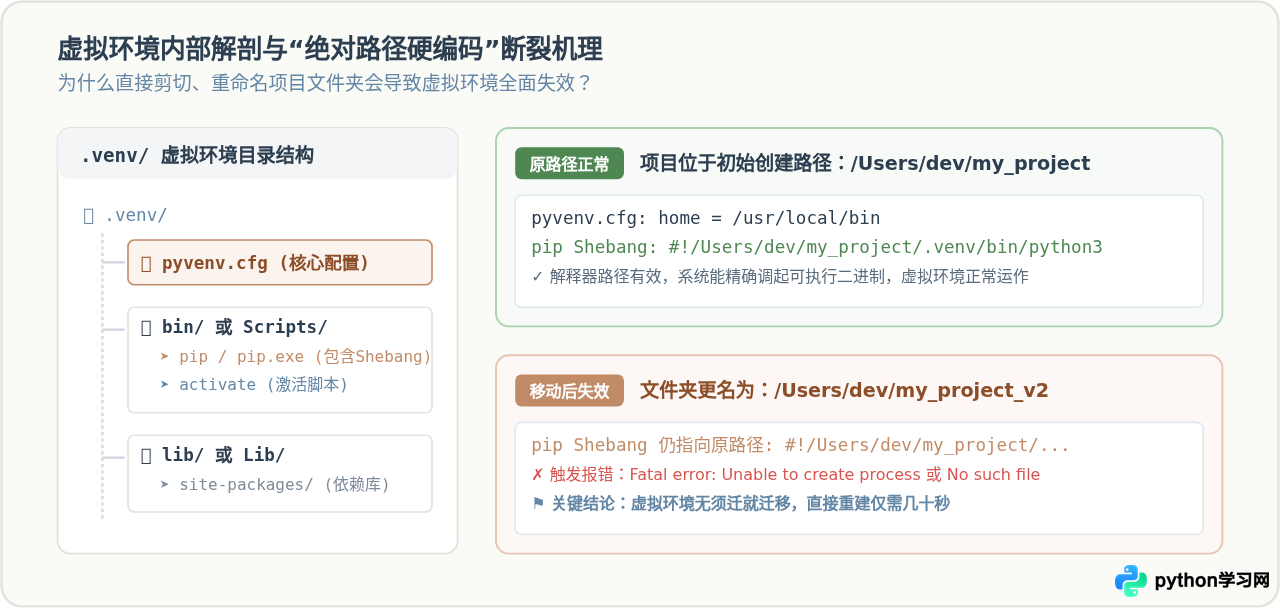
根本原因
这是 Python 官方 venv 模块的设计机制所决定的:虚拟环境并不支持直接剪切或改名移动。在初次运行 python -m venv .venv 时,生成目录内的三个关键部分固化了最初的绝对路径:
pyvenv.cfg中的home项记录了当时基础解释器的绝对路径。Scripts/activate(或bin/activate)脚本内直接定义了环境变量VIRTUAL_ENV="/path/to/original/dir"。- 所有生成的命令行可执行分发包装(如
pip.exe、wheel.exe)在二进制文件头部的 Shebang 区域均硬编码了当时的完整解释器绝对路径。
一旦物理路径发生偏移,启动分发器无法在原有硬编码地址找到对应的 python.exe,从而报出无法创建进程的致命错误。
修复步骤:轻量丢弃与快速重建
Python 虚拟环境本身被设计为“无状态且轻量可抛弃”的产物,切勿尝试手动去修改底层几十个脚本的硬编码路径。最安全、彻底且标准的修复方式是重建:
- 如果在新路径下还能导出依赖,先导出或确认项目已包含
requirements.txt。 - 直接将失效的
.venv文件夹彻底删除。 - 在新的项目位置下重新生成全新的虚拟环境并恢复依赖:
# 1. 彻底移除旧环境(Windows 在终端执行 rmdir /s /q .venv)
rm -rf .venv

# 2. 重新初始化虚拟环境
python -m venv .venv

# 3. 激活新环境
# Windows: .\.venv\Scriptsctivate
# Linux/macOS: source .venv/bin/activate

# 4. 重新安装项目依赖
pip install -r requirements.txt
结果验证
激活新环境后,检查当前解释器的实际指向是否与当前工作目录吻合:
# Linux / macOS
which python
# Windows PowerShell
Get-Command python | Select-Object -ExpandProperty Source
输出路径已准确变更至新的目录结构下,随后执行 pip list 能正常输出已安装的软件包列表,即代表环境已完全恢复。
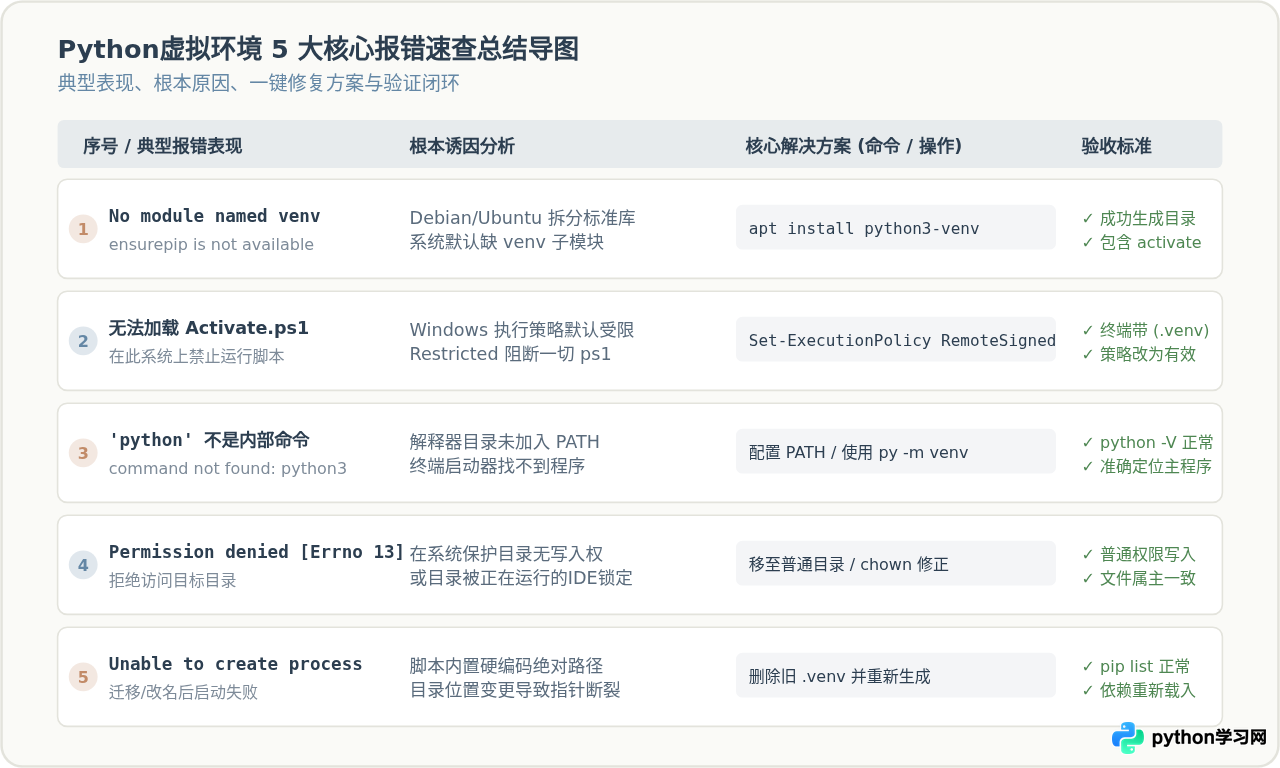
排障总结与环境管理规范
梳理 Python 虚拟环境搭建过程中遇到的各类问题,可以将其归结为一个清晰的排查心智模型:
- 前置阶段(找不到命令、无模块):问题出在宿主系统与主 Python 解释器。检查
PATH是否注册完整;在 Debian/Ubuntu 等 Linux 系统上,始终记得使用apt install python3-venv补充官方拆分的标准库包。 - 创建阶段(权限不足、文件锁):问题出在文件系统安全与进程占用。避免在系统受限保护目录工作,排查并结束可能锁定文件夹的残留进程。
- 激活与运行阶段(策略禁止、无法创建进程):PowerShell 遇阻时通过
Set-ExecutionPolicy RemoteSigned -Scope CurrentUser安全放行;遇到目录移动或更名引发的路径断裂时,坚决遵循“删除.venv、重新python -m venv、重装requirements.txt”的规范重建流程。
保持对虚拟环境内部路径绑定机制的理解,能够在开发流程中避开绝大多数环境陷阱,保障多项目间稳定可靠的依赖隔离。
免责声明:本文内容仅供参考,不代表本站观点。转载或引用请注明出处。









