

VS Code配置Python运行环境:安装插件与选择解释器

本文详细介绍在VS Code中配置Python运行环境的核心步骤,包括Python官方插件安装、解释器选择与切换机制、工作区配置持久化以及常见环境识别问题的排查方法。
在 Visual Studio Code(以下简称 VS Code)中配置 Python 开发环境,核心在于建立两个关联:通过官方插件提供语言服务与调试协议,通过显式指定解释器绑定系统中的 Python 运行实体。完成这两项配置后,编辑器即可提供准确的代码自动补全、语法校验以及一键式断点调试。
一、核心运行机制与前置要求
VS Code 本质是一个轻量级源代码编辑器,自身不捆绑任何 Python 运行时,也不负责解析 Python 语法的底层执行逻辑。真正执行代码、分配内存并管理第三方依赖库的是操作系统中安装的 Python 解释器(如 CPython、Conda 环境或虚拟环境)。
编辑器与解释器之间的通信由“扩展插件(Extension)”桥接。当我们在 VS Code 中打开 .py 文件时,插件会拉起语言服务器(Pylance)分析代码结构,并读取工作区配置中所指向的 Python 解释器绝对路径,进而调用对应环境下的标准库与已安装的第三方包。
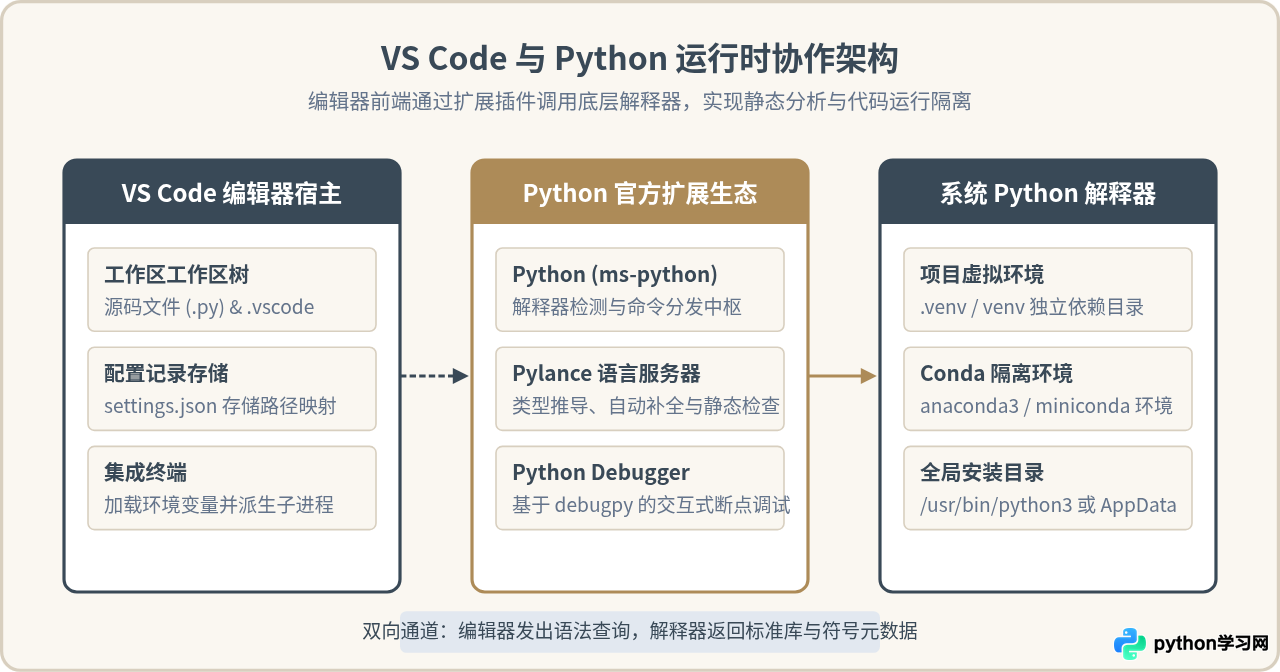
因此,在开始 VS Code 配置之前,必须先在操作系统中安装好 Python。打开系统终端,输入以下命令确认本地已具备可执行的解释器:
python --version
# 若返回版本号如 Python 3.11.x 则说明安装成功
# 在部分 Linux / macOS 系统上,默认命令可能是:
python3 --version
二、安装 Python 官方插件套件
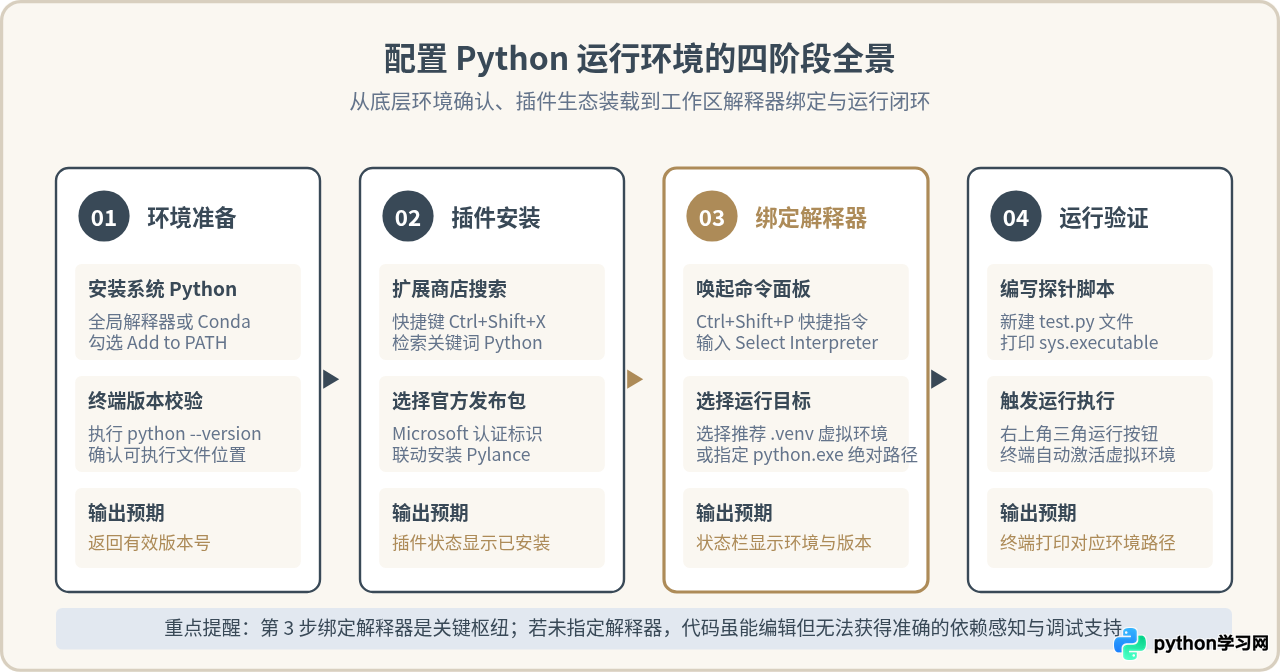
VS Code 官方市场中有大量名称包含 Python 的插件,配置运行环境时必须选择由 Microsoft 官方维护的核心插件包。
1. 操作步骤
- 使用快捷键调出扩展面板:Windows / Linux 用户按下
Ctrl + Shift + X,macOS 用户按下Cmd + Shift + X;或直接点击编辑器最左侧活动栏的方块拼图图标。 - 在扩展面板顶部的搜索框中输入
Python。 - 在搜索结果中认准发布者为 Microsoft 的插件(通常排在首位,带有官方认证对勾标识),点击蓝色的 Install(安装)按钮。
Python 插件时,VS Code 会自动关联安装 Pylance 和 Python Debugger。Pylance 负责智能补全、Docstring 展示与语义高亮,Python Debugger 负责断点调试与变量监视。无需单独手动搜索安装它们。
三、选择与切换 Python 解释器
安装插件后,VS Code 会自动扫描系统标准路径中的 Python 安装,但对于特定的工程项目(特别是包含独立 venv、poetry 或 conda 环境的项目),必须显式指定解释器。
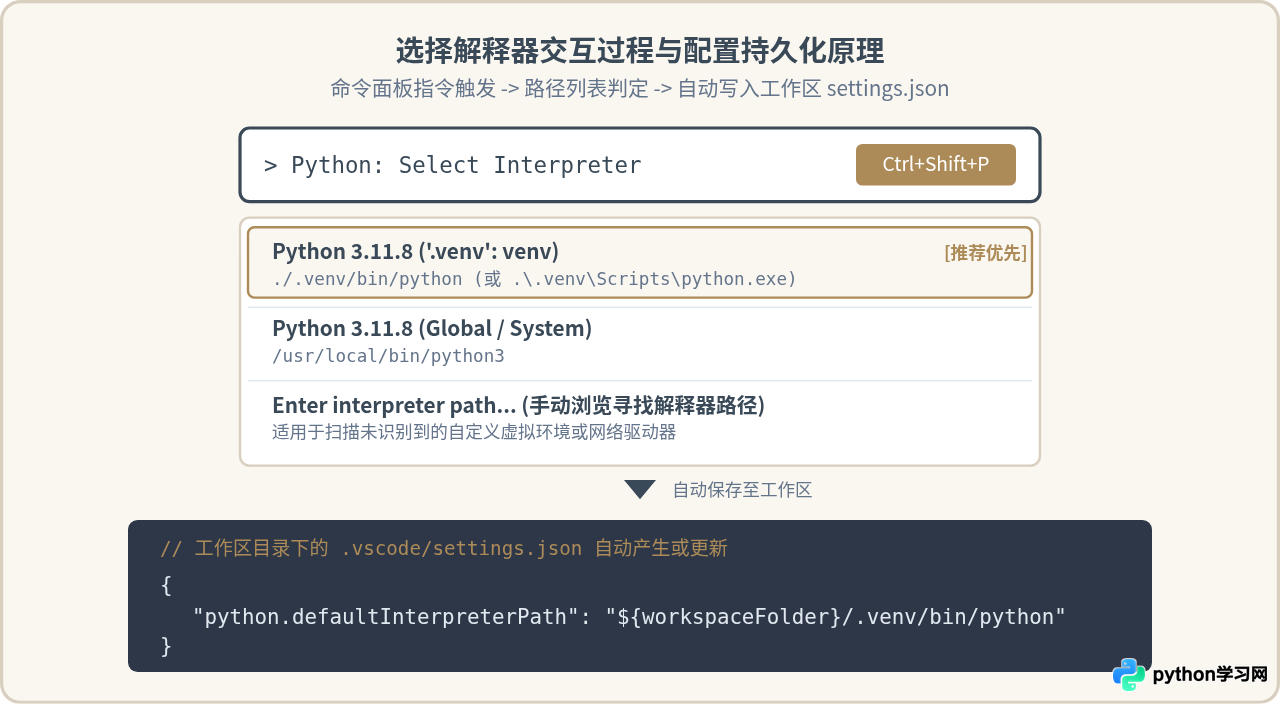
1. 通过命令面板选择解释器
- 使用快捷键调出命令面板:Windows / Linux 按下
Ctrl + Shift + P,macOS 按下Cmd + Shift + P。 - 在命令输入框中输入
Python: Select Interpreter并回车。 - 系统会弹出解释器候选列表。列表项中会标注解释器类型,例如:
- Recommended(推荐):当前工作区根目录下检测到的虚拟环境,如
./.venv/bin/python或.\.venv\Scripts\python.exe。 - Global / System:系统全局安装路径,如
/usr/bin/python3或C:\Python311\python.exe。 - Conda:Conda 环境路径,如
~/miniconda3/envs/myenv/bin/python。
- Recommended(推荐):当前工作区根目录下检测到的虚拟环境,如
- 用鼠标点击对应的解释器项即可完成切换。
2. 手动指定未扫描到的解释器
如果当前项目的虚拟环境未存放在默认命名的文件夹中,列表可能无法自动识别。此时可以在列表中点击第一项 Enter interpreter path...,随后点击 Find...,直接在系统文件管理器中定位到具体的 Python 可执行文件:
- Windows 环境:选择虚拟环境目录下的
Scripts\python.exe。 - macOS / Linux 环境:选择虚拟环境目录下的
bin/python。
3. 配置生效标识
选择完成后,可以观察 VS Code 窗口右下角或底部状态栏。成功绑定解释器后,状态栏会显示当前 Python 版本号与环境名称(例如 3.11.8 ('.venv': venv))。点击该状态栏区域,同样能够直接唤起解释器切换列表。
四、工作区配置持久化(settings.json)
为了保证团队协作时项目成员使用一致的环境,或者防止切换文件夹后解释器丢失,推荐在项目根目录下通过 .vscode/settings.json 显式指定解释器相对路径。
在当前项目根目录下创建 .vscode 文件夹,并在其中新建 settings.json 文件,写入如下内容:
{
  // 使用 ${workspaceFolder} 变量指代当前项目根路径
  // Windows 系统虚拟环境配置:
  "python.defaultInterpreterPath": "${workspaceFolder}\\.venv\\Scripts\\python.exe",

  // macOS / Linux 系统虚拟环境配置(按实际系统任选一种格式):
  // "python.defaultInterpreterPath": "${workspaceFolder}/.venv/bin/python",

  // 控制新建终端时是否自动激活对应虚拟环境
  "python.terminal.activateEnvironment": true
}
使用 ${workspaceFolder} 宏变量的好处在于,无论该项目文件夹被克隆到哪台电脑或哪个绝对路径下,VS Code 只要打开该文件夹,都会直接使用工程内部的 .venv,无需重新手动选择。
五、运行验证与环境测试
完成插件安装与解释器绑定后,需要编写一个简短的脚本验证当前环境是否正常运作,并确认代码运行所调用的确实是选定的解释器。
1. 编写探针脚本
在工作区根目录下创建名为 check_env.py 的文件,输入以下代码:
import sys
import os

def main():
    print("=== VS Code Python 运行环境验证 ===")
    print("Python 版本:   ", sys.version.split()[0])
    print("解释器实际路径:", sys.executable)
    print("当前工作目录:  ", os.getcwd())

    # 检查是否处于虚拟环境
    in_venv = sys.prefix != sys.base_prefix
    print("是否处于虚拟环境:", "是" if in_venv else "否 (当前为全局环境)")

if __name__ == "__main__":
    main()
2. 执行代码并查看输出
在 VS Code 中执行 Python 脚本通常有两种常用方式:
- 右上角运行按钮:在编辑器右上角找到实心三角形状的
Run Python File按钮,点击后 VS Code 会在下方自动唤起集成终端并执行命令。 - 快捷键运行:在编辑器内右键,选择
Run Python > Run Python File in Terminal。
=== VS Code Python 运行环境验证 ===
Python 版本:    3.11.8
解释器实际路径: /Users/username/project/.venv/bin/python
当前工作目录:   /Users/username/project
是否处于虚拟环境: 是验证判断依据:输出中的“解释器实际路径”必须与你期望使用的解释器路径严格一致。如果路径显示为 /usr/bin/python3 或 C:\Python...,说明 VS Code 仍在使用系统全局环境,需要重新检查解释器选择步骤。
六、常见问题与排查清单
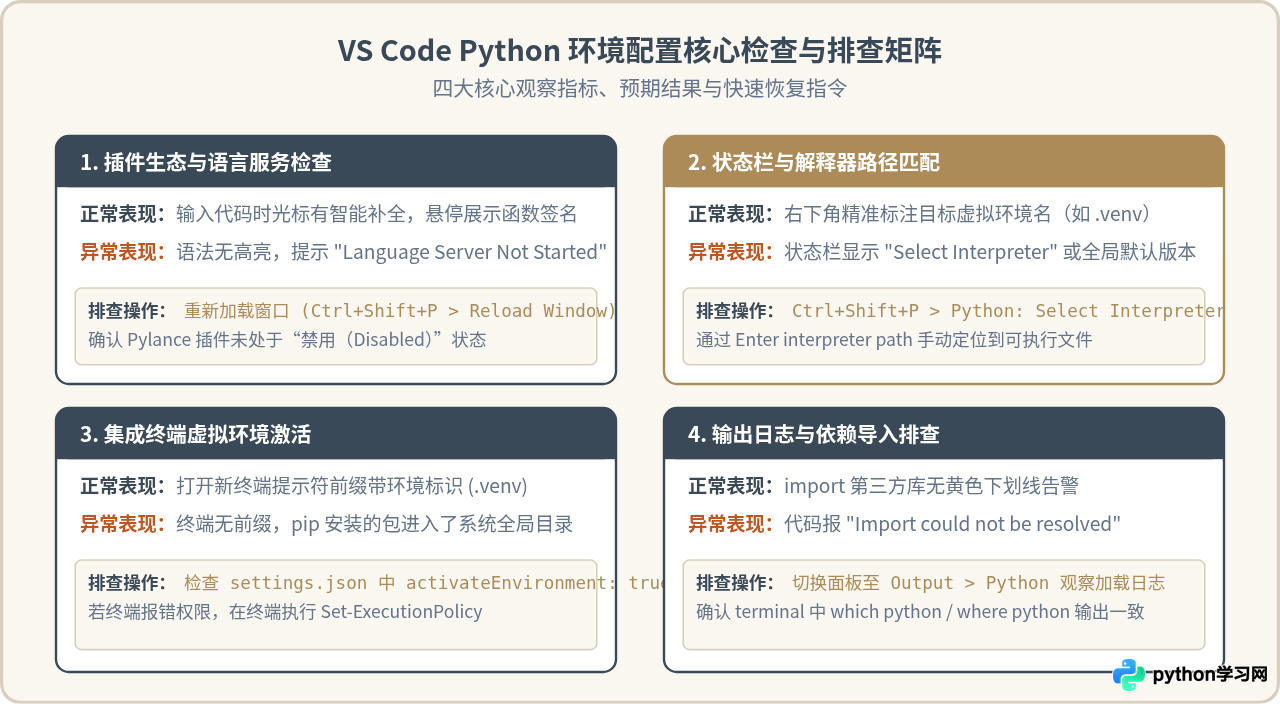
在实际配置过程中,由于权限、PATH 环境变量或路径扫描延迟,可能会遇到以下几种典型问题。可参考下表及排查决策矩阵进行针对性解决:
| 异常现象 | 根本原因 | 解决措施 |
|---|---|---|
| 状态栏不显示 Python 解释器信息 | 当前窗口未打开 .py 文件,或语言模式未被识别为 Python |
打开任意 .py 文件,或查看右下角语言模式是否为 Plain Text,点击改为 Python |
运行报错 python: command not found |
系统 PATH 环境变量未包含 Python 安装路径 | 重新安装 Python 并勾选 “Add Python to PATH”,或直接使用绝对路径运行 |
| 新建终端未自动激活虚拟环境 | activateEnvironment 配置为 false,或 PowerShell 执行策略受限 |
在 settings.json 中开启激活开关;Windows 用户可执行 Set-ExecutionPolicy RemoteSigned -Scope CurrentUser |
| 安装了第三方包但编辑器依然报未解析警告 | 第三方包安装在了全局环境,而 VS Code 选用了未安装该包的虚拟环境 | 在 VS Code 内置终端中确认已激活虚拟环境后,重新执行 pip install 包名 |
七、总结
在 VS Code 中搭建稳定可靠的 Python 运行环境并不复杂,关键是理清“插件”与“解释器”的分工:官方插件为编辑器提供代码理解、智能补全与调试交互界面,而解释器则决定了代码在哪个 Python 实体与依赖包集合中运行。在实际开发中,推荐为每一个工程建立独立的虚拟环境(.venv),并通过工作区的 .vscode/settings.json 固化解释器路径,这样不仅可以避免不同项目间的依赖冲突,也能确保在多设备协同或团队协作中保持完全一致的执行环境。
免责声明:本文内容仅供参考,不代表本站观点。转载或引用请注明出处。









