

PyCharm怎么执行运行python脚本

详细介绍在PyCharm中执行运行Python脚本的完整方法,涵盖解释器配置检查、右键运行、工具栏与快捷键运行、内置终端执行等多种场景,并提供运行配置参数传递与常见报错排查方案。
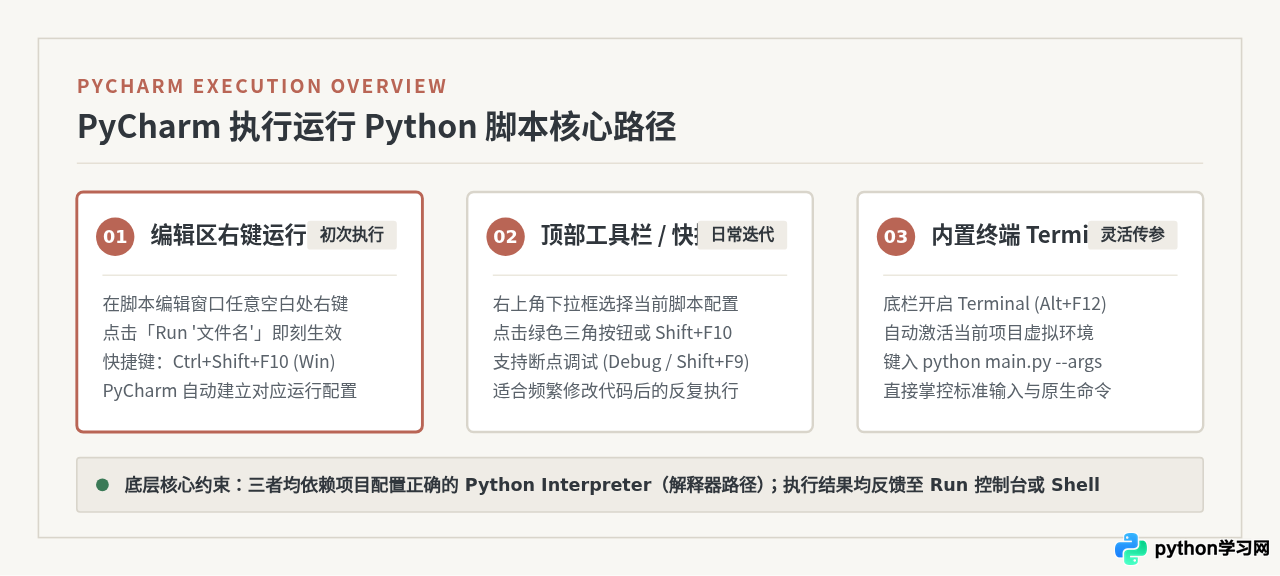
一、运行前置准备:确认与配置 Python 解释器
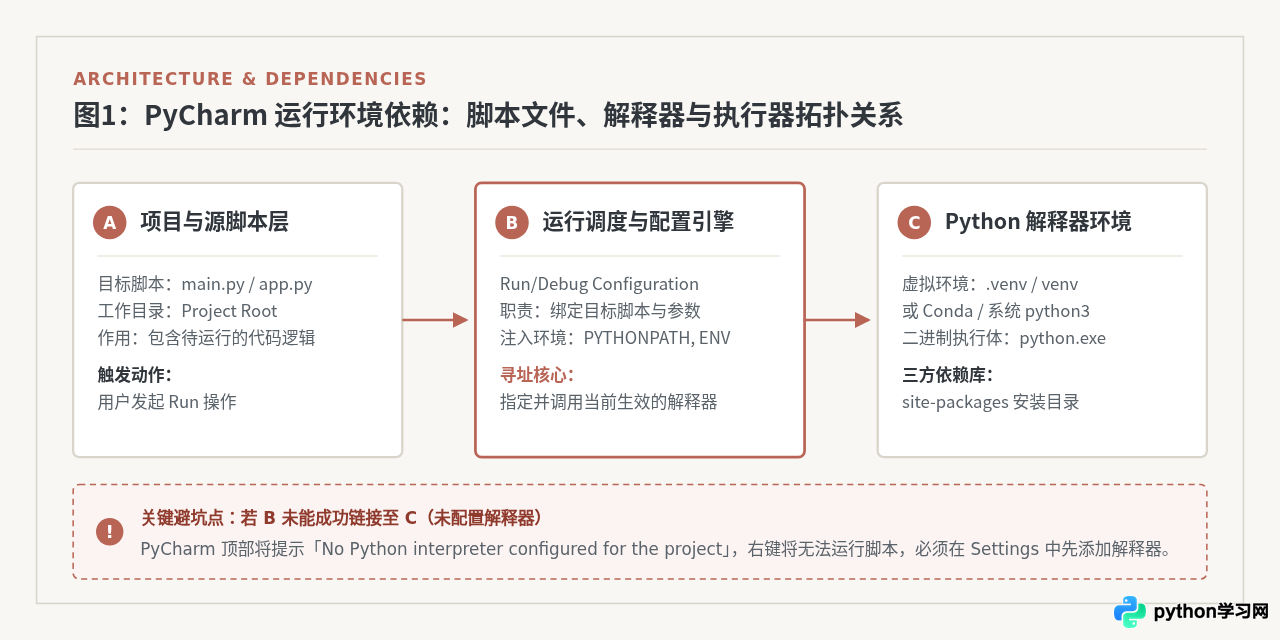
初次使用 PyCharm 时,许多人遇到的第一个问题是点击运行无反应或选项为灰色。这是因为 PyCharm 是一个集成开发环境(IDE),其自身并不包含编译和运行 Python 代码的解释器。所有 .py 脚本的实际执行,都必须依托于本地计算机上安装的 Python 二进制程序(例如系统环境中的 python.exe,或是虚拟环境中的 .venv/bin/python)。
在尝试执行任何脚本之前,必须首先确认项目已经关联了有效的 Python 解释器。检查与配置路径如下:
- Windows / Linux 平台:点击顶部菜单栏的
File→Settings(或直接按快捷键Ctrl + Alt + S)。 - macOS 平台:点击屏幕顶部菜单栏的
PyCharm→Settings(旧版本为Preferences,或按快捷键Cmd + ,)。 - 在左侧导航树中展开
Project: <当前项目名>,选中Python Interpreter。
在右侧面板中,如果顶部下拉框显示了具体的 Python 版本(如 Python 3.10 (venv))并且下方列出了已安装的依赖包列表,说明解释器已就绪。如果显示为空或提示 No Python interpreter configured for the project,则需要点击 Add Interpreter 按钮,选择 Add Local Interpreter,选择新建 Virtualenv 虚拟环境或选中现有的系统 Python 路径,点击 OK 完成配置。
二、方式一:代码编辑区与项目目录树右键执行
对于新创建或第一次运行的 Python 文件,最直观、最不容易出错的方法就是在代码编辑区内通过右键上下文菜单执行。
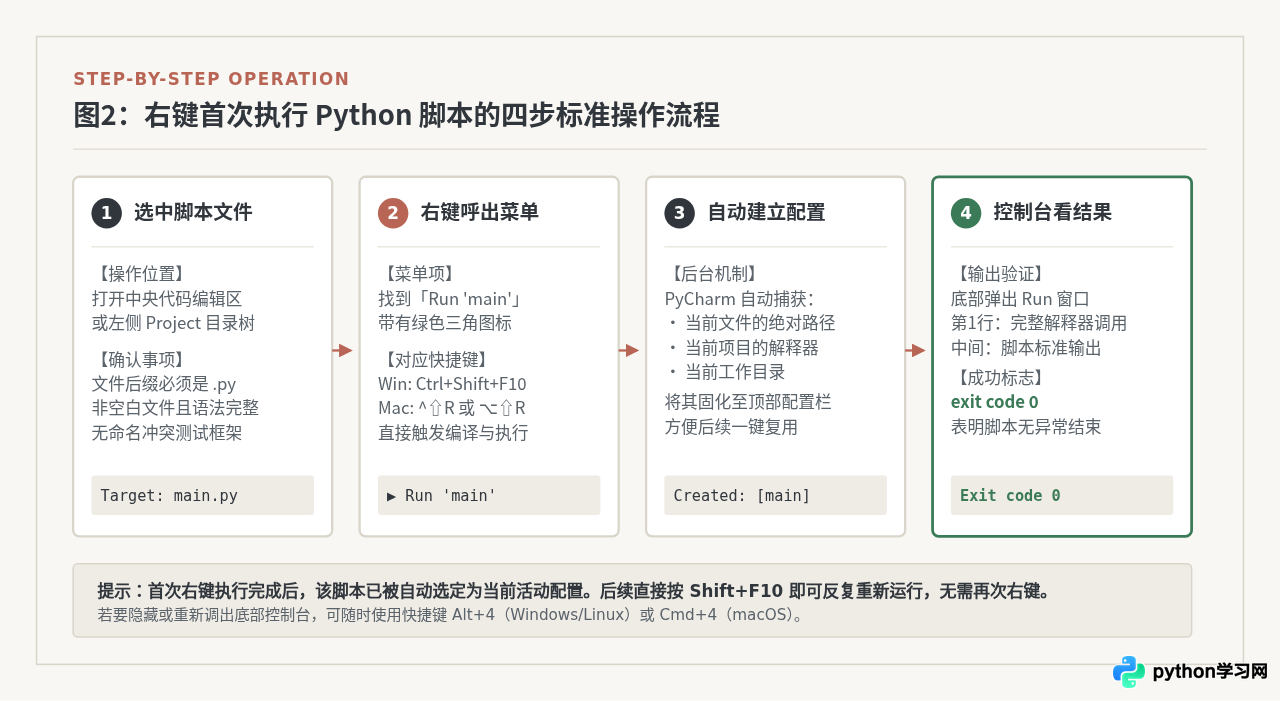
1. 具体操作步骤
- 在项目目录中双击打开你要运行的脚本文件(例如
main.py)。 - 将鼠标光标移动到中央代码编辑区域的任意空白位置,单击鼠标右键呼出上下文菜单。
- 在弹出的菜单列表中,找到带有绿色三角形图标的 Run 'main' 项并点击。
- 对应的键盘快捷键为:Windows / Linux 环境下按
Ctrl + Shift + F10;macOS 环境下按Control + Shift + R。
除了在编辑区空白处右键外,也可以在左侧的 Project 资源管理器目录树中,直接右键点击该脚本文件图标,在右键菜单中同样可以点击 Run '文件名' 触发运行。
2. 执行结果验证与控制台说明
触发运行后,PyCharm 界面底部会自动升起 Run 工具窗口(若后续被遮挡,可按快捷键 Alt + 4 或 macOS 下的 Cmd + 4 重新呼出)。该窗口的标准输出结构通常分为三部分:
- 执行命令行(首行):显示 PyCharm 实际调用的解释器路径及目标脚本路径,格式形如
/Users/user/project/.venv/bin/python /Users/user/project/main.py。 - 标准输出与标准错误(中间区域):代码中
print()打印的内容或未捕获的报错日志将在这里实时逐行打印。 - 退出状态代码(尾行):脚本结束后,最后一行会显示
Process finished with exit code 0。在操作系统规范中,状态码0明确代表程序正常执行完毕;若状态码为1或其他非零数值,则说明程序遇到了未捕获的异常或被强制终止。
三、方式二:顶部工具栏与全局快捷键(高频开发与持续重跑)
当你通过上述“右键运行”方式执行过一次脚本后,PyCharm 会自动将该脚本记录为一个常驻的“运行/调试配置”(Run/Debug Configuration)。此时,窗口右上角(新版 UI 为顶部居中区域)的运行下拉框中就会显示该脚本的名称。
在此之后,当你修改了代码需要再次测试时,不再需要重复右键操作,可以直接使用以下两种高频方式:
- 点击工具栏绿色三角:直接鼠标左键点击顶部导航栏中的绿色三角形播放图标即可重新执行。
- 使用重跑快捷键:在 Windows / Linux 系统下直接按下
Shift + F10;在 macOS 系统下按下Control + R。无论当前光标处于哪一行,该快捷键都会立即重新编译运行当前选中的配置。 - 启动断点调试(Debug):点击绿色三角旁边的“小甲虫”图标,或按下
Shift + F9(macOS 为Control + D),程序将以调试模式启动,并在遇到断点时自动暂停供你单步排查。
进阶:编辑运行配置(Edit Configurations)以传递参数与环境变量
在实际开发中,很多 Python 脚本需要接收外部参数(例如通过 sys.argv 或 argparse 模块解析),或者需要特定的系统环境变量(如 ENV=test、数据库连接串等)。直接右键运行无法传入这些参数,此时需要通过修改运行配置来实现:
- 点击顶部工具栏运行按钮左侧的脚本名称下拉列表,选择 Edit Configurations...。
- 在左侧列表中确保选中对应的 Python 脚本项。
- 在右侧面板中,可以针对该脚本定制以下五个关键参数:
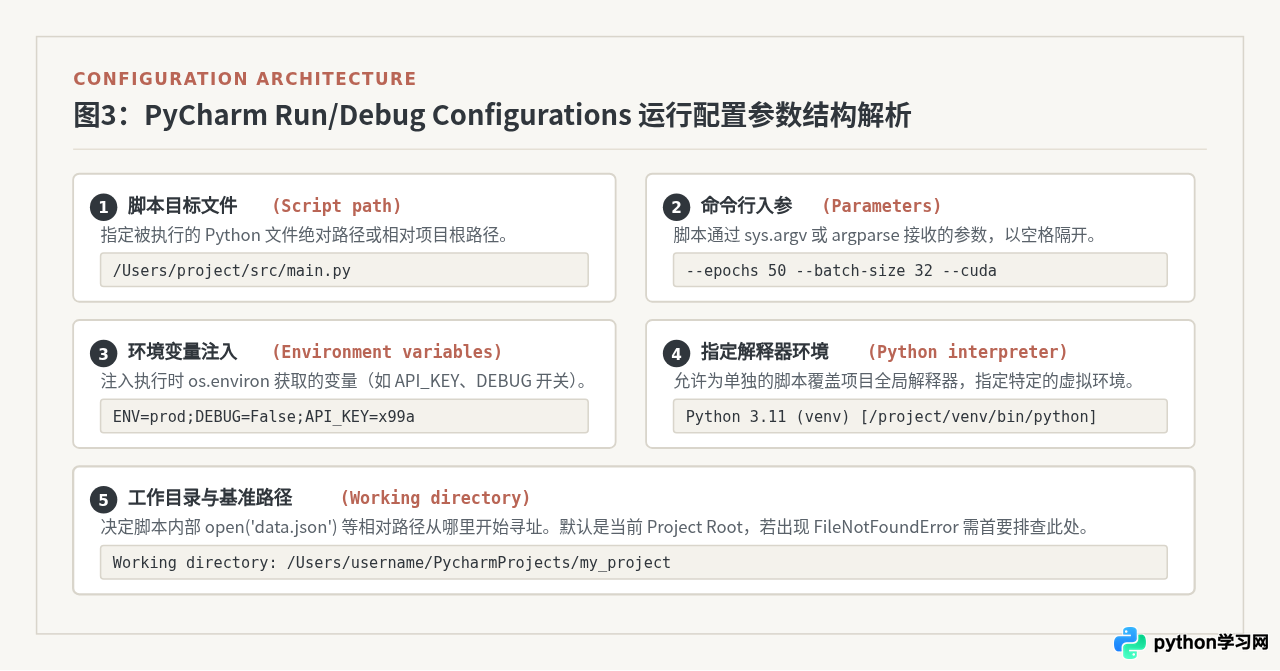
Working directory(工作目录)尤为重要。如果你的代码中写有 open("data/items.csv") 这类相对文件路径,Python 是以 Working directory 设定的目录为起点进行文件寻址的。如果在此处路径配置不正确,运行就会抛出 FileNotFoundError。
四、方式三:使用内置终端 Terminal 命令行执行
除了依托 PyCharm 的 GUI 界面执行外,PyCharm 还提供了一个功能完备的内置命令行终端(Terminal)。这种方式适合需要进行复杂管道操作、频繁变动命令行参数,或需要测试纯原生 CLI 命令的场景。
1. 操作步骤
- 点击 PyCharm 窗口底栏左侧的 Terminal 选项卡,或者使用全局快捷键
Alt + F12(macOS 下为Option + F12)唤出终端。 - 检查终端提示符。如果项目配置了虚拟环境,PyCharm 会自动调用 shell hook 激活它,提示符最左侧通常会显示虚拟环境标识,例如
(.venv)或(venv)。 - 在命令行中键入 Python 执行命令并回车:
# 基础执行示例
python main.py

# 携带复杂命令行参数示例
python main.py --config ./config/dev.yaml --batch-size 64 --verbose
2. 内置终端与 GUI 运行的差异
在终端中执行脚本,底层是直接在操作系统 Shell(如 Windows PowerShell / Command Prompt,macOS zsh)中启动进程,不经过 PyCharm 的 Run Configuration 调度层。
这种方式的优势在于对控制台的交互支持更彻底。例如当程序中包含多重交互式 input() 提示、需要使用 Ctrl + C 发送软中断信号,或者需要配合 pip、git 等系统命令协同工作时,内置终端提供了与生产服务器完全一致的使用体验。
五、运行脚本时的常见异常排查与解决方法
在点击执行脚本的过程中,读者经常会遇到以下几类典型报错与异常状态。根据现象进行针对性排查,通常能够在几分钟内解决问题。
1. 右键菜单中没有“Run 'main'”,而是显示“Run 'pytest in ...'”
原因:PyCharm 默认集成了自动化测试检测机制。如果你的文件名是以 test_ 开头或 _test.py 结尾,或者代码内定义了以 test_ 开头的函数、继承了 unittest.TestCase,PyCharm 会自动将该脚本判定为单元测试用例,从而替换了常规的运行菜单。
解决方案:
- 如果是普通业务脚本,建议将文件名规范修改为不以
test_开头的名称(例如demo_run.py)。 - 若必须使用该名称,可在
Settings→Tools→Python Integrated Tools中,将Default test runner从pytest调整为Autodetect或Unittest;并在Run/Debug Configurations中删除原有的测试配置,重新右键选择普通 Python 脚本执行。
2. 运行时抛出 ModuleNotFoundError: No module named 'xxx'
原因:本地虽然通过终端执行过 pip install xxx,但安装目标环境与 PyCharm 当前项目绑定的解释器不一致。例如第三方包安装到了全局系统 Python 中,而 PyCharm 运行使用的是独立的 .venv 虚拟环境。
排查步骤:
- 查看底部 Run 窗口第 1 行打印的 Python 路径,确认当前使用的是哪个解释器。
- 在 PyCharm 内置 Terminal 中直接输入
pip list,确认该包是否确实存在于当前激活的环境中。 - 若缺失,直接在 PyCharm 内置终端中执行
pip install xxx,或者在Settings→Python Interpreter界面中点击+号进行图形化安装。
3. 控制台输出中文出现乱码
原因:控制台与脚本文件的编码格式不匹配,通常发生在 Windows 环境下(GBK 与 UTF-8 冲突)。
解决方案:进入 Settings → Editor → File Encodings,将 Global Encoding 和 Project Encoding 均统一设置为 UTF-8。对于控制台自身的输出编码,在新版 PyCharm 中已默认采用 UTF-8 管道流,如仍乱码,可在运行配置中的 Environment variables 增加一项 PYTHONIOENCODING=utf-8。
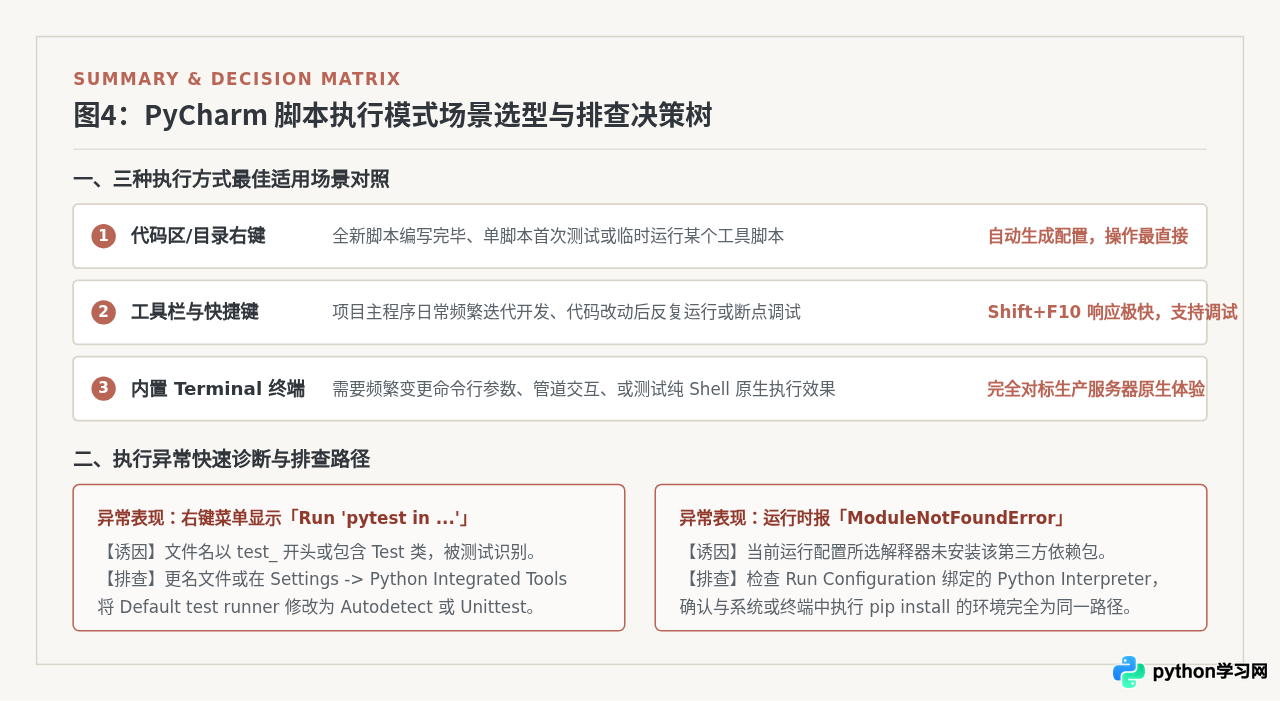
六、三种执行方式综合对比与总结
为方便在日常开发中根据任务特点选择最合适的运行途径,下表对三种执行方式进行了系统对比:
| 执行方式 | 常用快捷键 | 主要优势 | 最适用场景 |
|---|---|---|---|
| 编辑区/目录树右键 | Ctrl+Shift+F10 (Win)Ctrl+Shift+R (Mac) |
无需预先配置,自动根据当前文件生成对应配置并启动 | 新写文件首次测试、临时单脚本执行、小型工具测试 |
| 工具栏与重跑快捷键 | Shift+F10 (Win)Ctrl+R (Mac) |
响应迅速,无缝衔接断点调试(Debug),支持持久化参数配置 | 项目主逻辑高频迭代、日常开发调试、带固定参数与环境变量的脚本 |
| 内置终端 Terminal | Alt+F12 (Win)Option+F12 (Mac) |
与原生 Shell 完全一致,支持复杂传参、管道与交互式终端命令 | 测试带命令行选项的 CLI 脚本、查看纯原生输出、执行迁移或启动服务 |
总结而言,在 PyCharm 中运行 Python 脚本的核心链条非常清晰:确认 Python 解释器配置无误 → 首次执行使用右键生成运行配置 → 日常迭代使用快捷键快速重跑 → 遇到复杂 CLI 参数或交互需求切换至 Terminal。掌握这一套体系,就能够从容应对绝大多数日常 Python 脚本的执行与调试需求。
免责声明:本文内容仅供参考,不代表本站观点。转载或引用请注明出处。









