

怎么判断当前虚拟环境用的是哪个pip版本?

详细讲解如何准确判断当前Python虚拟环境所使用的pip版本,深入分析直接执行pip与通过python -m pip调用的寻址机制差异,并提供常见路径串台及异常报错的排查修复方案。
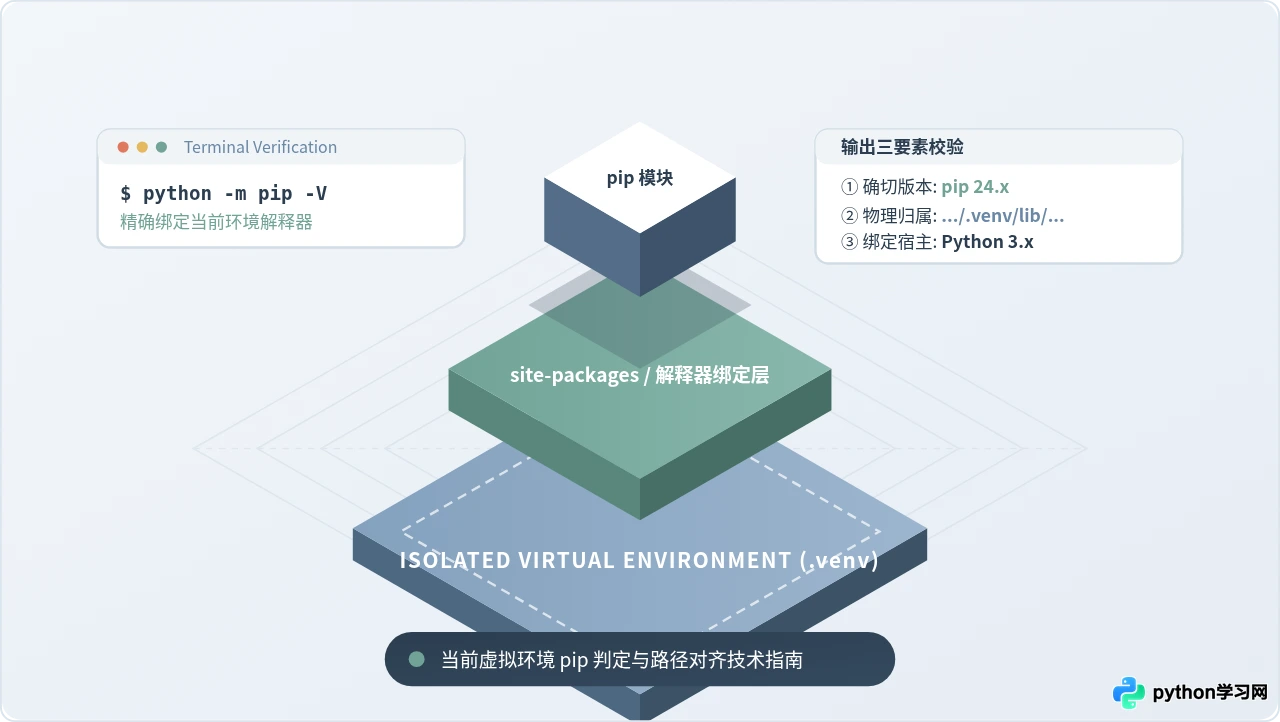
图 0:虚拟环境、解释器与 pip 模块绑定关系透视图
一、标准的判断步骤与回显信息解析
在实际工程开发中,开发者常常拥有多个项目以及各自独立的虚拟环境。为了保证每一次安装的第三方库都精确写入目标环境,必须分三步完成 pip 版本的校验。
步骤 1:激活目标虚拟环境并验证 Python 归属
首先在终端中进入项目根目录,并执行对应的激活脚本。这一步的作用是临时修改当前 Shell 会话的 PATH 环境变量,使虚拟环境的二进制目录获得优先检索权。
$ source .venv/bin/activate
# Windows PowerShell 执行:
PS> .venv\Scripts\Activate.ps1
激活成功后,终端提示符前通常会出现形如 (.venv) 的环境标识。此时可先验证当前调用的 Python 是否正确指向了虚拟环境:
# Windows PowerShell: Get-Command python
步骤 2:执行解释器绑定的版本查询命令
确认 Python 解释器正确后,执行探测命令:
步骤 3:拆解三元组回显内容
终端会输出一行完整的三元信息。示例输出如下:
仔细观察这一行输出,它包含了三个关键判定要素:
- 要素 ① 版本号(Version):字符串开头的
pip 24.0即为当前虚拟环境中实际安装并生效的 pip 版本号。 - 要素 ② 物理安装路径(Path):介于
from与括号之间的绝对物理路径。请重点检查该路径中是否包含当前项目的虚拟环境目录(例如/.venv/lib/python3.10/site-packages/pip)。如果此处显示的是系统全局路径(如/usr/local/lib/...或/Library/Frameworks/...),则说明环境并未真正生效。 - 要素 ③ 宿主运行时(Python Runtime):末尾括号内的
(python 3.10)表明该 pip 模块是由哪个版本的 Python 引擎驱动的,必须与虚拟环境的基准版本一致。
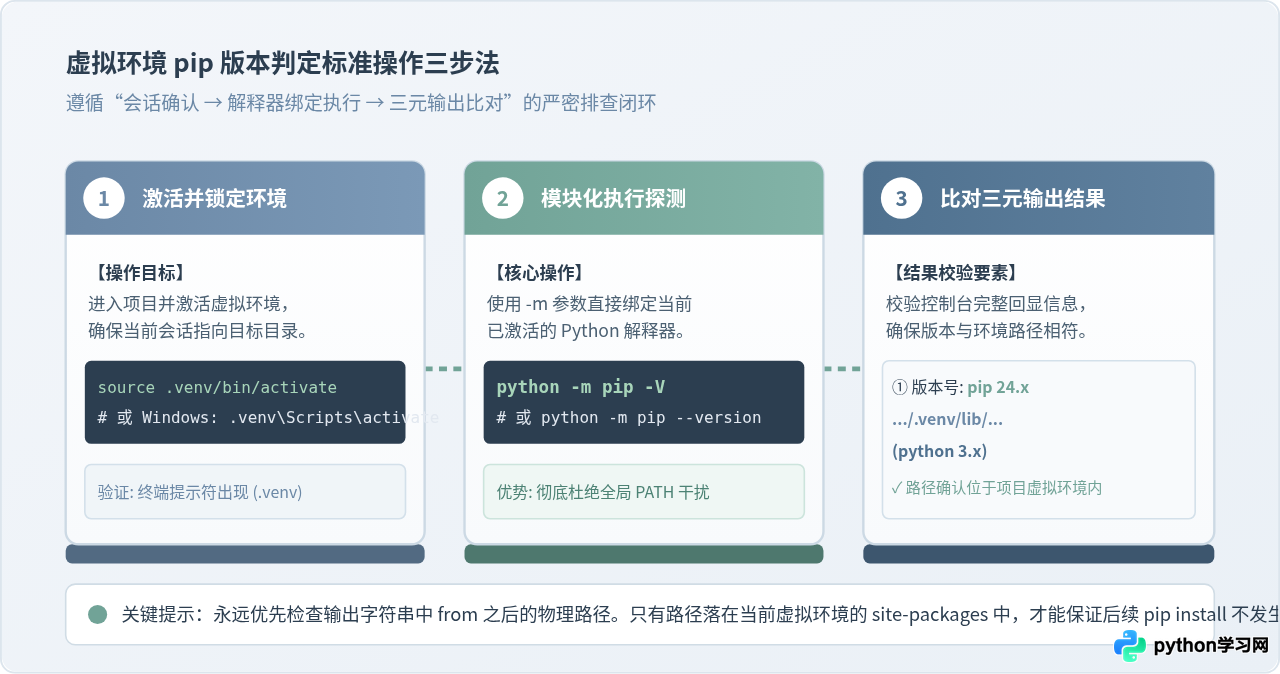
图 1:判定当前虚拟环境 pip 版本的标准三步操作流程图
二、为什么不建议直接运行 “pip -V”?
很多开发者习惯直接在命令行输入 pip -V。虽然在大部分正常激活的情况下也能得到类似输出,但在多环境并存、CI/CD 脚本自动化或环境配置不完全时,直接执行 pip 极易引发隐蔽的“环境串台”故障。
1. 操作系统 PATH 寻址机制的固有风险
当直接在终端输入 pip 时,操作系统会按照全局环境变量 $PATH 中记录的目录顺序自左向右逐一扫描名为 pip 的可执行脚本。如果因为权限问题、激活脚本编写缺陷、或者多终端会话切换导致虚拟环境的 bin/ 目录未能置顶,操作系统就会顺理成章地向下回退,最终调用全局系统级 pip(如 macOS Homebrew 安装的 pip 或系统的系统 Python)。
2. 终端可执行文件缓存(Hash Cache)滞后
像 Bash 和 Zsh 这类 Shell 会对常用命令的绝对路径进行内部 Hash 缓存以提高执行效率。当你在未激活状态下执行过全局 pip,随后激活了虚拟环境,部分 Shell 可能依然沿用缓存中的旧路径,导致敲击 pip 依然命中了外部环境。
3. 解释器模块调用(-m)的确定性保障
相比之下,python -m pip 命令的执行机制截然不同。它直接命令当前 Shell 已经选定的 python 解释器进程去加载其内部环境的 pip 模块。解释器仅在自身的内置库和当前虚拟环境的 site-packages 目录中检索,完全无视外部 PATH 中的干扰项。即便当前虚拟环境创建时缺失 pip,它也会立即给出明确的错误提示,而绝不会悄悄回退去执行全局 pip。
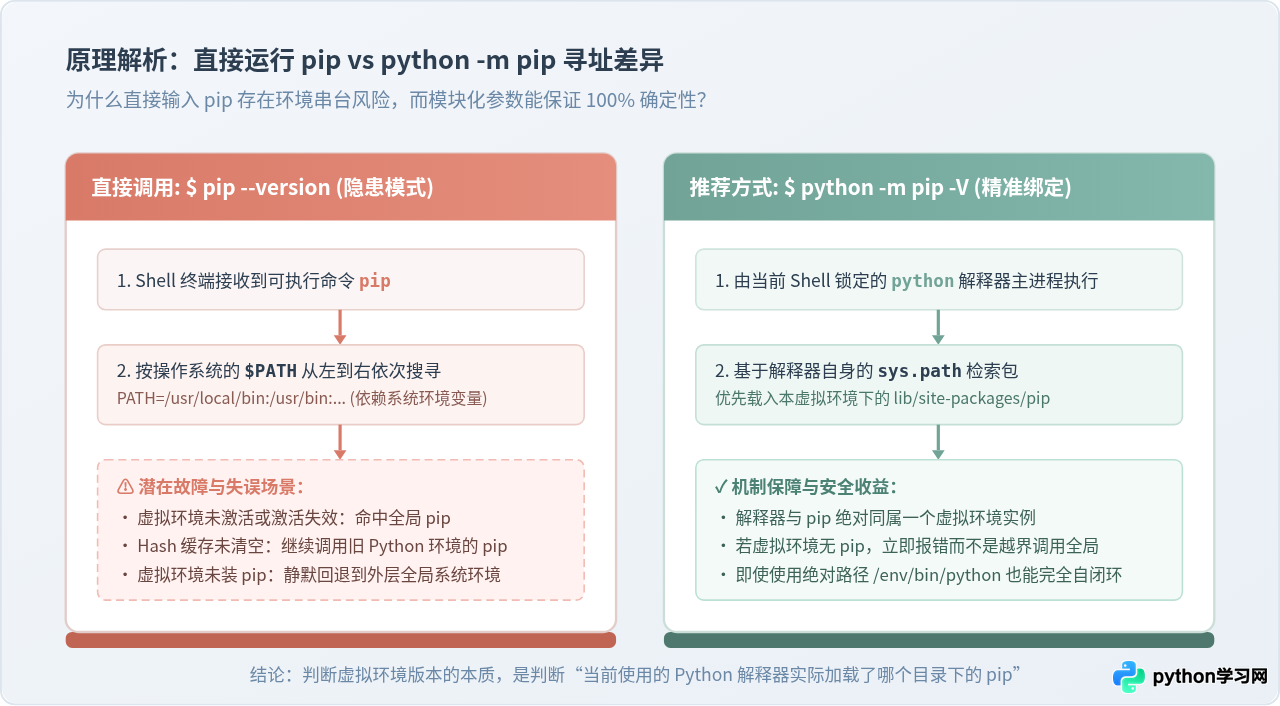
图 2:命令行直接调用 pip 与 python -m pip 模块调用的底层执行路径对比
三、在 Python 内部或脚本中进行程序化校验
除了在终端中执行命令,有时我们还需要在 Python 脚本、Jupyter Notebook 单元格或自动化测试中以编程方式确认 pip 版本与归属。
1. 使用 Python 交互式命令行(REPL)验证
直接在当前激活环境中启动交互式解释器,导入 pip 模块并打印元数据:
>>> import sys
>>> import pip
>>> print("Python 运行时:", sys.executable)
>>> print("pip 确切版本:", pip.__version__)
>>> print("pip 模块文件:", pip.__file__)
>>> exit()
pip 确切版本: 24.0
pip 模块文件: /Users/developer/project/.venv/lib/python3.10/site-packages/pip/__init__.py
属性 pip.__file__ 可以百分之百证明该 pip 代码文件是从当前虚拟环境的独立目录加载进来的,排除了任何外部符号链接的混淆可能。
2. 一行命令快速打印(适合 Makefile 或脚本调用)
如果想在持续集成构建流程或脚本中捕获该值,可以使用 -c 参数直接输出纯净文本:
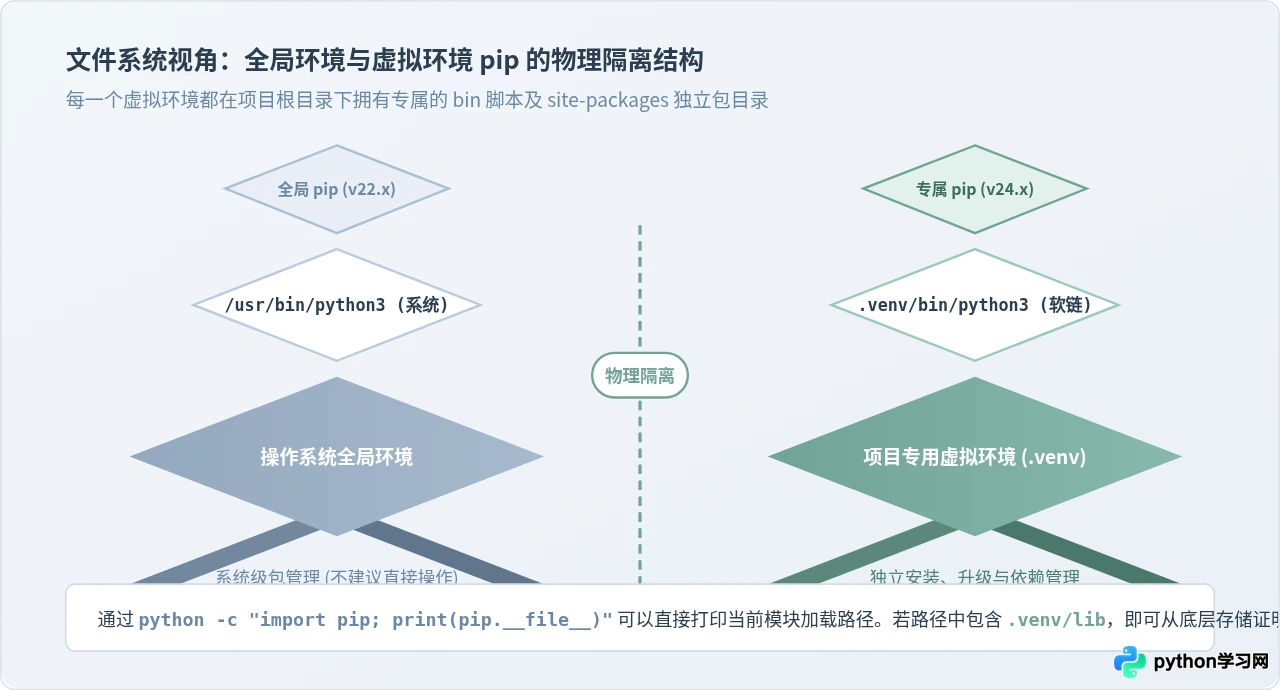
图 3:操作系统全局环境与项目专属虚拟环境的目录树与包物理隔离结构
四、排查常见异常与疑问
在检测虚拟环境的 pip 版本时,读者通常会遇到以下三种典型疑问与故障:
原因剖析:在创建虚拟环境时,如果使用了 --without-pip 参数,或者特定 Linux 发行版(如 Debian / Ubuntu)将 Python 与标准 pip 进行了拆包,新创建的虚拟环境中将不包含预置的 pip。
解决方案:在当前激活的虚拟环境中,利用 Python 自带的标准引导工具重新安装 pip:
原因剖析:这说明虚拟环境激活未能成功生效,或者当前处于嵌套激活状态。
解决方案:先执行 deactivate 退出所有虚拟环境,关闭当前终端标签页,重新打开终端后直接以绝对路径执行该虚拟环境下的 Python:
直接指定虚拟环境的解释器全路径,无需激活脚本也能确保调用完全正确。
许多人在升级时直接敲击 pip install --upgrade pip,在 Windows 系统下这常会导致“文件被占用无法替换”的 PermissionError 错误。正确的升级规范依然是使用解释器模块方式:
这样 Python 会在临时进程中完成下载和覆盖更新,安全可靠。
五、常用判断方式对比与判定决策矩阵
综合以上分析,不同检查手段在精确度、安全性及适用场景上的对比如下表所示:
| 检查命令 / 方式 | 依赖机制 | 防串台能力 | 包含信息 | 推荐使用场景 |
|---|---|---|---|---|
| python -m pip -V | 当前 Python 解释器直接加载 | ★★★★★(极高,绝对安全) | 版本号 + 物理路径 + Python版本 | 日常开发、环境校验首选 |
| pip -V / pip --version | 依赖 Shell $PATH 环境变量 | ★★☆☆☆(低,易受污染) | 版本号 + 物理路径 + Python版本 | 仅在确认环境无多重干扰时使用 |
| which pip / where pip | Shell 二进制寻址查找 | ★★★☆☆(中等) | 仅显示 pip 可执行文件位置 | 快速排查终端 PATH 优先级 |
| import pip; pip.__version__ | Python 运行期 sys.modules | ★★★★★(极高,绝对安全) | 版本号 / 模块全路径 | 自动化测试、应用启动前自检 |
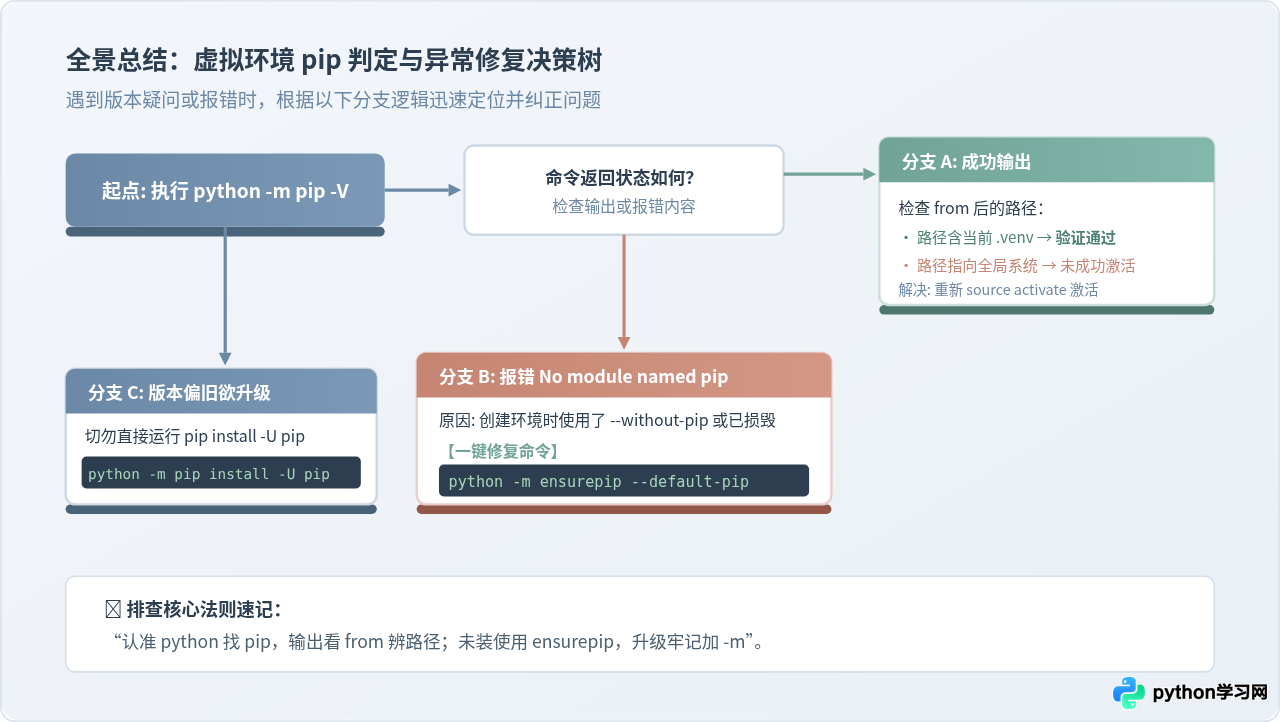
图 4:当前虚拟环境 pip 判定与异常修复全景决策流程图
总的来说,判断当前虚拟环境用的是哪个 pip 版本,其底层逻辑并不是去探寻终端里一个叫 “pip” 的可执行文件在哪里,而是确认“当前虚拟环境绑定的 Python 解释器正在加载哪里的 pip 模块”。牢牢掌握并统一使用 python -m pip -V,即可彻底杜绝第三方库装错环境、版本混乱等顽固问题。
免责声明:本文内容仅供参考,不代表本站观点。转载或引用请注明出处。









