

命令行查看 Python 版本号的常用命令

本文详细介绍在 Windows、macOS 和 Linux 终端命令行中查看 Python 版本号的常用命令、语法差异、多版本排查技巧及常见报错解决方法。
python --version 或缩写 python -V(注意 V 必须大写)。在同时安装了 Python 2 与 Python 3 的系统或部分 Linux、macOS 环境中,对应的命令则是 python3 --version 或 python3 -V。
很多开发者在刚刚接触 Python 或在配置新服务器时,常常会输入指令后发现终端提示“找不到命令”,或者打印出的版本与自己在编辑器中配置的版本不一致。要准确获取当前终端环境生效的 Python 版本,需要根据使用的操作系统、是否启用了版本管理工具以及命令的具体行为来选择适用的指令。
一、基础查看命令与大小写细节
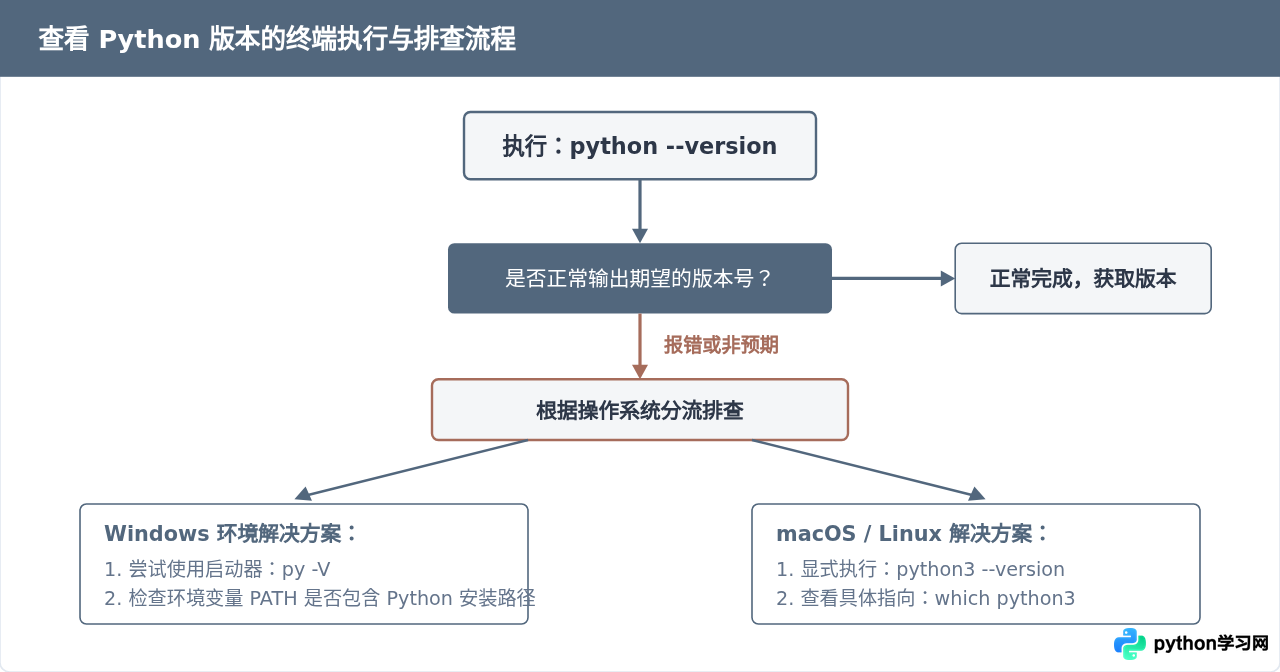
无论在 Windows 的 CMD/PowerShell 还是 macOS/Linux 的 Terminal 中,最核心的命令形式均基于版本参数。Python 提供了长参数与短参数两种形式:
python --version
如果希望输入更加简练,可以使用短参数大写 -V:
python -V
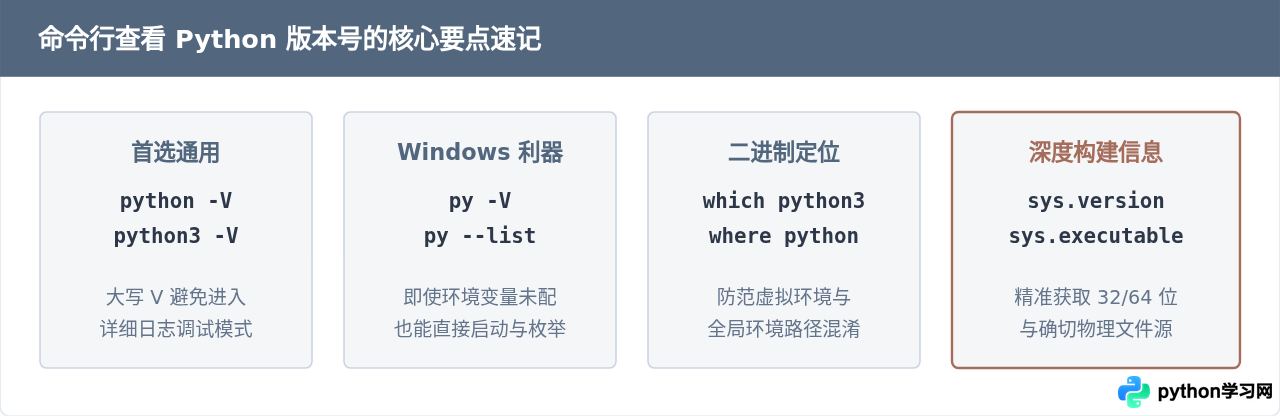
-V。如果误输入了小写字母 python -v,并不会直接打印版本退出,而是会进入 Python 的详细日志(verbose)交互模式。终端会输出数十行模块加载调试信息并悬停在交互提示符 >>> 上。如果不小心进入该状态,需要输入 exit() 并按回车退出。
二、多系统与双版本共存时的差异
现代操作系统对于默认的 python 别名处理各不相同。在 Ubuntu、Debian 以及 macOS 系统中,系统自带或包管理器默认只提供名为 python3 的软链接,直接敲击 python 可能会报错。
1. macOS 与 Linux 环境
在这类类 Unix 系统上,明确指定 Python 3 是最稳妥的习惯:
python3 --version
2. Windows 专属启动器(py 启动器)
Windows 官方安装包随附了一个轻量级分发程序 py.exe(Python Launcher)。它常驻于 C:\Windows 目录下,即使环境变量未配置完整,通常也能直接调用。使用启动器查看默认版本及已安装的所有版本非常便捷:
py -V
查看本机 Windows 系统上注册的所有 Python 版本及其实际安装路径:
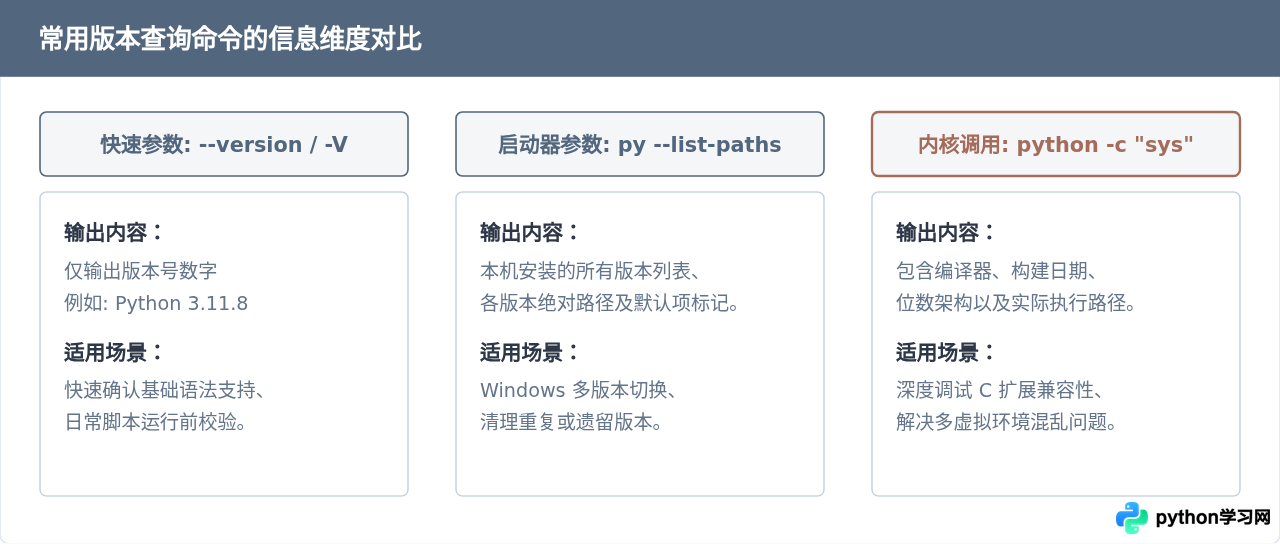
py --list-paths
输出行尾带有星号(*)的项表示当前默认调用的版本。
三、深入查看:确认二进制文件与架构详情
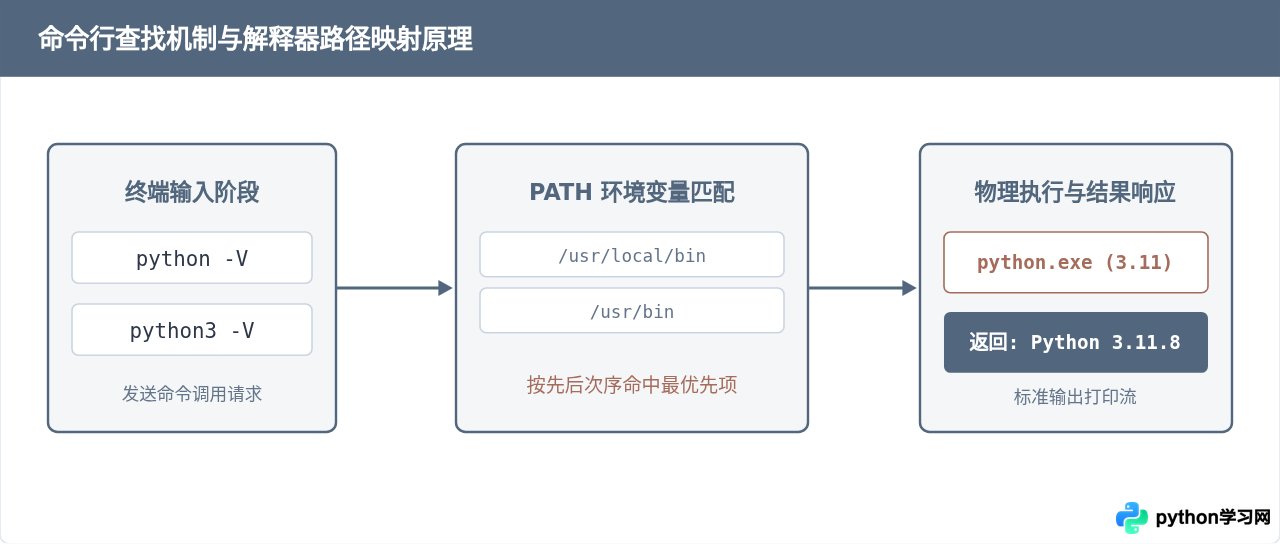
简单的 --version 仅能告知软件版本号,但在实际开发中,一台机器上往往同时存在系统自带 Python、Homebrew 或 Conda 安装的 Python、以及虚拟环境(venv)。此时不仅需要确认版本数字,更需要核实该版本具体来自磁盘的哪一个物理路径,以及是 64 位还是 32 位运行环境。
1. 查看命令执行程序对应的真实路径
在确认版本前,可以使用系统查找指令确认调用的二进制文件来源:
which python3
where python
2. 使用单行脚本打印详细系统元数据
利用 Python 提供的 -c 参数,可以在命令行中直接调用内置模块 sys 或 platform,获取包含编译时间、架构类型(如 AMD64/ARM64)及绝对解释器路径的完整信息:
python3 -c "import sys; print(sys.version); print(sys.executable)"
第一行输出了完整的构建信息与编译器版本,第二行明确展示了当前执行命令对应的实际二进制路径,彻底避免了因环境混淆导致的判断失误。
四、不同查看命令的特性与信息维度对比
虽然目标都是“查看版本”,但根据调试需要,不同指令所给出的信息粒度差异很大。选择合适的命令能避免在诊断环境问题时走弯路。
五、常见问题与解决提示
1. 提示“'python' 不是内部或外部命令,也不是可运行的程序”
该错误多发生于 Windows 系统。其根本原因是 Python 的安装目录未写入系统变量的 Path 中。解决办法有两个:一是重新打开 Python 安装包,选择“Modify”,在选项中勾选 “Add Python to PATH”;二是直接在命令行中改用 py --version,只要启动器已安装,通常均可正常响应。
2. 输入 python 后弹出了 Windows 微软应用商店页面
Windows 10/11 系统内置了名为“应用执行别名(App execution aliases)”的功能,如果系统尚未安装全局 Python,系统会在你输入 python 时自动拉起微软商店引导下载。若要禁用此干扰,可以在 Windows 设置中搜索“管理应用执行别名”,将 python.exe 和 python3.exe 对应的开关关闭。
3. 在 VS Code 等终端中查看到的版本与系统终端不同
这是因为代码编辑器的集成终端往往会在打开时自动激活工程根目录下的虚拟环境(如 .venv)。如果终端行首出现了类似 (.venv) 的标识,则此时执行 python --version 查看到的是该虚拟环境绑定的版本,而非系统全局版本。如需查看全局版本,可以在当前终端输入 deactivate 退出虚拟环境后再行查询。
六、常用命令速查总结
下表汇集了日常使用频率最高的版本查看指令及其主要特点:
| 常用命令 | 适用系统 | 典型输出 | 核心用途 |
|---|---|---|---|
python --version |
全平台通用 | Python 3.11.8 | 最基础的标准查看方式 |
python -V |
全平台通用 | Python 3.11.8 | 简短缩写,注意大写 V |
python3 --version |
macOS / Linux / 部分 Win | Python 3.12.1 | 避免指向旧版 Python 2 或空符号 |
py -V |
Windows 专享 | Python 3.10.8 | 借助 Launcher 查看默认版本 |
py --list-paths |
Windows 专享 | 多行绝对路径列表 | 查看所有注册的 Python 安装位置 |
python3 -c "import sys; print(sys.version)" |
全平台通用 | 版本号 + 编译器 + 架构 | 排查位数兼容与完整构建信息 |
免责声明:本文内容仅供参考,不代表本站观点。转载或引用请注明出处。









