

pip26.3怎么查看已安装包列表?

在pip 26.3环境中查看已安装Python包列表的标准方法、常用参数、格式化输出与多环境区分指南。
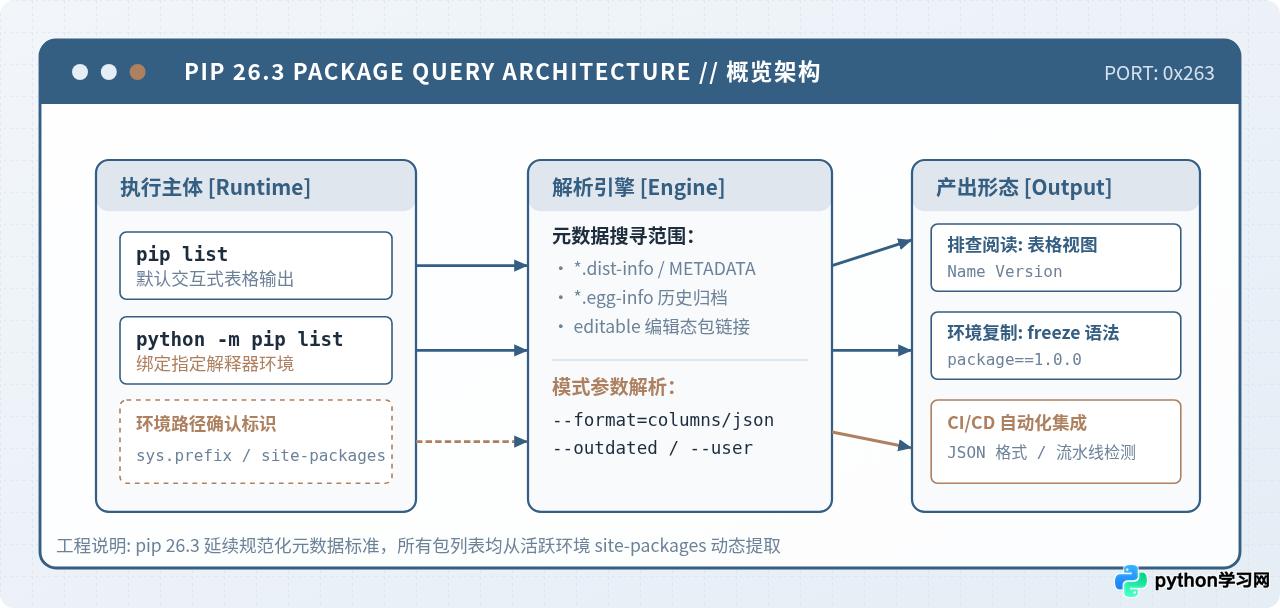
在 Python 开发与维护过程中,若要查看当前环境已安装的第三方库与组件列表,最直接也是最推荐的指令是执行 pip list。在 pip 26.3 中,该命令会直接扫描当前运行环境的 site-packages 分发目录,解析各个安装包所附带的 .dist-info 元数据,并在终端中以规整的二维表格呈现所有分发包的名称与版本号。
一、核心操作:使用 pip list 查看包列表
打开系统终端(Windows 上的 PowerShell / 命令提示符,或 macOS / Linux 上的 Terminal),确保当前终端处于目标 Python 环境中,输入以下命令即可完成基础查询:
终端输入执行指令pip list命令执行后,pip 26.3 会输出类似如下格式的表格(此处为示例数据):
示例输出标准表格视图Package            Version
------------------ ---------
certifi            2026.2.1
charset-normalizer 3.4.1
idna               3.10
pip                26.3
requests           2.32.3
setuptools         75.8.0
urllib3            2.2.3
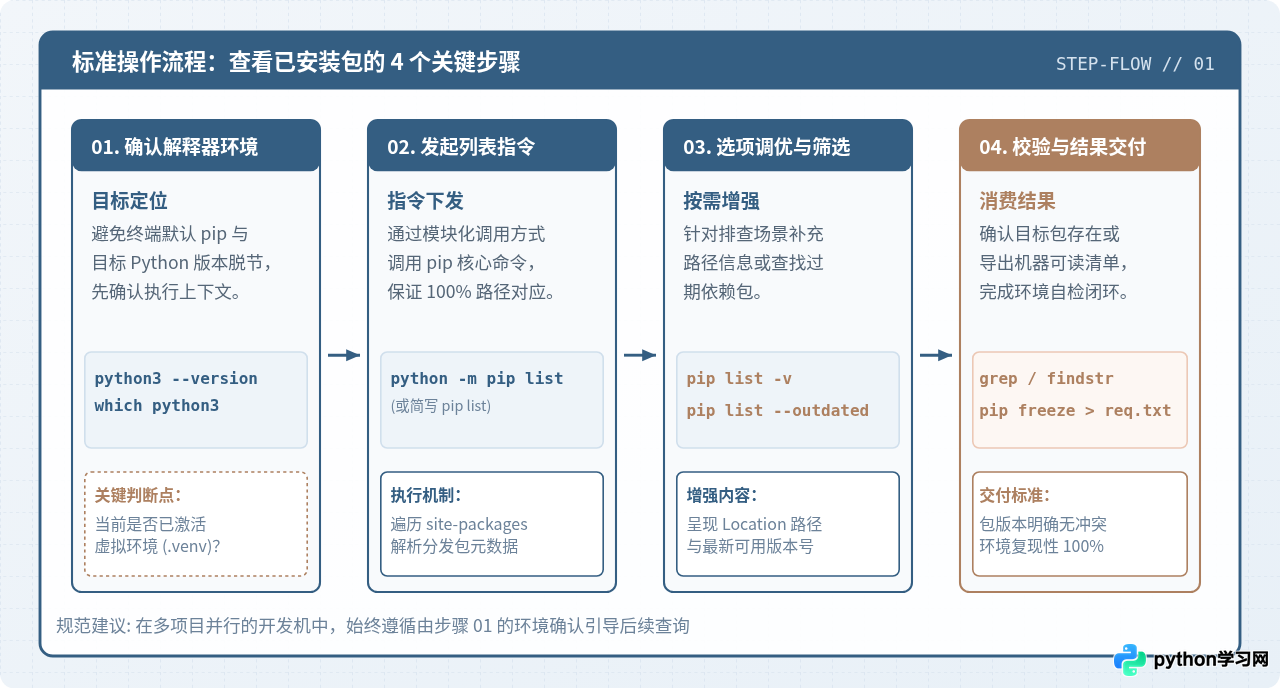
如果你的系统中同时安装了多个 Python 版本(例如系统自带的 Python 3 与通过 Homebrew 或官方安装包安装的 Python),直接运行 pip 可能指向全局未隔离的环境。为了确保执行的 pip 精确绑定到目标 Python 解释器,推荐使用模块化调用语法:
终端输入推荐的严谨调用方式python -m pip list这种通过 python -m pip 调用的方式能强制使用当前 python 可执行程序所在路径下的 pip 模块,有效避免了因多版本环境变量优先级混乱导致的“装在此处、查在彼处”的现象。
二、进阶查询:常用参数与格式筛选
在实际工程排查中,单纯查看名称与版本往往还不够。pip 26.3 提供了多个实用的扩展参数,满足不同场景下的精细化检索需求:
1. 查看包的实际安装物理路径(-v / --verbose)
当怀疑某个包是本地编辑态安装(pip install -e .)或是由其他路径加载时,可添加详细输出参数 -v:
终端输入输出详细路径与安装器python -m pip list -v示例输出如下:
示例输出包含 Location 与 Installer 字段Package    Version  Location                                          Installer
---------- -------- ------------------------------------------------- ---------
requests   2.32.3   /Users/developer/my_project/.venv/lib/site-packages pip
my-module  0.1.0    /Users/developer/code/my-module                   editable
通过 Location 这一列,你可以立即判断出该包究竟存放在虚拟环境内还是本地代码目录,有效排除路径引用的疑难杂症。
2. 检查哪些包可以升级(-o / --outdated)
如果你想了解当前安装的包中哪些存在更新版本,可以执行:
终端输入列出有新版本发布的包pip list --outdatedpip 会联网请求 PyPI 官方索引仓库,对比本地版本与最新发布版本,并列出可升级的具体信息(例如显示当前版本为 2.31.0,最新版本为 2.32.3,类型为 wheel)。
3. 输出 JSON 格式供自动化脚本处理(--format=json)
在 CI/CD 持续集成流水线或自动化运维脚本中,表格形式并不利于程序正则匹配或反序列化解析。此时可以使用 --format=json:
终端输入导出结构化 JSON 数据pip list --format=json输出内容为一个标准的 JSON 数组,方便 Python 代码使用 json.loads() 直接转换为字典列表进行合规校验或安全漏洞扫描:
示例输出JSON 数组格式[
  {"name": "pip", "version": "26.3"},
  {"name": "requests", "version": "2.32.3"},
  {"name": "urllib3", "version": "2.2.3"}
]
三、容易混淆的命令:pip list 与 pip freeze 的区别
许多初学者容易把 pip list 和 pip freeze 混用,认为它们只是同一个功能的不同命令。实际上,这两者在设计目标、过滤策略和输出格式上有明确区分:
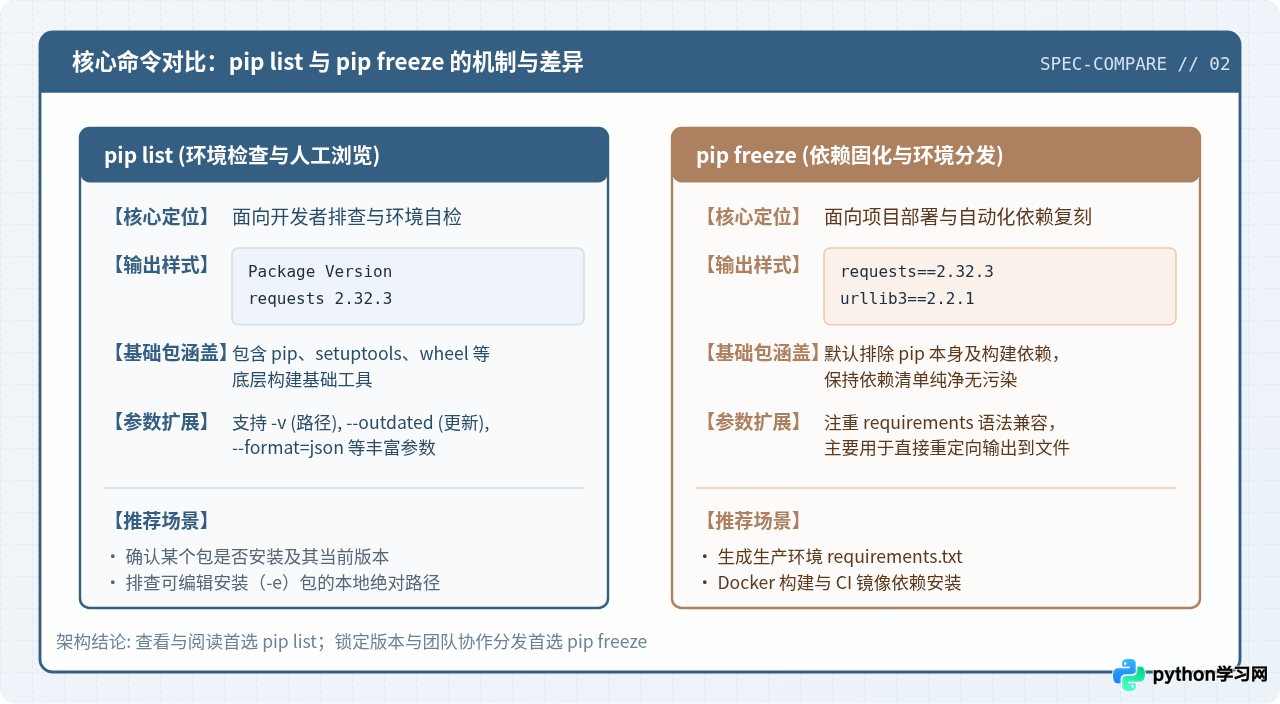
| 对比维度 | pip list | pip freeze |
|---|---|---|
| 主要面向对象 | 人类开发者、日常巡检与调试 | 机器自动化、环境复刻与依赖分发 |
| 输出格式 | 对齐表格(Columns)或 JSON | package==version 行文本 |
| 内置管理包 | 默认列出全部包(包含 pip、setuptools 等) | 默认忽略 pip、setuptools、wheel 等核心管理包 |
| 扩展参数 | 支持 -v、--outdated、--uptodate 等 |
侧重于输出符合 requirements 规范的语法 |
| 典型使用场景 | pip list 查看是否有某模块 |
pip freeze > requirements.txt 固化版本 |
pip list;如果你的目的是保存当前环境的依赖清单以供同事或生产服务器安装复现,使用 pip freeze > requirements.txt。
四、环境隔离:避免“查错环境”的关键常识
在 Python 开发中,出现“我明明已经安装了某个库,但 pip list 却看不到”,或者“pip list 明明显示有该库,但代码中 import 却报 ModuleNotFoundError”的最高频原因,就是解释器环境错位。
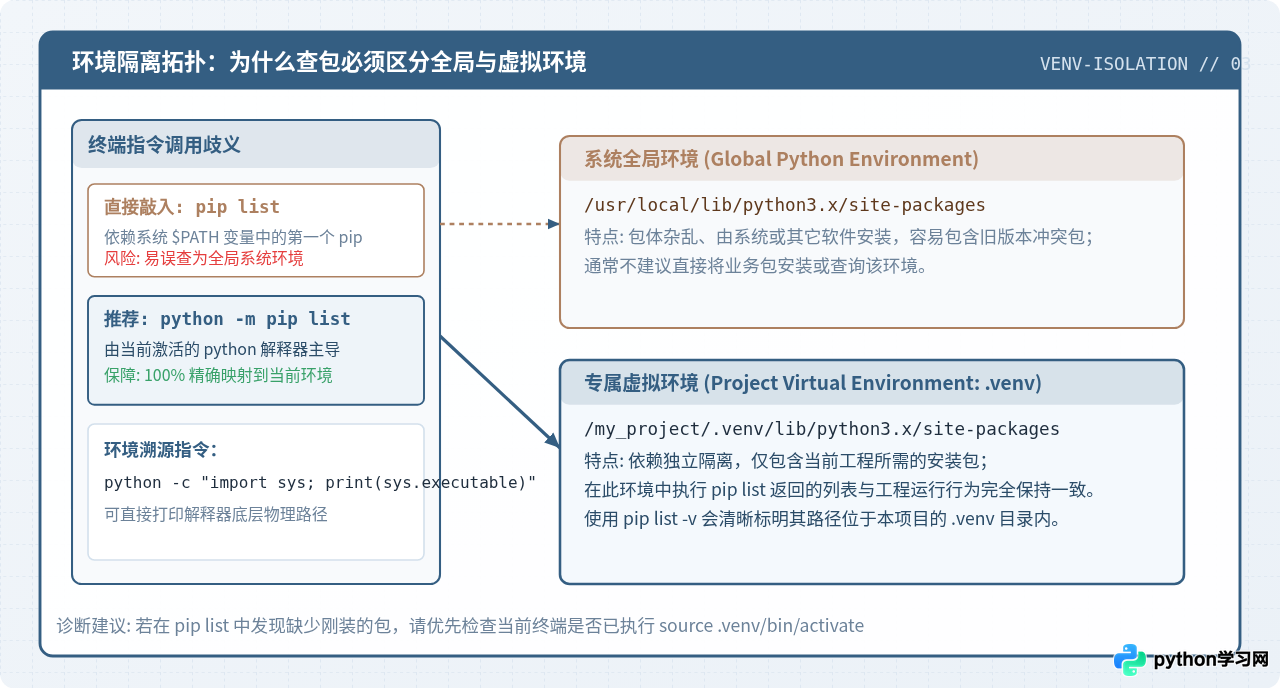
当项目使用了虚拟环境(如 .venv、conda env)时,系统的全局 Python 环境与虚拟环境各自拥有完全独立的 site-packages 目录:
- 全局环境:位于操作系统公共目录(如
/usr/local/lib/python...或全局安装目录),多个项目若混用极易造成依赖污染。 - 项目虚拟环境:位于当前工程目录下的
.venv/lib/site-packages,仅包含当前工程运行所依赖的纯净包列表。
为确保查到的是项目正在使用的包列表,请按照以下顺序执行自检:
- 激活项目虚拟环境:
终端输入macOS / Linux 激活命令source .venv/bin/activate 终端输入Windows PowerShell 激活命令.venv\Scripts\Activate.ps1 - 检查当前 Python 解释器的具体路径:
如果打印出来的路径包含当前项目的终端输入打印正在工作的 Python 物理路径python -c "import sys; print(sys.executable)".venv,说明环境已正确锁定。 - 在此环境下执行
python -m pip list,此时获取的包列表便百分之百与你的代码执行环境对应。
五、快速过滤与查找特定安装包
当环境中的依赖包数量多达数十个甚至上百个时,直接肉眼翻找表格效率较低。你可以结合系统自带的文本过滤工具快速定位特定包:
1. macOS / Linux 平台
终端输入使用 grep 过滤 requestspip list | grep requests2. Windows 平台(PowerShell)
终端输入使用 Select-String 过滤pip list | Select-String requests3. Windows 平台(传统 CMD)
终端输入使用 findstr 过滤pip list | findstr requests如果你不仅想看它在不在列表中,还想查看该包的作者、依赖关系、许可协议等完整元数据,可直接运行:
终端输入查看单个包的完整元信息pip show requests六、全场景决策与速查总结
为了在日常开发与项目交付中能以最高效的方式选择正确的查包方式,以下是 pip 26.3 查看安装包的全场景对照决策树:
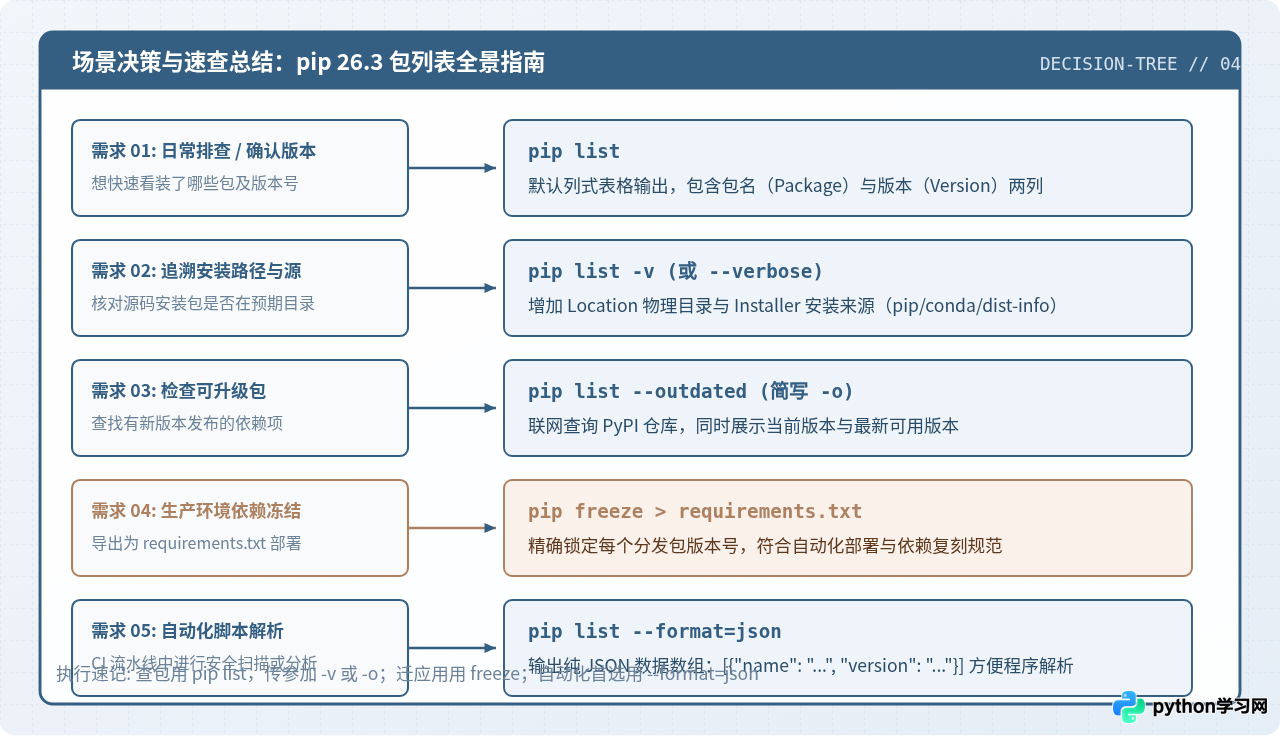
- 日常人工自检:执行
pip list,首选python -m pip list保障环境绑定。 - 疑难路径排查:执行
pip list -v,直接查看磁盘真实安装物理目录。 - 检查安全与升级:执行
pip list --outdated,快速获取可升级组件清单。 - 环境冻结与交付:执行
pip freeze > requirements.txt,生成标准依赖文件。 - CI/CD 自动化分析:执行
pip list --format=json,以结构化数据对接下游流程。
免责声明:本文内容仅供参考,不代表本站观点。转载或引用请注明出处。









