

怎么用py-3.14在Windows切到自由线程版?

详细介绍在 Windows 系统中使用 Python 启动器(py.exe)安装、指定并切换至 Python 3.14 自由线程版(free-threaded / nogil)的具体操作步骤、验证方法及配置技巧。
py.exe。只需在安装时勾选自由线程支持二进制文件,随后在命令行中执行 py -3.14t(或 py -3.14-free-threaded),即可直接拉起无 GIL 解释器。若需长期使用,可通过环境变量 PY_PYTHON=3.14t、修改 py.ini 或创建专用虚拟环境完成环境绑定。
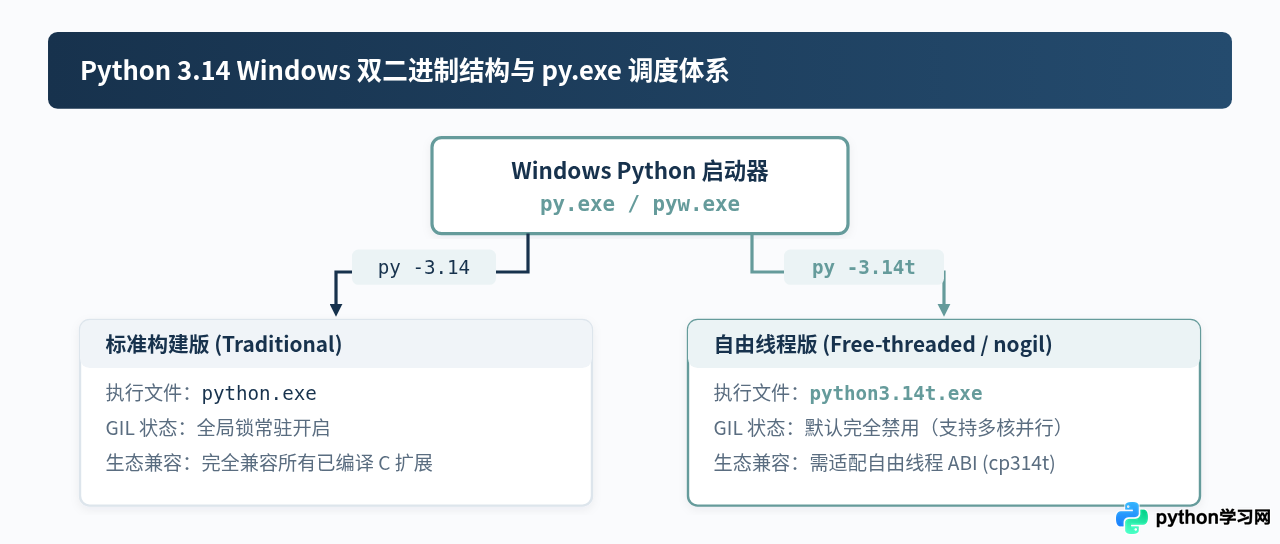
一、切换前的必备条件:确认已安装自由线程支持
在 Windows 上,官方安装包将自由线程解释器作为独立可选二进制打包。如果在安装 Python 3.14 时使用的是默认快捷安装,系统中通常只包含带有 GIL 的标准解释器 python.exe,并不包含自由线程版本。
要获取自由线程版,需在运行 64 位安装包(如 python-3.14.x-amd64.exe)时进入高级选项:
- 启动安装程序,在首页点击 Customize installation(自定义安装)。
- 保持默认的可选组件(Optional Features)勾选,点击 Next。
- 在 Advanced Options(高级选项)界面中,找到并勾选 Download free-threaded binaries (experimental, requires 64-bit)。
- 点击 Install 完成安装。安装完成后,Python 根目录下会出现专用的
python3.14t.exe文件。
如果之前已经安装过标准版,无需卸载重装,直接重新双击运行安装程序,在弹出的窗口中选择 Modify(修改),勾选该选项继续即可。
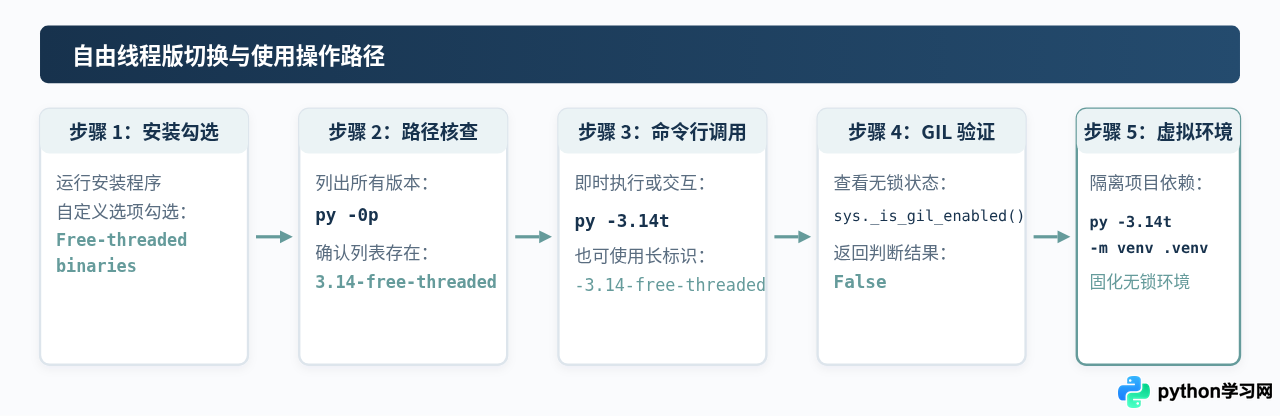
二、通过 py -0p 核对启动器识别状态
安装完成后,在 Windows 终端(PowerShell 或 CMD)中运行如下指令,查看当前系统中 py.exe 能够识别到的所有 Python 解释器路径及其标识:
py -0p-V:3.14 * C:\Program Files\Python314\python.exe
-V:3.14-free-threaded C:\Program Files\Python314\python3.14t.exe
在此列表中,-V:3.14 代表标准版解释器,带星号 * 表示当前启动器的默认版本;而 -V:3.14-free-threaded(或带有 t 后缀的标签)对应自由线程版本。只要该项出现,说明启动器已正确登记无锁版本。
三、单次执行:使用 py -3.14t 切换与运行
Windows 启动器原生支持自由线程标识符 t。在执行命令时,使用 -3.14t 即可精准将调用定向到自由线程二进制文件。
1. 查看解释器版本与构建属性
py -3.14t -V
输出中明确包含 experimental free-threading build,证明已经成功命中自由线程内核。
2. 验证全局解释器锁(GIL)状态
在 Python 3.13 与 3.14 中,可以通过 sys._is_gil_enabled() 运行时接口来检测当前会话的 GIL 是否处于关闭状态:
py -3.14t -c "import sys; print('GIL enabled:', sys._is_gil_enabled())"
作为对比,如果执行 py -3.14 -c "import sys; print('GIL enabled:', sys._is_gil_enabled())",返回结果则是 True。两者并存且互不干扰。
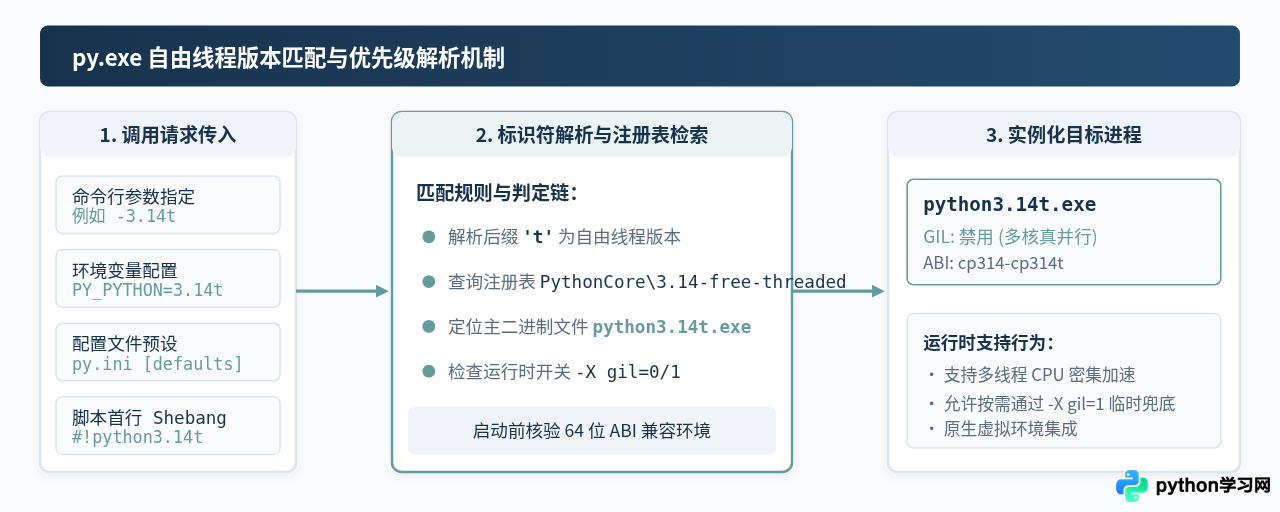
四、长期切换:设为默认版本或创建独立虚拟环境
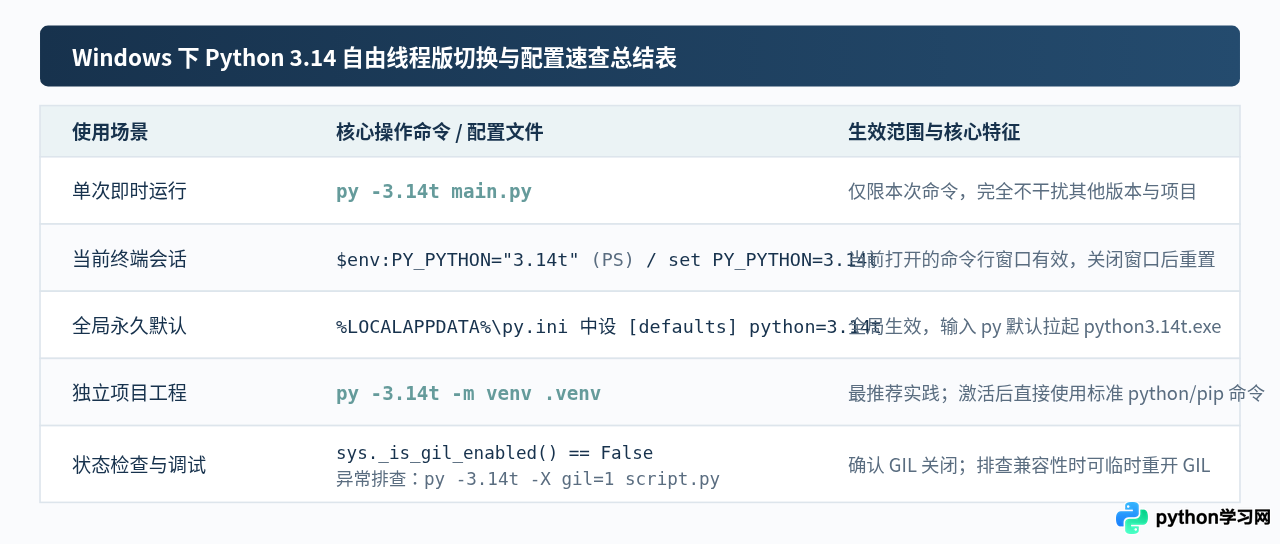
如果不想在每次敲命令时都加上 -3.14t,可以根据使用场景选择以下三种固化方式。
方法 1:当前终端会话级切换(环境变量)
启动器会优先读取名为 PY_PYTHON 的环境变量。为当前终端窗口配置该变量后,直接输入 py 即可执行自由线程版本。
在 PowerShell 中执行:
$env:PY_PYTHON = "3.14t"
py -V在传统命令提示符(CMD)中执行:
set PY_PYTHON=3.14t
py -V
方法 2:全局用户配置(py.ini 配置文件)
若希望当前 Windows 用户下每次打开任意终端都默认使用 3.14 自由线程版,可编辑启动器的全局配置文件 py.ini。
该文件位于 %LOCALAPPDATA%\py.ini(即 C:\Users\用户名\AppData\Local\py.ini)。若该文件尚不存在,使用记事本直接创建并写入以下内容:
[defaults]
python=3.14t
保存后,重新打开终端直接输入 py,启动器就会默认启动 python3.14t.exe。
方法 3:为具体项目创建自由线程虚拟环境(推荐实践)
在实际开发中,最稳妥的做法是为项目建立专属的虚拟环境。通过自由线程启动器创建的环境会直接继承无锁解释器:
py -3.14t -m venv .venv
.\.venv\Scripts\activate
python -c "import sys; print(sys._is_gil_enabled())"
进入虚拟环境后,直接使用常用的 python 和 pip 即可,内部调用的就是自由线程版,无需再通过 py -3.14t 前缀运行。
1. 第三方 C 扩展支持:纯 Python 包通常可以直接无缝运行;但包含 C/C++ 扩展的库(例如科学计算、图像处理类模块)需要使用支持自由线程 ABI(标记为
cp314-cp314t)的二进制 Wheel 包。若加载了未适配自由线程的扩展模块,解释器可能会触发警告并自动恢复启用 GIL。
2. 临时强制启用 GIL 进行调试:如果遇到疑似由于缺少线程锁引发的并发异常,可以在自由线程环境下临时传入
-X gil=1 参数或配置 PYTHON_GIL=1 环境变量,强制打开 GIL 进行问题排查。
免责声明:本文内容仅供参考,不代表本站观点。转载或引用请注明出处。









