

哪些在线编译器仍支持Python 3.6环境

全面梳理目前仍提供Python 3.6运行环境的在线编译器与沙箱工具,详细解析Wandbox、Compiler Explorer等平台的具体配置步骤、版本验证方法及选型建议。
为什么仍需在在线环境中寻找 Python 3.6
Python 3.6 是 Python 发展历程中的一个关键分水岭版本。它首次引入了 f-string 格式化字符串支持、变量类型注解语法,并将字典默认保留插入顺序作为解释器实现细节引入。然而,许多在后续版本中普及的核心特性(例如 Python 3.7 的内置 dataclasses、breakpoint(),以及 Python 3.8 的海象运算符 :=)在 3.6 中均不可用。
在日常开发与维护中,寻找 Python 3.6 在线编译器的需求通常来自以下具体场景:
- 向后兼容性验证:开源库作者或老项目维护者需要快速确认一段基础逻辑是否能在不依赖 3.7+ 特性的低版本环境中正常解析与运行,而无需在本地配置繁琐的 pyenv 或老版本虚拟机。
- 排查历史语法报错:部分老旧生产服务器(如未升级的 CentOS 7 遗留系统)仍绑定 Python 3.6,在线沙箱可用于快速复现特定代码是否会触发
SyntaxError。 - 语法演进对比:教学或研究人员希望直观对比同一段代码在 Python 3.6 与后续新版本中的字节码差异和执行效率。
原生支持 Python 3.6 的在线编译器及使用步骤
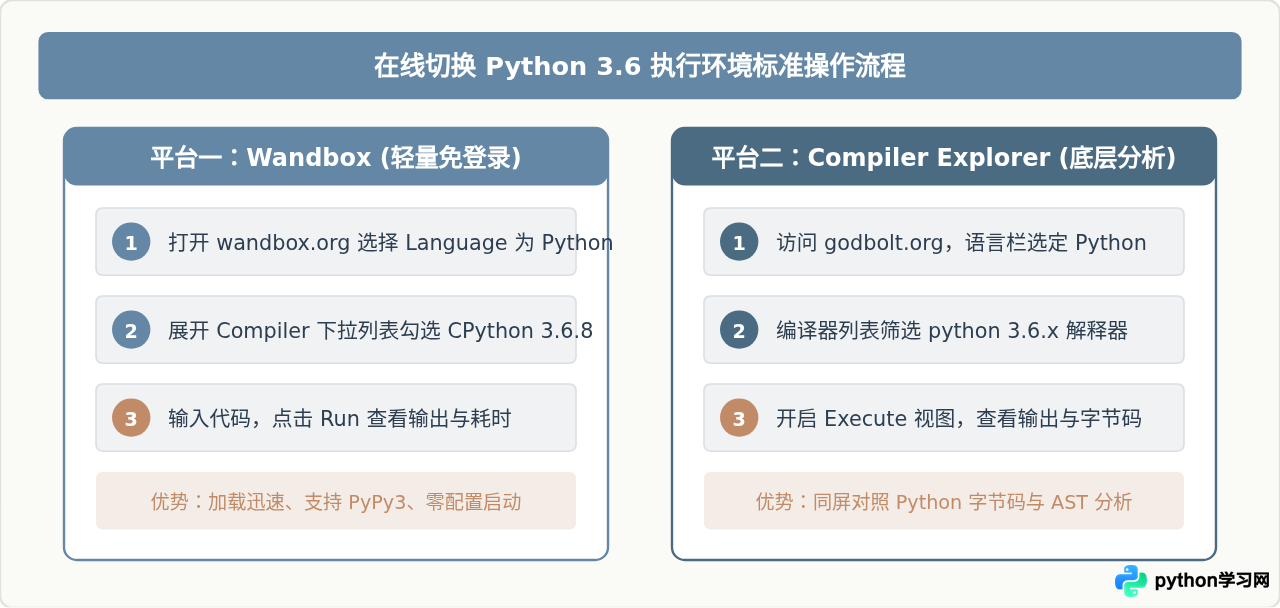
1. Wandbox:最便捷的单文件免登录执行环境
Wandbox(wandbox.org)是开源社区广泛使用的在线编译器平台,以对各语言历史编译器版本的长期归档支持而闻名。平台不仅提供最新的 CPython 版本,还完整保留了从 Python 2.x 到 Python 3.x 多个历史节点版本的解释器,包括 CPython 3.6.8 与 PyPy3 6.0。
在 Wandbox 中切换至 Python 3.6 的具体操作流程如下:
- 使用浏览器打开
wandbox.org。 - 在代码编辑区上方的“Language”(语言)下拉菜单中找到并选择
Python。 - 点击“Compiler”(编译器)选项框,在弹出的长列表中向下滚动,选中
CPython 3.6.8(或包含 3.6 标号的历史版本)。 - 在编辑器中粘贴或编写需要测试的代码,点击右下角鲜明的 Run (Ctrl+Enter) 按钮。
- 页面底部的“Standard Output”区域将即时输出执行结果与退出状态码。
2. Compiler Explorer (Godbolt):语法与字节码级别验证
Compiler Explorer(godbolt.org)主要用于交互式编译与逆向分析。对于 Python 语言,Godbolt 完整归档了 CPython 3.0 到当前最新版本的全部正式发行版,并在云端服务器上提供了真实的沙箱执行能力。
在 Compiler Explorer 中配置 Python 3.6 执行环境的步骤如下:
- 访问
godbolt.org,将左侧源代码窗口的语言切换为Python。 - 在右侧编译器窗口的下拉框中输入
3.6进行筛选,选中python 3.6.x。 - 点击编译器窗口上方的“Add tool”或“Output”按钮,勾选 Execute the code(执行代码选项)。
- 输入测试脚本后,右侧下方的终端面板会实时显示标准输出,同时上方面板还会展示 Python 字节码反编译(dis 模块)结果。
进阶方案:支持工程化与第三方包的在线环境
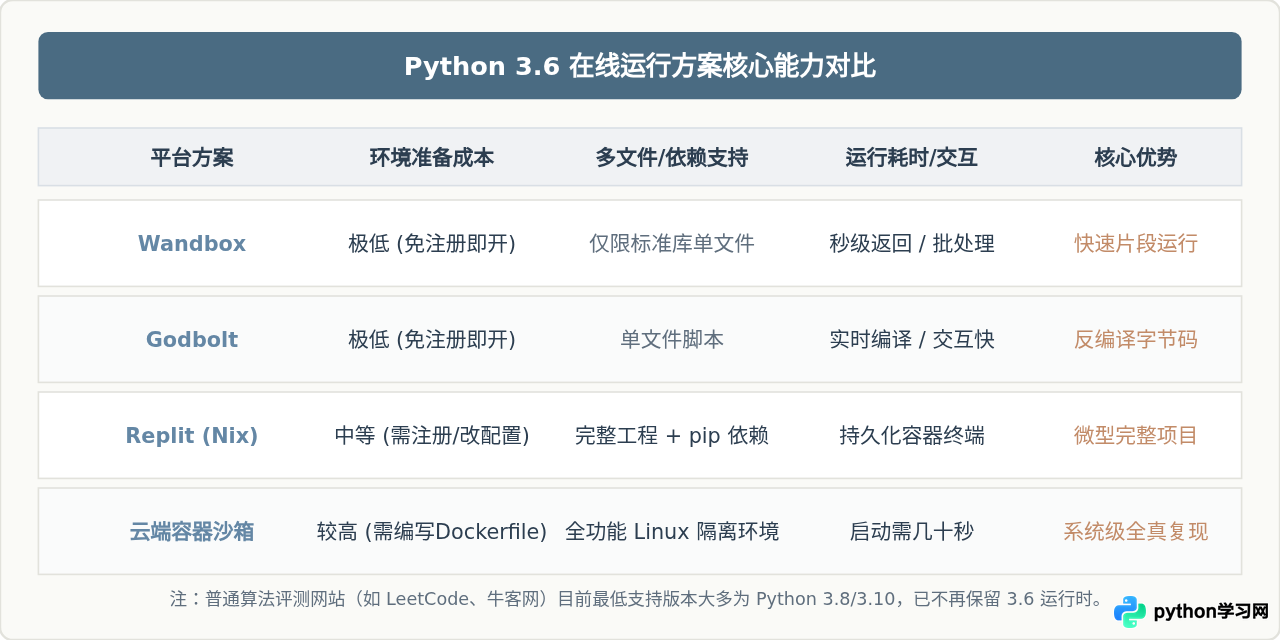
单文件在线编译器虽然响应速度快,但在需要安装历史第三方库(例如特定版本的 numpy 或 requests)或拆分多个文件组织工程时存在局限。针对更复杂的场景,可使用以下两种替代途径:
1. Replit 自定义 Nix 环境
现代 Replit 的项目模板默认使用较新的 Python 版本,但其底层通过 Nix 包管理器定义运行环境。在 Replit 项目中,用户可以直接修改项目根目录下的 replit.nix 文件,将 Python 运行时锁定为 3.6 分支:
{ pkgs }: {
  deps = [
    pkgs.python36
    pkgs.python36Packages.pip
  ];
}
当 Replit 重新加载工作区后,终端控制台将切换为原生 Python 3.6 解释器,并允许通过 pip 安装与该版本兼容的轮子包。
2. 基于浏览器运行的容器云平台(如 Gitpod / GitHub Codespaces)
如果在云端需要高隔离度的真实 Linux 虚拟机,可以在仓库中配置 .devcontainer/devcontainer.json,直接指定历史官方镜像 python:3.6-slim。进入网页工作区后,即可获得一个具备完整网络栈、bash 终端与 Python 3.6 环境的轻量化开发空间。
如何在在线环境中确认当前 Python 版本有效
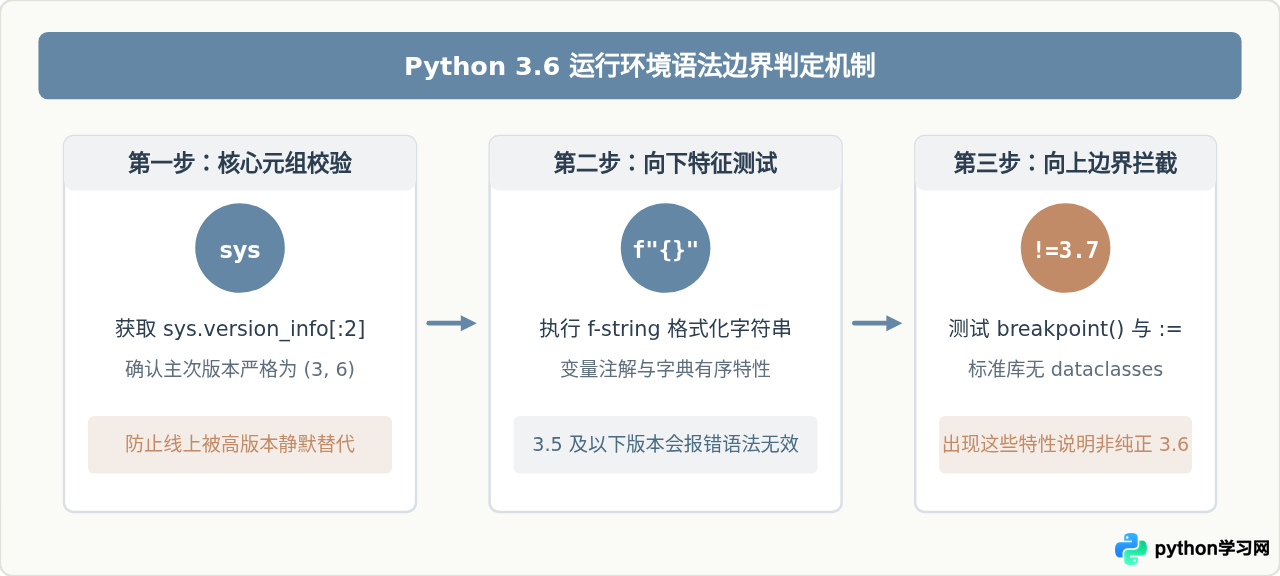
部分在线平台在更新后端镜像后,可能会使用高版本 Python 作为软链接回退,而不报错。为了确认当前执行沙箱确实是纯正的 Python 3.6 环境,建议在测试代码前先执行标准版本探测与语法边界验证脚本。
测试脚本
import sys

# 1. 打印版本元组与构建信息
print("当前运行版本:", sys.version)
major, minor, micro = sys.version_info[:3]
assert (major, minor) == (3, 6), f"预期为 Python 3.6,实际为: {major}.{minor}"

# 2. 验证 Python 3.6 标志性语法 (f-string)
msg = f"Python {major}.{minor} 环境验证通过"
print(msg)

# 3. 验证 3.7+ 独有特性是否按预期报错
try:
    # Python 3.7 引入的内置断点函数
    breakpoint()
except NameError:
    print("特性边界检验: breakpoint() 触发 NameError (符合 3.6 行为)")
执行结果说明
在符合规范的 Python 3.6 在线编译器中,上述脚本将输出类似如下信息:
当前运行版本: 3.6.8 (default, Jan 14 2019, 11:02:34)
[GCC 8.2.0]
Python 3.6 环境验证通过
特性边界检验: breakpoint() 触发 NameError (符合 3.6 行为)breakpoint() 没有抛出 NameError,说明该编译器后台已自动定向至新版本运行时,不适合作为 3.6 的基线兼容性测试依据。
不同需求下的平台选型建议
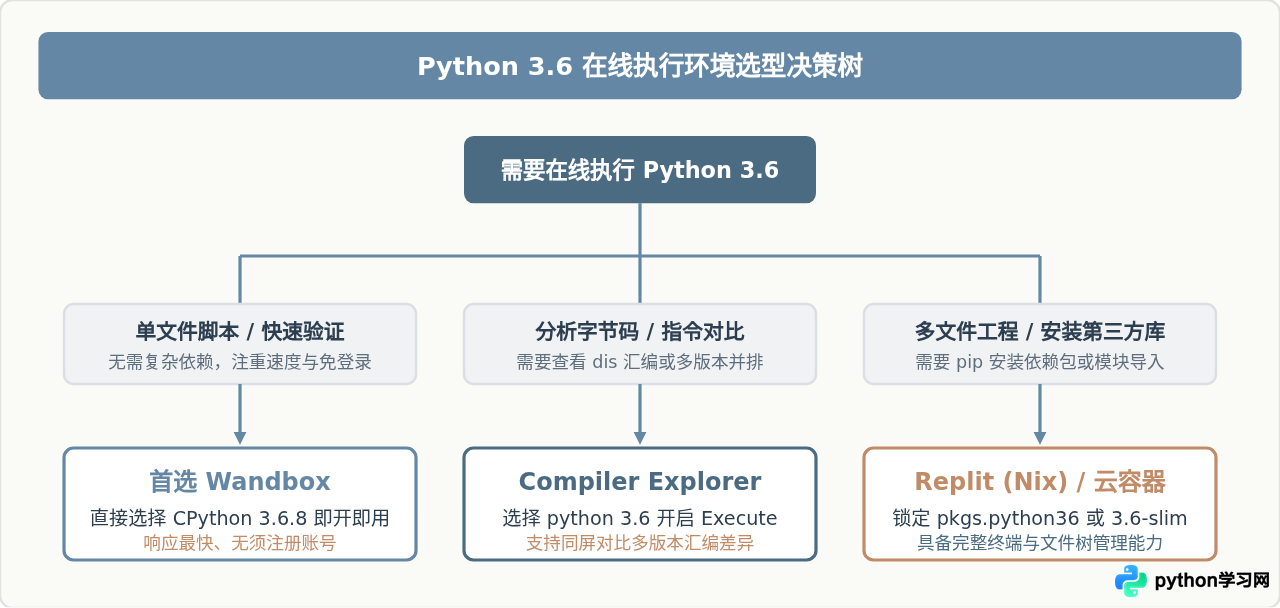
面对具体的调试任务,可以根据验证目标的代码体量和依赖需求快速选择匹配的在线平台:
- 仅验证几十行以内算法或语法:首选 Wandbox。打开网页后秒级切换至 CPython 3.6.8,按快捷键即可运行,无需账户体系,用完即走。
- 研究编译器优化与底层字节码:选择 Compiler Explorer。利用其并排的 Bytecode 输出窗口,可以清晰查阅指令集(如
FORMAT_VALUE)在 3.6 中的实现。 - 需验证老旧三方库组合:选择 Replit (通过 Nix)。虽然需要编辑两行 Nix 配置,但能提供完整的文件目录、持久化存储以及通过 pip 安装存量轮子包的能力。
总结
虽然主流云 IDE 和题库在线运行环境已将默认版本推升至 Python 3.10 以上,但专注于编译器归档与多版本评测的专业平台依然为维护老旧项目提供了可靠的支持。对于绝大多数临时语法排查与算法验证需求,直接访问 Wandbox 选择 CPython 3.6.8 是时间成本最低的解决方案;若需分析底层字节码行为,Compiler Explorer 是最专业的分析工具;涉及复杂依赖时,借助 Replit Nix 配置 能够快速搭建出完整的云端 3.6 开发环境。
免责声明:本文内容仅供参考,不代表本站观点。转载或引用请注明出处。









