

怎么在VS Code中创建虚拟环境并安装NumPy

本文详细讲解在Visual Studio Code中创建Python虚拟环境并安装NumPy库的完整操作步骤,包括项目初始化、解释器选择、终端激活、pip依赖安装以及运行测试验证。
一、为什么必须创建虚拟环境
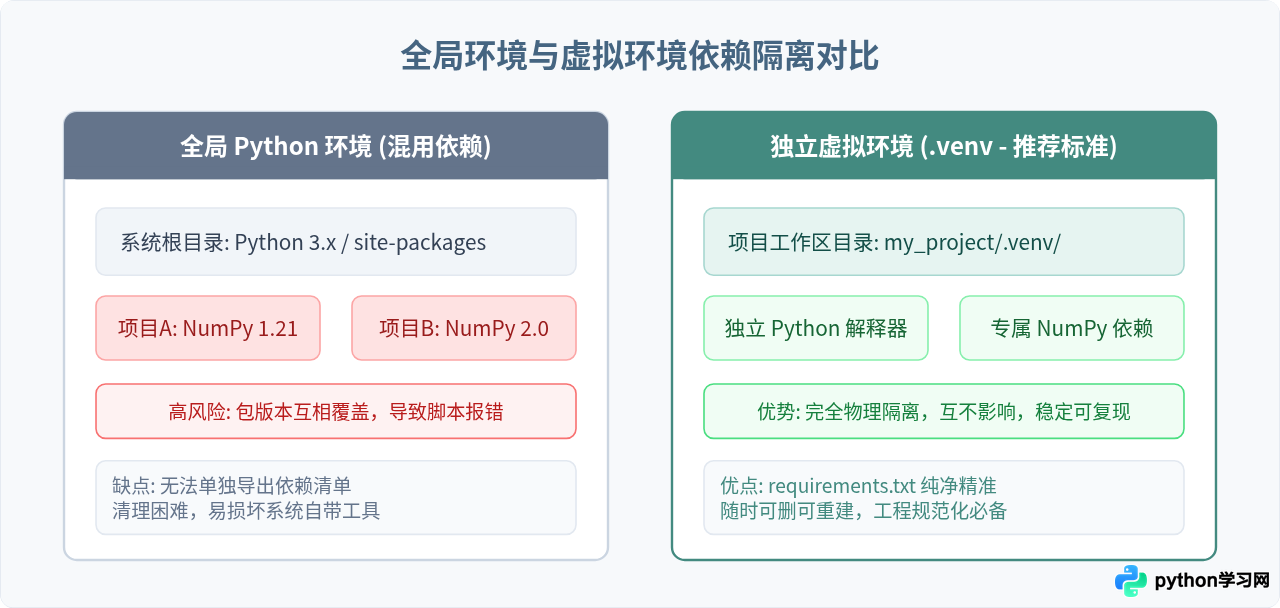
许多初学者在刚开始学习Python时,习惯直接在系统全局运行 pip install numpy。这种做法在只有一个项目时能够正常运行,但随着项目增多,全局Python环境中的第三方库会愈发臃肿。当项目A依赖特定版本的库而项目B依赖更新版本时,版本覆盖很容易导致代码运行失败。
虚拟环境相当于为当前项目单独复制了一套干净的Python运行环境,包含独立的Python可执行程序及专属于该项目的 site-packages 目录。在该环境中安装的NumPy只会对当前项目生效,彻底解决包版本冲突问题,且在不需要该项目时直接删除文件夹即可完整清理依赖。
二、操作前的准备工作
在开始创建虚拟环境前,请确认已满足以下基础条件:
- 操作系统中已安装Python 3:建议使用Python 3.8及以上版本。可在终端中运行
python --version(Windows)或python3 --version(macOS/Linux)核验。 - VS Code已安装Python官方扩展插件:在VS Code侧边栏扩展面板(快捷键
Ctrl+Shift+X或Cmd+Shift+X)中搜索“Python”,安装由 Microsoft 提供的官方扩展包。 - 以“文件夹”形式打开项目工作区:点击VS Code顶部菜单的“文件” > “打开文件夹”(File > Open Folder),选中或新建一个专门存放代码的空目录(例如
numpy_demo)。这一步极为关键,因为VS Code的虚拟环境检测与解释器配置是以当前打开的文件夹作为工作区根节点的。
三、在VS Code中创建虚拟环境
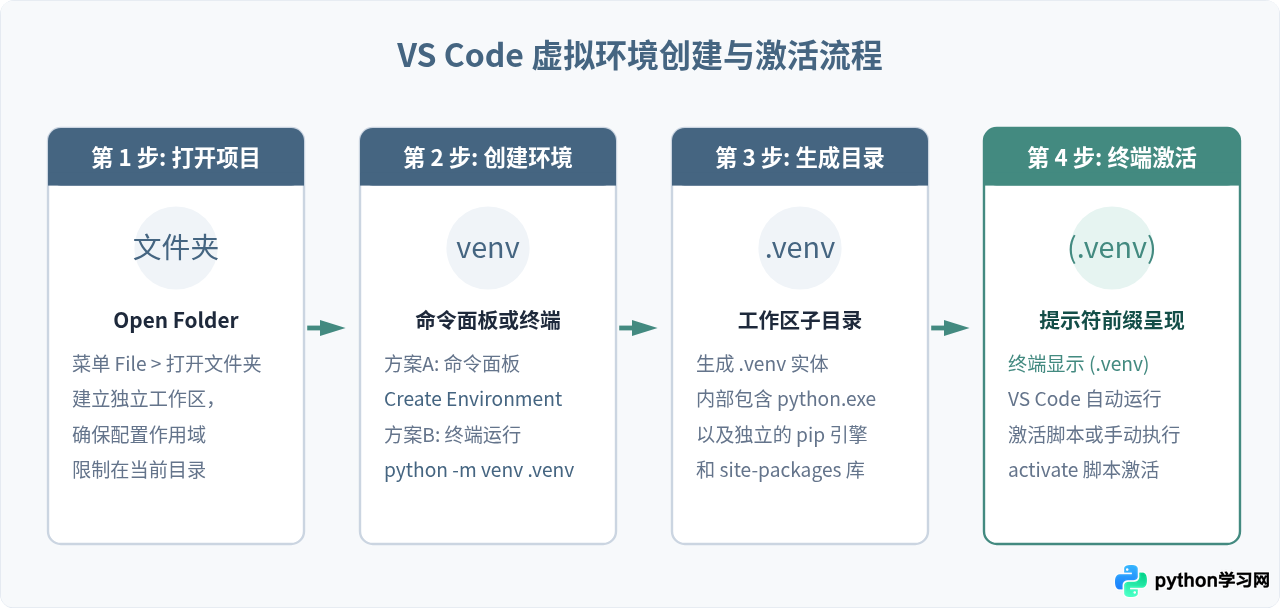
在VS Code中创建虚拟环境主要有两种方式:一是利用VS Code内置命令面板的图形交互,二是在内置终端中直接执行Python命令。两种方式最终效果相同,读者可根据习惯任选一种。
方式一:通过命令面板交互式创建(推荐新手使用)
- 在VS Code中按下快捷键
Ctrl+Shift+P(macOS用户按Cmd+Shift+P),调出命令面板。 - 在输入框中输入
Python: Create Environment,并在下拉列表中点击该项。 - 在环境类型选项中选择
Venv(使用Python自带的标准库venv模块创建)。 - 接下来系统会列出已检测到的全局Python解释器列表,选择你要作为基础的Python版本。
- VS Code将在右下角显示创建进度通知。创建完成后,当前项目根目录下会自动出现名为
.venv的文件夹,且VS Code会自动将该环境设为当前工作区的默认解释器。
方式二:通过内置终端命令行创建(适合习惯命令行的开发者)
- 在VS Code顶部菜单点击“终端” > “新建终端”(或按快捷键
Ctrl+`)。 - 在终端中根据操作系统执行对应的创建命令:
# Windows 系统 python -m venv .venv # macOS / Linux 系统 python3 -m venv .venv - 命令执行完毕后,项目文件列表中同样会生成
.venv目录。
四、配置VS Code解释器与激活确认
环境创建完成后,必须确保VS Code的代码编辑器与内置终端都已经切换到了该虚拟环境。
1. 绑定解释器(Select Interpreter)
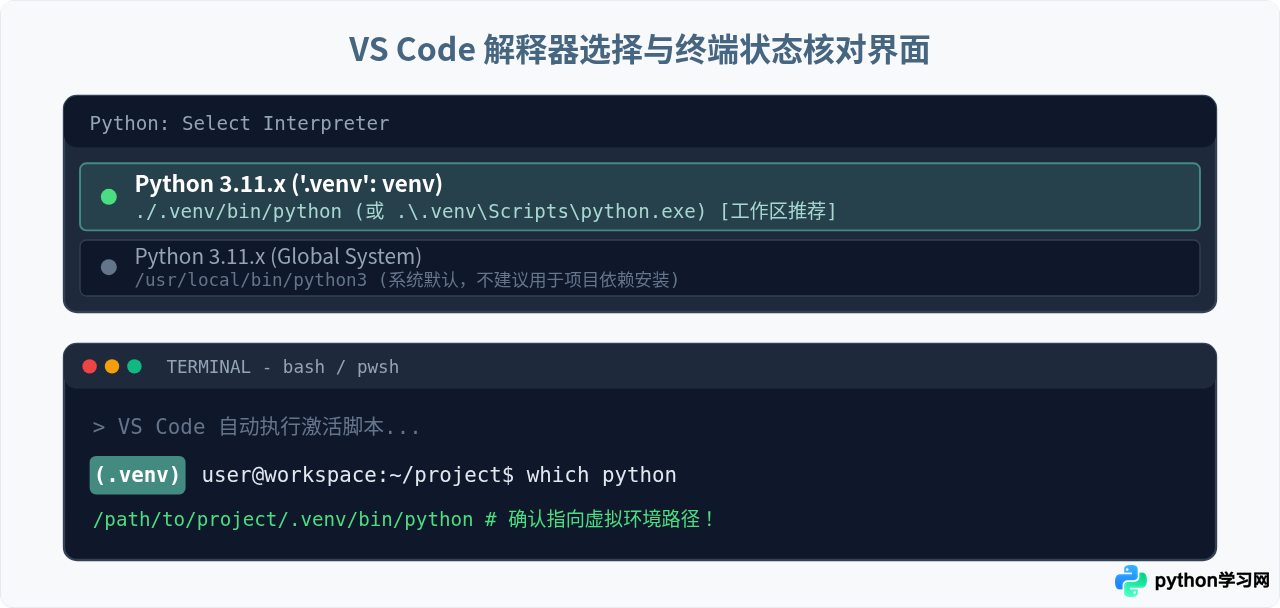
观察VS Code界面右下角状态栏。如果显示类似 3.x.x ('.venv': venv),说明VS Code已经自动识别并选中了当前虚拟环境。如果显示的是系统全局Python或未选择,请按以下步骤手动绑定:
- 按下快捷键
Ctrl+Shift+P(或Cmd+Shift+P)。 - 输入
Python: Select Interpreter并按回车。 - 在列表中找到带有
.venv标识的选项(通常会被标记为Recommended或Workspace),点击选中即可。
2. 确认终端激活状态
打开一个新的内置终端(Ctrl+Shift+`)。由于VS Code已绑定该解释器,它会在打开终端时自动注入激活脚本:
- 当终端命令行最左侧出现了圆括号包裹的
(.venv)前缀时,表示虚拟环境已经成功激活。 - 如果终端没有自动出现
(.venv),可以手动运行激活脚本:# Windows PowerShell .venv\Scripts\Activate.ps1 # Windows CMD .venv\Scripts\activate.bat # macOS / Linux source .venv/bin/activate
五、在虚拟环境中安装NumPy
在确认终端提示符前出现 (.venv) 后,就可以安全地安装NumPy了。请在VS Code的内置终端中依次执行以下步骤:
1. 升级 pip(推荐操作)
虚拟环境创建时内置的pip可能不是最新版本,升级pip可以避免安装新版轮子(wheel)包时发生哈希校验或编译问题:
python -m pip install --upgrade pip2. 执行 NumPy 安装命令
在终端中运行以下命令安装最新稳定版NumPy:
pip install numpy若网络环境访问官方PyPI仓库较慢,可以附加国内镜像源加速下载:
pip install numpy -i https://pypi.tuna.tsinghua.edu.cn/simplepython -m pip install numpy 而非单独输入 pip install numpy。在多环境共存或环境变量异常时,python -m pip 能严格保证调用的是当前激活的 python 可执行程序所对应的包管理器。
3. 核查安装结果与安装路径
安装完成后,通过以下命令查看NumPy的版本及实际安装物理位置:
pip show numpy在打印出的信息中,重点观察 Location 字段。若其路径包含 .venv/lib/.../site-packages(或Windows下的 .venv\Lib\site-packages),则表明NumPy已精准安装在当前项目的虚拟环境中,未对全局造成任何干扰。
六、编写代码测试与运行验证
为了全面验证虚拟环境与NumPy安装的有效性,我们在VS Code中新建一个测试脚本进行运行测试。
1. 创建测试文件
在项目根目录(与 .venv 文件夹平级)新建一个名为 test_numpy.py 的文件,并输入以下代码:
import sys
import numpy as np

def main():
    print("=" * 50)
    # 输出当前正在执行代码的Python解释器具体路径
    print(f"当前Python解释器路径: {sys.executable}")

    # 输出NumPy版本号
    print(f"NumPy 版本号: {np.__version__}")

    # 构造一个一维数组并进行矢量化运算
    data = np.array([10, 20, 30, 40, 50], dtype=float)
    print(f"原始数组: {data}")
    print(f"数组元素平均值: {data.mean():.2f}")
    print(f"数组元素标准差: {data.std():.2f}")
    print("=" * 50)
    print("NumPy 虚拟环境验证成功!")

if __name__ == "__main__":
    main()
2. 运行脚本
在VS Code中有两种运行方式:
- 点击运行按钮:直接点击编辑器右上角的“播放”三角形按钮(Run Python File)。
- 终端命令行运行:在内置终端中输入
python test_numpy.py并回车。
3. 预期输出示例
==================================================
当前Python解释器路径: /Users/username/my_project/.venv/bin/python
NumPy 版本号: 1.26.4
原始数组: [10. 20. 30. 40. 50.]
数组元素平均值: 30.00
数组元素标准差: 14.14
==================================================
NumPy 虚拟环境验证成功!
如果输出中的“当前Python解释器路径”准确指向了 .venv 内部,且成功输出了数组计算结果与版本号,说明整个虚拟环境搭建与NumPy配置已经圆满完成。
七、初学者常见问题与解决方案
1. Windows PowerShell 报错:“在此系统上禁止运行脚本”
Activate.ps1 执行失败。解决步骤:
- 在Windows开始菜单中搜索“PowerShell”,右键选择“以管理员身份运行”。
- 执行命令:
Set-ExecutionPolicy -Scope CurrentUser RemoteSigned,输入Y确认。 - 或者直接在VS Code终端下拉菜单中将默认终端切换为“Command Prompt”(CMD),CMD运行
activate.bat不受该策略限制。
2. 编辑器中 import numpy 出现黄色波浪线警告
表现:代码能够正常运行,但编辑器中 numpy 下方带有黄色波浪线,鼠标悬停提示“Import 'numpy' could not be resolved”。
解决办法:这是由于VS Code语言服务(Pylance)尚未同步新环境导致的。按下 Ctrl+Shift+P 重新执行 Python: Select Interpreter,确保选中带有 ('.venv': venv) 的解释器;随后按下 Ctrl+Shift+P 输入 Python: Restart Language Server 重启语言分析引擎即可清除波浪线。
3. 运行提示找不到numpy,但命令行显示已安装
表现:终端提示 Requirement already satisfied,但运行脚本依然抛出 ModuleNotFoundError: No module named 'numpy'。
解决办法:这是最典型的“安装环境与运行环境错位”。发生此问题是因为通过终端安装时进入了全局Python环境,而VS Code运行时调用了虚拟环境,反之亦然。请务必检查终端提示符是否带有 (.venv),并统一使用 python -m pip install numpy 进行安装,确保安装命令与运行命令共用同一个 python 实体。
八、全流程工作流回顾
在日常Python开发中,保持“一项目一环境”是保持项目健壮的重要习惯。下方的全流程图归纳了从项目初始化到完成验证的完整链路:
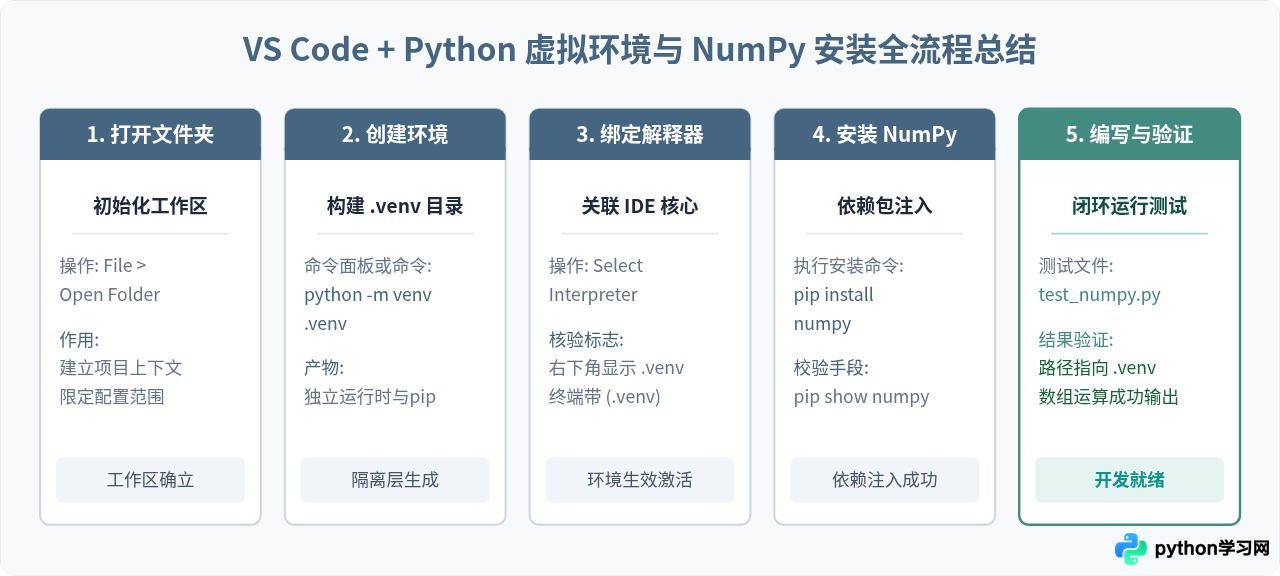
完成上述流程后,你的项目就已经拥有了纯净、隔离且配置完备的NumPy开发环境。后续如果需要安装 Pandas、Matplotlib 或 SciPy 等其他数据科学库,只需保持在激活了 (.venv) 的内置终端中继续执行 pip install 包名 即可。
免责声明:本文内容仅供参考,不代表本站观点。转载或引用请注明出处。









