

Mac自带python2和python3冲突怎么办

针对Mac自带Python2与Python3的冲突、报错及命令找不到问题,详细解析macOS系统隔离机制、环境排查方法、Zsh PATH优先级配置与venv虚拟环境最佳实践。
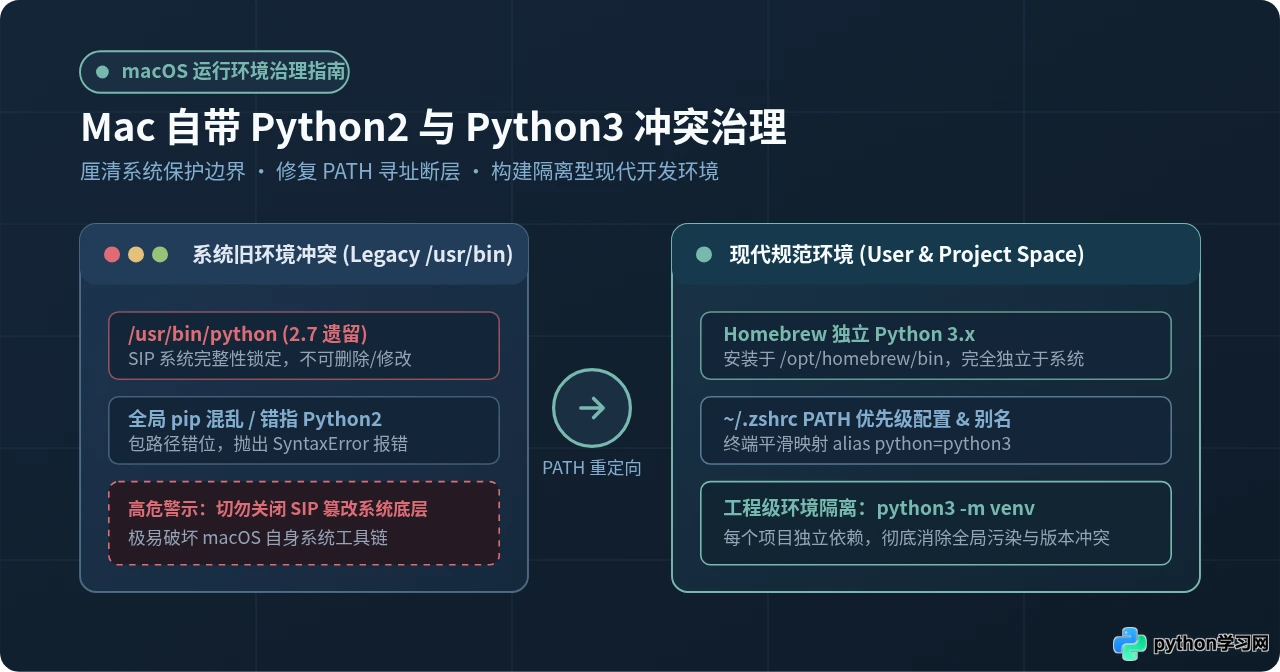
在 Mac 终端中输入 python 运行脚本时,开发者经常会遭遇两类典型困境:在较早的 macOS 系统中,终端默认调用了系统内置的 Python 2.7,导致现代 Python 3 语法频繁触发 SyntaxError: invalid syntax;而在更新的 macOS Monterey 12.3 及后续版本中,终端则会直接报错 zsh: command not found: python。同时,使用 pip install 安装的三方模块也经常因路径绑定错位而无法被程序正常识别。
产生这一冲突的本质原因,在于 macOS 系统为了保障底层自动化脚本的稳定性,将特定版本的解释器保护在只读目录中,而开发者自行安装的 Python 3 则位于用户空间,二者在命令名称、环境变量 PATH 检索优先级以及包管理器映射上产生了脱节。解决这一冲突的核心原则是:坚决不要尝试强行删除或覆盖系统自带的 Python 文件,而是通过 Homebrew 规范安装、校准用户终端 PATH 优先级、按需声明安全别名(alias),并在项目开发中全面推行虚拟环境(venv)隔离。
一、冲突的根源:macOS 系统保护机制与多版本断层
要妥善解决冲突,首先需要理解 Mac 内部不同 Python 解释器的具体分工与权限边界。
在 macOS Catalina、Big Sur 及更早版本中,系统为了支撑苹果自身组件与遗留脚本,默认在 /usr/bin/python 内置了 Python 2.7。苹果引入的“系统完整性保护”(System Integrity Protection,简称 SIP)将 /usr/bin 等关键系统目录锁定为只读。即便开发者使用管理员权限执行 sudo rm /usr/bin/python,终端也会因 SIP 拦截而报错 Operation not permitted。强行关停 SIP 去篡改或替换该文件,极易破坏依赖系统 Python 的底层脚本,引发意想不到的系统稳定性故障。
从 macOS Monterey 12.3 起,苹果彻底移除了内置的 Python 2.7。自此,系统中默认不再附带 python 这个命令,仅在开发者首次触发编译工具时,通过 /usr/bin/python3 引导下载 Xcode Command Line Tools。这种“原生 Python 2 废弃,原生 Python 3 仅为桩文件”的状态,使得开发者在未合理配置环境变量时,极易陷入命令找不到或版本混乱的局面。
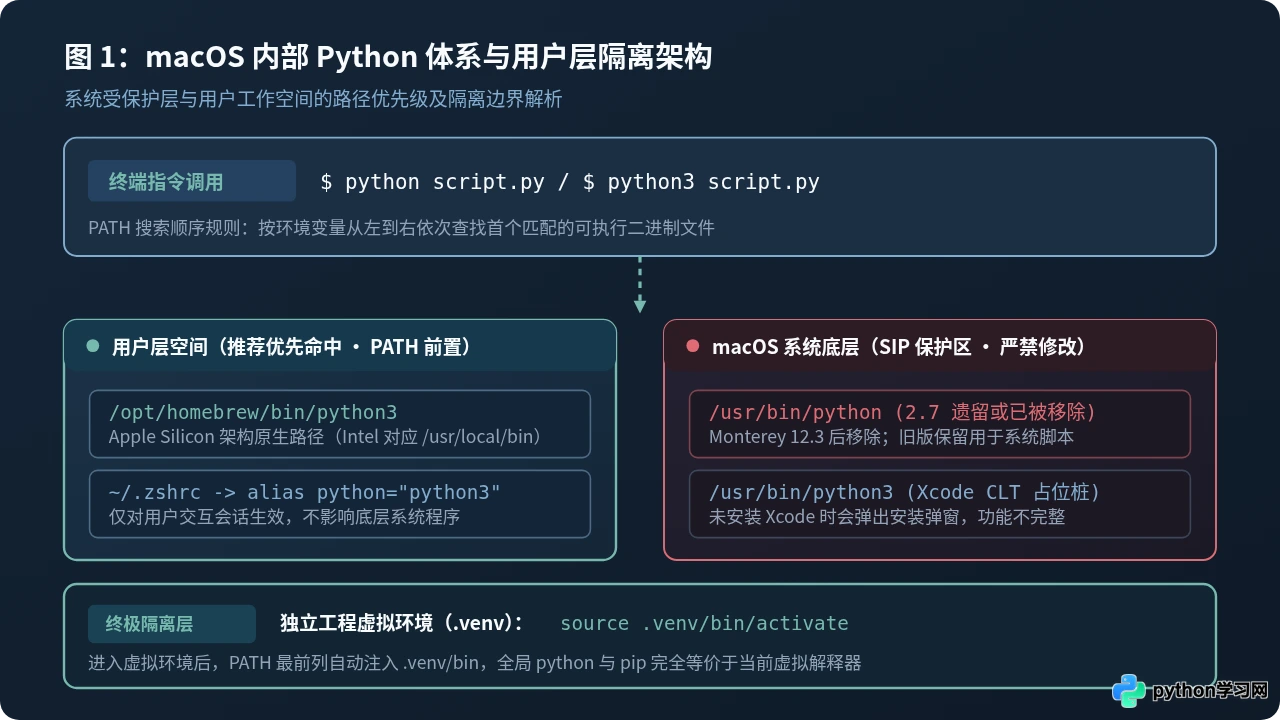
/usr/bin/python。解决冲突的正确场所始终是用户个人目录(~/.zshrc)以及受支持的用户软件安装目录(如 /opt/homebrew 或 /usr/local)。
二、精准排查:三步诊断当前环境的冲突点
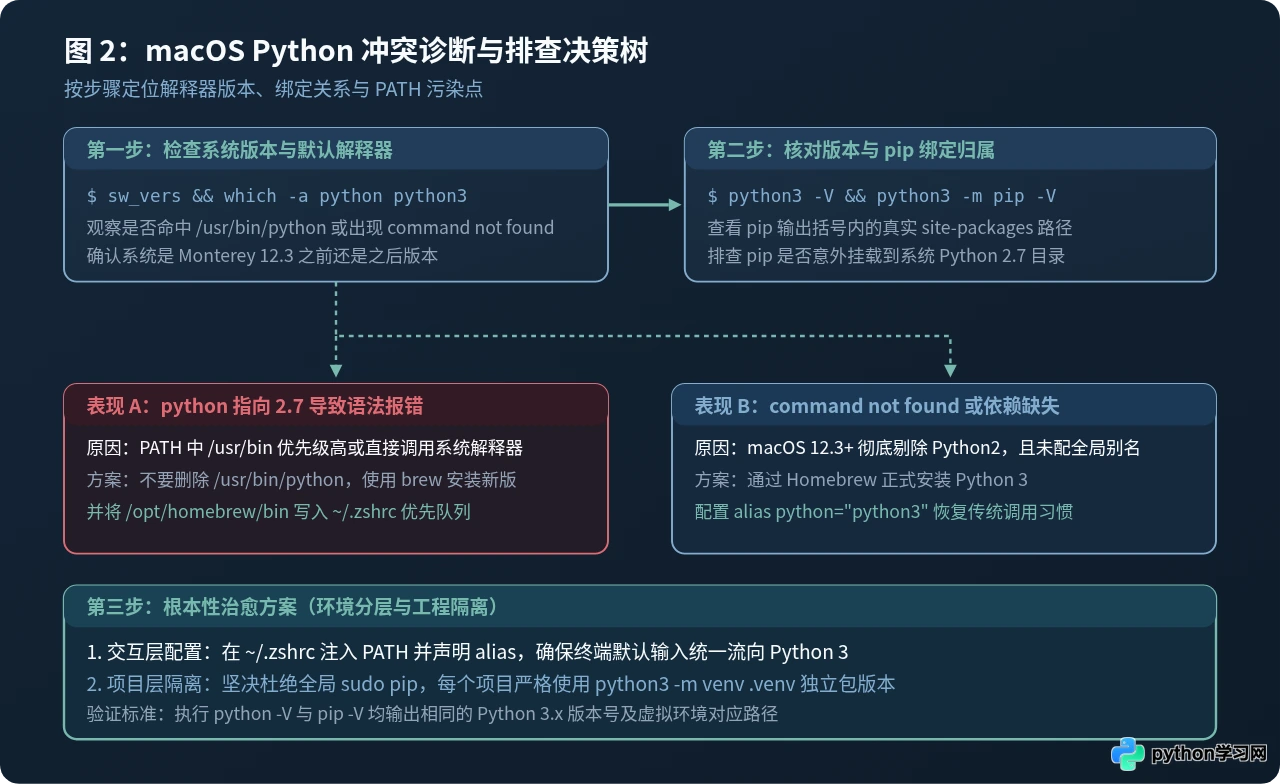
在动手调整配置前,建议按以下三步快速理清当前 Mac 终端中各解释器与命令的真实指向。
1. 查询系统版本与已有解释器路径
sw_vers
which -a python
which -a python3示例分析:which -a 会列出 PATH 中所有同名执行文件的路径并按搜索优先级排序。若第一行输出为 /usr/bin/python,说明终端当前默认使用的是系统旧版;若输出包含 /opt/homebrew/bin/python3 且位于首位,则说明已就绪合适的用户版本。
2. 核验版本号与 pip 归属绑定
python3 --version
python3 -m pip --version示例分析:注意观察 python3 -m pip --version 输出尾部括号中的路径。如果该路径包含 site-packages 并明确位于 Python 3.x 目录下,证明 pip 与 Python 3 的绑定是完全健康同步的。
3. 查看 PATH 搜索顺序
echo $PATH示例分析:系统在收到命令时,会严格自左向右在各个以冒号分隔的目录中搜寻可执行程序。如果 /usr/bin 排在 /opt/homebrew/bin 之前,系统自带命令就会抢占用户安装的新版命令。
三、实操解决:四步构建干净稳健的 Python 3 运行环境
明确了排查逻辑后,下面按照标准规范,在不侵入系统分区的原则下搭建长期可靠的 Python 3 环境。
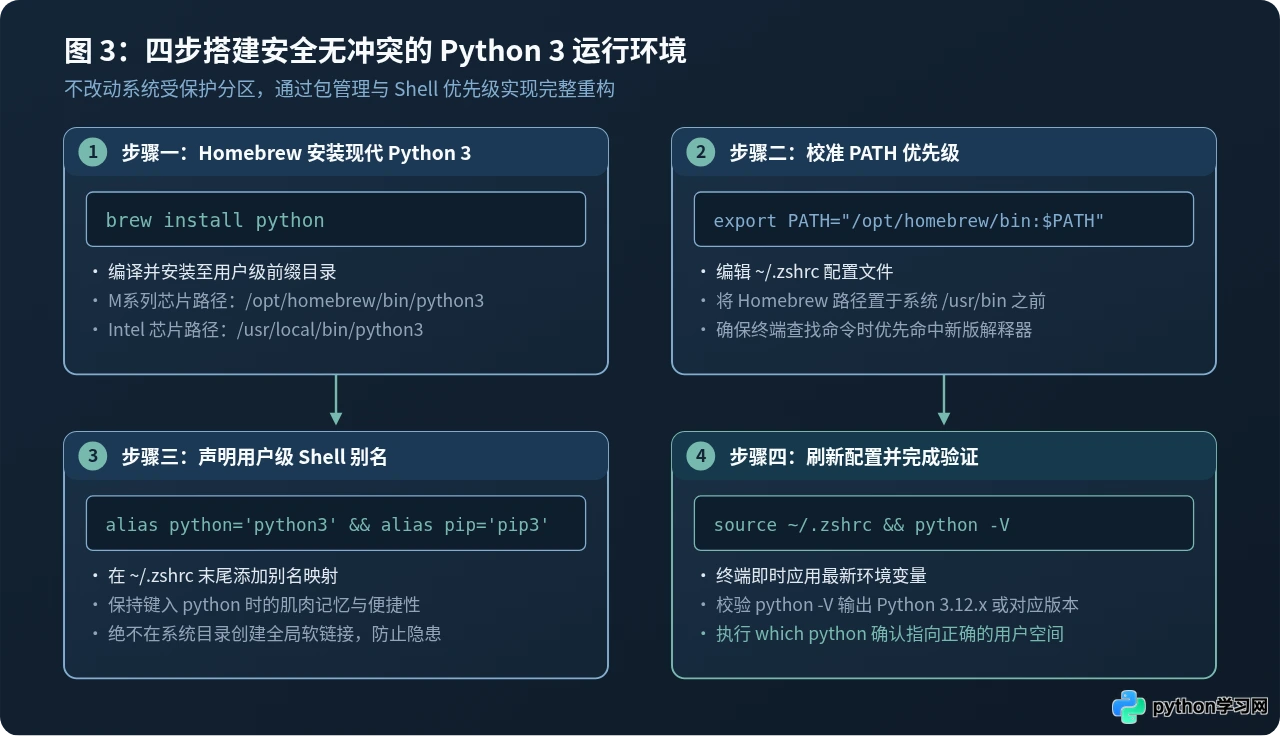
步骤一:通过 Homebrew 安装官方纯净 Python 3
推荐使用 Mac 社区主流的包管理器 Homebrew 进行独立安装。它会将软件放置在完全隔离的用户级空间,避免与系统工具产生任何耦合:
brew install python安装完成后,可执行文件的物理存放位置如下:
- Apple Silicon 芯片(M1/M2/M3/M4 系列):默认安装于
/opt/homebrew/bin/python3 - Intel 架构芯片:默认安装于
/usr/local/bin/python3
步骤二:在 Shell 配置文件中校准 PATH 优先级
现代 macOS 默认使用的终端 Shell 为 Zsh。需要确保 Homebrew 的可执行路径优先于系统默认路径被终端检索。使用文本编辑器打开用户主目录下的 ~/.zshrc 文件:
nano ~/.zshrc在文件顶部或已有 PATH 配置之前,追加以下路径引导语句(以 Apple Silicon 芯片为例;Intel 芯片请替换为 /usr/local/bin):
# 优先检索用户软件目录
export PATH="/opt/homebrew/bin:/usr/local/bin:$PATH"
步骤三:声明用户级交互别名(Alias)
为了平滑满足在终端输入 python 和 pip 的习惯,同时不破坏后台运行的其他脚本,最安全的方法是在 ~/.zshrc 中声明交互式别名,而不是盲目在系统目录中建立全局软链接:
# 将通用指令映射到独立的 Python 3
alias python='python3'
alias pip='pip3'Alias 仅对当前用户打开的交互式终端会话生效。当后台系统任务、自动化守护进程以非交互 Shell 执行命令时,不会受到别名干扰,既顺应了日常开发的手感,又杜绝了全局系统级风险。
步骤四:生效配置并验证解析结果
保存并退出编辑器后,在终端中重新加载配置文件:
source ~/.zshrc执行以下命令验证环境是否已全部统一指向 Python 3:
python --version
pip --version
which python
如果输出均明确显示为 Python 3.x 且路径来源于 /opt/homebrew/bin,说明全局交互环境配置已大功告成。
四、工程根治:推行虚拟环境(venv)杜绝全局污染
统一了终端的默认解释器后,解决依赖冲突的最后一步,是彻底放弃在全局环境中肆意使用 pip install。新版 Python 已在 PEP 668 中强制推行 externally-managed-environment 保护策略,目的就是阻断全局包污染。
在实际项目研发中,应当针对每一个代码仓库建立专用的虚拟环境:
1. 创建独立虚拟环境
# 进入项目工程根目录
cd ~/Workspace/my_project

# 使用标准库 venv 创建名为 .venv 的环境目录
python3 -m venv .venv
2. 激活虚拟环境
source .venv/bin/activate激活成功后,命令行提示符左侧会出现 (.venv) 前缀。在此状态下:
python和pip会自动且无条件地锁定为当前.venv内的对应版本;- 通过
pip install下载安装的任何第三方依赖,都会且仅会存放在当前项目的.venv/lib/python3.x/site-packages下; - 即使两个项目分别依赖同一个包的不同主版本,彼此也完全隔离,彻底杜绝冲突。
3. 退出虚拟环境
项目开发完毕后,只需在终端输入一条命令即可恢复至全局状态:
deactivate五、规范与避坑速查表
为了帮助读者在日常使用中快速自查,以下将常见的危险做法、过渡手段与最佳实践归纳对比:
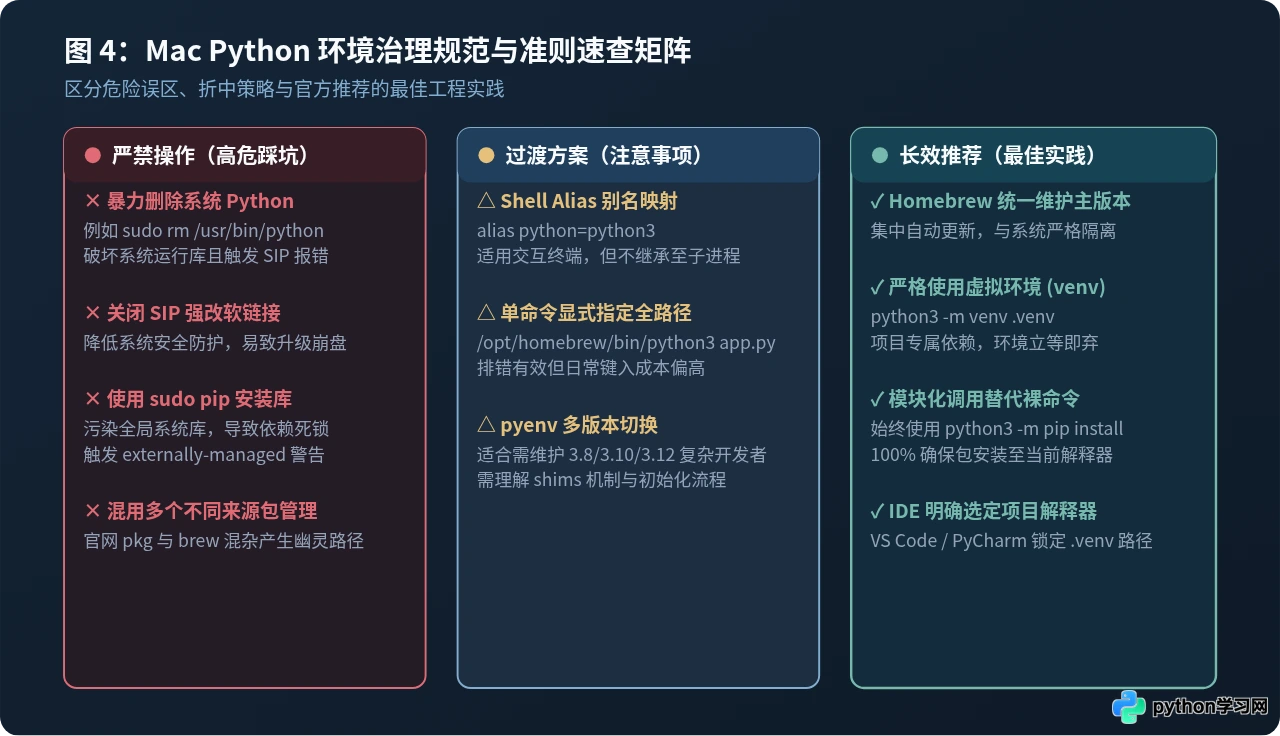
| 维度 | 严禁操作(高危) | 过渡手段(按需使用) | 标准规范(长效推荐) |
|---|---|---|---|
| 系统文件操作 | 执行 sudo rm /usr/bin/python 或关闭 SIP 篡改系统底层文件 |
临时通过绝对路径执行指定程序 | 完整保留系统目录,全权交由 macOS 自行管理 |
| 调用入口管理 | 在 /usr/bin 下强行建立指向 Python 3 的软链接 |
在 ~/.zshrc 中声明 alias python='python3' |
交互层使用别名,项目脚本首行采用 #!/usr/bin/env python3 |
| 三方包管理 | 使用 sudo pip install 将包写入系统或公共目录 |
使用 pip install --user 单独装入用户目录 |
每一个具体项目必须单独建立 python3 -m venv 虚拟环境 |
| IDE 与编辑器适配 | 将 VS Code / PyCharm 解释器指向 /usr/bin |
手动关联全局 Homebrew 解释器 | 直接选取项目内部的 .venv/bin/python 作为解释器核心 |
结语
Mac 系统自带 Python2 与自装 Python3 之间的冲突,从来不是不可调和的死结,其关键在于遵循 macOS 的系统安全准则:将系统只读空间留给系统工具,把开发工作全部转移到由 Homebrew 掌管的用户空间,并用 venv 为每个项目筑起干净的依赖围墙。按照本文梳理的步骤配置之后,无论是常规开发、脚本调用还是现代化工具链协作,终端都将稳定、清晰地按照预期工作。
免责声明:本文内容仅供参考,不代表本站观点。转载或引用请注明出处。









