

Linux卸载Python的风险与安全方法:避免破坏系统自带组件

深入解析在Linux系统中直接卸载系统自带Python的严重风险,阐明核心组件与包管理器的依赖关系,并提供安全管理多版本、清理自定义安装及误删应急恢复的实用指南。
在 Linux 使用过程中,许多开发者为了安装特定版本的 Python,或者解决某些包冲突问题,会下意识地运行类似 sudo apt remove python3 或 sudo yum remove python 的卸载命令。然而在现代 Linux 发行版中,Python 并不是一个单纯的应用软件,而是嵌入操作系统核心基础设施的基石级运行时。随意卸载或强行覆盖系统自带 Python,往往会导致包管理器瘫痪、图形界面消失、甚至网络与系统服务无法拉起。本文将厘清系统 Python 的底层依赖逻辑,指出哪些操作是致命危险的,并提供安全管理多版本 Python 及卸载自编译环境的规范流程。
一、底层剖析:为什么系统自带 Python 绝不能卸载?
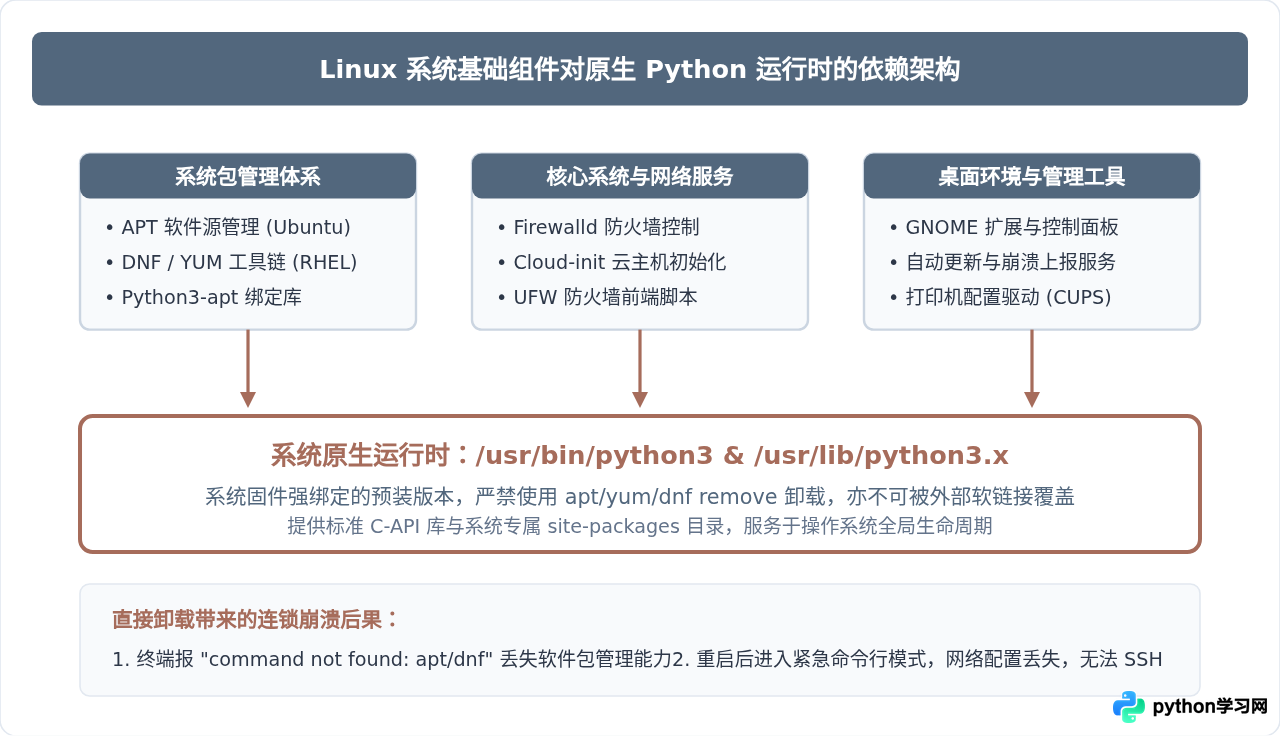
在 Debian/Ubuntu、CentOS/RHEL 等主流发行版中,操作系统的核心软件包管理体系与自动化运维脚手架直接构建在 Python 之上。例如,Ubuntu 中的 apt-add-repository、software-properties-common 以及无人值守升级工具,其底层都是 Python 3 脚本;在 RHEL/Fedora 系统中,著名的包管理工具 dnf 和旧版 yum 更是纯正的 Python 项目。
当你通过包管理工具卸载 python3 时,包管理器根据依赖树关系,会自动级联删除所有依赖它的系统级软件。这通常包括:网络管理服务、防火墙配置工具(如 firewalld)、云平台初始化工具(cloud-init)、显示服务器辅助组件,甚至是包管理器自身。一旦级联删除生效,终端中便连 apt 或 dnf 命令本身都不复存在,系统将直接陷入无法安装软件也无法自行修复的死局。
二、场景排查:你想“卸载”的到底是什么?
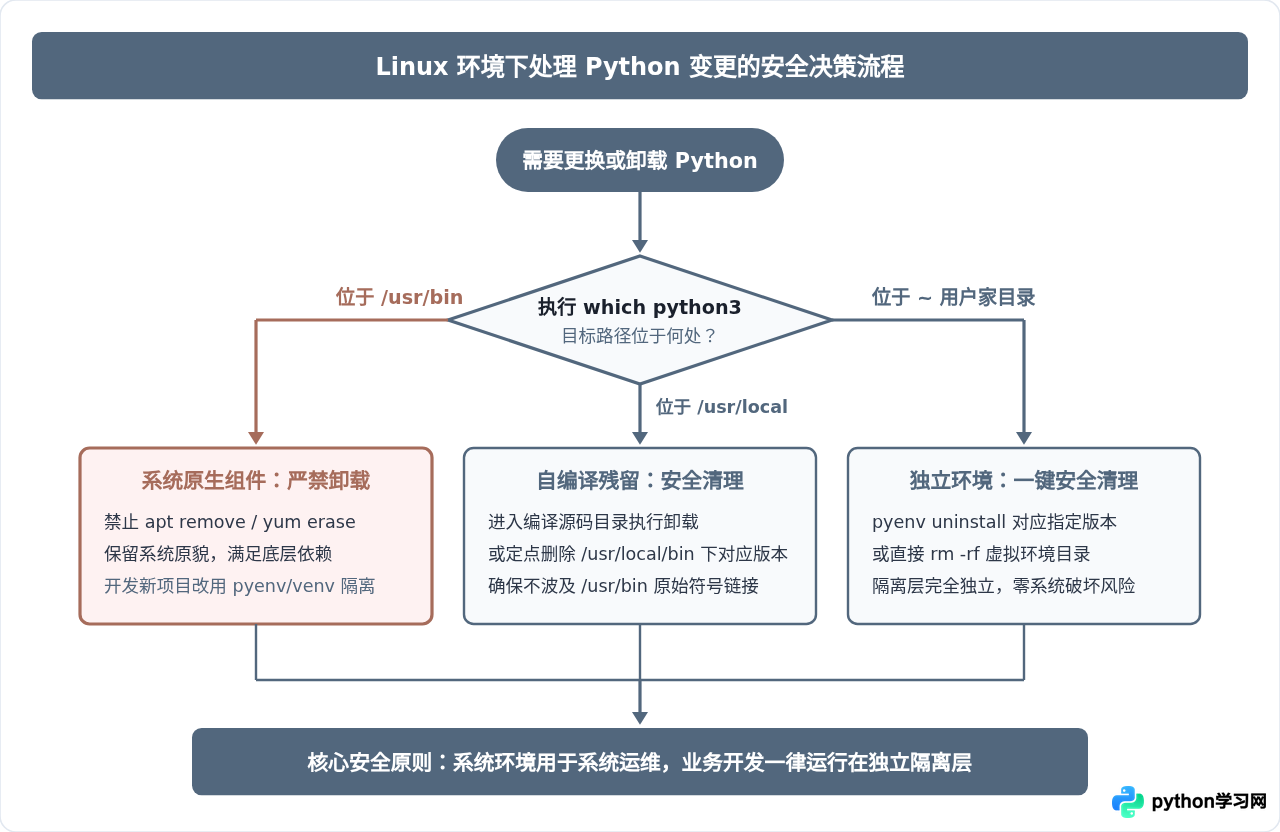
在动手敲击任何删除命令前,首先要在终端中执行自查,弄清当前被调用的 Python 二进制文件究竟位于何处:
# 检查当前默认 python3 命令的真实路径与版本
which python3
python3 --version

# 查看系统中所有名为 python3 的二进制文件
type -a python3
通常情况下,系统的输出会呈现以下三种路径之一:
/usr/bin/python3:这是操作系统自带的原生 Python。无论其版本多么陈旧(如 Ubuntu 20.04 上的 Python 3.8),都绝对不可卸载。/usr/local/bin/python3:这是用户过去通过源码编译、手动执行make install覆盖写入的自定义版本。它往往会遮蔽系统原生路径,导致系统脚本调用异常。~/.pyenv/shims/python3或~/miniconda3/bin/python3:属于用户目录下的版本管理工具或虚拟环境,这类环境随时可以安全删除,绝不会破坏系统底层。
三、正确解法:如何在不触碰系统环境的前提下使用新版 Python?
绝大多数读者产生“卸载旧版本 Python”念头的真正动力,是业务项目需要更高版本的特性(例如系统内置 Python 3.8,但项目要求 Python 3.11 或 3.12)。实现这一目标绝非替代系统解释器,而是建立版本隔离层。
方法一:源码编译时使用 make altinstall(避免二进制覆盖)
如果你选择从 Python 官方下载源码编译,配置后切勿执行普通的 sudo make install。因为默认安装会将生成的可执行文件直接链接到 /usr/local/bin/python3,可能会覆盖环境变量的查找优先级。
# 1. 安装编译必要的前置依赖
sudo apt update && sudo apt install -y build-essential libssl-dev zlib1g-dev \
libncurses5-dev libgdbm-dev libnss3-dev libsqlite3-dev libreadline-dev libffi-dev curl

# 2. 解压源码并进入目录
tar -xf Python-3.11.8.tgz
cd Python-3.11.8

# 3. 配置优化选项
./configure --enable-optimizations

# 4. 关键:必须使用 altinstall 代替 install
sudo make altinstall技术原理:altinstall 会明确跳过创建 python 和 python3 这两个通用链接,仅生成带有明确主次版本号的二进制文件(如 python3.11)。这样一来,系统的 /usr/bin/python3 完好无损,而你在终端只需输入 python3.11 即可使用新环境。
方法二:采用 pyenv 实现多版本平滑切换(推荐)
对于多项目开发,最为推荐的方案是使用 pyenv。它将所有下载、编译好的 Python 版本完整安装在普通用户的 ~/.pyenv/versions/ 目录下,完全无需 sudo 权限,实现了与宿主操作系统底层彻底解耦。
# 查看可安装的稳定版列表
pyenv install --list | grep "^  3\."

# 安装所需版本
pyenv install 3.12.2

# 仅在当前项目工程目录下生效,不影响全局系统
cd ~/my-python-project
pyenv local 3.12.2

# 验证当前执行环境
python --version   # 显示 Python 3.12.2
which python       # 显示 ~/.pyenv/shims/python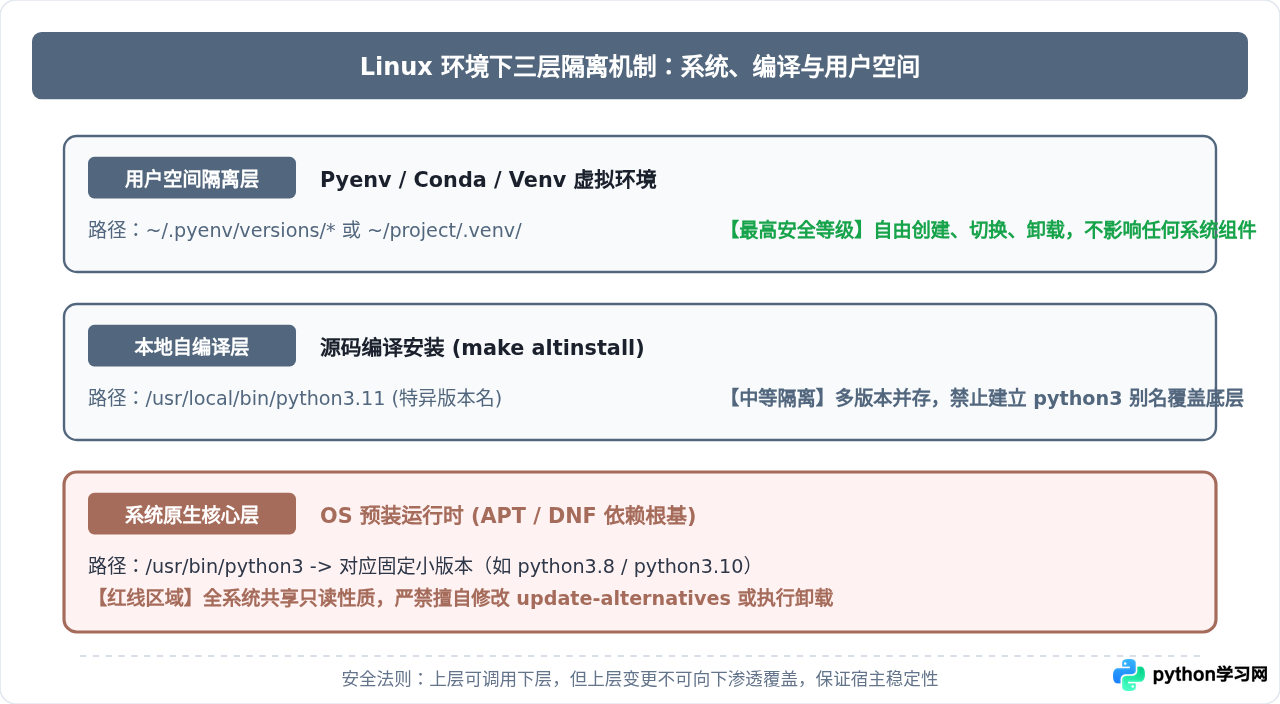
四、安全清理:如何干净卸载非系统 Python?
如果之前已经在 /usr/local 目录或用户目录下编译了多余的 Python,需要进行空间释放或版本清理,应当采用明确的无害化清理手段:
1. 卸载 pyenv 安装的特定版本
这是最轻松且安全的操作。只需要调用其自带的 uninstall 命令:
# 查看已安装版本
pyenv versions

# 卸载不需要的版本
pyenv uninstall 3.10.4
2. 清理自编译的 /usr/local/bin 自定义版本
如果你之前保留了源码目录,可以直接进入源码文件夹,利用安装记录或反向命令处理:
# 如果源码目录有 Makefile,部分源码支持 uninstall 命令
cd /path/to/Python-3.11.x
sudo make uninstall
如果源码目录已被删除,或者该 Makefile 不支持清理,切忌使用通配符误删。请精确删除对应特定版本的独立文件:
# 1. 明确删除 /usr/local/bin 下带版本号的可执行程序与配置文件
sudo rm -f /usr/local/bin/python3.11
sudo rm -f /usr/local/bin/python3.11-config
sudo rm -f /usr/local/bin/pip3.11

# 2. 删除对应的标准库及三方模块目录
sudo rm -rf /usr/local/lib/python3.11

# 3. 验证 /usr/bin/python3 依然健康存在
/usr/bin/python3 --version
五、事故急救:误删或破坏系统 Python 后的修复指南
如果不幸已经误操作了 apt remove python3 并中断,或者错误修改了软链接导致 /usr/bin/python3 报错,请保持当前 SSH 或控制台会话切勿重启或登出。现存的 Bash 进程仍在内存中,一旦重启可能再也无法连接。
apt 提示找不到解释器,切勿盲目从网络下载随机 deb 包强制覆盖,应先通过基础工具确认缺失的具体链接。
常见误操作通常只是破坏了 /usr/bin/python3 的符号链接。可先检查对应真实版本的二进制程序是否还在:
# 查看底层二进制是否仍然完好
ls -l /usr/bin/python3*

# 若发现 python3.10 实体文件尚在,只需重新建立软链接修复
sudo ln -sf /usr/bin/python3.10 /usr/bin/python3
若系统包管理相关的 Python 核心包已被物理删除,由于缺少了 apt,必须使用底层的 dpkg 或手动解压原始 deb 包方式进行修补:
# 1. 检查 apt 本地缓存中是否存在原有包备份
ls /var/cache/apt/archives/*python3*

# 2. 如果存在缓存包,使用底层的 dpkg 强制重新装回(dpkg 不需要 python 即可运行)
sudo dpkg -i /var/cache/apt/archives/python3-minimal_*.deb
sudo dpkg -i /var/cache/apt/archives/python3_*.deb
sudo dpkg -i /var/cache/apt/archives/libpython3-stdlib_*.deb

# 3. 修复依赖树
sudo apt-get install -f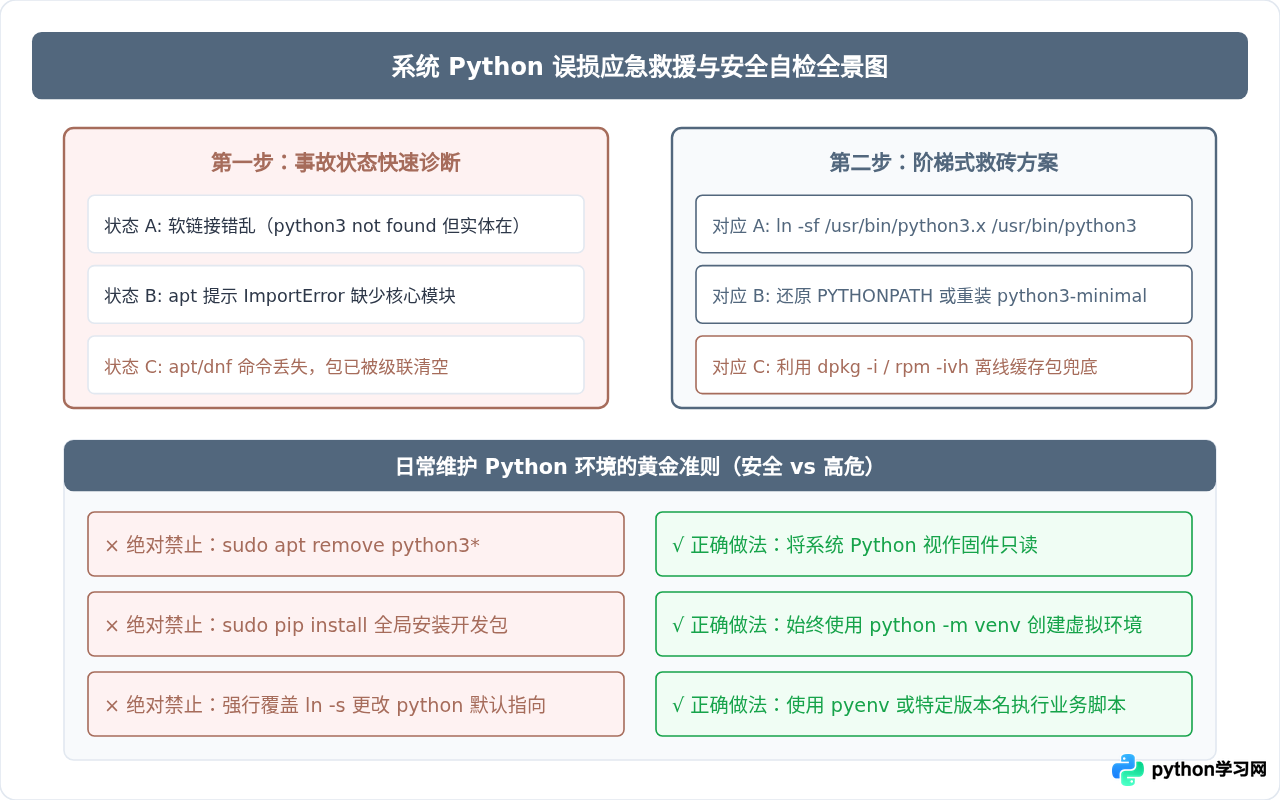
六、总结
在 Linux 架构中,系统自带的 Python 属于操作系统的基建资产,而非用户软件。想要在服务器或本地 Linux 上使用新版本或特定环境,核心思路永远应当是“并行共存与沙盒隔离”,而不是“替换或卸载”。掌握 make altinstall、pyenv 与 venv 的标准工作流,既能随心所欲体验最新语言特性,又能让 Linux 发行版的底盘保持磐石般的稳定。
免责声明:本文内容仅供参考,不代表本站观点。转载或引用请注明出处。









