

macOS下载Python pkg安装包还是用Homebrew

深入对比在 macOS 上通过官方 pkg 安装包与使用 Homebrew 安装 Python 的区别、底层路径、包管理策略及适用场景,帮助你做出最合理的选择。
在为 macOS 配置 Python 开发环境时,许多人面对的第一个分岔路口,就是在 Python 官方网站下载 .pkg 安装包,还是在终端中敲下 brew install python。两者的核心答案其实很清晰:如果你是初学者、需要开箱即用的官方教学套件(如 IDLE 编辑器)、或者只想偶尔运行独立脚本,官方 pkg 安装包是最省心直接的选择;如果你日常重度使用终端开发、依赖 Homebrew 统一管理系统工具链,并且严格通过虚拟环境组织项目,Homebrew 会提供更高的维护效率。
一、底层机制与安装路径的根本差异
选择安装方式前,首先需要了解这两者把 Python 放在了系统的什么位置。macOS 系统本身自带轻量级的 Python 运行时(主要用于系统内置脚本),用户级安装绝对不应该干扰系统默认环境。官方 pkg 与 Homebrew 在隔离和文件系统分布上采取了截然不同的策略。
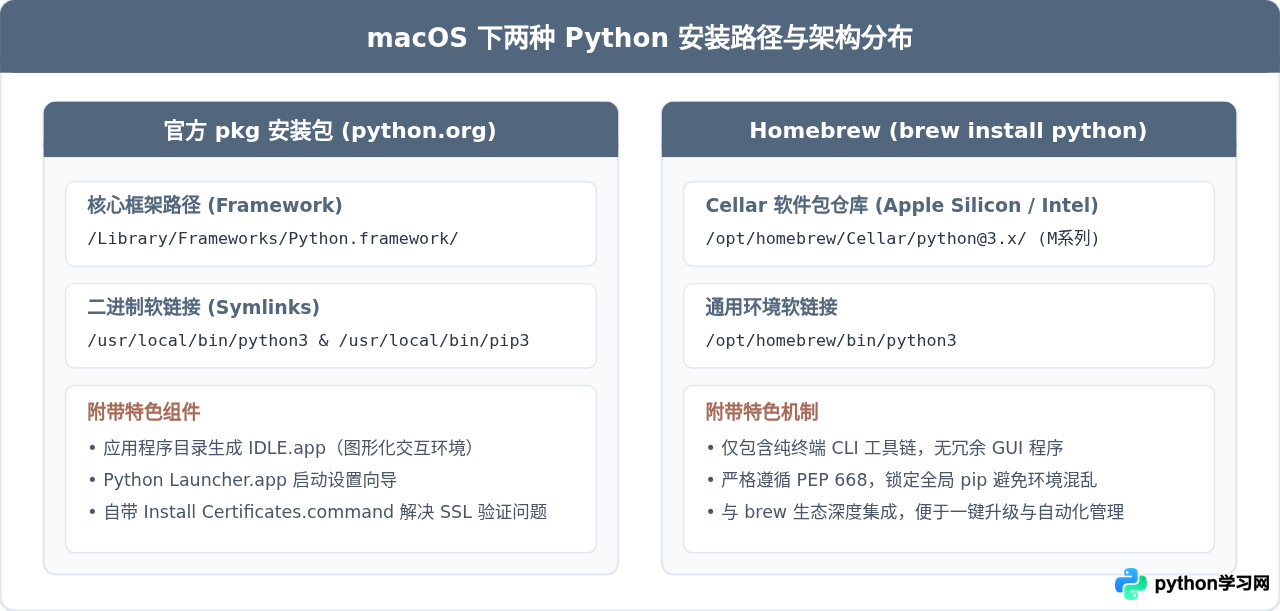
官方 .pkg 安装包遵循 macOS 传统的 Framework 标准框架机制。它会将 Python 整体安装在 /Library/Frameworks/Python.framework/Versions/3.x/ 目录下,同时在 /usr/local/bin 目录下建立指向该解释器的符号链接。此外,它会随包在“应用程序”目录中提供 Python Launcher 图形管理工具、IDLE 集成开发环境,以及用于修复 macOS 默认根证书缺失问题的 Install Certificates.command 脚本。
相比之下,Homebrew 将 Python 视作整个包生态系统中的一个普通软件包(formula)。在搭载 Apple Silicon(M系列芯片)的 Mac 上,文件被存放在 /opt/homebrew/Cellar/python@3.x/;在 Intel 芯片的 Mac 上,则存放在 /usr/local/Cellar/python@3.x/。其二进制可执行文件链接到 /opt/homebrew/bin/python3。Homebrew 剥离了所有图形附加界面,只保留纯粹的命令行工具链。
二、场景选择与决策考量
判断使用哪种方式,并不取决于谁的技术“更高阶”,而是取决于你的实际使用场景和对环境维护的预期。
1. 选择官方 pkg 安装包的典型场景
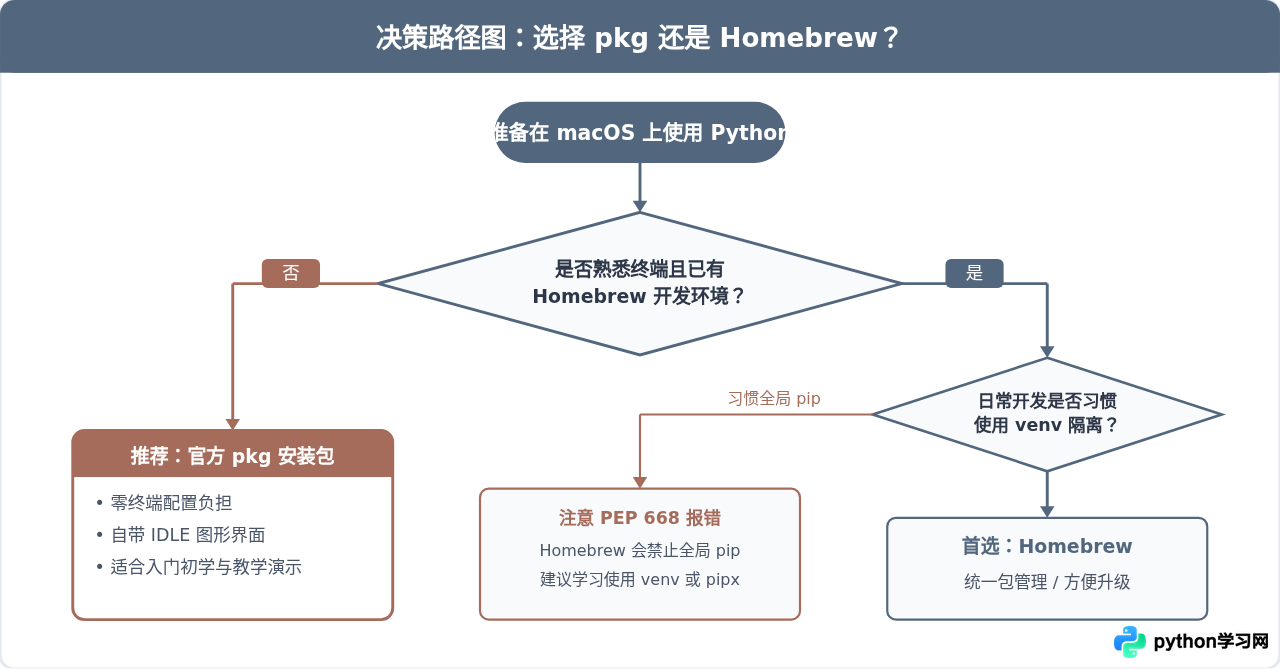
如果你刚开始接触 Python 学习,不想在一开始就应对终端命令行、Shell 配置文件(如 .zshrc)以及包管理器环境变动,官方 pkg 是容错率最高的方式。双击安装程序,一路点击“继续”即可完成。
- 教学与基础语法学习: 官方包直接集成 IDLE,初学者无需配置 VS Code 或 PyCharm 即可写代码并运行查看输出。
- 固定特定小版本: 某些特定项目或科研代码严格依赖某个旧版本(例如 Python 3.9 或 3.10),官网常年保留所有旧版本的 pkg 下载镜像,下载即可独立并存。
- 排查网络阻碍: 国内用户在初次配置 Homebrew 时,若未配置国内镜像源,经常出现下载超时或依赖克隆失败的问题;官方 pkg 则可直接通过浏览器稳定下载。
2. 选择 Homebrew 的典型场景
如果你已经是一名开发者,Mac 上已安装并常年使用 Homebrew 来管理 Git、Node.js、PostgreSQL、FFmpeg 等工具,那么使用 Homebrew 安装 Python 是顺理成章的。
- 统一包生命周期: 升级只需要执行
brew upgrade python,卸载只需执行brew uninstall python,不会在系统深层留下残留文件。 - 自动化脚本与 CI/CD 契合: 在通过 Shell 脚本快速初始化新 Mac 机器时,可以通过命令行静默批量安装。
- 作为其他命令行工具的底层运行时: 许多 brew 软件依赖 Python,由 Homebrew 自行管理依赖关系可以减少冲突。
三、现代 macOS 下必须面对的关键规则:PEP 668
在较新版本的 macOS 和 Python 生态中,无论你选择哪种方式,都必须了解 PEP 668 规范。过去许多教程教读者直接在终端中运行 pip3 install requests,如今在 Homebrew 安装的 Python 下执行此命令,通常会抛出明确错误:
error: externally-managed-environment

× This environment is externally managed
╰─> To install Python packages in this system, either use brew install
    or create a virtual environment with python3 -m venv.
这是因为 Homebrew 将 Python 标记为“外部受管环境”。为了防止全局安装的第三方库破坏 Homebrew 自身所依赖的 Python 依赖链,系统严格禁止直接进行全局 pip install。解决这一限制的正统方式只有两种:
- 如果是开发具体项目: 在项目根目录下创建独立的虚拟环境(
venv)。 - 如果是想安装全局命令行工具(如 black、flake8、yt-dlp): 使用专为隔离 CLI 工具设计的
pipx(通过brew install pipx安装)。
官方 pkg 安装包在过去对全局 pip 相对宽容,但在最新的几个小版本中,也逐渐引入了对全局安装的警告和限制。因此,放弃全局 pip 安装的旧习惯,掌握项目级虚拟环境,是 macOS 上使用 Python 的必备能力。
四、标准配置与操作全流程
为了让不同选择的读者都能顺利把环境跑通,下面分别列出两套方式的标准操作步骤与验证方法。
方案 A:官方 pkg 安装包配置步骤
- 访问 Python 官网下载页面(
python.org/downloads/macos/),下载最新的 macOS 64-bit universal2 installer。 - 双击
.pkg文件,按照提示点击“继续”,完成安装。 - 关键步骤: 打开访达中的“应用程序 > Python 3.x”目录,双击运行
Install Certificates.command。该脚本会自动下载并配置根证书,避免后续在 Python 中发起 HTTPS 网络请求时出现SSL: CERTIFICATE_VERIFY_FAILED报错。 - 打开终端(Terminal),输入命令验证:
# 示例命令与期望输出
$ which python3
/usr/local/bin/python3

$ python3 --version
Python 3.12.2 (示例输出)
方案 B:Homebrew 安装与配置步骤
- 打开终端,执行安装命令:
$ brew install python- 验证安装路径与版本。如果处于 Apple Silicon Mac 下,路径应指向
/opt/homebrew:
# 示例命令与期望输出
$ which python3
/opt/homebrew/bin/python3

$ brew list | grep python
python@3.12 (示例输出)- 按现代标准创建项目虚拟环境并安装第三方库:
# 1. 创建项目目录并进入
$ mkdir my_project && cd my_project

# 2. 在当前目录下创建虚拟环境 .venv
$ python3 -m venv .venv

# 3. 激活虚拟环境
$ source .venv/bin/activate

# 4. 在隔离环境中安全安装包
(.venv) $ pip install requests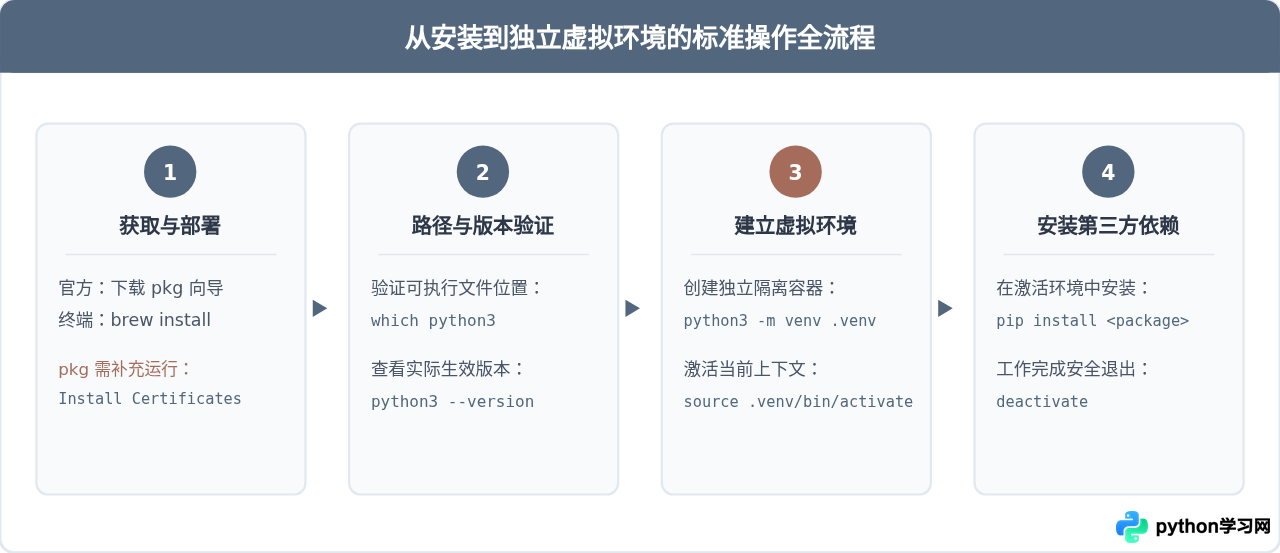
五、两大安装方式核心维度横向对比
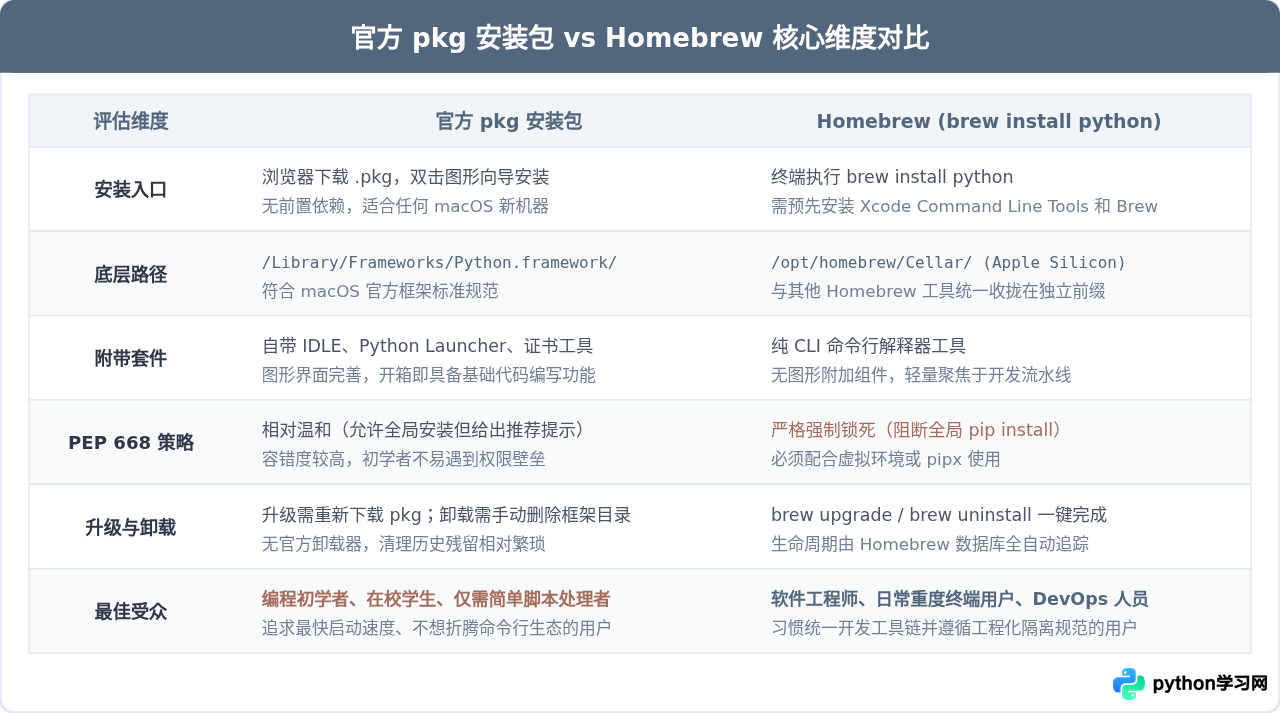
为了直观展现两者在日常使用、维护及卸载等各环节的差异,下表从六个关键技术维度做总结提炼:
六、容易踩坑的常见误区
误区 1:千万不要执行 sudo pip install。
无论你使用的是 pkg 还是 Homebrew,使用 sudo pip 都可能直接把第三方库写入系统受保护的框架目录,甚至覆盖系统核心组件的依赖库,造成未来 macOS 系统升级或系统工具崩溃难以排查。遇到权限拒绝时,一律创建项目虚拟环境解决。
误区 2:在同一台机器上反复切换两套安装方式。
很多读者因为某个包报错,先装了 pkg,后来又执行了 brew install python,最终导致终端里的 python3 究竟调用谁完全取决于 $PATH 环境变量中 /usr/local/bin 和 /opt/homebrew/bin 的先后顺序。这极易引起“明明在终端装了包,IDE 里却提示 ModuleNotFoundError”的尴尬局面。如果决定迁移,请务必先彻底卸载另一方,或者通过精确指定绝对路径来执行。
误区 3:需要多版本并存时该怎么办?
如果你需要在项目间随时无缝切换 Python 3.8、3.10、3.12 等多个版本,无论是单独下多个 pkg 还是只靠 Homebrew 默认公式都不够优雅。此时业内通行的标准方案是引入版本管理工具 pyenv(通过 brew install pyenv 安装),由它在用户目录下集中下载与编译任意指定版本,既不破坏系统,也不引发路径冲突。
免责声明:本文内容仅供参考,不代表本站观点。转载或引用请注明出处。









