

Windows上怎么同时安装Python 3.9和3.10实现多版本共存

详解在Windows系统中同时安装Python 3.9与Python 3.10并实现稳定共存的规范方法,涵盖安装路径规划、py.exe调度机制、pip独立包管理与虚拟环境隔离。
在 Windows 上实现 Python 3.9 与 Python 3.10 共存,最规范且省心的方式是依靠官方安装包内置的 Python Launcher(即 py.exe)。不需要通过把 python.exe 重命名为 python39.exe 这种破坏性手段,也不用在系统环境变量 PATH 中反复调整先后顺序。通过清晰的自定义安装路径规划、py 启动器分发调用以及项目级虚拟环境隔离,就能稳定、互不干扰地使用这两个版本。
一、共存核心逻辑:理解 Python Launcher (py.exe)
很多开发者在 Windows 上遇到版本冲突,通常是因为直接在命令提示符里输入 python。此时系统会在环境变量 PATH 中从前往后搜索,谁排在最前面就启动谁。这种机制导致后安装的版本容易覆盖前一个版本,或者导致 pip 装包位置不可控。
从 Python 3.3 起,Windows 官方安装包就引入了 Python Launcher 工具(文件名为 py.exe),它默认安装在 C:\Windows\py.exe 中。由于 Windows 目录天然处于 PATH 最顶层,py 命令可以在任何终端直接被唤起。它能够自动读取注册表,识别当前系统安装的所有 Python 版本,并根据用户传入的参数(如 -3.9 或 -3.10)准确调度对应的解释器。
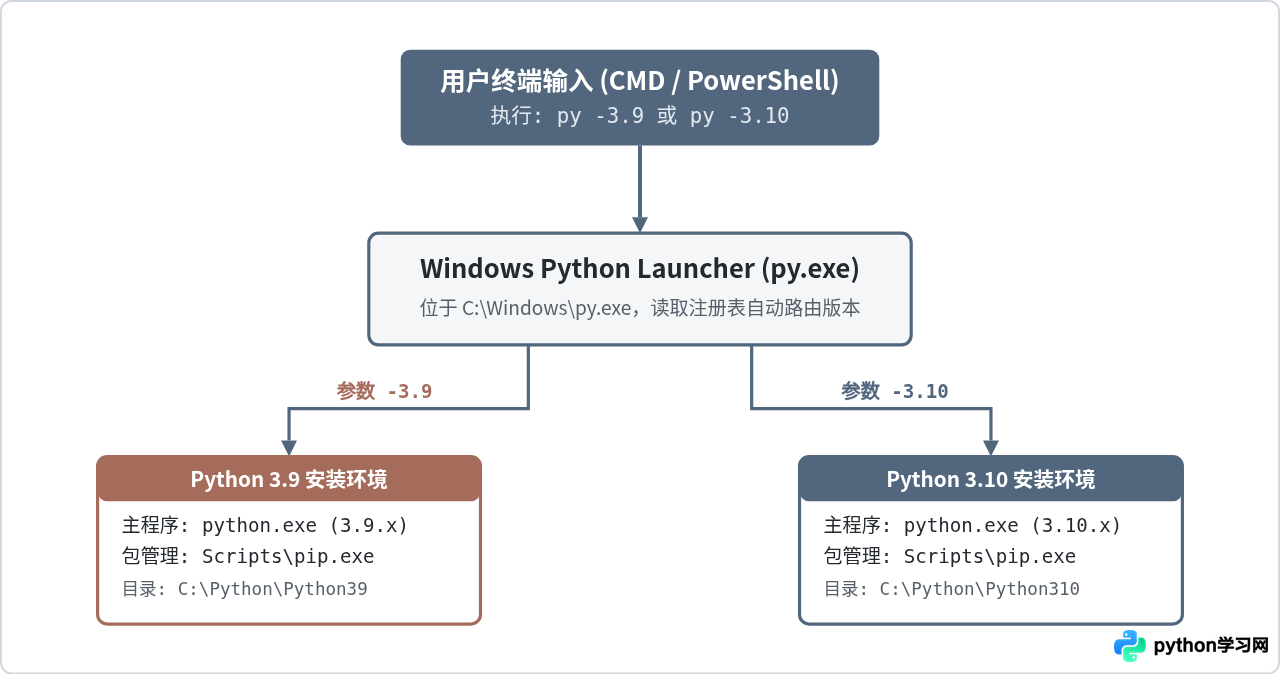
二、标准安装步骤:下载与路径规划
为了避免两个版本的包与配置文件缠绕在一起,安装时最关键的两个动作是:指定清晰独立的目录,以及正确处理 PATH 选项。
1. 官方安装包获取
从 Python 官网(python.org)下载对应的 64-bit 独立安装程序(Windows installer 64-bit),分别获取 python-3.9.x-amd64.exe 与 python-3.10.x-amd64.exe。
2. 安装 Python 3.9
双击运行 Python 3.9 安装程序,在首个界面请注意以下选项:
- 勾选 Use admin privileges when installing py.exe(如果出现)。
- 勾选 Install launcher for all users (recommended):这是核心组件,必须勾选。
- 关于 Add Python 3.9 to PATH:如果打算完全依托
py启动器管理,不建议勾选该项;若有旧脚本必须直接敲python,可只在其中一个主力版本勾选。建议多版本环境下两个都不勾选全局 PATH,由py统筹管理。 - 点击 Customize installation(自定义安装),保持所有可选特性(Documentation, pip, tcl/tk, test suite, py launcher)全部勾选,点击 Next。
- 在 Advanced Options 界面,修改安装路径为清晰简短的目录,例如:
C:\Python\Python39(避免使用默认带有深层用户名且含空格的 AppData 路径)。点击 Install 完成安装。
3. 安装 Python 3.10
运行 Python 3.10 安装程序,遵循同样的逻辑:
- 确认勾选 Install launcher for all users。
- 同样不要勾选 Add Python 3.10 to PATH。
- 选择 Customize installation,在路径自定义页面将安装路径设定为独立目录:
C:\Python\Python310。 - 点击 Install 完成安装。
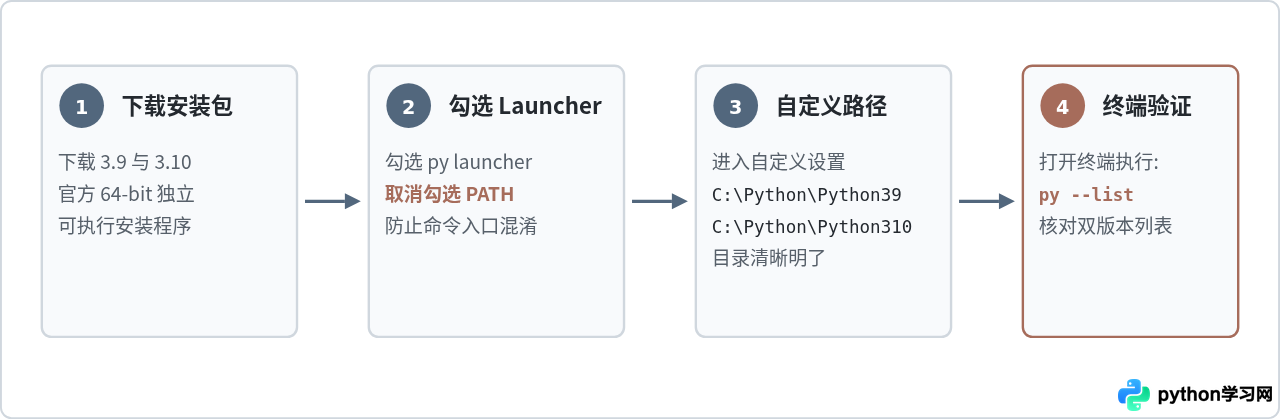
三、日常调用与验证:精确指定版本
两个版本安装完成后,重新打开一个新的命令提示符(CMD)或 PowerShell 窗口。由于 py.exe 已随安装写入系统目录,可以直接在命令行调用。
1. 检查已识别的 Python 版本列表
在终端输入以下命令:
py --list终端会输出类似如下的结果(带 * 号的表示默认版本):
 -V:3.10 *        Python 3.10 (64-bit)
 -V:3.9           Python 3.9 (64-bit)
只要能同时看到 -V:3.10 与 -V:3.9,说明 Windows 系统已正确识别双版本。
2. 进入指定版本的交互环境
使用 -3.9 或 -3.10 参数启动指定版本:
# 启动 Python 3.9
py -3.9

# 启动 Python 3.10
py -3.10
3. 运行特定脚本
执行 Python 脚本时,同样在 py 后附加版本号参数:
py -3.9 main_app.py
py -3.10 benchmark.py#!python3.9 或 #!python3.10),那么当你在终端直接执行 py script.py 时,py.exe 会自动解析脚本首行,选择对应的 Python 版本运行,无需每次手动输入版本参数。
四、第三方库安装:彻底杜绝 pip 错乱
多版本共存中最常见的“翻车”场景是安装第三方模块。如果直接运行 pip install requests,这个库到底装进了 3.9 还是 3.10 完全取决于当前 PATH 环境变量里哪一个版本的 Scripts 目录靠前,极易出现“明明装了库却提示 ModuleNotFoundError”的问题。
彻底杜绝此类问题的标准做法是:永远不要单独运行 pip,而是通过解释器的 -m pip 参数显式执行。
# 为 Python 3.9 安装 requests
py -3.9 -m pip install requests

# 为 Python 3.10 安装 numpy
py -3.10 -m pip install numpy

# 查看 Python 3.9 已安装的包
py -3.9 -m pip list

# 查看 Python 3.10 已安装的包
py -3.10 -m pip list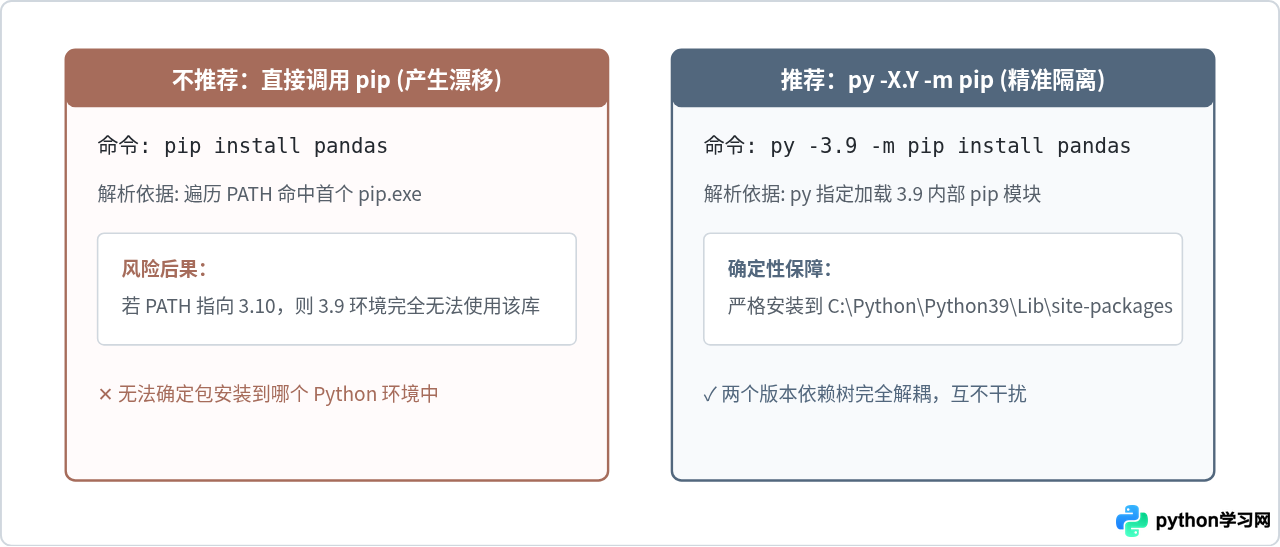
五、最佳工程实践:按项目使用虚拟环境 (venv)
即使全局环境下可以通过 py -3.9 和 py -3.10 精准区分,在实际项目开发中,仍然建议为每个项目创建独立的虚拟环境(Virtual Environment)。
虚拟环境会把指定版本的 Python 可执行文件链接或拷贝到项目专用目录中。进入该虚拟环境后,终端内的 python 和 pip 就会被自动锁定为该项目的目标版本,不再需要每次都敲 py -3.9。
1. 创建基于特定版本的虚拟环境
# 进入项目根目录
cd C:\projects\my_legacy_project

# 使用 Python 3.9 创建虚拟环境(目录名为 venv39)
py -3.9 -m venv venv39

# 如果另一个项目需要 Python 3.10
cd C:\projects\my_new_project
py -3.10 -m venv venv310
2. 激活与使用虚拟环境
在 Windows 终端中激活对应的虚拟环境:
# CMD 环境下激活
venv39\Scripts\activate.bat

# PowerShell 环境下激活
.\venv39\Scripts\Activate.ps1
激活后,命令行提示符前方会出现 (venv39) 前缀。此时直接运行 python -V 会显示为 Python 3.9.x,直接运行 pip install 也只会把依赖写入当前的 venv39 文件夹内。退出当前环境只需输入 deactivate 即可。
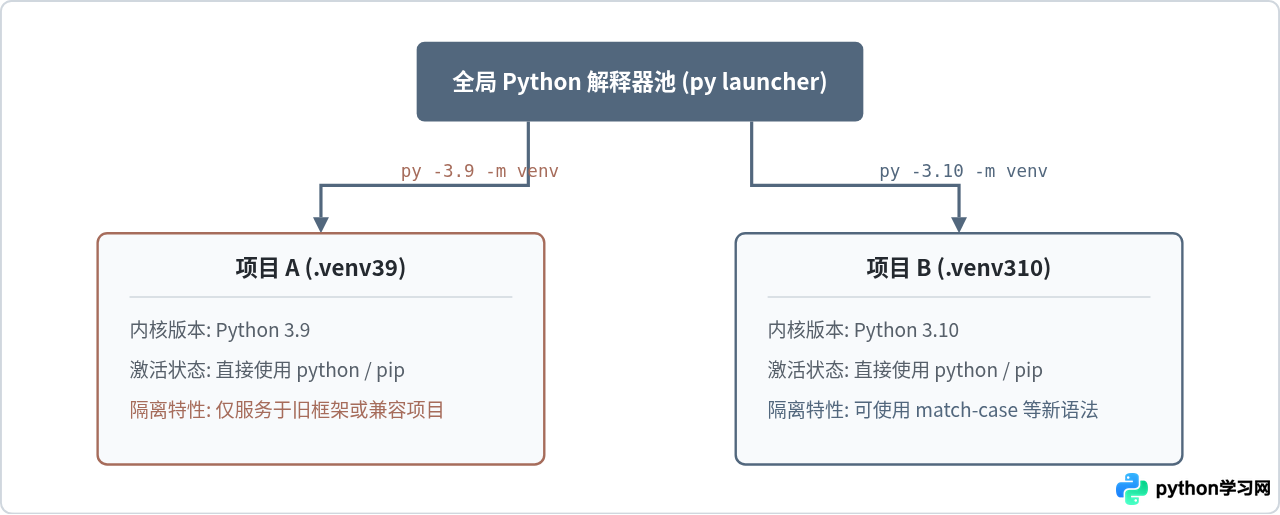
六、常见问题与注意事项
1. 为什么强烈反对将 python.exe 改名为 python39.exe?
网络上一些过时的教程推荐直接到安装目录下把 python.exe 重命名为 python39.exe。这种做法有严重后遗症:
pip脚本内部硬编码了对python.exe的调用,改名后会导致 pip 报Fatal error in launcher: Unable to create process using ...的严重错误。- Python 后续的增量升级补丁或卸载程序会因为找不到原有文件而失败。
- 使用
py.exe原生参数是零侵入的官方方案,不需要变动任何安装文件。
2. PowerShell 提示无法加载脚本(执行策略受限)
在 PowerShell 中激活虚拟环境时,如果出现 ...因为在此系统上禁止运行脚本 的提示,这是 Windows 默认的安全策略。可以以管理员身份打开 PowerShell,执行以下命令放宽本地脚本执行限制:
Set-ExecutionPolicy -ExecutionPolicy RemoteSigned -Scope CurrentUser3. 在 VS Code 等编辑器中如何选择版本?
VS Code 会自动扫描系统中的 Python 解释器。按快捷键 Ctrl + Shift + P,输入 Python: Select Interpreter,列表里会清晰列出 C:\Python\Python39\python.exe 与 C:\Python\Python310\python.exe(以及各自创建的虚拟环境)。点击即可为当前工作区绑定对应版本,无需更改任何系统全局设置。
免责声明:本文内容仅供参考,不代表本站观点。转载或引用请注明出处。









