

Python怎么离线安装第三方包:pip download与install实操

详解在无法连接外网的环境下,如何利用pip download在联网机预先下载Python包及其依赖,并在离线目标机上通过pip install正确完成离线安装实操。
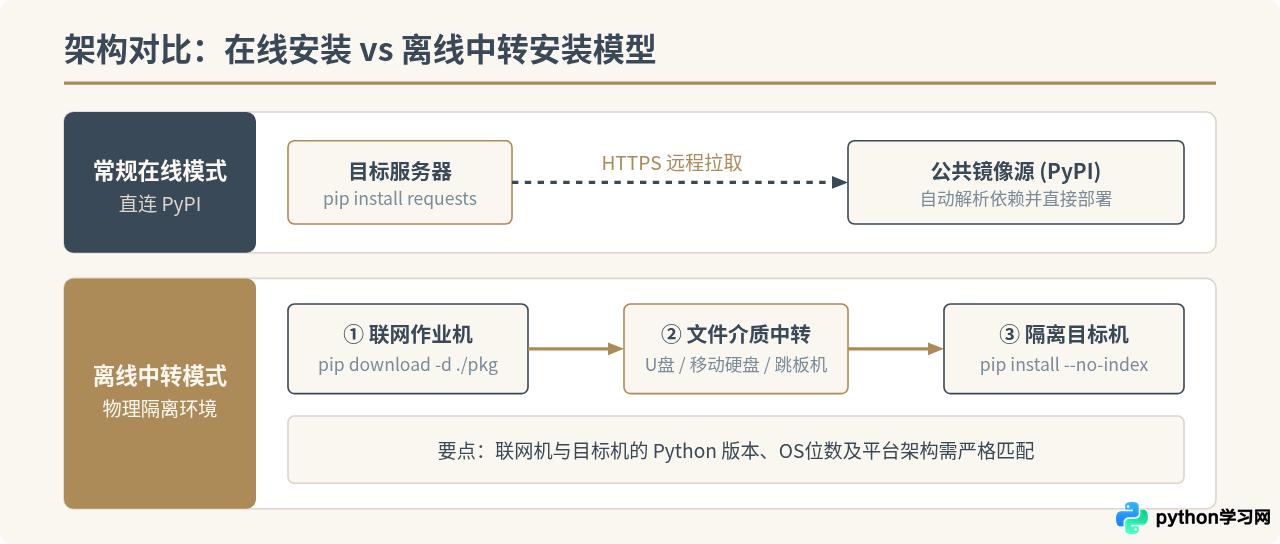
在企业生产内网、保密机房或隔离的测试服务器中,开发环境往往无法直接访问外网 PyPI 镜像源。Python 离线安装第三方包的标准解决路径分为两步:先在拥有外网访问权限的“联网机”上使用 pip download 命令将目标包及其全部依赖项打包下载至本地目录,再通过 U 盘或内部跳板机拷贝到“离线机”,最后利用 pip install --no-index --find-links 完成本地安装。
一、离线安装的核心机制与关键条件
Python 安装第三方包时,绝大多数库都并非独立存在,而是依赖树状结构的其他包。如果在离线环境下直接安装单个 .whl 文件,极易出现由于缺少底层依赖库而报错中断的情况。因此,离线安装必须确保目标包及全部递归依赖项均被完整下载并转移。
此外,关键约束在于运行环境的一致性:Python 解释器主版本(如 3.9 与 3.11)、操作系统内核(如 Linux glibc 版本、Windows)以及 CPU 架构(如 x86_64 与 aarch64)会决定二进制包(Wheel 包)的兼容格式。若两台机器环境不一致,需要指定参数精确下载对应平台的二进制 Wheel,或者拉取源码包并在目标机预置编译环境。
二、实操步骤:使用 pip download 预下载安装包
离线安装的第一步发生在联网环境中。pip download 不仅会下载指定的包,还会解析其所有依赖,并把所有生成的 .whl(Wheel 包)和 .tar.gz(源码包)存入指定文件夹。
1. 下载单一软件包及其依赖
创建专属目录 offline_packages,以 requests 为例执行下载:
# 创建存放包的文件夹
mkdir offline_packages

# 下载 requests 及其全部依赖至 offline_packages 目录
pip download requests -d ./offline_packages
2. 批量导出与下载项目依赖
对于完整工程,通常使用 requirements.txt 统一管理依赖库:
# 在现有环境导出依赖清单
pip freeze > requirements.txt

# 根据依赖清单下载所有对应包文件
pip download -r requirements.txt -d ./offline_packages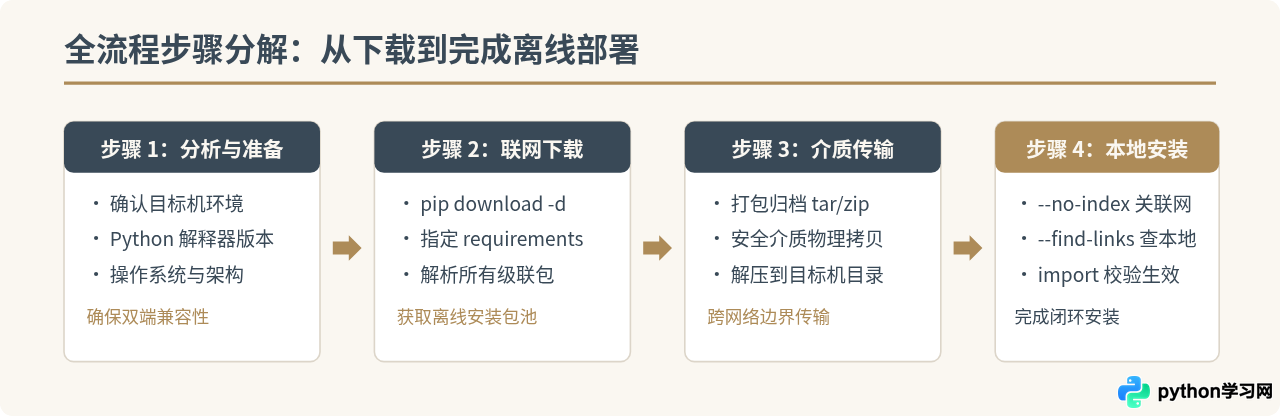
三、实操步骤:在离线机上通过 pip install 执行本地安装
将包含所有安装包的 offline_packages 文件夹传输到离线机后,打开终端进入该目录所在的路径。
1. 两个核心参数的含义
--no-index:强制忽略远程索引(不尝试连接 PyPI 网站),若找不到对应包立即报错,而不是发生网络超时等待。--find-links=<dir>(或简写-f <dir>):告知 pip 在指定的本地目录中寻找匹配的.whl或源码包。
2. 单包与批量安装实操
# 示例一:离线安装单个软件包(pip 会自动在此目录下寻找 requests 及其依赖)
pip install --no-index --find-links=./offline_packages requests

# 示例二:根据 requirements.txt 批量完成离线安装
pip install --no-index --find-links=./offline_packages -r requirements.txt注意:不要直接运行 pip install ./offline_packages/*.whl。使用通配符会导致 shell 将所有包名无序展开传给 pip,一旦依赖包在前、被依赖包在后,极易引发依赖缺失报错。正确做法始终是使用 --find-links 指定包目录,让 pip 内部解析正确的拓扑安装顺序。
四、跨平台与跨 Python 版本下载技巧
如果联网机与离线机的环境不一致(例如联网机是 Windows 电脑,而离线机是 Linux x86_64 服务器),若直接执行 pip download,默认只会下载适用于当前联网机(Windows)的二进制包。此时需要通过参数显式指定目标机的环境特征。
# 在 Windows/macOS 联网机上下载 Linux x86_64 平台、Python 3.9 版本的包
pip download \
    --only-binary=:all: \
    --platform manylinux2014_x86_64 \
    --python-version 39 \
    --implementation cp \
    --abi cp39 \
    -d ./offline_packages \
    requests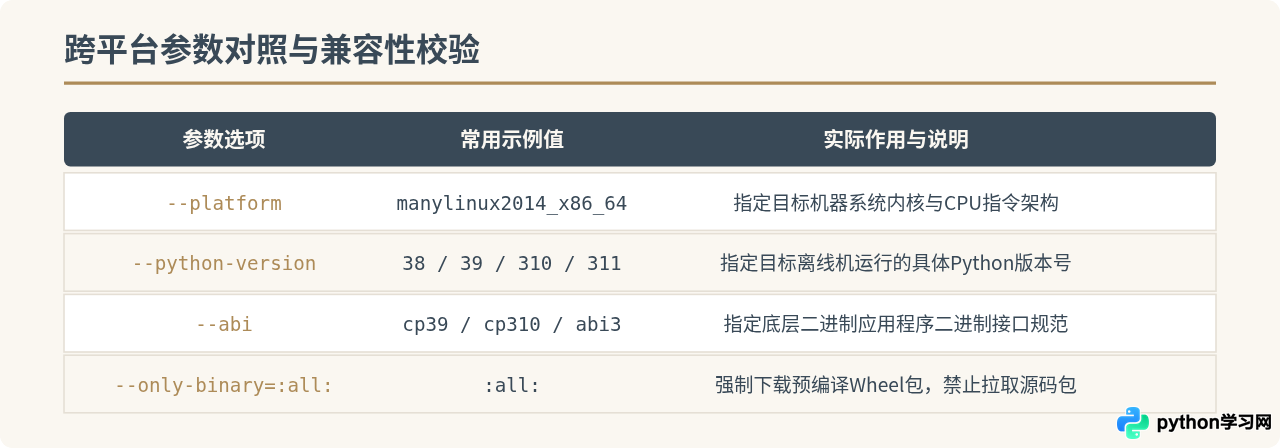
五、常见问题排查与处理
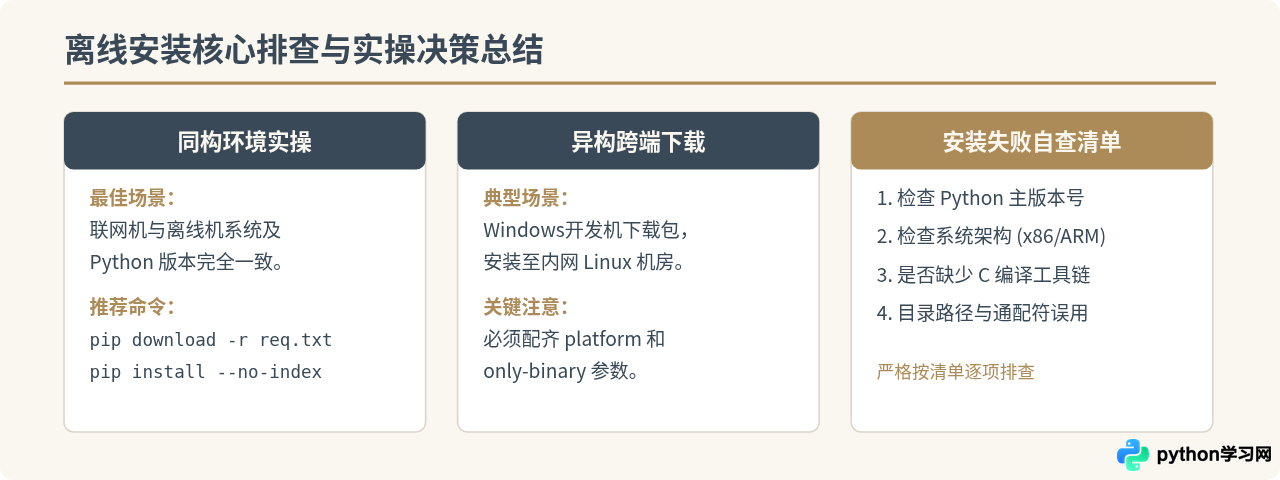
1. 报错:“No matching distribution found”
该错误通常由两类原因导致:
- 下载时未包含某隐式依赖:检查是否在联网机下载时使用了
--no-deps,导致关键依赖丢失。 - Wheel 标签不匹配:离线机安装的是
glibc 2.17(如 CentOS 7),而下载的 Wheel 包标注为manylinux_2_28。此时应降低要求下载兼容旧版 glibc 的包,或者允许拉取纯 Python 的通用包(none-any.whl)。
2. 缺少 C/C++ 编译环境
某些特定包(例如旧版本 uWSGI、psycopg2)在 PyPI 上未提供对应平台的二进制 Wheel,下载得到的是 .tar.gz 源码包。离线机安装源码包时会自动尝试调用本地 gcc 进行编译。如果离线机没有开发工具包,安装便会失败。最佳解决方式是寻找提供预编译 Wheel 的替代包(如 psycopg2-binary),或者在联网机通过 pip wheel 在同构环境中预先编译生成 .whl 文件再拷贝。
六、安装结果验证
完成安装后,可以在离线机上通过两项操作验证结果:
# 1. 查看当前已安装的包列表及版本
pip list

# 2. 编写简易命令导入包进行功能验证
python -c "import requests; print(requests.__version__)"
若能够顺利输出版本号且无 ModuleNotFoundError 或动态链接库报错,即表明该包及其依赖项已完整、成功地在离线环境中完成部署。
免责声明:本文内容仅供参考,不代表本站观点。转载或引用请注明出处。









