

怎么在Jupyter Notebook中正确安装并验证Python绘图库

本文详细讲解在Jupyter Notebook中正确安装并验证Python绘图库的标准方法。从解释器环境隔离原理入手,对比!pip与%pip的执行机制,给出从环境确认、定向安装、重启内核到图表渲染验证的完整操作指南与排错方案。
在Jupyter Notebook中安装绘图库最常见的问题是:明明在终端或单元格中执行了安装命令,但在调用import matplotlib.pyplot as plt或import seaborn as sns时,系统依然抛出ModuleNotFoundError。这一现象的核心原因通常不是库本身安装失败,而是安装路径与当前Notebook内核(Kernel)所使用的Python解释器脱节。解决这一问题的标准路径是:使用内核绑定的%pip魔法命令替代传统的终端安装或感叹号语法,完成安装后重启内核刷新缓存,并用最小化测试代码验证后端渲染。
一、为什么常规安装容易在Jupyter中失效
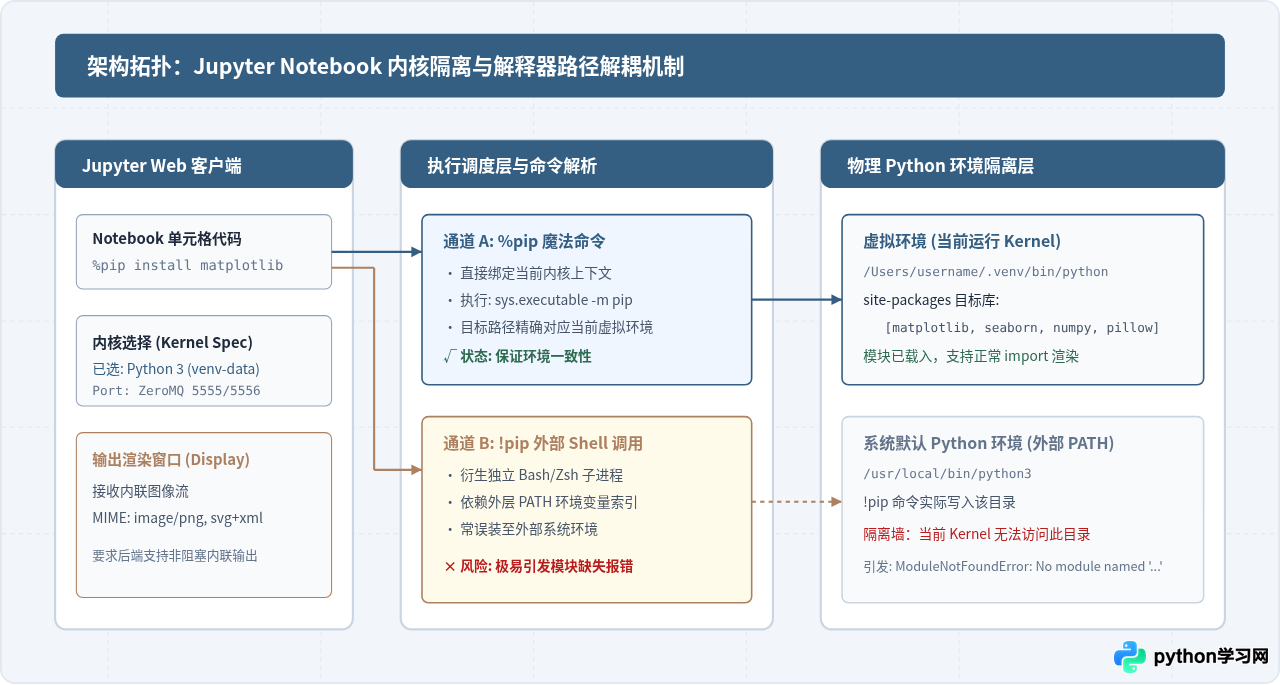
Jupyter Notebook采用客户端与服务端分离的架构。浏览器界面的交互由Jupyter Web服务提供,而单元格中代码的实际运算由独立的Kernel(内核进程)执行。很多开发者习惯在Notebook单元格中直接运行!pip install matplotlib,但感叹号!的作用是调用操作系统的子Shell进程来执行命令。
在子Shell中,系统会根据操作系统的环境变量PATH寻找默认的pip可执行文件。如果操作系统全局环境、Conda基础环境以及虚拟环境并存,子Shell调用的pip往往指向全局Python环境,而当前Notebook正在运行的Kernel可能指向另一个虚拟环境(例如某个独立的数据科学分析环境)。这就导致第三方绘图库被写入了外部环境的site-packages,当前内核却浑然不知。
二、安装与验证的标准化四步操作流程
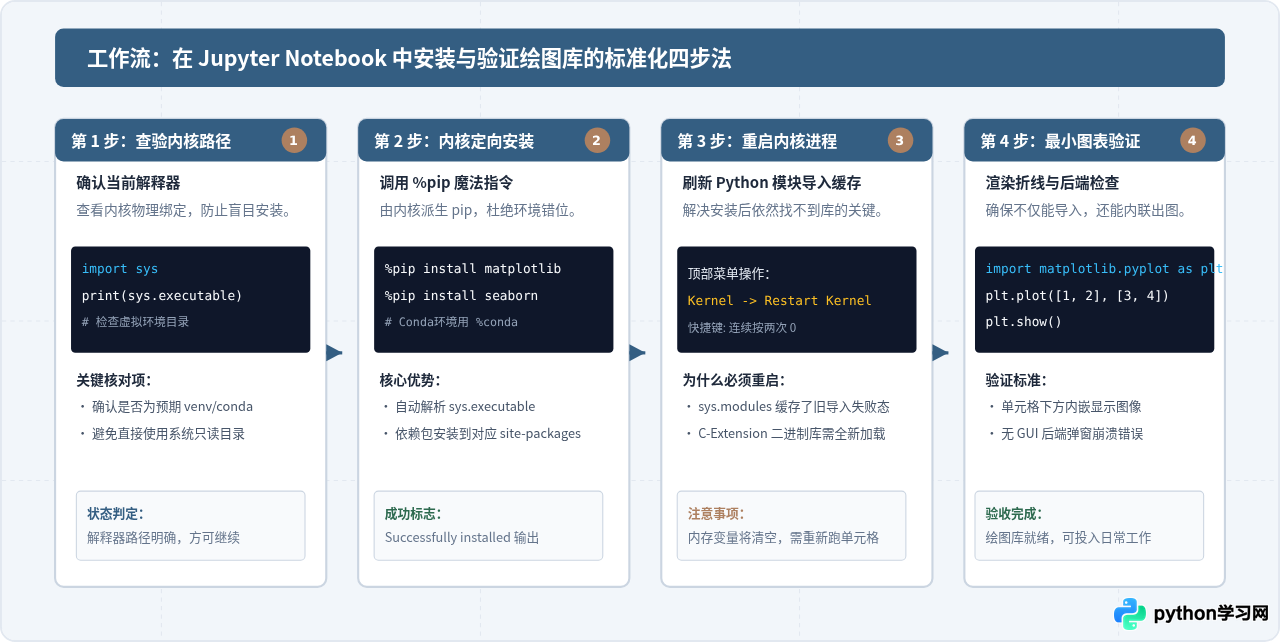
为了彻底杜绝环境脱节问题,建议在Jupyter Notebook中遵循标准化四步流程:先核实内核路径,再使用内置魔法命令安装,随后重启内核更新动态符号表,最后执行微型绘图脚本完成实体验证。
第1步:检查当前内核所绑定的Python解释器
在安装前,先在Notebook的新建单元格中运行以下诊断代码,确认当前执行环境的绝对路径:
import sys

# 打印当前Kernel使用的Python解释器完整路径
print("当前解释器路径:", sys.executable)
# 打印Python具体版本号
print("Python版本信息:", sys.version)
预期输出示例:
当前解释器路径: /Users/developer/miniconda3/envs/data_analysis/bin/python
Python版本信息: 3.10.12 (main, Jun 11 2023, 05:26:28) [Clang 15.0.0 (clang-1500.0.40.1)]通过输出内容可以明确当前Jupyter是否工作在目标虚拟环境中。如果路径显示为系统全局目录(如/usr/bin/python3),说明需要切换Notebook右上角的Kernel为指定虚拟环境。
第2步:使用 %pip 或 %conda 定向安装
自IPython 7.3起,官方引入了专为Notebook设计的魔法命令%pip和%conda。它们内部会自动解析sys.executable,等价于执行{sys.executable} -m pip install ...,确保安装行为100%命中当前内核。
# 推荐:在单元格中安装Matplotlib与Seaborn
%pip install matplotlib seaborn

# 如果当前Kernel运行在Conda环境中,也可以使用conda魔法命令:
# %conda install -y matplotlib seaborn注意:不要在单元格中运行pip install ...(缺少百分号)或!pip install ...。感叹号语法只能访问操作系统的全局默认PATH,极易造成“终端显示已安装,Notebook内却报未安装”的经典错误。
三、深入对比:!pip 与 %pip 的运行机制差异
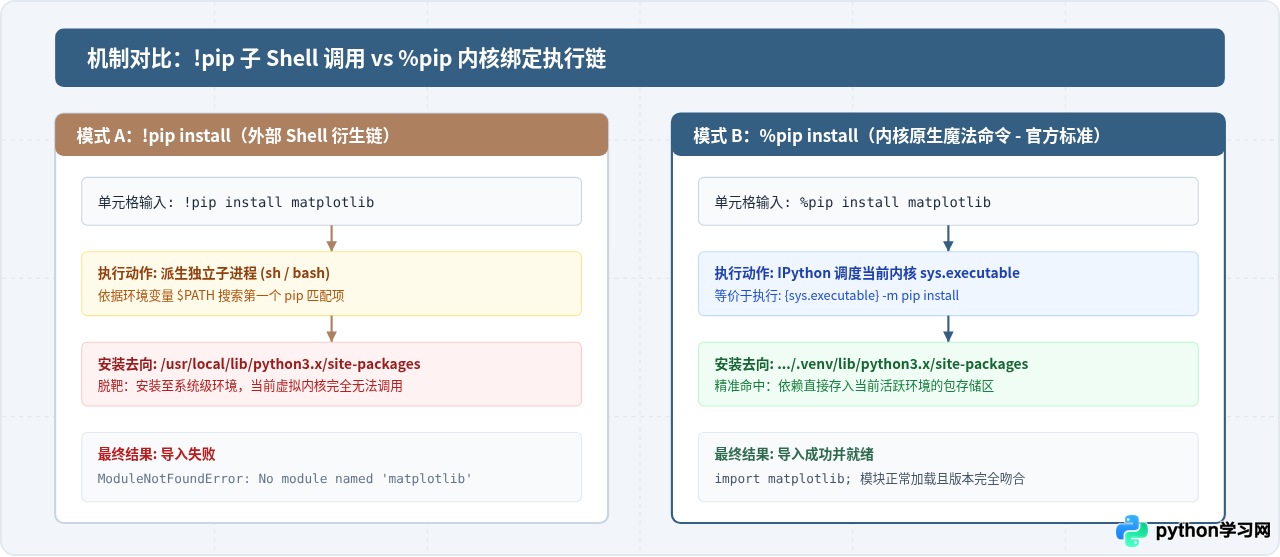
为了让排错更有依据,下表与对比图展示了两种安装方式在底层实现上的根本区别:
| 对比维度 | 感叹号语法:!pip install |
魔法命令:%pip install(推荐) |
|---|---|---|
| 调用机制 | 由IPython启动一个全新的操作系统子Shell进程 | 在当前IPython内核进程内部直接触发命令调度 |
| 可执行文件定位 | 由Shell根据PATH环境变量动态搜索pip |
严格锚定sys.executable -m pip,锁定当前解释器 |
| 多环境适应性 | 极差。只要终端PATH与Kernel不一致就会安装错位 | 优秀。无论系统中有多少个Python版本,始终装入当前内核 |
| 依赖隔离保障 | 容易意外污染系统全局包目录 | 严格保存在当前Kernel对应的site-packages中 |
四、验证步骤与最小测试示例
安装完成后,不要立即编写复杂业务图表,应先通过轻量代码对模块导入、版本信息及内联图像渲染后端进行三位一体的验证。
1. 重启内核
Python解释器会在运行时将已经导入(或导入失败)的记录保存在内存的sys.modules中。若在安装前曾执行过报错的import命令,即使随后成功安装,旧内核也可能沿用失败状态。因此,请点击Jupyter顶部菜单:Kernel > Restart Kernel(快捷键为连续按两次键盘上的数字键0)。
2. 验证基础绘图库 (Matplotlib)
重启后,在新建单元格中运行以下标准折线图测试:
import matplotlib
import matplotlib.pyplot as plt

# 打印当前安装的Matplotlib版本与默认渲染后端
print("Matplotlib版本:", matplotlib.__version__)
print("当前渲染后端:", matplotlib.get_backend())

# 构造测试数据并绘制简单折线
x_data = [1, 2, 3, 4, 5]
y_data = [2, 5, 7, 8, 11]

plt.figure(figsize=(6, 3))
plt.plot(x_data, y_data, marker='o', color='#345E82', linewidth=2, label='测试数据')
plt.title("Matplotlib 渲染验证折线图")
plt.xlabel("X 轴")
plt.ylabel("Y 轴")
plt.grid(True, linestyle='--', alpha=0.6)
plt.legend()
plt.show()
验证指标:
- 输出显示版本号(例如
3.8.2)及后端名称(现代Jupyter环境下通常为module://matplotlib_inline.backend_inline)。 - 代码单元格下方直接渲染出带有蓝色折线和数据点的图表,未弹出外部GUI窗口,无终端报警信息。
3. 验证高级统计绘图库 (Seaborn)
若还需要使用基于Matplotlib封装的高级绘图库Seaborn,可使用内置轻量数据集进行联合验证:
import seaborn as sns
import matplotlib.pyplot as plt

print("Seaborn版本:", sns.__version__)

# 使用Seaborn内置样式绘制测试条形图
sns.set_theme(style="whitegrid")
categories = ['A组', 'B组', 'C组', 'D组']
values = [15, 24, 18, 30]

fig, ax = plt.subplots(figsize=(6, 3))
sns.barplot(x=categories, y=values, palette=['#345E82', '#AD8060', '#64748B', '#2D6A4F'], ax=ax)
ax.set_title("Seaborn 渲染验证条形图")
plt.show()
五、常见问题排查与速查决策指南
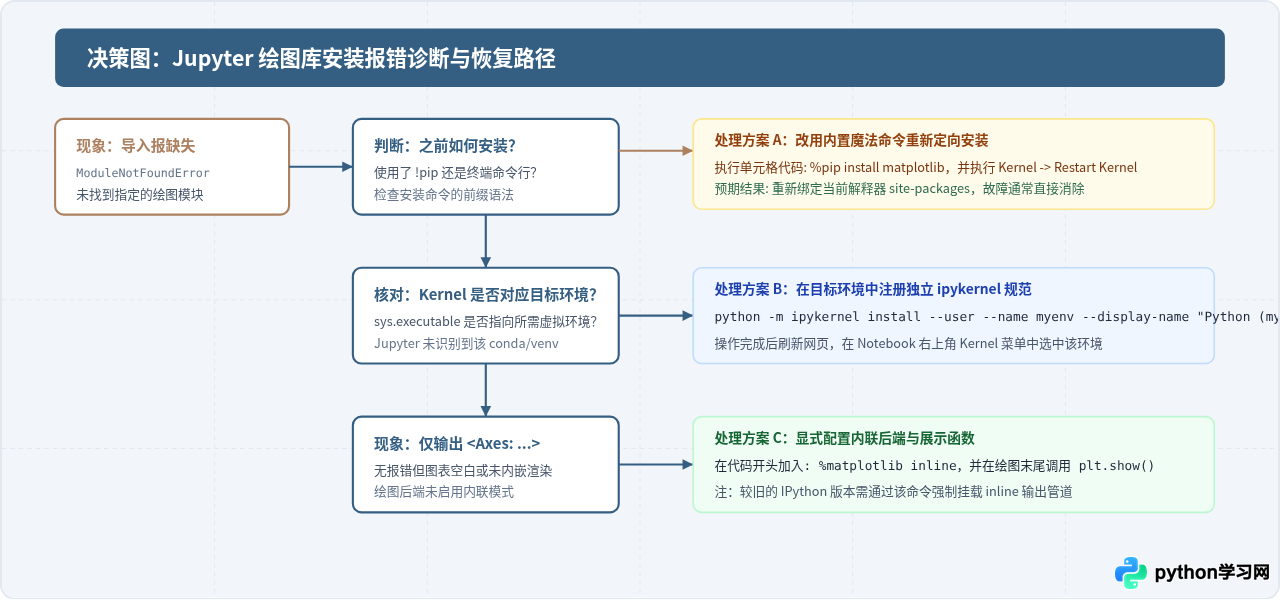
若执行上述步骤后仍然遇到异常,可按照以下诊断路径依次排查:
常见问题 1:执行了安装命令,但依然提示 ModuleNotFoundError
排查顺序:
- 检查是否在安装后执行了Kernel > Restart Kernel。运行中的内核进程无法自动检测新添加进
site-packages的模块元数据。 - 检查安装命令是否使用了
%pip。如果之前使用的是!pip,请切换为%pip install matplotlib重新执行。 - 在单元格运行
import sys; print(sys.path),确认Python模块检索路径列表中是否包含了当前虚拟环境的site-packages。
常见问题 2:单元格仅返回 <Figure size ...> 却不显示图像
现代版本的Jupyter和IPython在默认情况下均已启用内联图形展示。如果绘图单元格只输出对象内存地址而没有图片,通常有两种原因:
- 末尾缺少触发渲染调用:在脚本最后显式添加
plt.show()。 - 旧版本内核未激活内联模式:在Notebook的首个代码单元格中添加并执行
%matplotlib inline,重置绘图输出管道。
常见问题 3:多虚拟环境下如何让Jupyter识别目标内核
如果在单独创建的Conda或venv环境中安装了绘图库,但Jupyter Web界面上根本找不到该环境的内核选项,需在终端激活目标环境后安装ipykernel并将内核规格注册到系统:
# 在系统终端中激活目标虚拟环境
conda activate data_env

# 确保目标环境中安装了 ipykernel
pip install ipykernel

# 将当前环境注册为 Jupyter 的可用内核
python -m ipykernel install --user --name data_env --display-name "Python (data_env)"注册完成后刷新Jupyter页面,点击顶部菜单的Kernel > Change Kernel,切换至刚刚注册的Python (data_env)即可。
六、总结
要在Jupyter Notebook中稳妥地安装并验证Python绘图库,核心在于保持执行环境与运算内核的高度统一。遵循以下准则可以避免绝大多数环境异常:
- 定点安装:优先使用
%pip install <package>,避免在单元格中使用!pip。 - 及时重启:每次安装或升级绘图库后,务必主动重启内核以清理导入缓存。
- 最小验证:使用简单的
plt.plot()和plt.show()测试图表渲染,确认后端输出管道工作正常后再开展正式数据可视化。
免责声明:本文内容仅供参考,不代表本站观点。转载或引用请注明出处。









