

旧版Python或ensurepip失效时,怎么通过get-pip.py手动安装

在旧版Python或标准库ensurepip模块缺失损坏的环境下,通过官方归档的get-pip.py引导脚本手动安装与修复pip的完整操作步骤、版本匹配规则及故障排查方案。
pip,且使用标准命令 python -m ensurepip 提示模块不存在或初始化失败时,官方提供的独立引导脚本 get-pip.py 是最高效的手动安装途径。对于 Python 2.7、3.5、3.6、3.7 等已退役的旧版本,核心关键在于必须从 PyPA 官方归档目录下载对应 Python 版本的历史版 get-pip.py,绝不能直接拉取最新主线脚本,否则会因解释器语法不兼容直接报错中断。
一、为什么会出现 ensurepip 失效或不可用
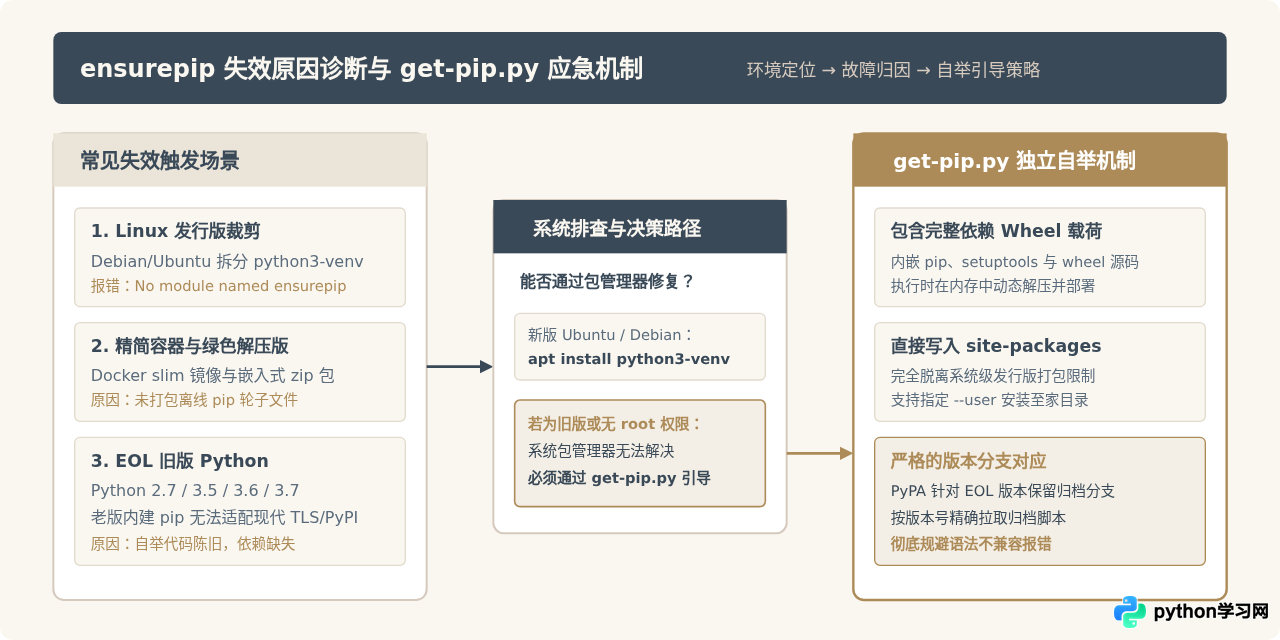
Python 从 3.4 版本开始将 ensurepip 作为标准库模块引入,旨在离线环境下将解释器附带的 pip 与 setuptools 轮子文件释放到 site-packages。但在实际维护旧系统或特定发行版时,该机制经常失效,主要表现为以下三种常见成因:
- Linux 发行版拆包策略:Debian、Ubuntu 等系统为了避免 Python 内部包管理器与系统的
apt发生文件覆盖冲突,默认从标准 Python 运行时中剔除了ensurepip模块及其捆绑的 wheel 文件。直接执行时会直接抛出No module named ensurepip。 - 精简容器或嵌入式环境裁剪:在基于 Alpine、Debian-Slim 构建的精简 Docker 镜像或 Windows 嵌入式(embeddable zip)安装包中,标准库往往被大幅度瘦身,移除了安装阶段所需的所有辅助工具。
- 旧版本生命周期终结(EOL):在 Python 2.7、3.5、3.6 等老旧环境中,即便利旧有系统残留了 ensurepip,其内置打包的 pip 版本往往过于古老(如 pip 9 或 10),其依赖的 TLS 协议和索引规范早已无法连通现代 PyPI 服务端,导致自举后依然无法正常拉取模块。
二、核心前提:匹配旧版 Python 与 get-pip.py 的归档路由
很多开发者在修复 pip 时遇到的最大误区,是直接复制网络上的命令执行 curl https://bootstrap.pypa.io/get-pip.py -o get-pip.py。
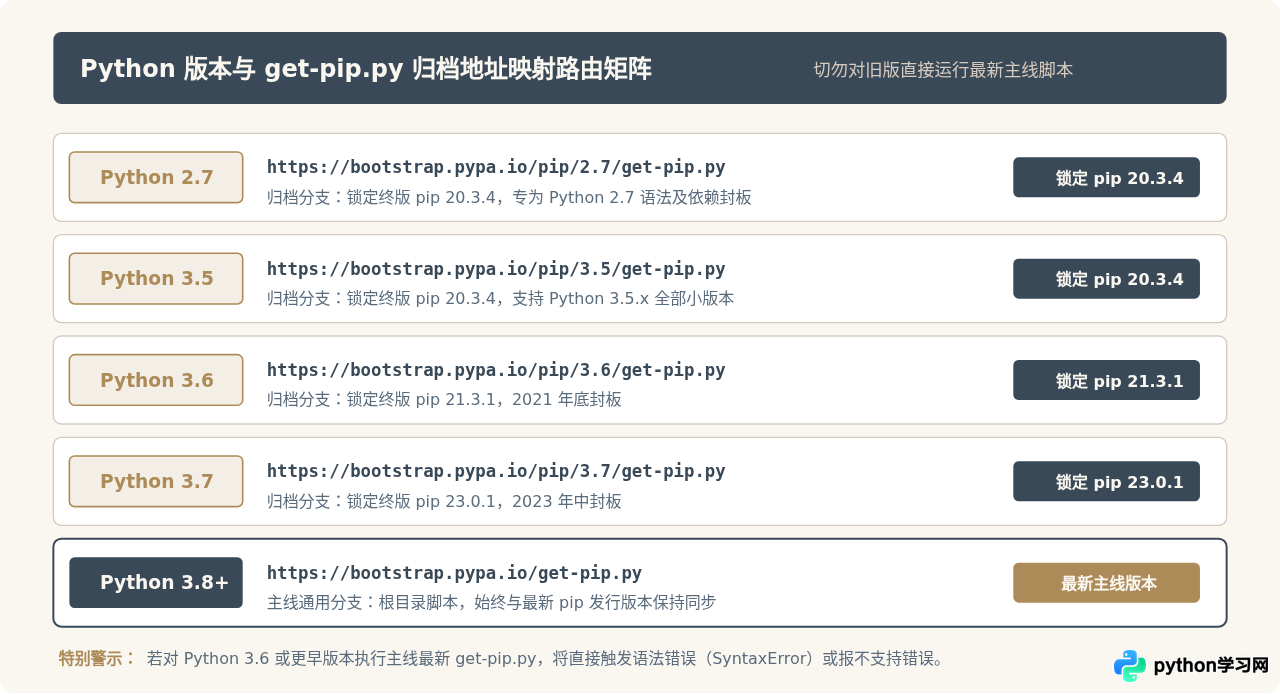
必须明确:位于根路径下的 bootstrap.pypa.io/get-pip.py 永远只支持当前处于活跃支持期(Active/LTS)的现代 Python 版本(通常为 Python 3.8 及以上)。现代版 get-pip.py 内部大量使用了现代语法特性(如 f-string、类型注解、新的异常处理等),同时内置的 pip 轮子早已废弃对旧版解释器的兼容。如果在 Python 2.7 或 Python 3.5/3.6 下直接运行主线脚本,终端会直接输出类似于 SyntaxError: invalid syntax 或 UnsupportedPythonVersion 的致命错误。
为了解决旧环境维护问题,PyPA(Python 官方打包权威机构)在服务端永久归档了各个已停更 Python 版本的最终兼容引导脚本。在下载之前,必须根据目标 Python 版本匹配对应的 URL 分支:
| 目标 Python 版本 | 对应 get-pip.py 官方下载地址 | 最终支持的 pip 版本 | 环境状态与兼容备注 |
|---|---|---|---|
| Python 2.7 | https://bootstrap.pypa.io/pip/2.7/get-pip.py |
pip 20.3.4 | EOL 最终支持分支,锁定至 Python 2 终版轮子 |
| Python 3.5 | https://bootstrap.pypa.io/pip/3.5/get-pip.py |
pip 20.3.4 | EOL 最终支持分支,停止维护于 2020 年末 |
| Python 3.6 | https://bootstrap.pypa.io/pip/3.6/get-pip.py |
pip 21.3.1 | EOL 最终支持分支,停止维护于 2021 年底 |
| Python 3.7 | https://bootstrap.pypa.io/pip/3.7/get-pip.py |
pip 23.0.1 | EOL 最终支持分支,停止维护于 2023 年中 |
| Python 3.8+ | https://bootstrap.pypa.io/get-pip.py |
最新稳定版 | 官方主线分支,始终随 PyPI 保持滚动更新 |
三、手动安装完整实操步骤
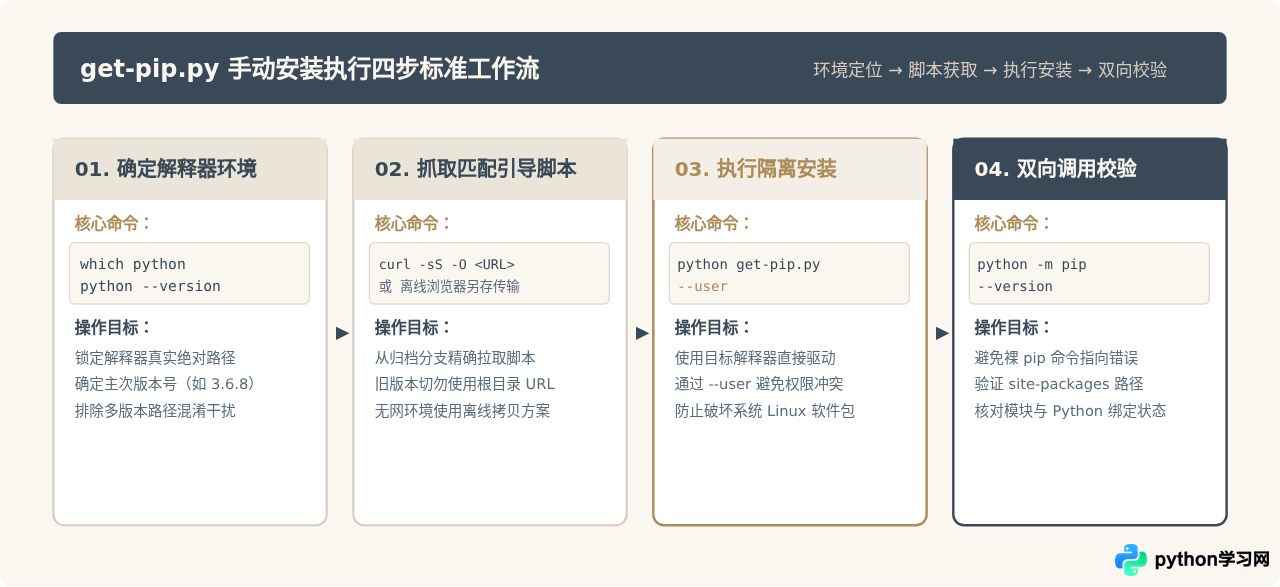
安装过程分为精准定位解释器、抓取对应脚本、执行安装命令以及结果校验四个标准阶段。请按实际操作顺序执行以下命令。
步骤一:确认当前 Python 的绝对路径与精确版本
在多版本共存的服务器上,输入 python 可能会命中系统预装的默认解释器,而非你需要安装 pip 的目标版本。先通过具体命令明确解释器路径与次版本号:
# 检查当前终端默认 python 的版本与路径
which python
python --version

# 如果是特定版本(例如已退役的 python3.6 或 python2.7)
which python3.6
python3.6 --version
命令运行后应当明确显示主次版本。例如终端回显 Python 3.6.8,则确认本次需要下载 pip/3.6/get-pip.py 分支。
步骤二:下载对应的 get-pip.py 引导脚本
在可以正常访问外网的机器上,使用 curl 或 wget 下载对应分支。以 Python 3.6 为例:
# 使用 curl 下载 Python 3.6 对应的 get-pip.py
curl -sS -O https://bootstrap.pypa.io/pip/3.6/get-pip.py

# 或者使用 wget 下载
wget https://bootstrap.pypa.io/pip/3.6/get-pip.pyget-pip.py 保存为文本文件,再通过 scp、sftp 或 U 盘拷贝至目标机器的任意工作目录(例如 /tmp/get-pip.py)。该脚本本身是自包含的独立文件,无需附带其他元数据。
步骤三:使用目标 Python 解释器执行安装
核心规则:始终使用具体解释器去驱动脚本,切勿直接执行 ./get-pip.py,防止调用错误的默认系统环境。
在执行时,推荐带上 --user 参数,将 pip 及相关控制台可执行文件安装在当前用户的家目录下(如 Linux 的 ~/.local 或 Windows 的 %APPDATA%\Python),这能有效避免系统目录写入权限报错,同时防止污染底层 Linux 发行版的系统软件包:
# 方案 A:针对当前用户的安全隔离安装(强烈推荐)
python3.6 get-pip.py --user

# 方案 B:如果确定需要安装至全局环境且具备管理员权限
sudo python3.6 get-pip.py
在控制台中,你将看到类似如下的安装过程输出:
Collecting pip<22.0
  Downloading pip-21.3.1-py3-none-any.whl (1.7 MB)
Collecting setuptools
  Downloading setuptools-59.6.0-py3-none-any.whl (952 kB)
Collecting wheel
  Downloading wheel-0.37.1-py2.py3-none-any.whl (35 kB)
Installing collected packages: wheel, setuptools, pip
Successfully installed pip-21.3.1 setuptools-59.6.0 wheel-0.37.1--no-setuptools --no-wheel,此时脚本仅会安装 pip 自身,最小化网络与磁盘开销。
步骤四:双向验证安装结果与正确调用姿势
安装完成后,很多人习惯直接在终端输入 pip --version。但在多 Python 版本共存的系统中,裸命令 pip 往往会链接到其他解释器,或者提示 command not found。
最稳妥的标准调用方式,是使用 <目标解释器> -m pip,这能保证 100% 运行与当前解释器绑定的 pip 模块:
# 验证模块是否安装就绪及其版本归属
python3.6 -m pip --version
正确执行后的输出示例:
pip 21.3.1 from /home/developer/.local/lib/python3.6/site-packages/pip (python 3.6)
只要输出末尾明确显示 (python 3.6) 并且输出了对应的版本路径,即证明安装完全成功。
四、常见安装故障排查与应对方案
在实际执行 python get-pip.py 过程中,由于老旧操作系统的底层库或网络环境受限,可能会出现以下四类典型故障:
1. SSL 证书校验失败(CERTIFICATE_VERIFY_FAILED)
故障表现:在执行过程中抛出 SSLError: [SSL: CERTIFICATE_VERIFY_FAILED] certificate verify failed。
根因分析:旧版 Python(尤其是 Python 2.7.9 之前或未打系统补丁的旧 Linux/macOS)内置的根证书颁发机构(CA)列表已严重过期,无法信任现代 PyPI 所使用的 Let's Encrypt 或 DigiCert 现代证书体系;亦或是旧版 OpenSSL 不支持 TLS 1.2。
解决方案:
- 对于 macOS 用户,进入 Python 安装目录运行官方附带的证书脚本:
/Applications/Python\ 3.6/Install\ Certificates.command。 - 在 Linux 环境下,通过操作系统更新根证书包:
sudo apt update && sudo apt install ca-certificates或sudo yum update ca-certificates。 - 应急方案:在安装命令中临时信任 PyPI 官方域名(仅限应急排障,切勿在不安全网络下长期使用):
python get-pip.py --trusted-host pypi.org --trusted-host files.pythonhosted.org2. 提示没有权限(Permission denied)
故障表现:提示 PermissionError: [Errno 13] Permission denied: '/usr/local/lib/python3.6/site-packages'。
解决方案:不要盲目使用 sudo 强行覆盖全局目录,这可能会破坏系统自身包管理器的依赖树。首选做法是添加 --user 参数将 pip 写入当前登录用户的家目录:
python get-pip.py --user3. 安装成功后提示 command not found: pip
故障表现:脚本提示 Successfully installed pip,但在命令行输入 pip 时系统报错找不到命令。
根因分析:使用 --user 安装时,pip 的入口脚本被放置在用户目录下的二进制目录中(Linux/macOS 为 ~/.local/bin,Windows 为 %APPDATA%\Python\Python36\Scripts),而该路径尚未加入操作系统的环境变量 PATH 中。
解决方案:
- 长效方案:将用户二进制目录添加到 Shell 配置文件中(如
~/.bashrc或~/.zshrc):echo 'export PATH="$HOME/.local/bin:$PATH"' >> ~/.bashrc source ~/.bashrc - 标准方案:无需配置 PATH,始终统一采用
python -m pip <command>方式调用,这无论在任何操作系统或虚拟环境下均能稳定运行。
4. 依赖缺失或编译环境不全导致 wheel 构建中断
故障表现:在资源受限的小型机器或缺少 gcc、make 的老旧环境中,安装脚本试图连带安装 wheel 或 setuptools 时报错崩溃。
解决方案:使用最小化安装参数,仅提取 pip 本身,跳过 setuptools 与 wheel 的安装:
python get-pip.py --no-setuptools --no-wheel --user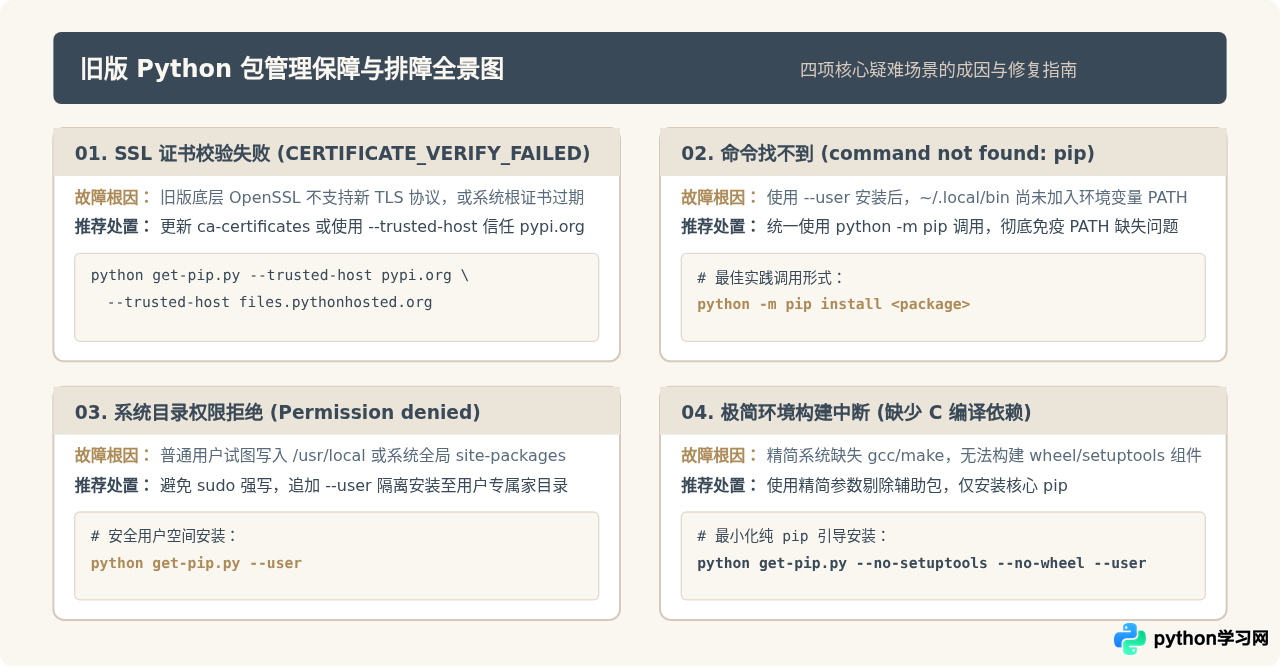
五、安装后的维护与包管理实践
成功通过 get-pip.py 补全 pip 工具后,由于旧版 Python 已经脱离官方技术支持,后续在安装第三方模块时还需遵守以下两项基本维护原则:
-
注意第三方模块的历史版本兼容性:现代流行库(如 Requests、NumPy、Pandas 等)的最新版本早已全面放弃对 Python 2.7 或 3.6 的支持。在安装依赖时,请明确锁定旧版本号,例如安装兼容 Python 2.7 的 requests:
python2.7 -m pip install "requests<2.28.0" -
国内镜像源加速与 HTTPS 证书配置:旧环境的网络握手延时通常较高,可临时或永久指定国内主流镜像源(如清华源或阿里云源)以提高下载成功率:
python -m pip install -i https://pypi.tuna.tsinghua.edu.cn/simple <package_name>
免责声明:本文内容仅供参考,不代表本站观点。转载或引用请注明出处。









