

systemd定时执行python脚本service怎么写

详细讲解如何通过 systemd 的 Service 单元与 Timer 单元定时执行 Python 脚本,涵盖标准配置文件编写、虚拟环境处理、OnCalendar 语法、运维排查与常见踩坑点。
.service 单元(类型设为 Type=oneshot),以及一个负责“何时执行”的同名 .timer 单元。通过 Timer 触发 Service,既能精确调度时间与开机补跑,又能统一利用 journald 进行日志追踪,并彻底规避 crontab 常见的环境变量丢失与相对路径报错问题。
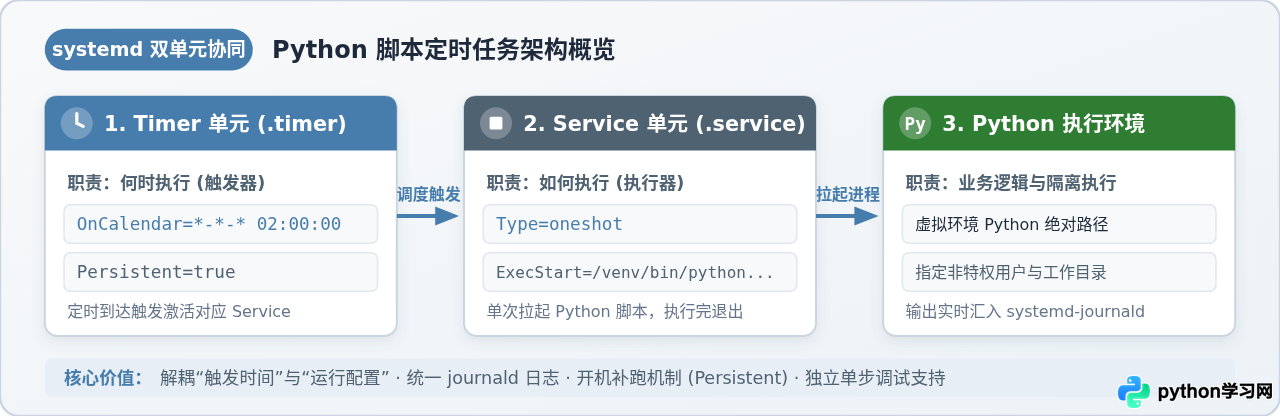
双单元解耦机制:为什么不能只写一个 service 文件?
许多初次接触 systemd 的开发者常有一个疑问:“为什么不能直接在 service 文件里写一个类似 cron 的定时指令,而必须拆成两个文件?”
这是因为 systemd 在设计哲学上严格遵循“职责分离”原则。Service 单元(.service)只关心进程的运行生命周期:用什么用户身份运行、使用哪个 Python 解释器、工作目录定在何处、环境变量怎么注入,以及脚本退出后如何判定成功或失败;而 Timer 单元(.timer)则充当系统级闹钟,专门负责监听单调时钟或日历时间。当触发时机到来时,Timer 单元会向 systemd 调度中心发起激活请求,由 systemd 统一调起对应的 Service 单元。
相比于传统的 crontab,systemd 定时任务具有明显的工程优势:
- 日志天然规范集中:无需使用
>> /path/to/log.log 2>&1,Python 脚本的标准输出与错误输出会自动汇入systemd-journald,通过journalctl支持结构化查询与过滤。 - 错失自动补偿(Persistent 机制):如果服务器在原本设定的执行点处于关机或维护状态,开启
Persistent=true后,开机时 systemd 会立即检测并补跑错过的任务。 - 环境与权限绝对可控:可明确指定运行用户(
User=)、工作目录(WorkingDirectory=)和环境变量,彻底摆脱 crontab 中找不到模块或权限失控的顽疾。 - 单步可测性强:无需修改定时时间,直接手动执行
systemctl start xxx.service即可检验脚本逻辑,测试通过后再启动 timer,调试成本极低。
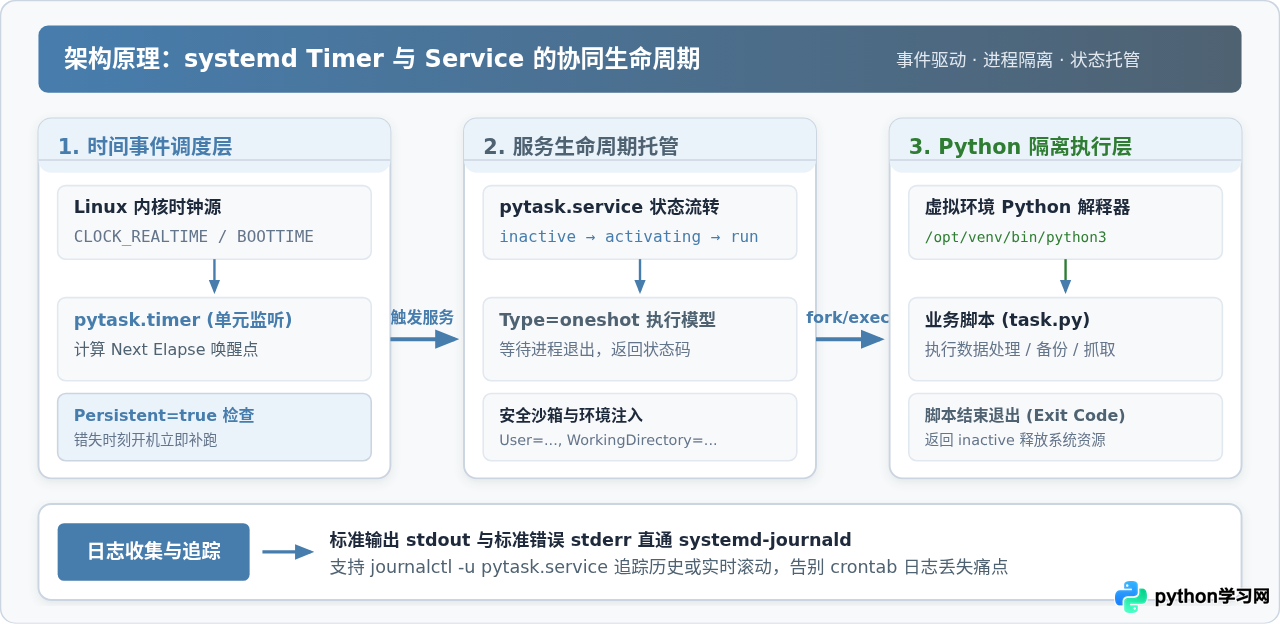
准备工作:规范 Python 脚本与绝对路径环境
在编写 systemd 配置文件前,必须先理顺 Python 脚本本身的运行环境。systemd 守护进程以 PID 1 运行,不会加载任何用户的交互式环境配置文件(如 ~/.bashrc、~/.zshrc 或用户主目录下的 PATH)。因此,所有路径都必须使用绝对路径。
1. 准备示例 Python 脚本
假设我们需要每天凌晨定时执行一个数据同步脚本,目录规范放置在 /opt/scripts/pytask 下:
# 脚本路径:/opt/scripts/pytask/main.py
import os
import sys
import datetime

def main():
    now_str = datetime.datetime.now().strftime("%Y-%m-%d %H:%M:%S")
    cwd = os.getcwd()
    print(f"[{now_str}] 定时任务启动,当前执行目录: {cwd}")
    print(f"[{now_str}] 使用 Python 解释器: {sys.executable}")

    # 模拟核心业务逻辑
    print(f"[{now_str}] 核心业务处理完成,状态正常")

if __name__ == "__main__":
    main()
2. 建立虚拟环境并获取解释器绝对路径
在生产环境中,强烈建议使用专用的 Python 虚拟环境,避免与系统全局库冲突。在脚本同目录下创建虚拟环境并安装依赖:
# 1. 创建目录与虚拟环境
sudo mkdir -p /opt/scripts/pytask
cd /opt/scripts/pytask
python3 -m venv venv

# 2. 获取虚拟环境中 python3 的绝对路径
readlink -f venv/bin/python3
# 示例输出:/opt/scripts/pytask/venv/bin/python3source venv/bin/activate。直接在 ExecStart 中将第一参数指向虚拟环境目录下的 venv/bin/python3,Python 解释器在启动时就会自动将其自身的 site-packages 作为优先库路径。
编写 Service 执行单元:pytask.service
Service 单元负责定义具体的执行动作。在 /etc/systemd/system/ 目录下创建 pytask.service:
# 文件位置:/etc/systemd/system/pytask.service
[Unit]
Description=Daily Data Sync Python Task Service
After=network.target

[Service]
# 关键项:定任务属于跑完即退出的单次任务,必须指定为 oneshot
Type=oneshot

# 运行身份配置:生产环境建议使用受限非 root 用户,如 www-data
User=www-data
Group=www-data

# 工作目录:脚本内部有相对路径读写时,必须锁定此目录
WorkingDirectory=/opt/scripts/pytask

# 执行命令:解释器与脚本均使用绝对路径
ExecStart=/opt/scripts/pytask/venv/bin/python3 /opt/scripts/pytask/main.py

# 环境变量:关闭 Python 输出缓冲,确保 print 实时刷新到 journal 日志
Environment="PYTHONUNBUFFERED=1"

# 日志流向:默认即为 journal,可显式声明
StandardOutput=journal
StandardError=journal
关键配置项详解:
Type=oneshot:这是定时任务最关键的选项。常规后台服务(如 Web 服务器)为Type=simple或notify,要求主进程持续常驻;而定时脚本是执行一段逻辑后便正常退出(Exit 0)。设置为oneshot时,systemd 会等待脚本执行结束,并将单元置为inactive (dead)状态,以便下一次被 Timer 重新激活。WorkingDirectory=:如果你的脚本中有打开当前目录下文件的操作(例如open('data.csv')),如果不写此项,脚本的执行工作目录将默认是根目录/,从而导致FileNotFoundError。Environment="PYTHONUNBUFFERED=1":Python 默认会对标准输出进行块缓冲。如果不设置此环境变量,脚本打印的日志可能被卡在内存缓冲区,导致在journalctl中无法实时看到输出。- 为什么没有
[Install]区块?由 Timer 驱动调用的 Service 不需要开机自启,它的触发完全受控于 Timer 单元,因此通常不需要写[Install]。
编写 Timer 触发单元:pytask.timer
Timer 单元负责定义执行节奏与触发时刻。在 /etc/systemd/system/ 目录下创建同名文件 pytask.timer:
# 文件位置:/etc/systemd/system/pytask.timer
[Unit]
Description=Daily Schedule for Python Data Sync Task

[Timer]
# 定时表达式:每天凌晨 03:00:00 触发执行
OnCalendar=*-*-* 03:00:00

# 错失补偿:若当时系统处于关机状态,开机后是否立即补跑一次
Persistent=true

# 随机打散:延时 0~120 秒内随机触发,避免多任务同秒并发竞争 IO
RandomizedDelaySec=120

# 绑定的 Service:同名时可缺省,显式指定语义更清晰
Unit=pytask.service

[Install]
# 随系统开机自动启动定时器监听
WantedBy=timers.target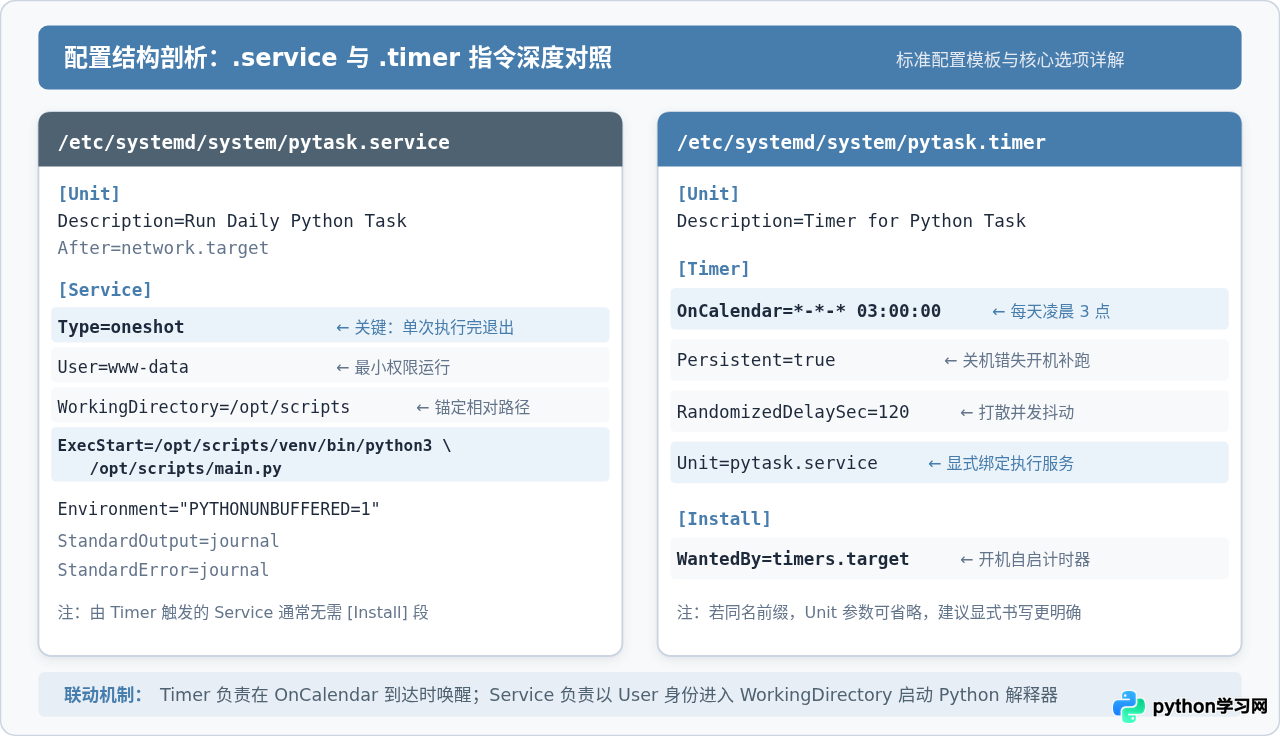
常用 OnCalendar 定时表达式对照速查
| 需求场景 | OnCalendar 配置写法 | 说明 |
|---|---|---|
| 每天凌晨 3 点 | *-*-* 03:00:00 |
年月日通配,固定 03:00:00 执行 |
| 每小时整点 | hourly 或 *-*-* *:00:00 |
支持常见别名简写 |
| 每周一凌晨 2 点半 | Mon *-*-* 02:30:00 |
星期字段可前置指定(Mon..Fri 或 Sun) |
| 每 15 分钟一次 | *:0/15 或 *:00,15,30,45 |
按步长或多值枚举触发 |
| 每月 1 号上午 8 点 | *-*-01 08:00:00 |
日期字段固定为 01 |
| 相对时间间隔(非日历) | OnUnitActiveSec=30m |
基于上次任务激活完成后的相对间隔(非 OnCalendar) |
OnCalendar 表达式是否正确时,可以使用命令验证,它会计算出接下来几次触发的具体时间点:
systemd-analyze calendar "*-*-* 03:00:00"
# 示例输出:
# Normalized form: *-*-* 03:00:00
#     Next elapse: Sat 2026-11-21 03:00:00 CST
#        (in UTC): Fri 2026-11-20 19:00:00 UTC
#        From now: 18h left
生效、单测与正式部署全流程
两个单元文件编写完成后,不能直接启动定时器,必须遵循规范的步骤进行验证:
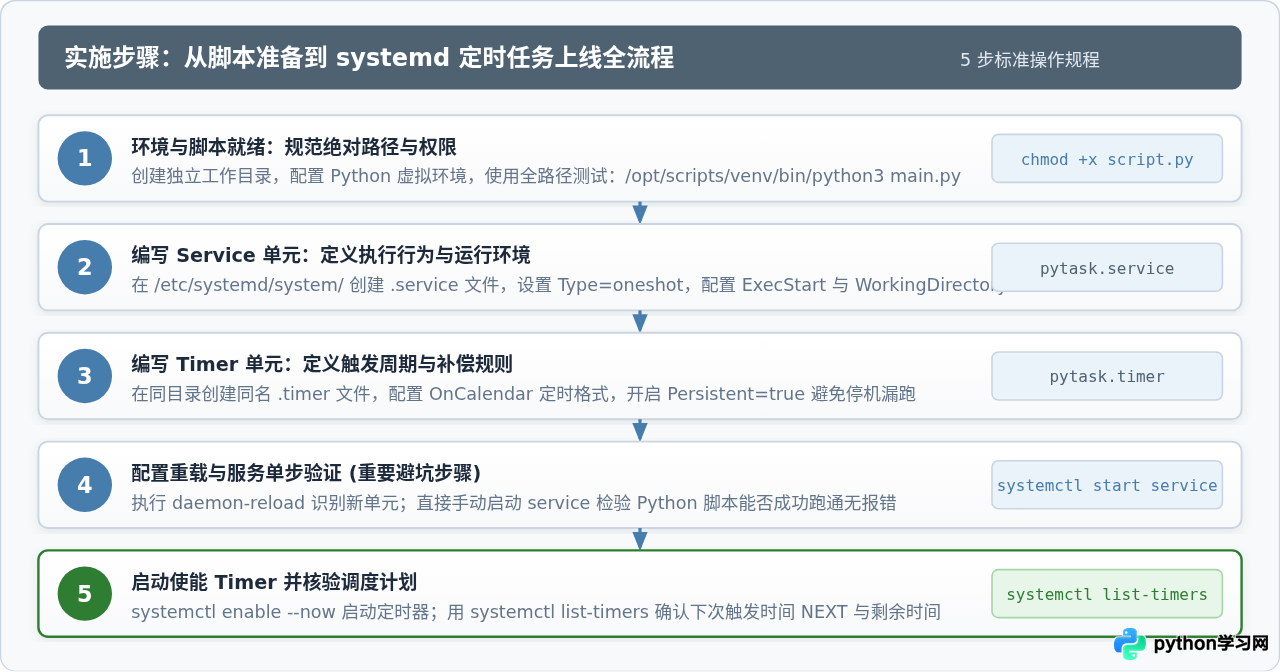
第 1 步:重载 systemd 管理器配置
任何时候新增或修改了 /etc/systemd/system/ 下的单元文件,都必须通知 systemd 重新扫描磁盘上的改动:
sudo systemctl daemon-reload第 2 步:手动单次执行 Service 检验脚本(核心排错环节)
千万不要傻等定时时间到来!直接手动触发一次 Service 单元,检验 Python 脚本、环境变量、解释器路径与权限配置是否完整正确:
sudo systemctl start pytask.service紧接着查看该单次任务的退出状态:
systemctl status pytask.service正常期望输出示例:
○ pytask.service - Daily Data Sync Python Task Service
     Loaded: loaded (/etc/systemd/system/pytask.service; static)
     Active: inactive (dead) since Fri 2026-11-20 08:30:15 CST; 3s ago
    Process: 41285 ExecStart=/opt/scripts/pytask/venv/bin/python3 ... (code=exited, status=0/SUCCESS)
   Main PID: 41285 (code=exited, status=0/SUCCESS)
只要看到 Active: inactive (dead) 并且进程退出状态码为 status=0/SUCCESS,说明脚本已经平稳执行完毕退出,Service 配置完全通过!
第 3 步:启动并设置开机自启 Timer 单元
确认脚本本身执行无误后,启动定时器并加入开机自启(注意:是对 .timer 进行 enable 与 start,而不是对 .service):
sudo systemctl enable --now pytask.timer第 4 步:检查系统定时器计划表
执行 list-timers 确认定时器是否已经在内核调度队列中就位:
systemctl list-timers --all | grep pytask示例输出:
NEXT                         LEFT          LAST  PASSED  UNIT          ACTIVATES
Sat 2026-11-21 03:01:24 CST  18h left      n/a   n/a     pytask.timer  pytask.service
表格中的 NEXT 明确显示了下一次执行的时间,ACTIVATES 显示了将要被触发的执行单元 pytask.service。
运维诊断与故障排查决策
如果定时任务没有按预期运行,或者执行报错,可以按照以下诊断树逐级排查:
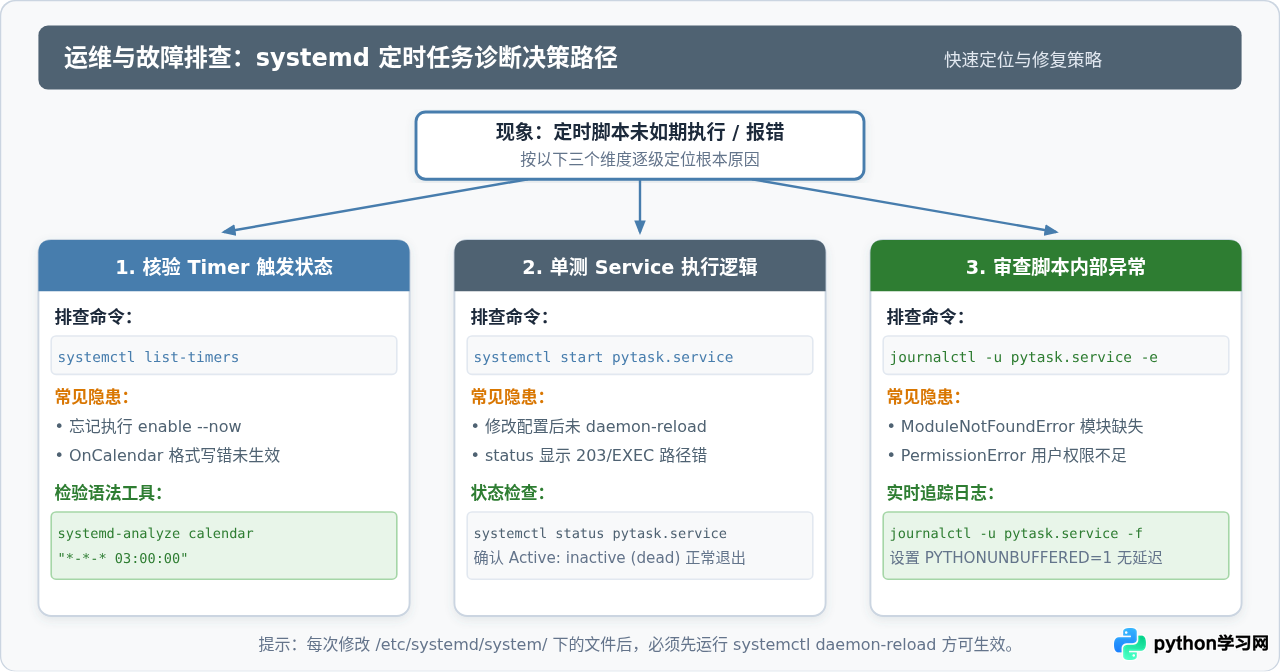
1. 常见故障表现与修复方案
-
报错
status=203/EXEC:
原因:ExecStart填写的 Python 解释器或脚本路径不存在,或者指定的文件没有可执行权限(或所属目录无法被运行用户访问)。
解决:使用ls -l /opt/scripts/pytask/venv/bin/python3检查路径准确性,并确保父级目录具备rx权限。 -
报错
ModuleNotFoundError:
原因:误用了全局系统的/usr/bin/python3,而三方依赖库安装在虚拟环境中。
解决:把ExecStart的首个路径严格替换为虚拟环境中的绝对路径。 -
报错
Permission denied:
原因:Service 中指定的User=www-data对工作目录内的日志、文件或临时目录没有写入权限。
解决:通过chown -R www-data:www-data /opt/scripts/pytask赋予用户必要权限。 -
Timer 状态显示 Active 但到时间未运行:
原因:时区问题或未执行systemctl daemon-reload。另外检查是否配置了错误的Unit=名称。
解决:使用timedatectl检查服务器系统时区,确保 OnCalendar 对应的时间与服务器当前时区一致。
2. 查看脚本输出日志的黄金命令
无需登录服务器翻找各个分散的 log 文件,所有通过标准输出和标准错误输出的内容,都可以通过 journalctl 一键查看:
# 查看最近 50 行日志并跳转到末尾
journalctl -u pytask.service -n 50 -e

# 实时跟踪脚本输出(类似 tail -f)
journalctl -u pytask.service -f

# 查看今天凌晨之后的所有执行日志
journalctl -u pytask.service --since today
总结与生产环境最佳实践清单
编写 systemd 定时 Python 脚本服务,只需牢记以下要点:
- 双单元分工:
.service专管“怎么跑”,必须配Type=oneshot;.timer专管“何时跑”,配置OnCalendar和WantedBy=timers.target。 - 绝对路径至上:无论是 Python 解释器、业务脚本,还是配置文件路径,全部书写绝对路径,坚决不依赖环境 PATH。
- 锁定工作目录:在 Service 中配置
WorkingDirectory,防止脚本内部的相对文件读写异常。 - 非 root 权限与实时日志:配置受限的
User与Group降低安全风险;配置Environment="PYTHONUNBUFFERED=1"确保日志秒级入库journald。 - 先单测 Service,后激活 Timer:修改后必先
systemctl daemon-reload,通过systemctl start xxx.service确认单次通过后,再以systemctl enable --now xxx.timer上线。
免责声明:本文内容仅供参考,不代表本站观点。转载或引用请注明出处。









