

怎么用python-mpipinstall.安装本地项目?

详细讲解如何使用 python -m pip install . 安装本地 Python 项目,涵盖命令拆解、必要文件准备、标准安装流程、可编辑模式(-e)差异与常见报错排查。
python -m pip install . 是一条高频使用的基础命令。它的核心作用是将当前所在目录(即最后的英文句号 . 所代表的工作路径)作为一个标准的 Python 项目包进行解析、构建并安装到当前活跃的 Python 环境中。通过明确调用当前解释器的 pip 模块,它能确保项目正确注册到目标环境的 site-packages 中,使你可以在任何路径下通过 import 引入自己的模块。
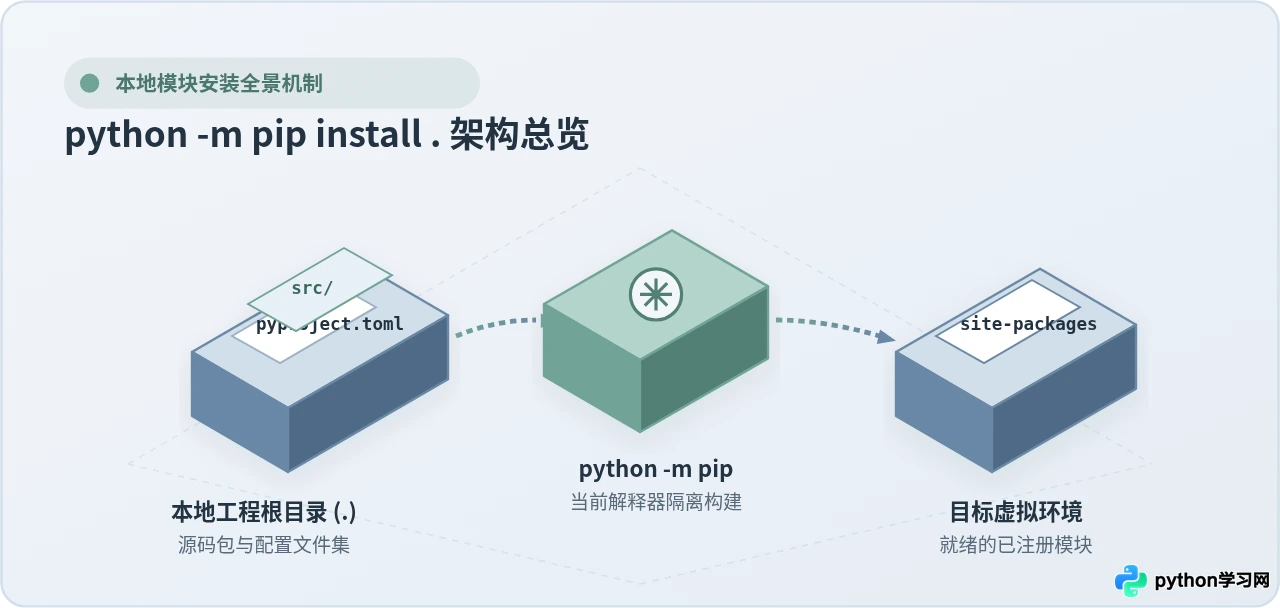
一、命令拆解:为什么要写 python -m pip 和句号 .?
很多初学者会直接输入 pip install .,但在实际项目开发中,强烈推荐书写完整的 python -m pip install .。这两个看似简单的差异背后有非常严谨的工程考量:
1. 为什么是 python -m pip 而不是直接使用 pip?
直接在终端运行 pip 时,操作系统会依照环境变量 PATH 的搜索顺序去查找最先匹配到的可执行文件 pip。当系统中同时存在系统级 Python、全局 Python 以及多个虚拟环境(如 venv、conda)时,pip 往往不会自动指向你当前正在使用的那个 Python 解释器。这种路径漂移常导致“明明提示安装成功,但运行代码却报错 ModuleNotFoundError”的现象。
而使用 python -m pip,则是直接使用当前上下文里指定的 python 解释器来启动其内置的 pip 模块,二者天然绑定在同一个运行环境中,从根源上杜绝了环境错位的问题。
2. 末尾的句号 . 代表什么?
在类 Unix 操作系统和 Windows 命令提示符中,英文句号 . 均表示“当前工作目录”(Current Working Directory)。pip install [路径] 接受一个本地目录作为安装源,因此 pip install . 的含义就是:“把当前终端所在的文件夹作为本地包的源码根目录进行构建并安装”。这意味着,你在敲下这行命令时,终端必须处于存放有项目构建配置文件的根目录下。
二、安装前的准备:目录结构与必备构建文件
不是任何一个普通的文件夹都能直接执行 python -m pip install .。要让 pip 正确识别并打包你的项目,该目录下必须包含标准规范的项目元数据定义文件。
1. 现代工程推荐配置:pyproject.toml(PEP 517 / 621)
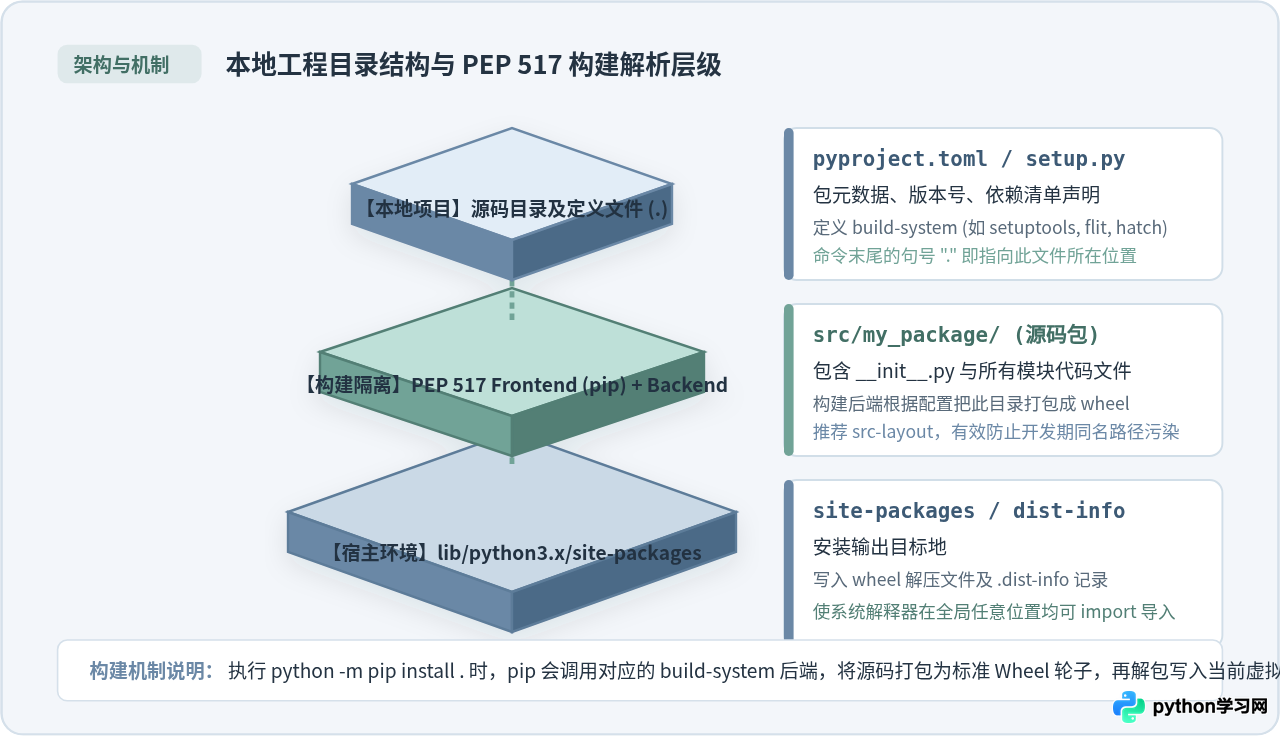
在现代 Python 打包标准中,pyproject.toml 已经取代传统的 setup.py 成为首选的项目配置文件。一个规范且简洁的本地包结构通常如下所示(推荐采用 src 布局):
my_project/                <-- 项目根目录(在此处执行安装命令)
├── pyproject.toml         <-- 项目构建与元数据配置文件(必须存在)
├── README.md              <-- 项目说明文档
└── src/
    └── my_package/        <-- 实际的 Python 包目录
        ├── __init__.py    <-- 包初始化文件
        ├── core.py        <-- 业务模块
        └── utils.py
对应的 pyproject.toml 基础配置示例如下:
[build-system]
requires = ["setuptools>=61.0", "wheel"]
build-backend = "setuptools.build_meta"

[project]
name = "my_package"
version = "0.1.0"
description = "本地项目示例包"
readme = "README.md"
requires-python = ">=3.8"
dependencies = [
    # 在这里列出此项目所依赖的第三方库
]
setup.py 文件(例如内部包含 from setuptools import setup; setup(...)),pip 同样支持直接读取并完成安装。但新项目建议统一采用 pyproject.toml。
三、标准安装四步流程与验证方法
清楚了命令含义与工程结构后,我们按照标准的开发步骤依次执行操作。整个流程分为清晰的四个阶段:
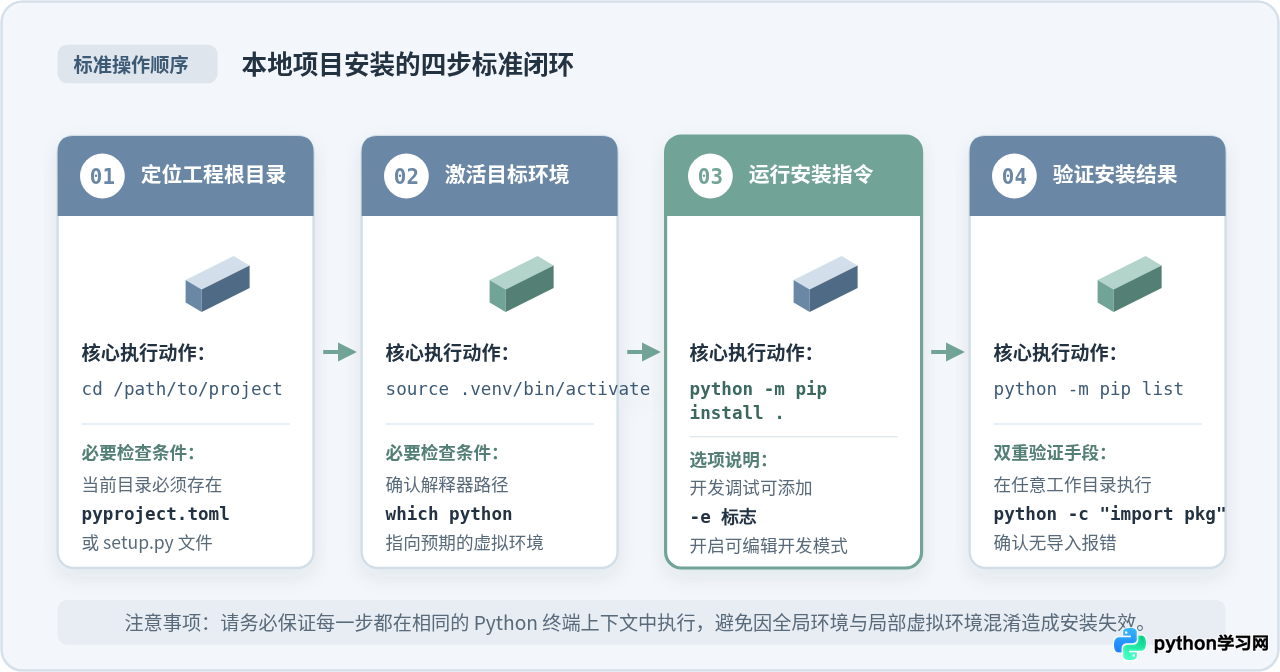
第 1 步:在终端中进入项目根目录
打开终端(macOS / Linux)或命令提示符 / PowerShell(Windows),使用 cd 命令导航至包含 pyproject.toml 或 setup.py 的根目录。可以通过列出文件来确认当前路径:
cd /path/to/my_project
ls -l pyproject.toml
第 2 步:创建并激活目标 Python 虚拟环境
为防止污染系统自带的 Python 环境或全局第三方库,建议始终在专用的虚拟环境中进行安装:
# 创建虚拟环境(如果尚未创建)
python3 -m venv .venv

# 激活虚拟环境(macOS / Linux)
source .venv/bin/activate

# 验证当前正在使用的 python 路径
which python
/path/to/my_project/.venv/bin/python
第 3 步:运行安装命令
在确认终端路径与虚拟环境均已就绪后,执行安装:
python -m pip install .
Processing /path/to/my_project
  Installing build dependencies ... done
  Getting requirements to build wheel ... done
  Preparing metadata (pyproject.toml) ... done
Building wheels for collected packages: my-package
  Building wheel for my-package (pyproject.toml) ... done
  Created wheel for my-package: filename=my_package-0.1.0-py3-none-any.whl ...
Successfully built my-package
Installing collected packages: my-package
Successfully installed my-package-0.1.0
如上所示,pip 在幕后完成了依赖解析、通过隔离环境生成 Wheel 二进制轮子,并最终将其解包安装到了当前虚拟环境的 site-packages 目录中。
第 4 步:验证安装是否成功
安装完成后,可以通过两种方式确认本地包已经可用:
python -m pip list | grep my-package
my-package 0.1.0
接着,为了检验是否真正可以正常加载,在终端任意目录(可临时切换到根目录以外的位置)运行一行测试代码:
python -c "import my_package; print('安装成功,文件路径:', my_package.__file__)"
安装成功,文件路径: /path/to/my_project/.venv/lib/python3.11/site-packages/my_package/__init__.py
四、开发调试阶段:常规安装与可编辑安装(-e)的选择
在实际编码过程中,读者经常会遇到一个困惑:“我刚刚修改了本地代码中的函数逻辑,为什么运行测试时依然是旧的输出?”
这是因为 python -m pip install . 属于常规静态安装。pip 在构建时把项目源码完整复制了一份放进了 site-packages 目录下。你对工作区源码所做的任何后续修改,都不会自动同步到 site-packages 中,除非你每次修改后都重新跑一遍 python -m pip install .。
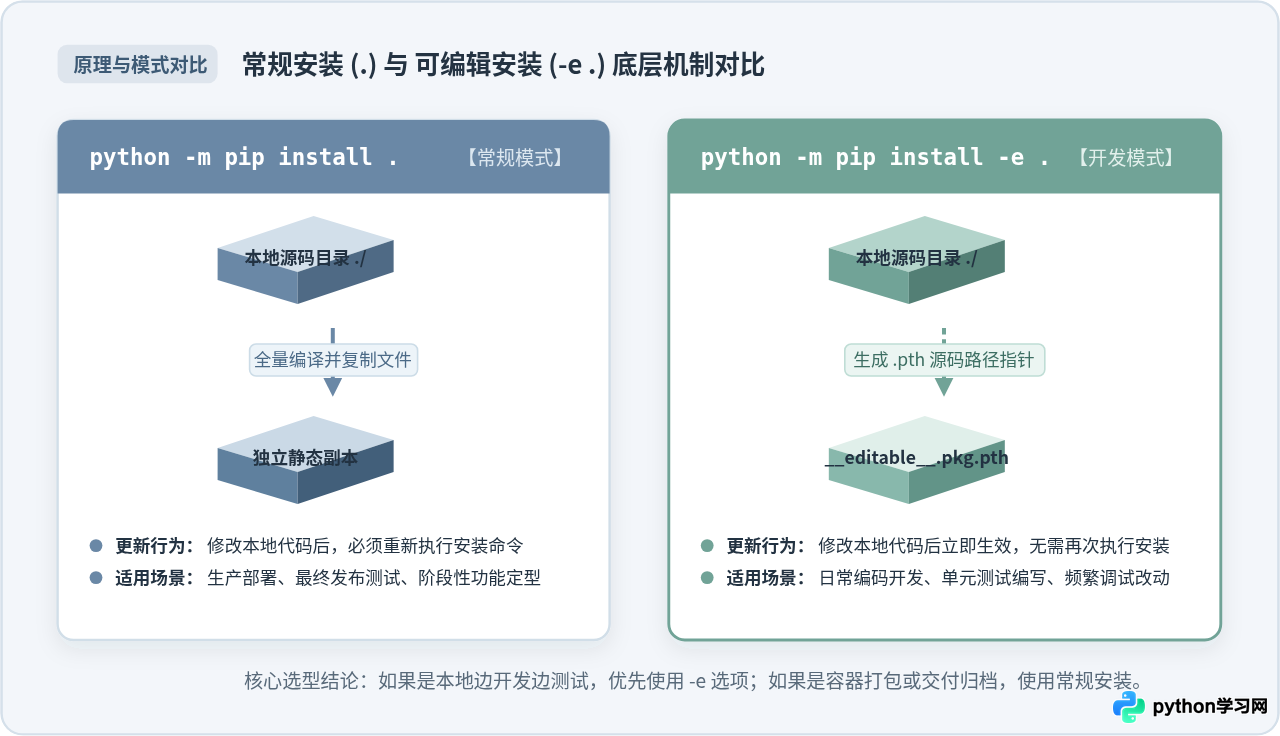
可编辑模式(Editable Mode):python -m pip install -e .
为了解决开发过程中的频繁重装问题,pip 提供了 -e(即 --editable)参数:
python -m pip install -e .
使用该参数后,pip 不会复制文件,而是在 site-packages 中写入一个特殊的文件(如 __editable__.my_package.pth 或重定向导入器),将模块的引用直接指向你的本地项目开发目录。这样一来,你每次在编辑器里保存代码,外部调用都能即时生效,极大提升了调试效率。
| 对比维度 | 常规安装:python -m pip install . |
可编辑安装:python -m pip install -e . |
|---|---|---|
| 代码存放位置 | 完整打包复制至 site-packages 独立副本 |
仅在 site-packages 保留软链或路径指针文件 |
| 修改源码后效果 | 不生效,必须重新执行安装指令 | 即时生效,无需任何额外安装动作 |
| 最佳适用场景 | 生产部署、CI/CD 构建、测试最终交付物打包 | 日常编码开发、单元测试编写、频繁调试修复 |
五、常见报错原因与排查方案
在执行本地安装过程中,如果遇到终端输出红色错误提示,可以对照以下典型情况快速定位和排除:
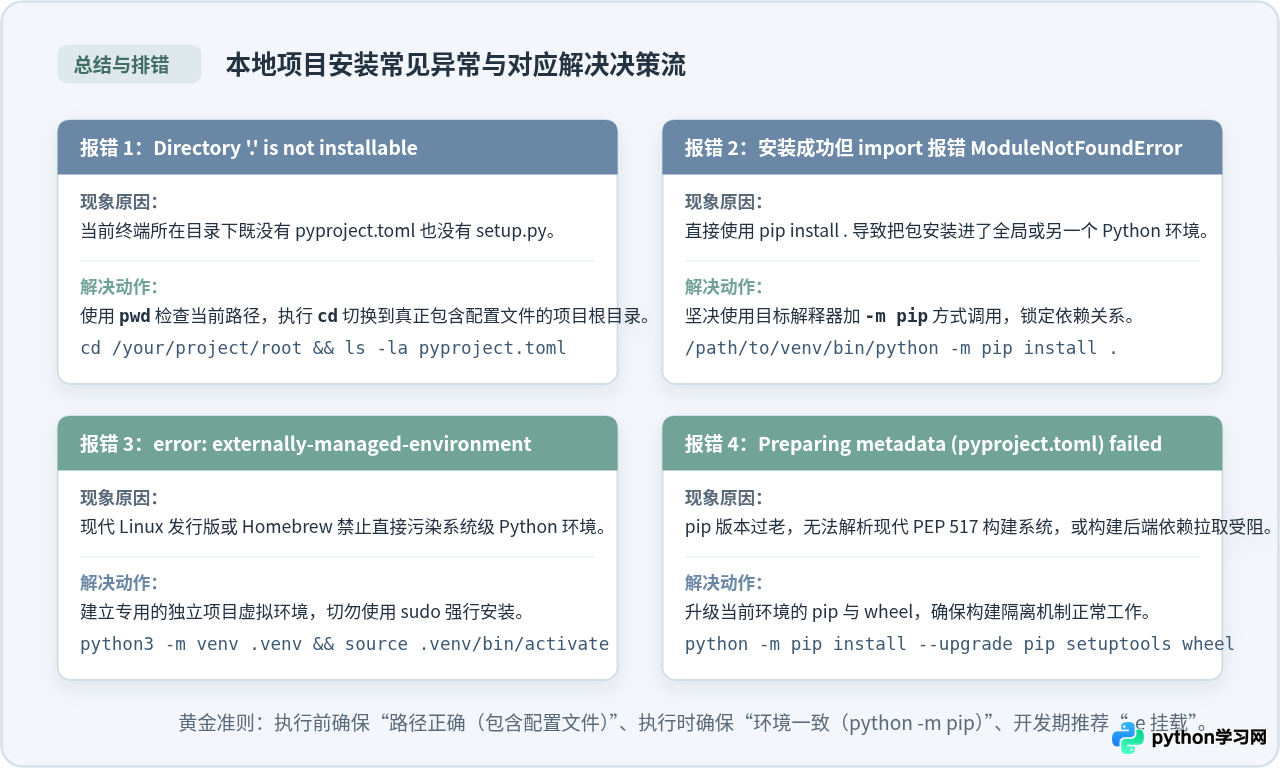
1. 提示:Directory '.' is not installable
报错现象: ERROR: Directory '.' is not installable. Neither 'setup.py' nor 'pyproject.toml' found.
原因与解法: pip 在当前目录下没有找到任何受支持的打包配置文件。通常是因为你在进入终端后,尚未进入到包含 pyproject.toml 的那一层目录(比如位于上一级父目录或不小心进到了 src/ 子目录中)。执行 pwd 打印当前完整路径,并用 ls -la 确认当前文件夹下确实存在配置文件后,重新执行命令即可。
2. 提示:error: externally-managed-environment
报错现象: error: externally-managed-environment: This environment is externally managed...
原因与解法: 在现代 Linux 发行版(如 Ubuntu 23.04+、Debian 12+)或 macOS 通过 Homebrew 安装的 Python 中,系统为了防止系统自身组件受破坏,强制实施了 PEP 668。切勿使用 sudo pip 强行覆盖系统包,标准做法是如前文所述,运行 python3 -m venv .venv 建立一个项目专属的独立虚拟环境,激活该虚拟环境后再运行安装。
3. 提示:Preparing metadata (pyproject.toml) failed
报错现象: 报错提示构建后端崩溃或无法解析 pyproject.toml 的配置键。
原因与解法: 常见于虚拟环境中初始化的 pip 版本过旧,无法兼容新版标准语法;或者 [build-system] 中声明的后端缺少相关依赖。首先升级环境基础构建工具:
python -m pip install --upgrade pip setuptools wheel
升级完成后再次执行 python -m pip install .,问题通常即可迎刃而解。
六、总结与实践备忘
掌握本地项目安装的核心逻辑,可以概括为以下三条黄金准则:
- 环境一致性: 始终优先敲入
python -m pip,让 pip 紧紧绑定当前正在运行的 Python 解释器,避免跨环境路径错乱。 - 目录正确性: 句号
.代表当前工作路径,执行前必须确认终端正位于包含pyproject.toml或setup.py的根目录下。 - 按场景选模式: 在功能开发与调试阶段,优先使用
python -m pip install -e .实现热重载般的实时生效体验;在生产部署、测试打包或环境交付时,采用python -m pip install .进行干净的静态复制安装。
免责声明:本文内容仅供参考,不代表本站观点。转载或引用请注明出处。









