

卸载环境后pip26.3缓存目录怎么手动清理?

详细介绍在卸载或删除Python虚拟环境后,如何手动定位并彻底清理pip 26.3在Windows、macOS与Linux操作系统中残留的物理全局缓存目录,解决命令行失效、磁盘空间被大量占用的实际问题。
pip 可执行程序便不复存在,常规的 pip cache purge 命令随即失效。解决这一问题的标准路径,是直接定位系统底层的物理缓存路径,通过命令行或图形文件管理器实施文件级手动清除。
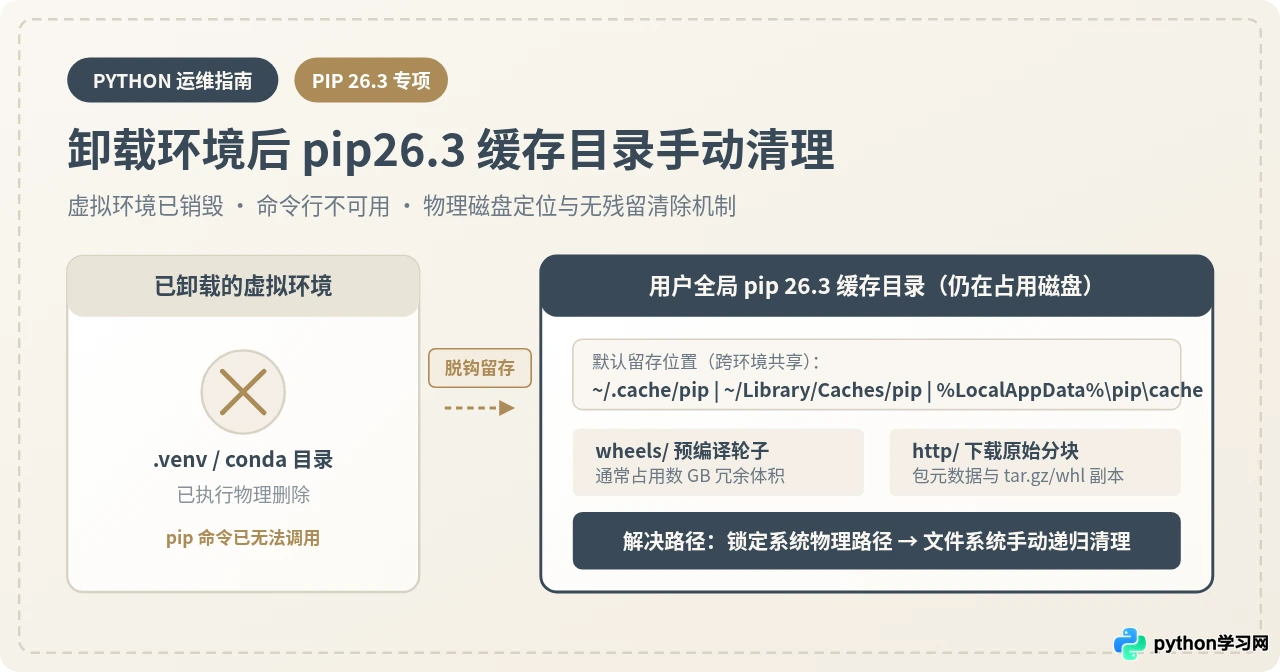
缩略图:虚拟环境物理销毁与 pip 全局缓存留存的脱钩机制
一、核心机理:为什么删除虚拟环境后 pip 缓存依然存在?
许多开发者在日常维护中存在一个直觉误区:认为使用 rm -rf .venv 或 conda env remove 销毁虚拟环境后,该项目产生的所有相关文件都会从磁盘上消失。实际上,虚拟环境的设计目标是隔离 Python 运行时、标准库副本以及第三方依赖库(即 site-packages),其目录范围仅限于该虚拟环境所在的文件夹。
与此相对,pip 26.3 在设计上沿用了多环境共享缓存的策略。无论开发者在哪个虚拟环境中执行 pip install,pip 都会统一把从 PyPI 镜像站拉取的原始压缩包以及本地编译完成的二进制 Wheel 文件,集中持久化写入操作系统的用户全局缓存区。这种设计能够显著提升跨项目部署的安装效率,避免重复下载相同的轮子。
然而,当某个占据数吉字节(GB)的临时虚拟环境被直接卸载或删除后,环境目录下的 bin/pip 或 Scripts/pip.exe 一并被销毁。此时终端失去了针对该环境的 pip 命令入口,尝试键入 pip cache purge 或 pip cache list 只会收到 command not found 的报错。留存在系统级目录下的 wheels 和 http 缓存不会自动释放,只能依靠系统层面的文件清理手段来彻底清除。
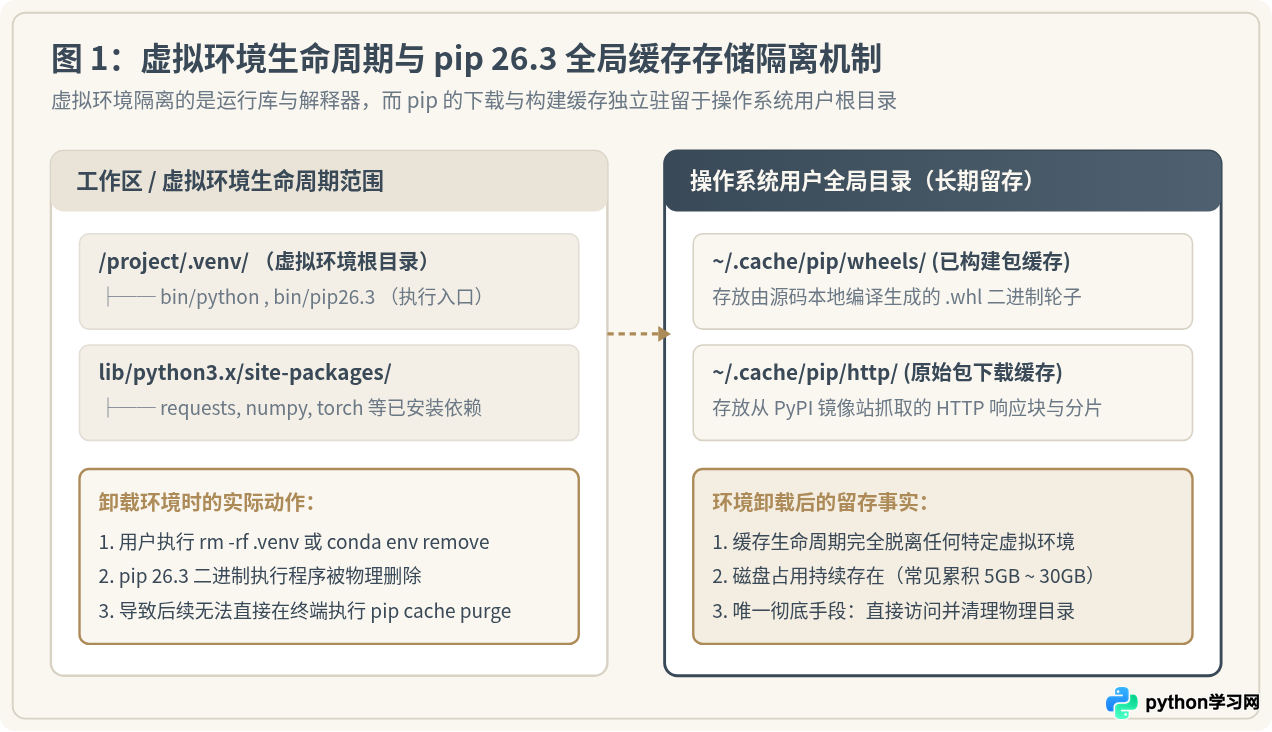
图 1:虚拟环境生命周期与 pip 26.3 全局缓存存储隔离机制
二、定位目标:主流操作系统下的 pip 26.3 默认物理路径
手动清理的前提是精确锁定 pip 26.3 在各操作系统中的默认物理存储位置。pip 遵循各主流平台的应用缓存规范,在不同系统上的根路径存在明显差异:
| 操作系统平台 | 默认物理存储路径 | 底层规范与说明 |
|---|---|---|
| Linux | ~/.cache/pip |
遵循 Freedesktop XDG 规范;若配置了 $XDG_CACHE_HOME,则位于该路径下的 pip 目录。 |
| macOS | ~/Library/Caches/pip |
遵循 Apple 资源库缓存规范,位于个人用户目录的资源库中,在访达(Finder)中默认隐藏。 |
| Windows | %LocalAppData%\pip\cache |
通常对应 C:\Users\<用户名>\AppData\Local\pip\cache,属于 LocalAppData 隐藏应用目录。 |
在上述任意路径的 pip(或 Windows 下的 cache)根目录下,pip 26.3 通常会建立三个核心子文件夹:
- http/:保存下载过程中的 HTTP 请求缓存、元数据与未解压的原始压缩包分块。子目录按哈希值分级存放。
- wheels/:保存经过本地构建或直接匹配当前平台架构的
.whl二进制轮子文件。这是通常占用数 GB 甚至数十 GB 磁盘空间的重点区域。 - selfcheck/:保存 pip 用于检测自身是否存在更新的 JSON 状态与时间戳元数据,体积极小。
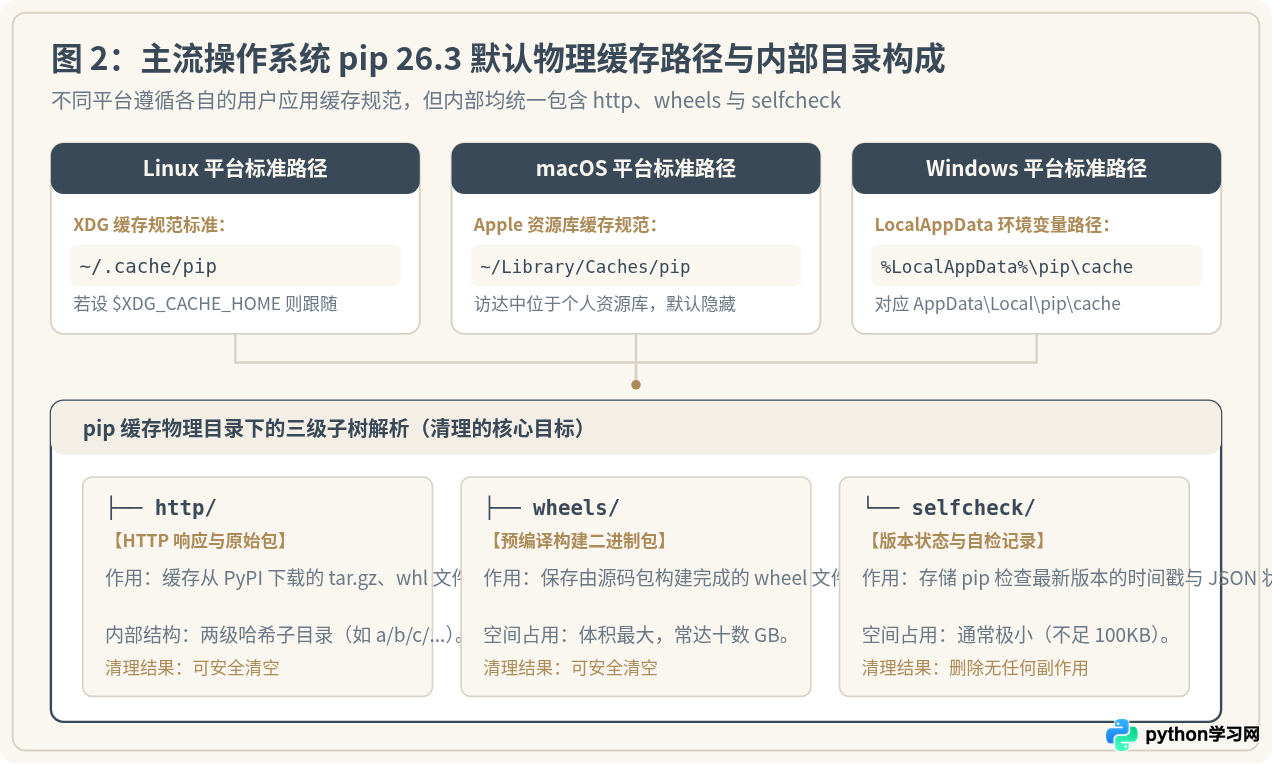
图 2:主流操作系统 pip 26.3 默认物理缓存路径与内部目录构成
三、实操演练:手动清理 pip 26.3 缓存的具体操作步骤
手动清理操作分为确认体积、执行移除和验证空态三个阶段。读者可以根据日常使用习惯选择在终端命令行中操作,或者通过图形界面文件管理器完成。
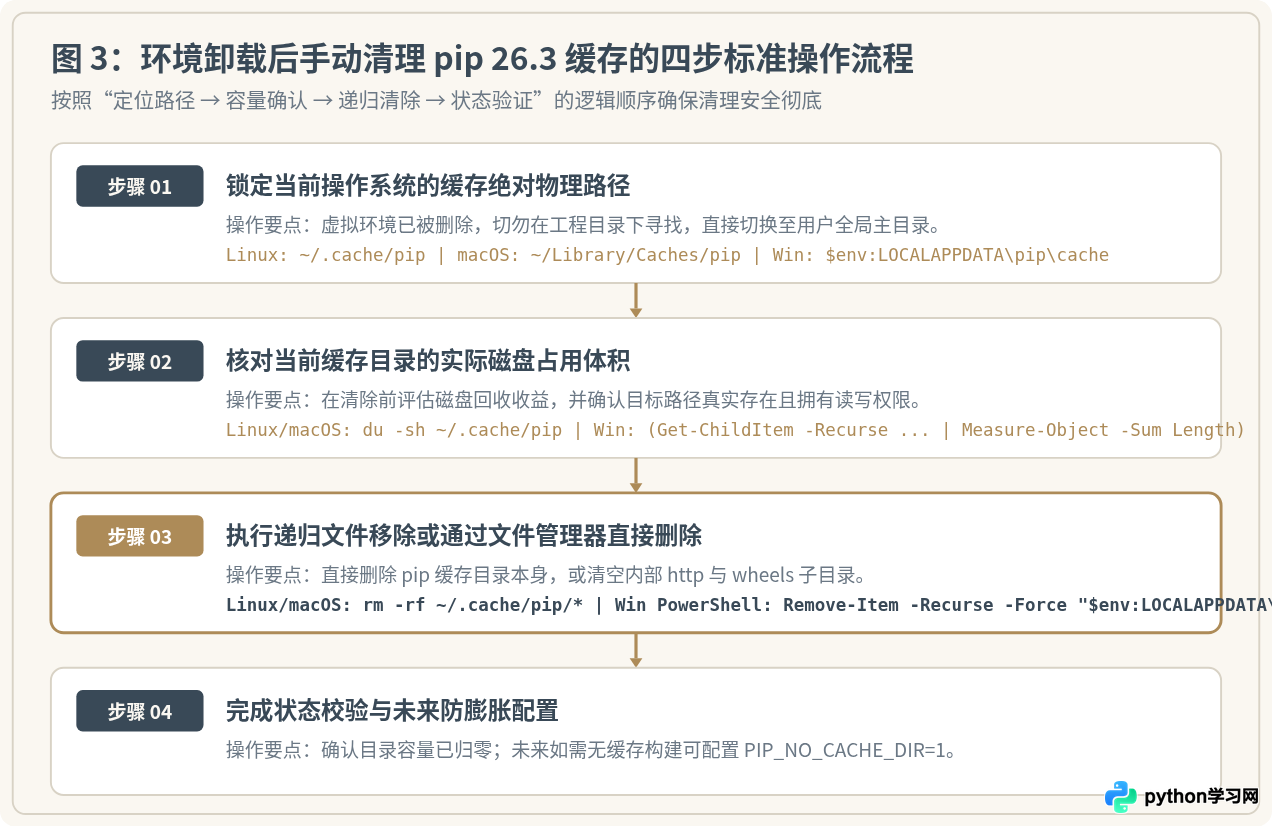
图 3:环境卸载后手动清理 pip 26.3 缓存的四步标准操作流程
步骤一:核对当前缓存目录的实际占用空间
在执行删除动作之前,先查看该目录占用的实际磁盘大小,有助于评估清理成效并核实路径是否正确。
# Linux 平台执行:
du -sh ~/.cache/pip

# macOS 平台执行:
du -sh ~/Library/Caches/pip
12G /home/developer/.cache/pip
# 在 PowerShell 中计算 pip 缓存目录总字节数并转换为 GB 显示:
(Get-ChildItem -Recurse "$env:LOCALAPPDATA\pip\cache" | Measure-Object -Sum Length).Sum / 1GB
9.482736183
步骤二:执行递归删除与清除操作
由于整个缓存目录下的文件均为辅助加速用的备份副本,删除它们不会对操作系统或其它独立 Python 环境中已安装的运行库产生任何损坏影响。可以直接将内部文件全部清空,或直接删除整个 pip(或 cache)文件夹。
# 适用 Linux 环境(递归强制清空内部文件):
rm -rf ~/.cache/pip/*

# 适用 macOS 环境(递归强制清空内部文件):
rm -rf ~/Library/Caches/pip/*

# 适用 Windows PowerShell 环境:
Remove-Item -Recurse -Force "$env:LOCALAPPDATA\pip\cache\*"
若偏好图形化界面操作,可通过对应系统的文件浏览器找到相应隐藏目录并移至回收站:
- macOS 访达操作:在访达界面按下快捷键
Command + Shift + G,弹出“前往文件夹”对话框,输入~/Library/Caches/pip并回车。进入后直接全选其中的http与wheels文件夹移入废纸篓并清倒废纸篓。 - Windows 文件资源管理器操作:按下
Win + R键唤出运行窗口,输入%LocalAppData%\pip\cache并按回车。系统将直接打开缓存目录,选中内部全部内容按Shift + Delete进行永久删除。
步骤三:清理后的状态验证
清理完毕后,再次检查该路径或查询磁盘空闲容量。通常无需手动使用 mkdir 重建目录结构,未来在任何新的虚拟环境中首次调用 pip 安装依赖时,pip 26.3 检测到缓存目录缺失会自动以当前用户权限重新初始化标准空目录。
四、清理时的关键细节与常见疑难排查
如果在 Windows PowerShell 或资源管理器中删除某些 .whl 文件时出现“文件正在被另一进程使用”的提示,说明此前被卸载的虚拟环境虽然文件已删,但后台仍残留有未完全退出的 Python 进程、VS Code 语言服务器分析进程或 Jupyter 内核进程。
此时可在任务管理器中结束所有孤立的 python.exe 进程,或在 PowerShell 中执行 Stop-Process -Name python -Force -ErrorAction SilentlyContinue,随后即可顺利清除。
没有任何破坏性影响。pip 的缓存完全属于“非权威性副本”(non-authoritative cache)。所有已经在其它环境中完成安装的包,都保存在各环境自身的 site-packages 目录中。清空全局缓存只会导致下次在其它环境中安装某个全新依赖时,pip 需要重新通过网络下载一次轮子,绝不会破坏任何正在运行的项目。
如果发现默认路径下体积很小,但系统磁盘仍被占用,需要检查当前主机是否通过环境变量或配置文件重定向了缓存。可在终端中运行 echo $PIP_CACHE_DIR(Windows 下为 $env:PIP_CACHE_DIR),或查看配置文件(如 Linux/macOS 的 ~/.config/pip/pip.conf、Windows 的 %APPDATA%\pip\pip.ini)。若定义了自定义路径,直接清理该自定义目录即可。
五、方案对比与长效空间管理策略
对于频繁创建和销毁临时虚拟环境(例如进行单元测试、持续集成构建或复现开源项目 issue)的开发场景,缓存目录会在极短时间内迅速膨胀。下表对比了手动清理与其它替代方案在不同环境状态下的适用边界:
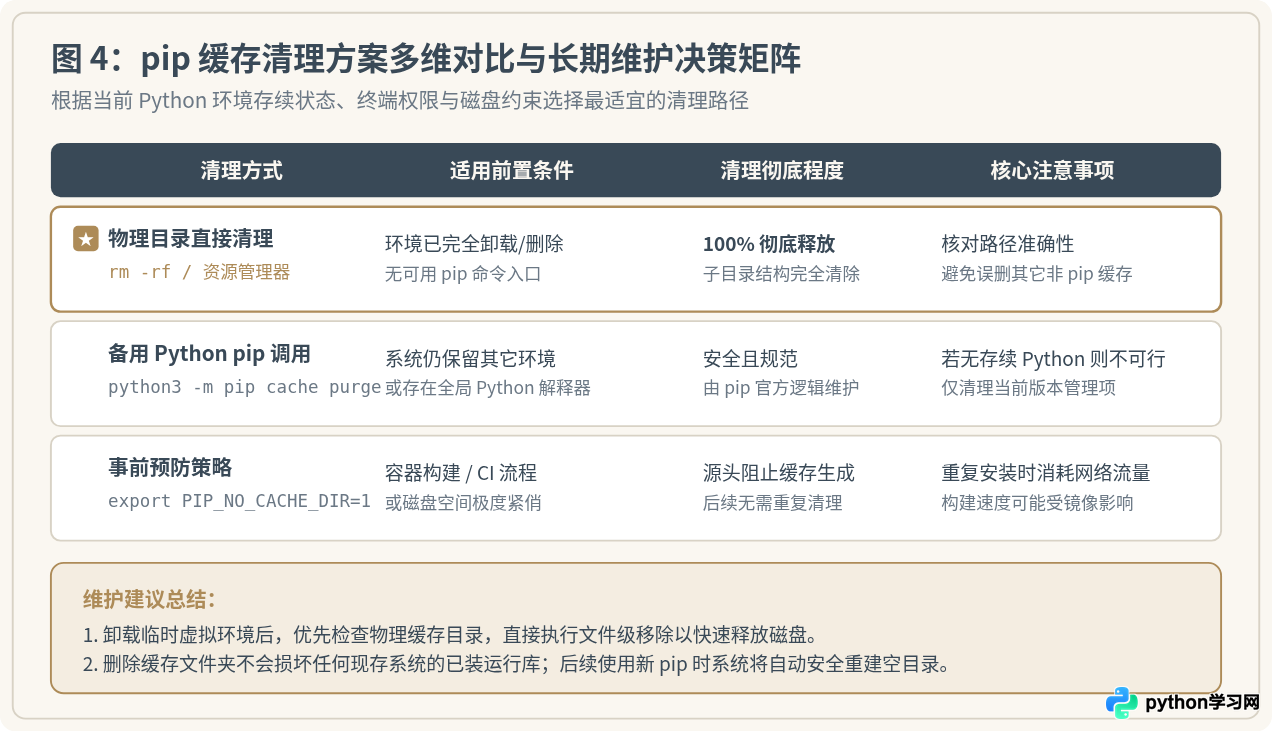
图 4:pip 缓存清理方案多维对比与长期维护决策矩阵
从源头避免缓存膨胀的实用配置
如果在空间紧俏的云主机、轻量级 VPS 或 Docker 容器中进行测试,且环境用完即销毁,可以在创建环境或执行安装时通过配置主动规避本地缓存产生:
# 方法 1:单次安装时添加 --no-cache-dir 参数
pip install --no-cache-dir torch torchvision

# 方法 2:在 Shell 配置文件中设置全局环境变量(根治缓存积压)
export PIP_NO_CACHE_DIR=1

# 方法 3:通过 pip 自身配置禁用缓存
pip config set global.no-cache-dir false
在环境已卸载的既成事实下,直接定位物理路径执行文件移除是最直接、最彻底且零风险的解决方案。完成清理后,数 GB 的宝贵磁盘空间将立即得到释放。
免责声明:本文内容仅供参考,不代表本站观点。转载或引用请注明出处。









