

venv虚拟环境卸载后为什么还能在condaenvlist看到?

深入解析已卸载或物理删除的venv虚拟环境为什么依然会出现在conda env list列表中,揭秘~/.conda/environments.txt的注册机制,并提供针对Windows、macOS和Linux的完整清理步骤与防范指南。
venv 目录只是移除了磁盘上的虚拟环境文件,但 Conda 管理器在列出环境时,依赖一个中心注册表文件 ~/.conda/environments.txt(Windows 为 C:\Users\<用户名>\.conda\environments.txt)。只要该虚拟环境曾经被 Conda 激活过或被 VS Code 等开发工具识别绑定,其绝对路径就会被永久追加到该文件中。conda env list 执行时仅按行读取并打印此文件,不会自动清理已经不存在的路径死链。只需打开该文件删掉失效的那一行绝对路径,或者执行针对路径的注销命令,即可彻底消除残留记录。
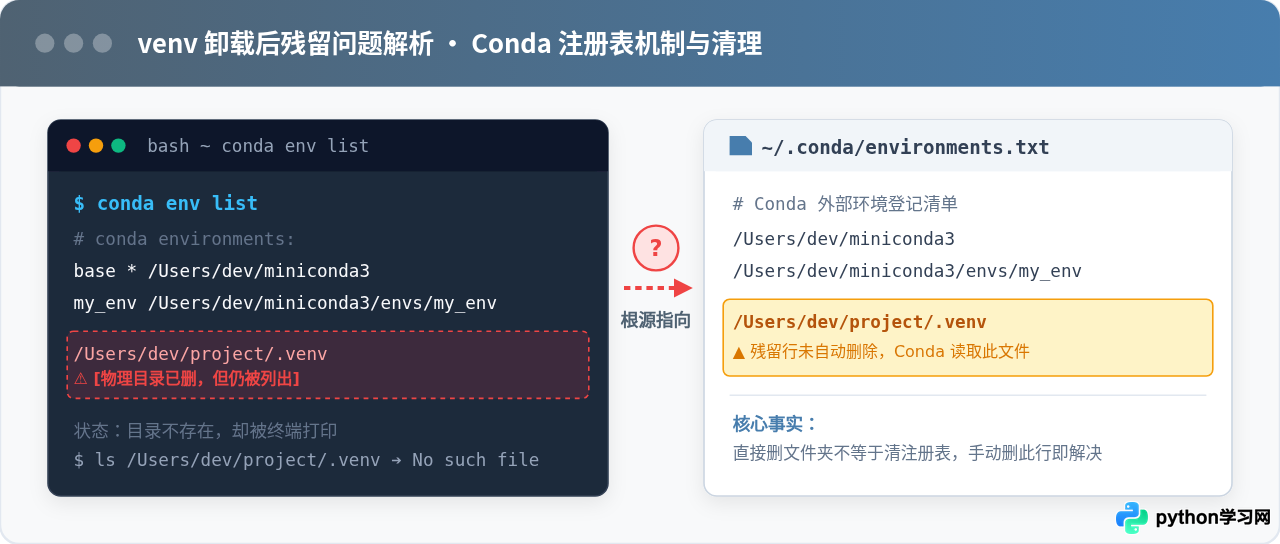
现象复现:为什么删除了文件夹,Conda 依然能看到?
在日常开发中,许多开发者习惯结合使用 Python 原生的 venv 模块和 Anaconda/Miniconda。典型的操作流程是:在某个项目文件夹下创建轻量级的专属虚拟环境,例如执行 python -m venv .venv。当项目结束或需要重建环境时,通常的做法是直接删除该虚拟环境文件夹(例如在终端执行 rm -rf .venv,或者在文件管理器中直接右键删除)。
然而,当你在终端中运行查看所有 Conda 环境的命令时,却会惊讶地发现那个已经被彻底粉碎的文件夹路径依然赫然在列:
# conda environments:
#
base * /Users/username/miniconda3
pytorch-gpu /Users/username/miniconda3/envs/pytorch-gpu
/Users/username/workspace/project_demo/.venv
在上面的示例输出中,最后一行没有环境名称(或者环境名显示为问号、空缺),只显示了一个长长的绝对路径。如果尝试去该路径下执行 ls /Users/username/workspace/project_demo/.venv,系统明确提示“No such file or directory”。
为什么文件都已经不存在了,Conda 却仿佛“记住了”它?这引出了 Conda 内部极其关键的环境发现与存储机制。
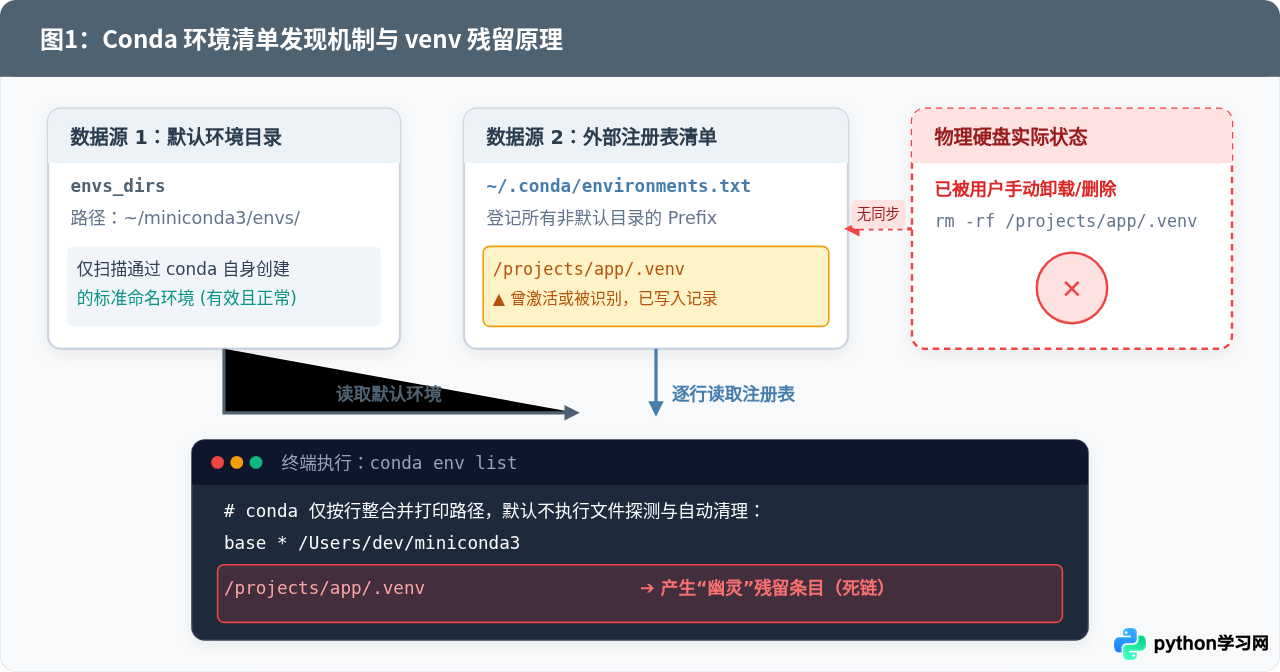
深入底层:Conda 是如何维护和检索环境列表的?
为了搞清楚残留原因,我们需要了解 conda env list(或者等价的 conda info --envs)到底是从哪里收集环境数据的。
当执行 conda env list 时,Conda 并不是在整个硬盘上进行深度文件遍历,而是由以下两个独立的数据源组合拼接而成的:
-
默认环境目录(
envs_dirs): 这是 Conda 自带的环境存储区,通常位于安装目录下的envs/文件夹(例如~/miniconda3/envs/)。通过conda create -n <name>创建的环境都会整齐地放置在这里。 -
外部环境注册表(
environments.txt): 只要一个环境存放在默认目录之外(例如使用--prefix / -p指定路径创建的环境,或者外部被 Conda 识别到的 Python 虚拟环境),Conda 就会将它的绝对路径逐行追加写入到用户主目录下的隐藏文件~/.conda/environments.txt中。
核心事实在于:conda env list 的设计侧重于轻量快速输出。它在每次运行时,直接读取 environments.txt 中的全部行并原样输出,默认并不会在输出前对每一行路径进行“物理存在性检查”并静默重写文件。因此,只要该文件中存在一行未清理的路径文本,Conda 就会无条件地将其作为已知环境展示给用户。
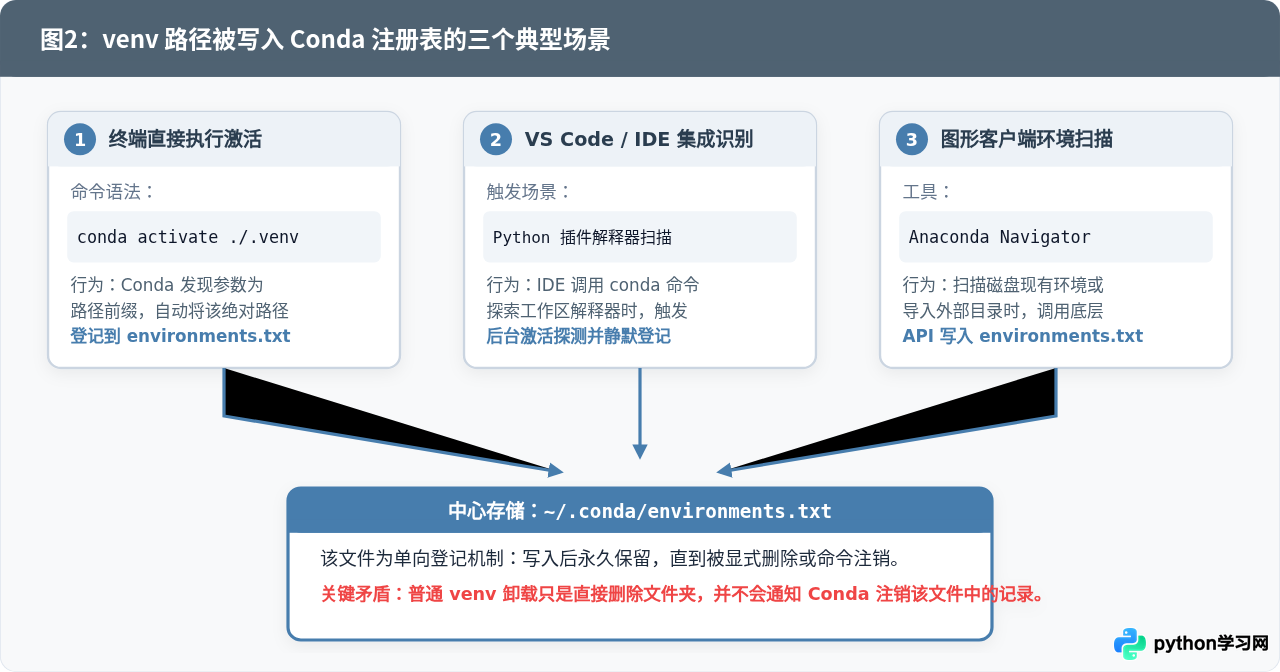
溯源:普通的 venv 是如何溜进 Conda 注册表的?
读者往往会产生另一个疑问:我明明是用 Python 官方的 python -m venv 创建的独立环境,根本没有执行过 conda create,它的路径是怎么被写进 environments.txt 的?
通常有以下三种最常见的触发途径:
-
途径一:在终端中对 venv 执行了
conda activate: 许多开发者在日常操作中习惯了 Conda 的激活语法,偶尔会输入conda activate /path/to/.venv。Conda 在接收到一个带有路径斜杠的前缀参数时,会尝试按 Prefix 方式进行环境激活,并在激活成功的瞬间将该绝对路径自动追加到~/.conda/environments.txt中。 -
途径二:VS Code、PyCharm 等现代 IDE 的自动化探测:
当你在 VS Code 中打开一个包含
.venv的工作区并安装了 Python 插件时,IDE 内部的环境扫描器会主动扫描当前目录和系统的 Python 解释器。如果系统环境变量中配置了 Conda,IDE 在交互或尝试将该解释器与终端环境关联时,会间接调用 Conda 的相关接口,从而触发了将该路径登记到 Conda 注册表中的行为。 -
途径三:Anaconda Navigator 或图形管理工具的环境扫描:
部分图形客户端具备自动扫描磁盘虚拟环境并集中呈现的功能。在扫描过程中,它们会将发现的符合 Python 结构的目录统一注册到
environments.txt中。
一旦路径被写入,由于 venv 本身只是一套基于文件夹结构的轻量机制(删除它只需要 rm -rf),它在被删除时不会去通知 Conda;而 Conda 也不会主动清理,残留就此产生。
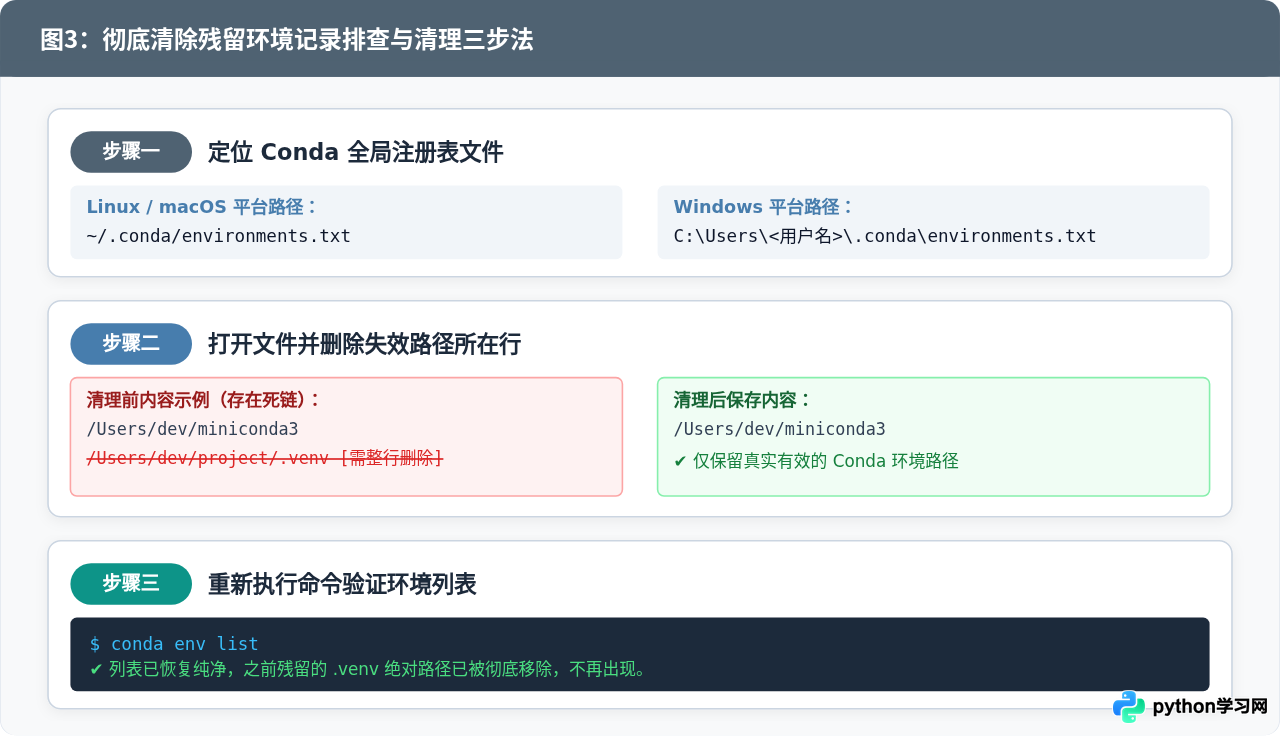
具体解决步骤:彻底清除残留环境记录
清楚了底层机制后,清除这类“幽灵环境”就变得非常直观。最直接、最彻底且不会产生任何副作用的方式,就是直接编辑 Conda 的环境注册表文本文件。
根据操作系统,该文件位于当前用户的个人主目录下:
- macOS / Linux 平台:
~/.conda/environments.txt(完整路径通常为/Users/你的用户名/.conda/environments.txt或/home/你的用户名/.conda/environments.txt) - Windows 平台:
C:\Users\你的用户名\.conda\environments.txt
注意:.conda 是一个隐藏文件夹。如果使用图形界面文件管理器,请确保已开启“显示隐藏文件”。
你可以直接用任何熟悉的文本编辑器(如 VS Code、Sublime Text、Notepad++,甚至是系统的记事本或 Vim)打开该文件。
在打开的文件内容中,你会看到类似如下的多行路径:
/Users/username/miniconda3
/Users/username/miniconda3/envs/pytorch-gpu
/Users/username/workspace/project_demo/.venv
找到对应已经删除的那个 /Users/username/workspace/project_demo/.venv 路径,将这一整行完全删除,然后保存文件并退出。
macOS 终端:
sed -i '' '\|/Users/username/workspace/project_demo/.venv|d' ~/.conda/environments.txtsed -i '\|/Users/username/workspace/project_demo/.venv|d' ~/.conda/environments.txt(Get-Content ~/.conda/environments.txt) | Where-Object { $_ -ne 'C:\path\to\.venv' } | Set-Content ~/.conda/environments.txt保存文件后,回到终端重新运行环境列表命令:
conda env list此时,输出中应该只剩下真实存在的合法环境,残留的幽灵项已彻底消失。
替代方案:使用 Conda 原生命令注销路径
除了手动编辑文件,如果你记得完整的绝对路径,还可以通过带路径前缀的 Conda 卸载命令来注销它:
conda env remove -p /Users/username/workspace/project_demo/.venv
机制说明:Conda 接收到 -p 参数后,即使发现对应的目标文件夹已经被物理删除,它依然会在内部的 environments.txt 中将该路径标记注销并移除。
conda env remove -n .venv,Conda 会报错提示找不到名为 .venv 的命名环境。因为对于非默认安装目录下的环境,Conda 只能通过 -p / --prefix 按照完整物理路径进行识别与定位。
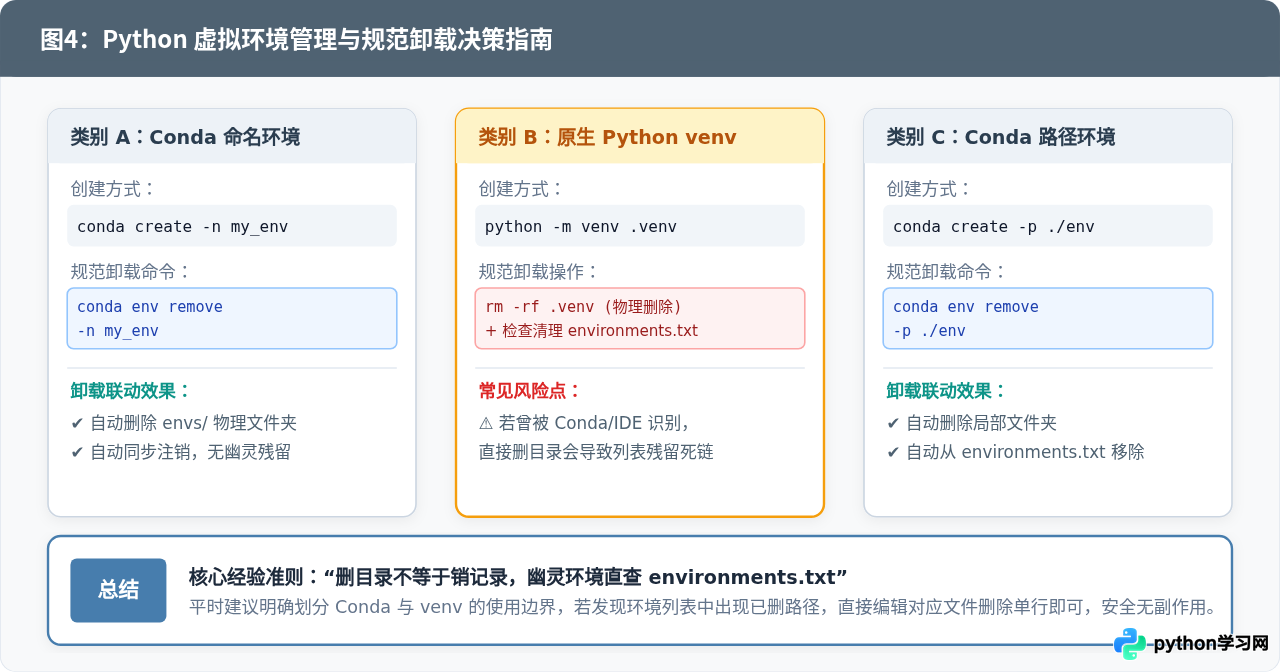
经验与规范:如何避免未来再次出现“幽灵环境”?
理解了 venv 与 conda 在环境管理上的差异后,建议在以后的开发中遵循以下三项实践原则:
-
工具边界清晰化:
如果项目使用
venv管理依赖,激活时请始终使用source .venv/bin/activate(Linux/macOS)或.venv\Scripts\activate(Windows),避免使用conda activate <path>去激活原生 venv 环境。这样可以从根源上阻止路径被登记到 Conda 注册表中。 -
若使用 Conda 管理局部环境,规范使用
-p: 如果你确实喜欢在项目根目录下创建局部的 Conda 环境(例如conda create -p ./myenv python=3.10),在需要卸载时,请养成使用conda env remove -p ./myenv的习惯,而不是直接rm -rf ./myenv。这样 Conda 就会自动同步更新environments.txt。 -
定期审计
environments.txt: 随着开发项目的增多、迁移与重构,environments.txt难免会积累一些废弃的临时路径。每隔几个月打开该文件扫一眼,顺手清理掉失效的项目路径,可以保持开发环境清单的清爽与高效。
免责声明:本文内容仅供参考,不代表本站观点。转载或引用请注明出处。









