

conda 怎么修改环境安装路径?

详细讲解如何修改 Conda 虚拟环境的默认安装路径。涵盖通过 conda config 与 .condarc 永久修改 envs_dirs 配置、使用 --prefix 单独指定安装目录、权限不足回退排查以及已有环境迁移方法。
.condarc)中的 envs_dirs 列表,永久设定全局默认存储路径;另一种是在创建单次环境时使用 --prefix 参数直接指定存放目录。本文将结合原理、具体命令与权限注意事项,完整介绍这两种方法的操作步骤与排错流程。
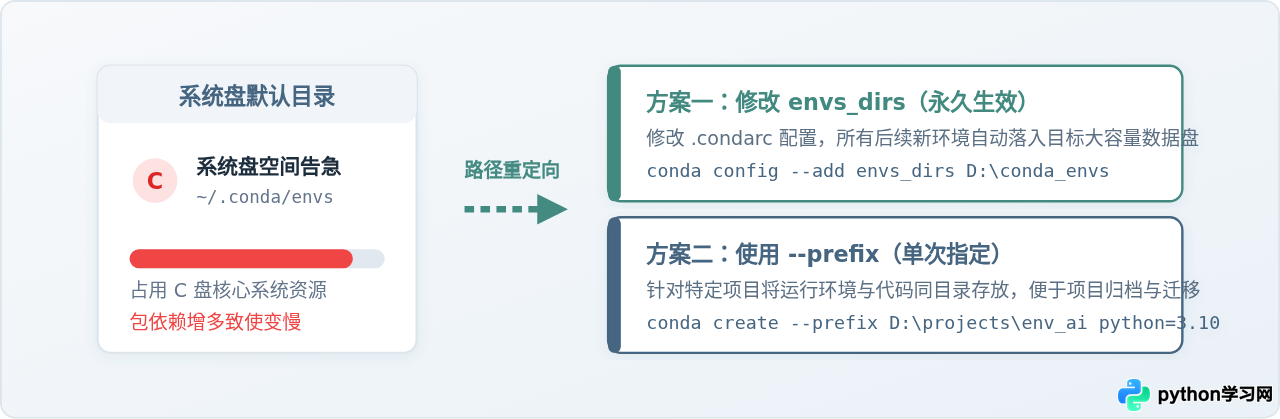
一、Conda 环境路径的查找与回退机制
在默认情况下,使用 conda create --name myenv 创建环境时,Conda 会将新环境创建在用户目录下的默认路径中:
- Windows:通常为
C:\Users\<用户名>\.conda\envs或 Anaconda 安装根目录下的envs文件夹。 - Linux / macOS:通常为
~/.conda/envs或~/miniconda3/envs。
Conda 内部维护了一个名为 envs_dirs 的候选目录列表。当执行创建命令时,Conda 会自上而下检查列表中记录的目录:如果排在最前方的目录不存在,Conda 会尝试创建它;如果首个目录没有写入权限,Conda 不会直接报错终止,而是静默向下查找下一个具备写入权限的目录。
很多用户发现配置了新路径后新环境依然被装到了系统盘,正是因为目标盘符或目录权限不足触发了这种“隐式回退机制”。
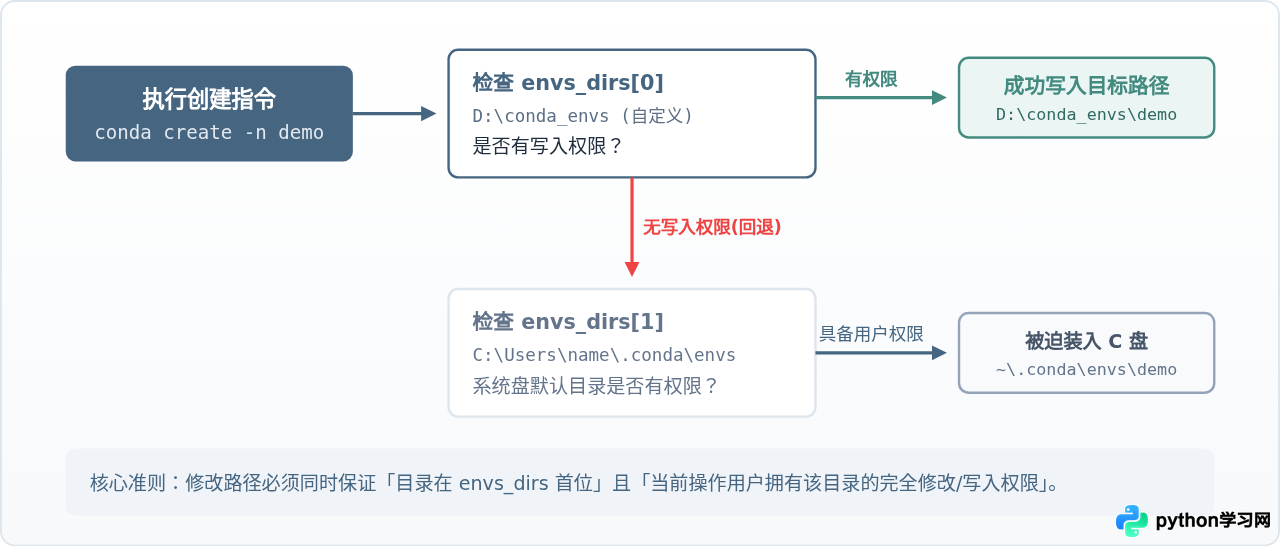
二、方法一:配置 envs_dirs 永久修改默认路径
如果你希望以后所有通过 conda create --name 环境名 创建的虚拟环境都自动存放在非系统盘(例如 D 盘或外挂存储),可以通过修改 Conda 全局配置完成。这是最常用也最一劳永逸的方法。
步骤 1:手动创建目标文件夹并设置权限
在有充足存储空间的磁盘中新建一个专用文件夹。例如在 Windows 系统的 D 盘创建 D:\conda_envs,在 Linux/macOS 创建 /data/conda_envs。
D:\Program Files 或包含中文用户名的路径),否则在后续编译或激活包含 C/C++ 绑定的第三方库时极易出现语法解析错误。
步骤 2:使用命令行添加路径
打开终端(Anaconda Prompt 或 PowerShell),运行以下命令将新建的目录添加到 envs_dirs 列表中:
# 示例 1:Windows 环境
conda config --add envs_dirs D:\conda_envs

# 示例 2:Linux / macOS 环境
conda config --add envs_dirs /data/conda_envs
注意参数使用的是 --add。Conda 的 --add 参数会将目标路径插入到配置列表的最顶端(索引为 0),确保创建新环境时拥有最高优先级。如果使用 --append,则会追加到末尾,无法覆盖前面的默认路径。
步骤 3:验证配置是否生效
配置完成后,执行以下命令查看当前的路径配置:
conda info
在终端输出的内容中,找到 envs directories : 段落,示例输出如下:
envs directories : D:\conda_envs
                   C:\Users\YourUserName\.conda\envs
                   C:\ProgramData\anaconda3\envs
确认新添加的路径已经排在第一行。排在第一行的路径右侧如果显示无权限或未生效,请参考本文第四节检查目录权限。
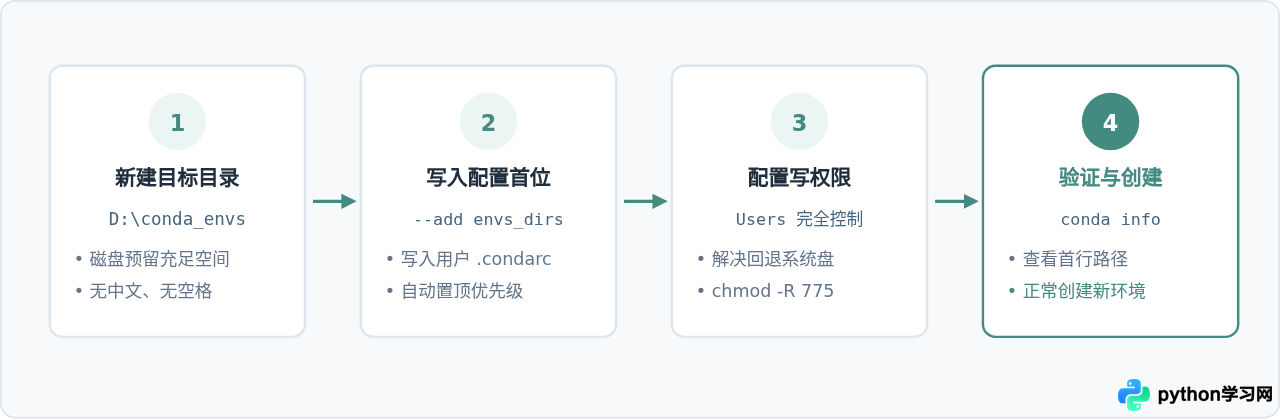
备选:直接编辑 .condarc 文件
除了命令行之外,你也可以直接用文本编辑器打开配置文件:
- Windows 位于:
C:\Users\<用户名>\.condarc - Linux / macOS 位于:
~/.condarc
在文件中添加或调整 envs_dirs 节点(若已有该字段,请将新路径移至首位):
envs_dirs:
  - D:\conda_envs
  - C:\Users\YourUserName\.conda\envs
三、方法二:使用 --prefix 单次指定安装路径
如果你不想改变全局默认配置,或者希望把某个特定项目的虚拟环境与代码直接存放在一起(例如存放在当前项目的 env/ 文件夹中),可以使用 --prefix(简写为 -p)参数。
1. 创建指定目录环境
# 语法:conda create --prefix <完整路径> [依赖包]
conda create --prefix D:\projects\data_analysis\myenv python=3.10
此时 Conda 会将 Python 解释器和依赖包直接下载解压到 D:\projects\data_analysis\myenv 目录中,完全绕开全局环境目录。
2. 激活与停用 prefix 环境
与按名称激活不同,使用 --prefix 创建的环境在激活时必须提供完整路径:
# 激活该环境
conda activate D:\projects\data_analysis\myenv

# 退出该环境
conda deactivate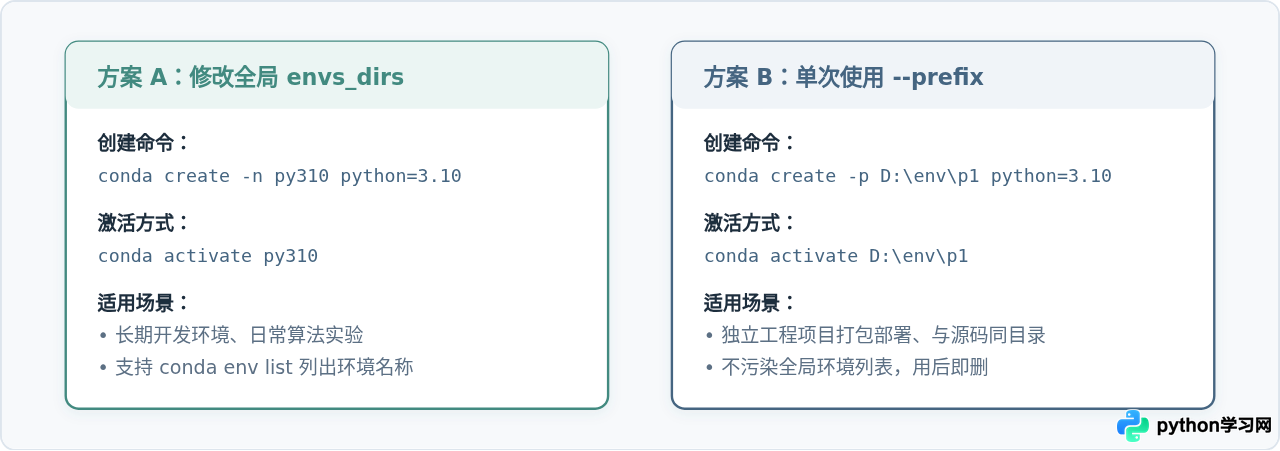
四、排错与关键注意事项
1. 为什么配置了 envs_dirs,新环境依然跑到 C 盘?
这是最常遇到的问题。90% 以上的原因是当前运行终端的用户对目标目录没有写入或修改权限。Conda 在初始化环境时无法在目标目录创建文件夹,就会静默使用后续具备权限的目录(通常是当前用户的 C 盘个人目录)。
- Windows 修复方法:在目标目录(如
D:\conda_envs)上右键选择“属性” > “安全”标签页 > 点击“编辑”按钮 > 找到Users或你的当前登录用户名,勾选“完全控制”或“写入”权限,点击确定。 - Linux / macOS 修复方法:
# 授予当前用户目录拥有者权限
sudo chown -R $USER:$USER /data/conda_envs
chmod -R 775 /data/conda_envs
2. 怎么把已经安装在旧路径的环境迁移过去?
Conda 环境中包含大量写死绝对路径的启动脚本(Shebang)和二进制软链接,直接将旧文件夹剪切/复制到新目录会导致解释器损坏无法启动。正确的迁移方式是使用 Conda 的克隆功能:
# 将旧环境 old_env 克隆到指定新路径
conda create --prefix D:\conda_envs\new_env --clone old_env

# 验证新环境可用后,再安全删除旧环境
conda remove --name old_env --all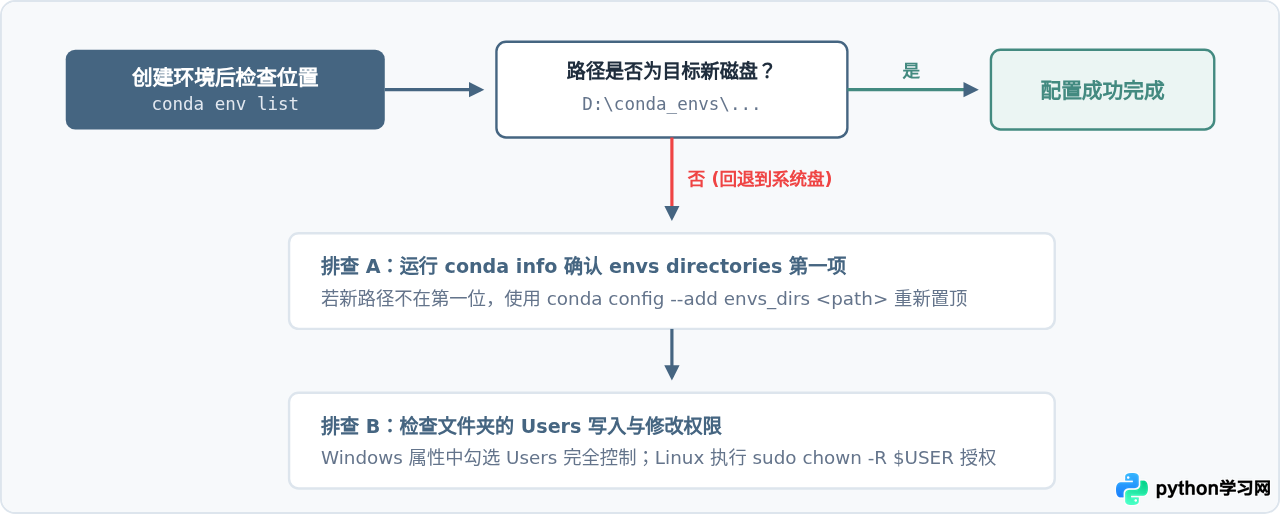
五、常用管理命令速查
| 操作目标 | 对应命令 | 说明 |
|---|---|---|
| 添加新路径到首位 | conda config --add envs_dirs D:\conda_envs |
永久生效,将目标路径设为首选 |
| 查看当前路径列表 | conda config --show envs_dirs |
确认路径顺序与配置结果 |
| 移除自定义路径 | conda config --remove envs_dirs D:\conda_envs |
恢复原有目录管理规则 |
| 单次指定目录创建 | conda create --prefix <path> python=3.10 |
环境存储在指定文件夹中 |
| 查看全部已存环境 | conda info --envs |
列出所有已知环境及其物理绝对路径 |
通过合理规划 envs_dirs,你可以避免系统盘被大型深度学习框架与科学计算包占满的问题,同时保持开发环境整洁高效。
免责声明:本文内容仅供参考,不代表本站观点。转载或引用请注明出处。









