

Python 改安装路径后 pip 怎么不能用了?

详细解析将Python安装目录移动后导致pip报错或无法识别的底层原因,并提供修改环境变量、重置pip启动器脚本以及使用模块调用的完整解决步骤。
pip 往往会触发类似 Fatal error in launcher: Unable to create process using ... 的报错或直接提示命令不存在。出现该问题的核心原因,是 pip 的可执行脚本在初次安装时将 Python 解释器的“绝对安装路径”硬编码到了自身内部;移动目录后,系统与启动器仍会前往已经不存在的原路径寻找解释器,从而导致调用全面瘫痪。本文将拆解其底层成因,并提供两套立竿见影的彻底修复方案。
现象与成因:为什么直接搬家会让 pip 失效?
不少开发者在电脑 C 盘空间告急时,会顺手将 Python3x 目录整体剪切并粘贴至 D 盘或其它分区。完成移动后,虽然直接双击新路径下的 python.exe 仍能正常运行交互环境,但在命令行终端中运行 pip 时,往往会遇到以下两类典型异常:
- 报错一(启动器错误):
Fatal error in launcher: Unable to create process using '"C:\OldPath\Python311\python.exe" "D:\NewPath\Python311\Scripts\pip.exe"' - 报错二(命令识别错误):
'pip' 不是内部或外部命令,也不是可运行的程序或批处理文件(或在 Linux/macOS 下提示bad interpreter: No such file or directory)。
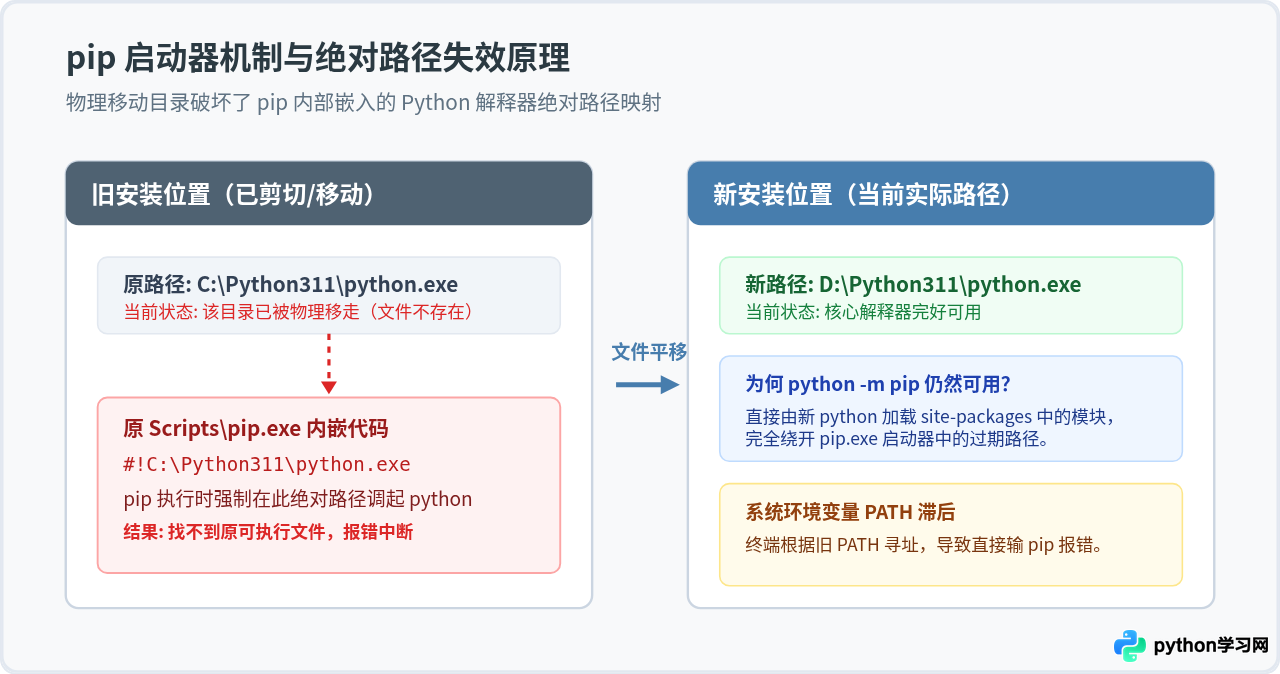
之所以会出现这种差异,是因为 Python 核心程序与 pip 分发工具的加载机制并不完全相同。python.exe 是原生动态链接执行文件,其标准库基于相对路径定位;而 Scripts/pip.exe(在 Linux/macOS 上为 bin/pip)并不是简单的纯独立程序,而是一个包装器(Launcher)。
在最初安装 Python 或 pip 时,安装器会将当时 Python 解释器的绝对路径写入 pip.exe 文件末尾的二进制元数据中(或在脚本首行写入 Shebang,如 #!C:\OldPath\Python311\python.exe)。一旦目录发生位移,pip 内部记录的路径便失效了,它无法自动感知自己被移动到了哪里,最终只能抛出进程创建失败。
故障快速自查:三步确认当前环境损坏程度
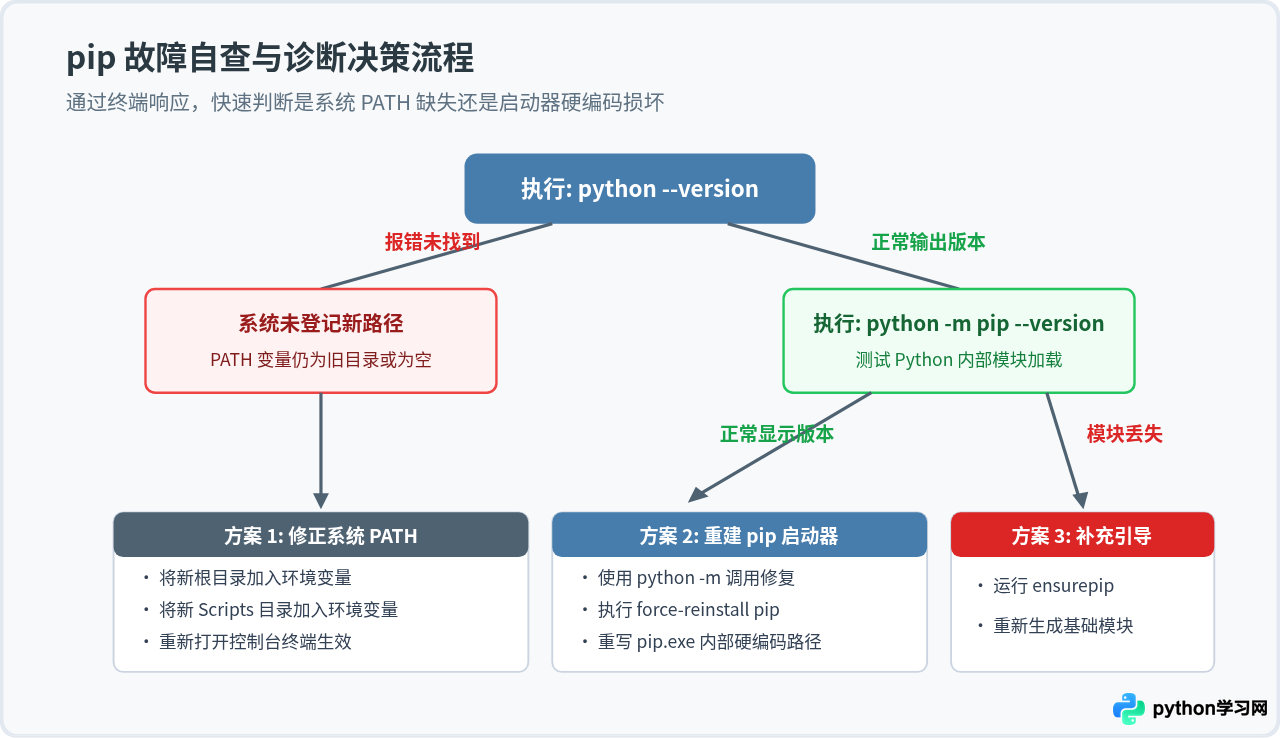
在动手修复前,请先打开系统命令行终端(Windows 上的 CMD 或 PowerShell),依次执行以下三条基础检测指令。通过执行返回结果,可以迅速定位当前故障的核心环节:
测试 1:验证核心解释器是否能够被系统识别
python --version测试 2:验证 pip 核心包模块是否完整
python -m pip --version
如果该命令能正常打印出版本号,说明你的 pip 核心组件完好无损,仅仅是外层的快捷启动程序(pip.exe)和系统环境变量失效;如果提示 No module named pip,则说明 pip 模块已被破坏或未随 Python 一起移动。
彻底解决问题:两步重置并恢复 pip
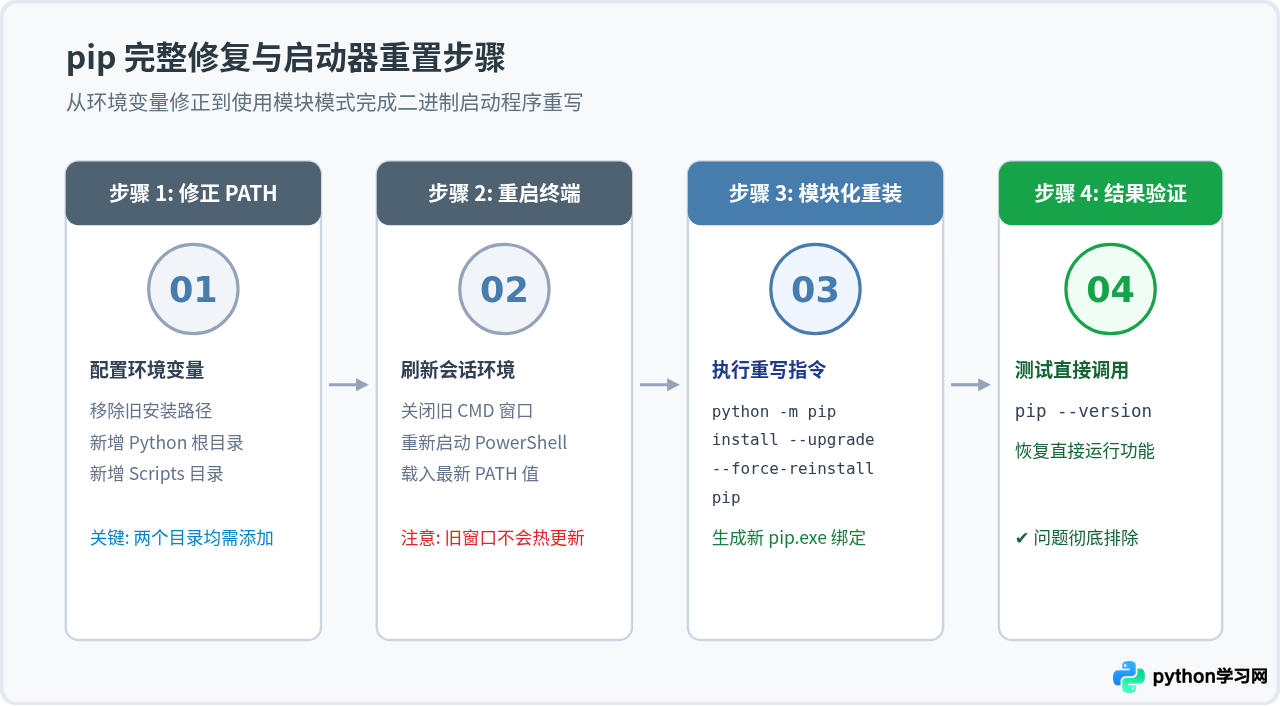
要彻底解决该问题,必须依次完成两个核心环节:更新操作系统环境变量(解决寻址问题)与重置 pip.exe 可执行文件(解决内部硬编码错误)。
第一步:更新系统环境变量 PATH(必须完成)
操作系统需要知道最新的 Python 根目录和 Scripts 脚本目录位于何处。以 Windows 11 / 10 为例:
- 按下快捷键
Win + R,在弹出的运行窗口中输入sysdm.cpl并回车,打开“系统属性”。 - 切换到“高级”选项卡,点击右下角的“环境变量”按钮。
- 在“用户变量”或“系统变量”区域中找到名为
Path的项,选中并点击“编辑”。 -
检查列表中的条目:如果存在原本旧路径(如
C:\Python311\与C:\Python311\Scripts\),将其删除或修改为新的安装路径。例如,若搬迁至 D 盘:
• 必须新增/保留 Python 解释器目录:D:\Python311\
• 必须新增/保留常用工具执行目录:D:\Python311\Scripts\ - 点击“确定”保存所有弹窗。注意:修改完毕后,必须彻底关闭并重新打开命令行窗口,新变量才会生效。
~/.bashrc 或 ~/.zshrc,更新其中的 export PATH="新路径/bin:$PATH",并执行 source ~/.zshrc。
第二步:强制重装 pip 启动器(纠正硬编码)
更新完环境变量后,在终端输入 pip 可能依然会提示 Fatal error in launcher,因为 Scripts\pip.exe 文件本身的内部代码并没有改变。此时需要让 Python 解释器在当前路径下重新生成一套干净的启动器。
在打开的新命令行窗口中,直接运行以下重装指令:
python -m pip install --upgrade --force-reinstall pip
该命令的作用机制:
python -m pip 会以模块形式调起当前有效的 python.exe,进而执行 pip 的包管理器逻辑;--force-reinstall 参数会强行解压并重装 pip 自身。在此过程中,pip 的安装机制会读取当前 Python 运行时的实际物理位置,并重新编译生成 Scripts/pip.exe。
Using cached pip-24.0-py3-none-any.whl (2.1 MB)
Installing collected packages: pip
Attempting uninstall: pip
Found existing installation: pip 24.0
Uninstalling pip-24.0:
Successfully uninstalled pip-24.0
Successfully installed pip-24.0
若你的网络环境不便或在尝试上述命令时提示错误,还可以使用 Python 原生内置的 ensurepip 模块进行离线复位:
python -m ensurepip --default-pip该命令会提取 Python 安装包自带的 wheel 文件直接初始化并重建当前目录下的 pip 启动程序。
扩展场景:如果是虚拟环境(venv)被移动了怎么办?
除了全局 Python 安装目录外,很多人在把项目文件夹(连带其内部的 .venv 虚拟环境)重命名或转移到其它磁盘后,也会发现虚拟环境中的 pip 无法工作。
这是因为虚拟环境不仅在 Scripts/pip.exe(或 bin/pip)中写死了绝对路径,其根目录下的配置文件 pyvenv.cfg 同样记录着基准解释器的物理位置:
home = C:\OldPath\Python311
include-system-site-packages = false
version = 3.11.8虚拟环境的最佳处理建议:不要尝试手动去替换一个个脚本中的硬编码字符串。由于虚拟环境本身是轻量级且独立的,最稳妥高效的做法是丢弃旧环境并重建。在移动前或移动后,使用以下两条命令快速复原:
# 1. 导出原项目所有依赖库列表
pip freeze > requirements.txt

# 2. 删除原 .venv 目录后,在新位置直接重新创建并安装
python -m venv .venv
.venv\Scripts\activate
pip install -r requirements.txt
总结与预防清单
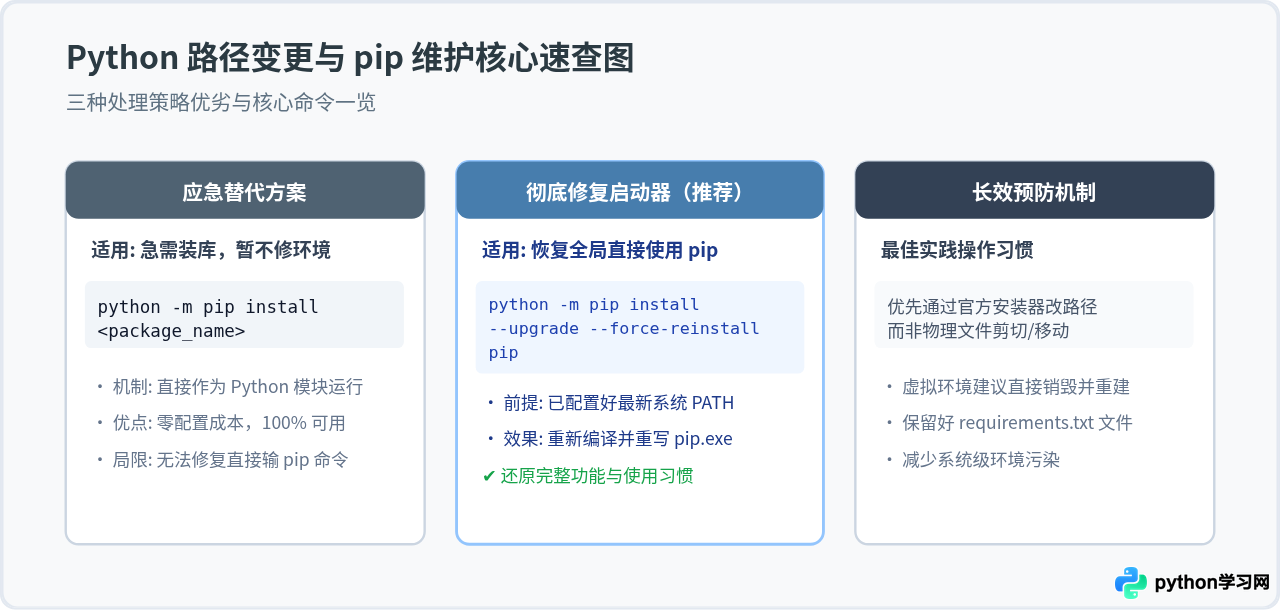
直接平移 Python 目录所引发的 pip 故障,归根结底是由于外部启动器与内部实际解释器脱节所致。在日常维护开发环境时,建议牢记以下核心要点:
- 临时应急:只要
python能运行,任何时候都可以使用python -m pip install 库名代替直接的pip install 库名,它天然免疫启动器失效问题。 - 彻底解决:修改系统环境变量
Path,随后在全新终端中执行python -m pip install --upgrade --force-reinstall pip重建启动器。 - 搬迁首选:非必要尽量避免直接文件剪切。对于全局环境,使用官方安装程序的
Modify功能更改路径,或者卸载后重新自定义安装,是最省心规范的做法。
免责声明:本文内容仅供参考,不代表本站观点。转载或引用请注明出处。









