

Python PyQt5实战:在桌面软件中加载并自适应显示图片

本文详细讲解在Python PyQt5桌面应用中加载并自适应显示图片的完整实现方案,解析setScaledContents与重写resizeEvent动态缩放的核心差异与代码实战。
在 PyQt5 桌面软件开发中,使用 QLabel 展示图片是最基础也是最常见的需求。然而,许多初学者会遇到图片超出窗口边界被截断,或者缩放时画面严重拉伸变形的问题。要在保持原始宽高比的前提下,让图片随着窗口大小平滑自适应缩放,关键在于理解 QPixmap 缩放机制与 Qt 窗口重绘事件机制的协作。
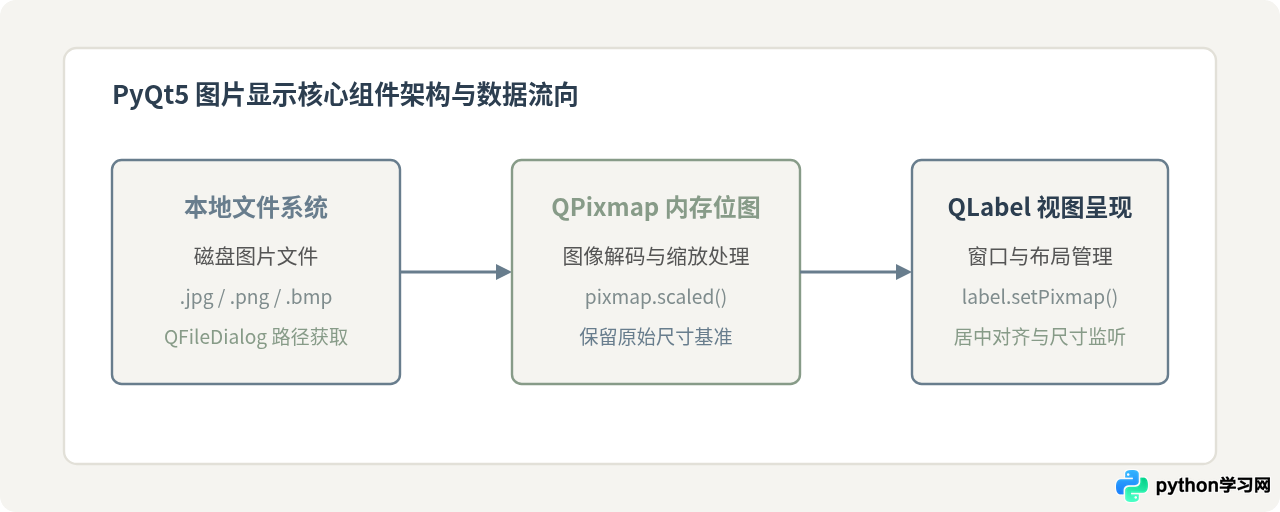
一、图片加载与显示的底层对象架构
在 PyQt5 中,图片的读取、存储与界面渲染是由不同的核心类分工协作完成的。界面控件本身并不直接解码图像二进制文件,而是承载已解码的位图对象。
具体而言,QPixmap 专为屏幕显示进行了优化,负责将本地磁盘中的 JPEG、PNG 等格式文件解码为屏幕设备独立的位图;而 QLabel 作为通用展示控件,提供了 setPixmap() 方法用于呈现位图。如果需要更通用的像素级操作,还可以借助 QImage 进行预处理。
二、关键技术对比:全局自适应的两种实现方式
在 PyQt5 中实现“自适应缩放”有两种主流思路。理解它们的本质差异是写出高品质桌面 UI 的关键:
- 方式一:开启
label.setScaledContents(True)。这是 PyQt 提供的内置开关,控件会自动将 Pixmap 拉伸填满当前QLabel的矩形区域。 - 方式二:重写
resizeEvent动态等比缩放。在控件尺寸变化时,通过原生QPixmap.scaled()方法手动按比例计算并生成平滑的新位图,再更新显示。
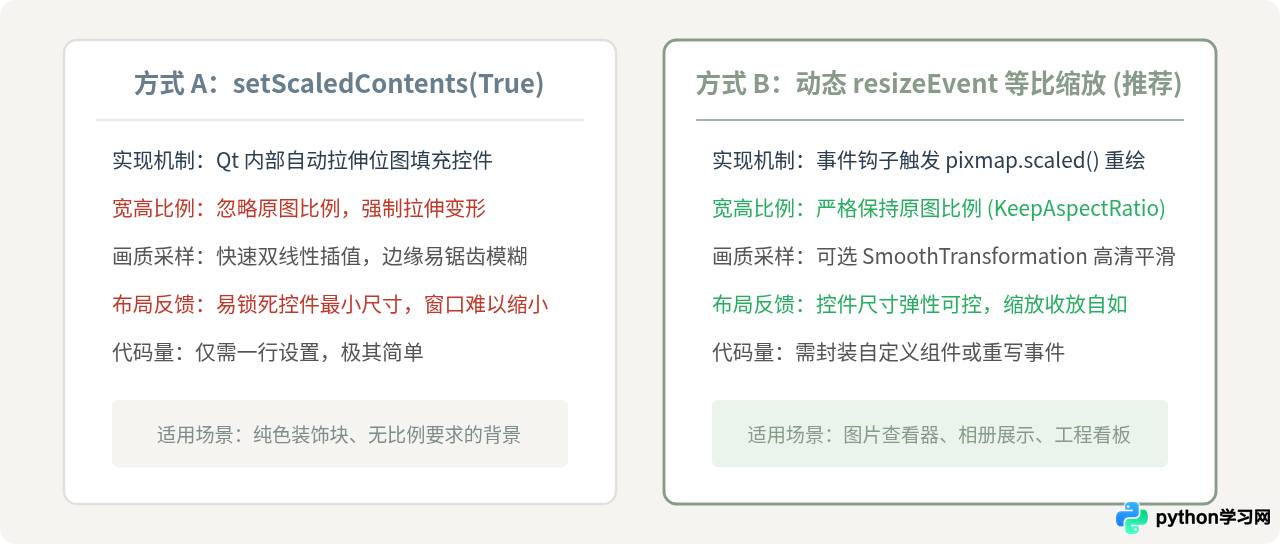
通过对比显而易见,直接开启 setScaledContents(True) 往往无法满足桌面图表或照片查看器这类对纵横比有严格要求的软件场景。只有掌握重写重绘事件并按比例缩放,才能实现专业级的显示效果。
三、实战操作全流程与核心步骤
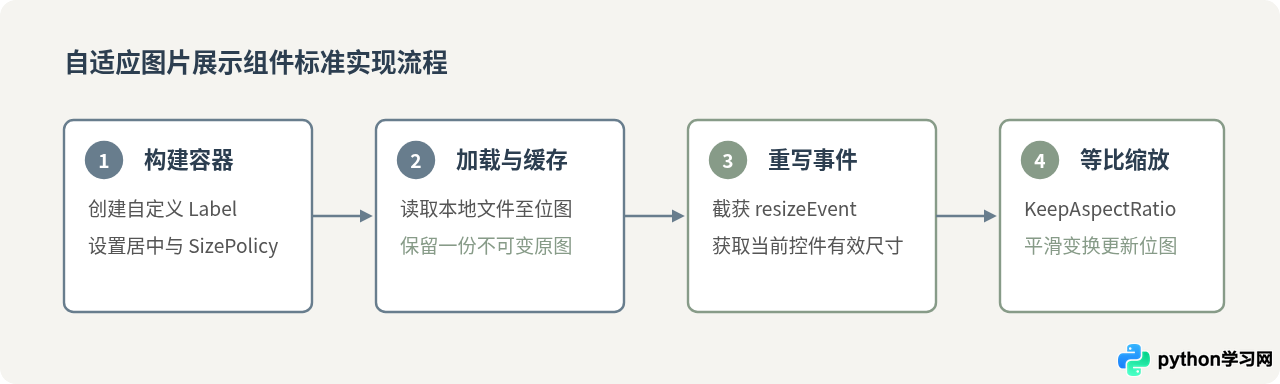
实现一套优雅的图片自适应展示组件,主要包含四个关键步骤:界面框架搭建、图片加载与原始副本缓存、窗口尺寸变化事件劫持,以及高质量重采样渲染。
1. 为什么必须保留原始 Pixmap 副本?
在编写代码前必须明确一个技术要点:永远不要对已经缩小的图像再次进行放大重绘。每次调用 scaled() 都会丢失部分像素细节。如果反复对同一个位图对象持续缩放,多次缩小后再放大就会造成严重的马赛克现象。因此,组件必须在类成员变量中保存一份从未被缩放过的原始尺寸 QPixmap,每次 resizeEvent 触发时,都基于该原图计算新尺寸并输出给视图。
四、完整可运行代码实现
以下是使用 PyQt5 编写的独立完整示例。代码中封装了名为 AdaptiveImageLabel 的自定义控件,并配有打开文件选择框的按钮,便于读者直接复制测试。
import sys
from PyQt5.QtWidgets import (
    QApplication, QMainWindow, QWidget, QVBoxLayout,
    QPushButton, QLabel, QFileDialog, QSizePolicy
)
from PyQt5.QtGui import QPixmap
from PyQt5.QtCore import Qt


class AdaptiveImageLabel(QLabel):
    """
    具备等比自适应缩放能力的自定义图片展示控件
    """
    def __init__(self, parent=None):
        super().__init__(parent)
        # 保存无损的原始 QPixmap 对象
        self._raw_pixmap = None
        # 设置图片在 Label 内部水平居中与垂直居中
        self.setAlignment(Qt.AlignCenter)
        # 允许控件自由向外扩展或向内收缩
        self.setSizePolicy(QSizePolicy.Ignored, QSizePolicy.Ignored)
        # 默认占位文字提示
        self.setText("请点击下方按钮加载图片")
        self.setStyleSheet("border: 1px dashed #A0AAB2; color: #7F8C8D; background: #FFFFFF;")

    def set_image(self, file_path: str):
        """加载图片文件并初始渲染"""
        pix = QPixmap(file_path)
        if not pix.isNull():
            self._raw_pixmap = pix
            self.setText("")  # 清除占位文字
            self.setStyleSheet("border: 1px solid #DCDFE6; background: #FFFFFF;")
            self._update_scaled_pixmap()

    def _update_scaled_pixmap(self):
        """依据当前控件尺寸进行无损等比例缩放"""
        if self._raw_pixmap is not None and not self._raw_pixmap.isNull():
            target_size = self.size()
            if target_size.width() > 0 and target_size.height() > 0:
                scaled = self._raw_pixmap.scaled(
                    target_size,
                    Qt.KeepAspectRatio,
                    Qt.SmoothTransformation  # 开启双三次平滑抗锯齿
                )
                super().setPixmap(scaled)

    def resizeEvent(self, event):
        """监听控件尺寸调整事件,触发重采样"""
        super().resizeEvent(event)
        self._update_scaled_pixmap()


class MainWindow(QMainWindow):
    def __init__(self):
        super().__init__()
        self.setWindowTitle("PyQt5 图片自适应展示实战")
        self.resize(700, 500)

        # 根窗口与主垂直布局
        central_widget = QWidget(self)
        self.setCentralWidget(central_widget)
        layout = QVBoxLayout(central_widget)
        layout.setContentsMargins(20, 20, 20, 20)
        layout.setSpacing(12)

        # 实例化自定义自适应图像组件
        self.image_viewer = AdaptiveImageLabel()
        layout.addWidget(self.image_viewer)

        # 底部控制按钮
        self.btn_open = QPushButton("选择本地图片并展示")
        self.btn_open.setFixedHeight(40)
        self.btn_open.clicked.connect(self._on_choose_image)
        layout.addWidget(self.btn_open)

    def _on_choose_image(self):
        file_path, _ = QFileDialog.getOpenFileName(
            self,
            "选择图片",
            "",
            "Images (*.png *.jpg *.jpeg *.bmp *.webp)"
        )
        if file_path:
            self.image_viewer.set_image(file_path)


if __name__ == '__main__':
    app = QApplication(sys.argv)
    window = MainWindow()
    window.show()
    sys.exit(app.exec_())
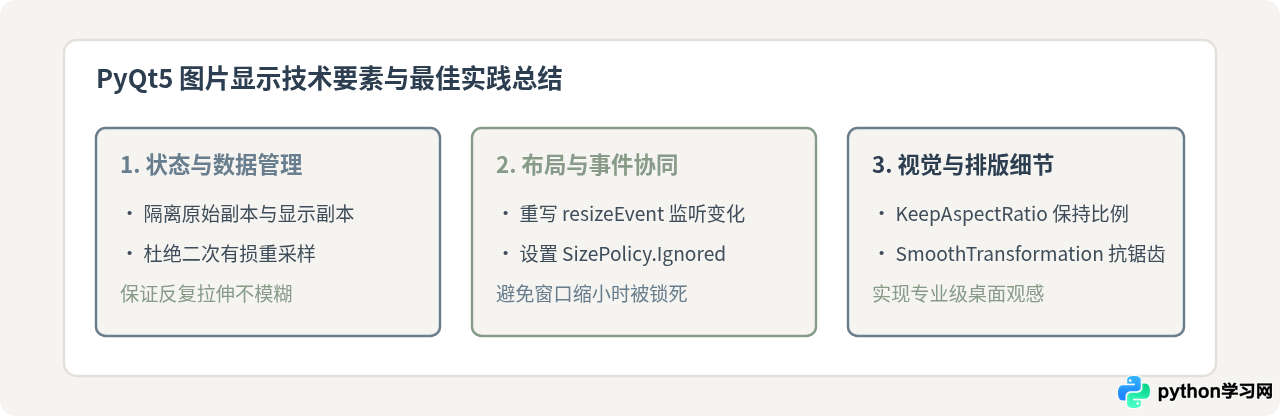
避坑提示:在上述代码中,self.setSizePolicy(QSizePolicy.Ignored, QSizePolicy.Ignored) 至关重要。如果不显式设置,QLabel 会将当前 QPixmap 的像素尺寸上报给外层布局系统作为最小建议尺寸,这会导致窗口一旦放大后就无法向内缩小。使用 Ignored 策略可以解除这个隐式尺寸约束,让窗口收放自如。
五、核心机制与技术总结
在桌面开发中,图片呈现并非单纯调用一行 API 即可高枕无忧。总结其核心规律如下:
- 数据源与显示解耦:将原始位图视作“源数据(Data Model)”,将缩放后的位图视作“渲染视图(Rendered View)”,这是避免多次缩放失真的根本原则。
- 善用 Qt 事件模型:通过重写
resizeEvent拦截界面尺寸变化,比用计时器或信号槽更轻量、响应更及时。 - 抗锯齿参数选择:
Qt.SmoothTransformation采用双三次插值算法,相比默认的Qt.FastTransformation,能够极大提升下采样和放大时的视觉平滑度,避免字体或边缘锯齿。
免责声明:本文内容仅供参考,不代表本站观点。转载或引用请注明出处。









