

PyCharm中创建并运行第一个unittest自动化测试实例

本文详细介绍如何在PyCharm中从零创建并运行第一个Python unittest自动化测试实例,涵盖目录结构规范、业务模块编写、测试用例继承、断言验证、PyCharm内置测试器配置及执行结果分析。
在PyCharm中使用Python自带的unittest框架进行自动化单元测试,核心路径包含三个明确环节:规范组织项目源代码与测试脚本的目录结构、编写继承自unittest.TestCase的测试用例并设计断言、利用PyCharm内置的图形化测试运行器执行测试并读取断言反馈。整个过程无需额外安装第三方依赖包,依靠标准库与IDE的深度集成即可获得清晰直观的测试体验。
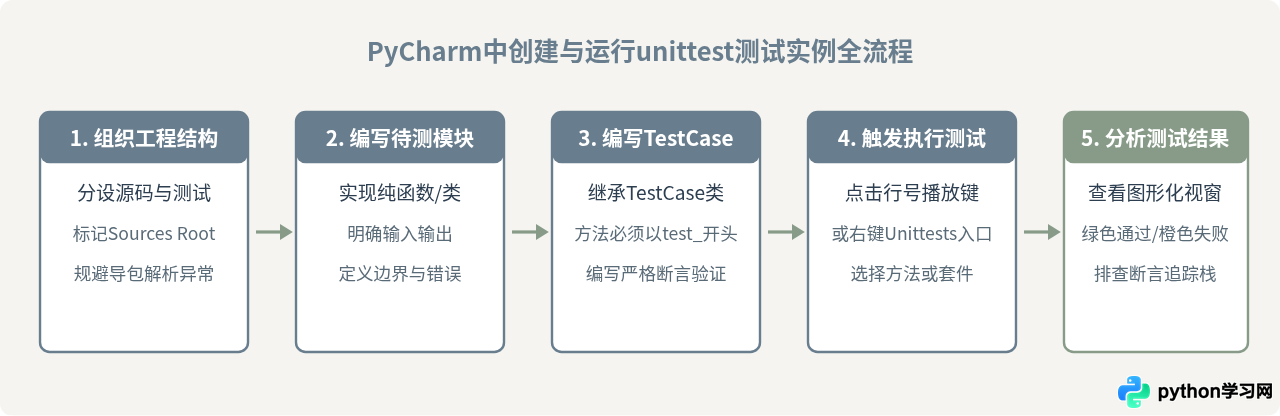
一、准备项目结构与待测业务模块
在开始编写测试前,建立清晰、分工明确的文件目录是自动化测试能够稳定运行的前提。如果把业务代码与测试代码混杂在同一层级,不仅后续难以维护,还容易在IDE解析模块路径时引发ModuleNotFoundError。
推荐的标准项目结构如下:
calculator_project/
├── src/
│   └── calculator.py       # 待测业务逻辑模块
└── tests/
    └── test_calculator.py  # 自动化测试用例文件
在PyCharm的项目视图(Project Tool Window)中完成目录创建后,有一项关键操作:右键点击src目录,在菜单中选择 Mark Directory as > Sources Root。这个操作会使PyCharm将src目录加入到模块检索路径(sys.path)中,使得在tests目录中的脚本可以直接使用from calculator import ...导入被测模块,无需编写冗长且脆弱的相对路径。
接下来,在src/calculator.py中编写待测业务代码。本例使用一个经典的算术计算器类,包含基础加法和带有边界异常处理的除法逻辑:
# src/calculator.py

class Calculator:
    """提供基础数值运算的计算器类"""

    def add(self, a: float, b: float) -> float:
        """返回两个数值相加的结果"""
        return a + b

    def divide(self, a: float, b: float) -> float:
        """返回两个数值相除的结果;若除数为0则抛出ValueError"""
        if b == 0:
            raise ValueError("除数不能为0")
        return a / b
二、unittest 框架核心概念与架构协作
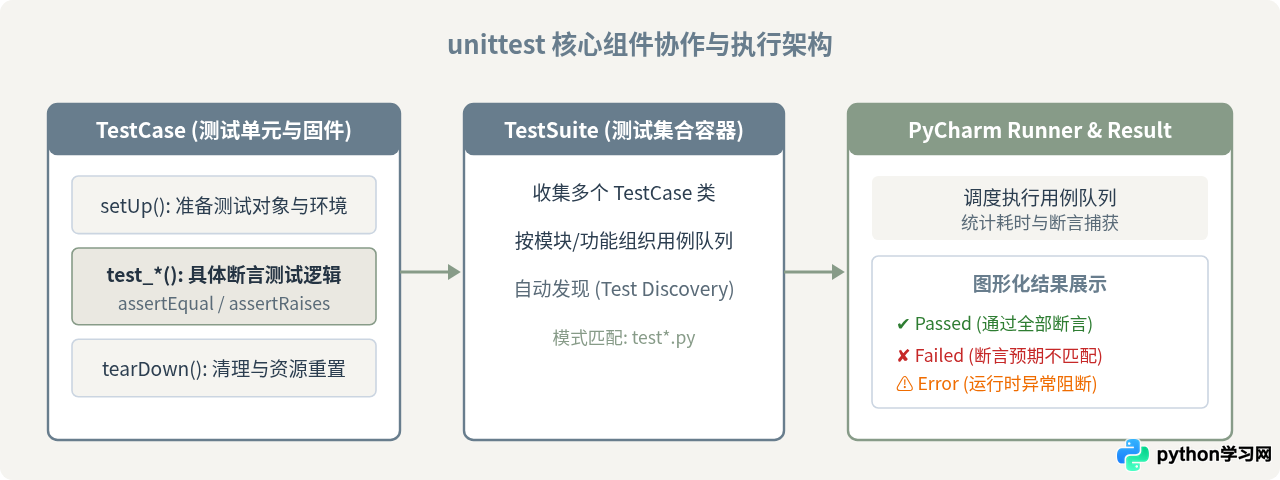
Python标准库中的unittest受到了Java单元测试框架JUnit的启发。要写出合格的测试代码,需要理解其背后的四个核心组件:
- TestCase(测试用例):测试的基本单元。通过继承
unittest.TestCase,开发者可以在派生类中定义若干个以test_开头的测试方法。每个测试方法独立负责验证一个具体的逻辑点。 - Fixture(测试固件):负责测试环境的搭建与清理。
setUp()方法在每个测试方法执行前被自动调用,而tearDown()方法则在测试方法执行后执行,常用于初始化被测对象或释放数据库连接等资源。 - TestSuite(测试套件):将多个测试用例或测试方法组装在一起的容器,用于实现批量自动化执行。
- TestRunner(测试运行器):协调测试执行并向用户展示结果的组件。PyCharm内部内置了图形化TestRunner,能够实时解析执行过程并渲染测试状态树。
三、编写第一个 unittest 测试用例文件
在tests/目录下新建文件test_calculator.py。编写测试用例时有三个硬性规则需要严格遵守:
- 类必须继承自
unittest.TestCase:这是unittest框架能够将此类识别为测试用例的唯一依据。 - 测试方法名称必须以
test_开头:例如test_add_positive_numbers。若命名为my_test_add,测试发现机制将直接跳过该方法,不会执行任何测试。 - 使用框架提供的断言方法:尽量使用
self.assertEqual()、self.assertRaises()等内置方法,而不是Python原生的assert语句。内置断言方法能在失败时输出详尽的“预期值 vs 实际值”对比信息。
以下为完整的tests/test_calculator.py实现:
# tests/test_calculator.py
import unittest
from calculator import Calculator


class TestCalculator(unittest.TestCase):
    """验证Calculator核心运算能力的测试用例类"""

    def setUp(self):
        """每个测试方法运行前均执行,保证每个测试方法拥有独立的对象实例"""
        self.calc = Calculator()

    def tearDown(self):
        """每个测试方法运行结束后执行,用于重置状态"""
        pass

    def test_add_positive_numbers(self):
        """测试正常正数相加"""
        result = self.calc.add(2, 3)
        self.assertEqual(result, 5, "2 + 3 的结果应为 5")

    def test_add_negative_numbers(self):
        """测试负数相加"""
        result = self.calc.add(-1, -4)
        self.assertEqual(result, -5, "-1 + -4 的结果应为 -5")

    def test_divide_normal(self):
        """测试正常非零除法"""
        result = self.calc.divide(10, 2)
        self.assertEqual(result, 5.0, "10 / 2 的浮点商应为 5.0")

    def test_divide_by_zero(self):
        """测试除数为0时是否正确抛出ValueError异常"""
        with self.assertRaises(ValueError):
            self.calc.divide(10, 0)


if __name__ == '__main__':
    unittest.main()
四、在 PyCharm 中运行测试与结果查看
PyCharm对unittest提供了原生级别的高效支持。当在编辑器中打开写好的test_calculator.py时,PyCharm的代码编辑器左侧行号栏会自动出现几个绿色“播放”箭头图标(Gutter Icons)。
1. 触发运行的常见方式
- 运行单个测试方法:找到对应方法声明(如
def test_add_positive_numbers(self):)左侧的绿色箭头,点击并选择 Run 'Unittests for test_calculator.TestCalculator.test_add_positive_numbers'。 - 运行整个测试类:点击类声明(
class TestCalculator(unittest.TestCase):)左侧的绿色箭头,选择 Run 'Unittests for test_calculator.TestCalculator',类中的所有测试方法将被逐个执行。 - 运行整个文件:在编辑器任意空白处点击鼠标右键,或在左侧项目树中右键点击
test_calculator.py文件,选择 Run 'Unittests in test_calculator.py'。
2. 理解图形化测试结果面板
测试运行后,PyCharm底部会自动弹出专属的“Run”测试结果视窗,呈现两部分核心信息:
- 左侧用例树状导航:以树形目录展示当前执行的测试用例文件、测试类以及各个具体测试方法。方法名前会标有绿色对勾(通过)或红色感叹号(未通过),并附带每个测试方法的耗时毫秒数。
- 右侧控制台输出与调用栈:点击任意一个测试方法,右侧面板会展示该方法的实际输出。如果断言失败,该面板会高亮显示
AssertionError的具体差异定位行,双击蓝色的代码文件路径即可直接跳转至出错的代码行。
五、单用例运行与整类/文件运行的关键差异
在日常开发与测试实践中,开发者往往面临两种运行选择:是仅运行光标所在的单个测试方法,还是运行整份用例脚本?这两者在执行开销与反馈粒度上存在明确差异。
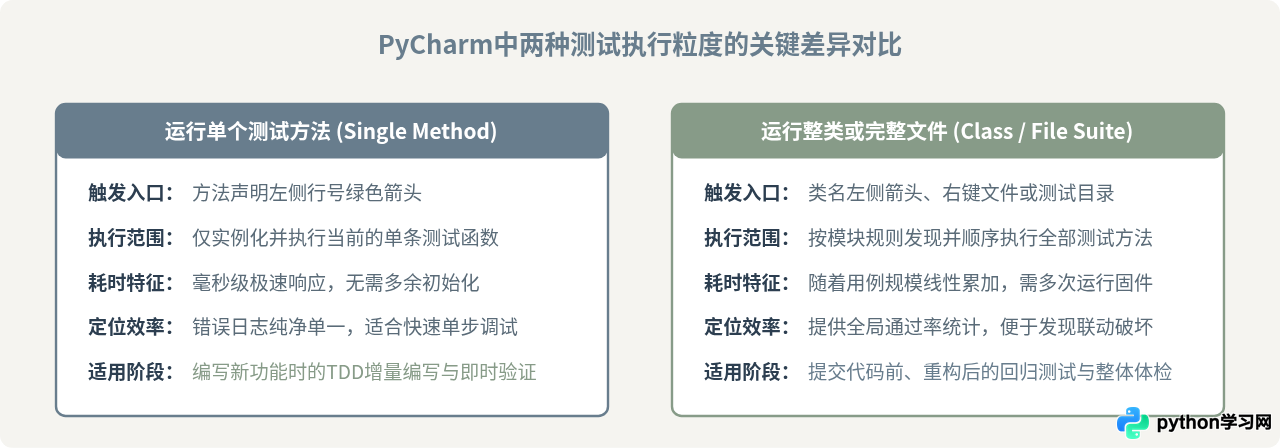
两者的关键差异在于运行上下文的隔离程度与反馈速度:在功能开发初期,针对某一个未通过的边界逻辑频繁调整时,运行单条测试能够省去其他用例执行时的无谓等待;而在代码准备合并前,必须在文件或目录级运行完整用例集,以防对某个函数的调整无意中破坏了其他依赖模块的预期行为。
六、测试运行结果状态与常见问题排查
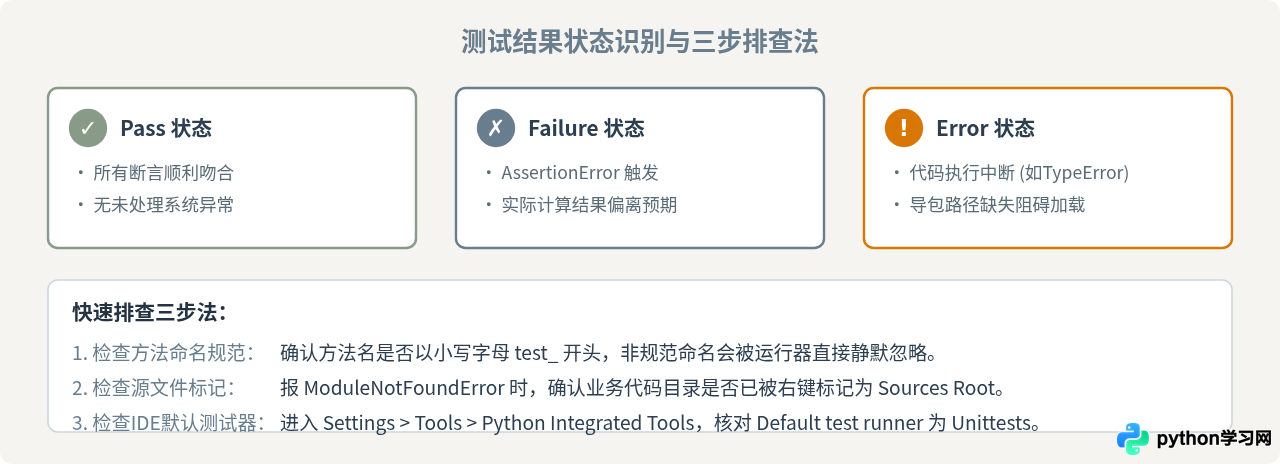
在执行自动化测试时,PyCharm的结果树可能呈现三种不同状态。准确区分这三种状态,是快速定位问题根源的关键:
| 状态类型 | 图标与标识 | 产生本质原因 | 排查重点与处理建议 |
|---|---|---|---|
| Pass (通过) | 绿色圆圈对勾 | 测试方法内的所有断言均全部命中,且未发生异常。 | 被测功能在设计用例范围内工作正常。 |
| Failure (断言失败) | 橙黄色/红色感叹号 | 代码能够正常运行,但断言验证失败(如预期为5,实际返回了6)。 | 业务逻辑实现错误,或测试用例的预期设计不合理。检查计算公式或逻辑分支。 |
| Error (执行异常) | 红色警示标 | 测试执行过程中发生未被捕获的运行时异常(如TypeError、ImportError等)。 | 代码存在语法、环境配置、类型或空指针问题,阻碍了断言的执行。排查导入路径与参数类型。 |
初学者常见问题与解决方案
原因:PyCharm未能将该文件识别为测试脚本。通常是因为测试类没有继承unittest.TestCase,或者PyCharm默认的测试运行器被修改成了其他工具。
对策:检查类声明是否包含(unittest.TestCase);同时按 Ctrl+Alt+S (macOS: Cmd+,) 打开 Settings > Tools > Python Integrated Tools,将 Testing > Default test runner 选项明确指定为 Unittests,保存后重新右键点击脚本。
原因:测试运行器已成功启动,但在该文件内没有找到任何匹配的测试函数。
对策:检查类中的测试函数命名。unittest要求方法名必须以test_开头(全部小写),如Test_Add或t_add均无法被识别。
七、总结
在PyCharm中构建并运行第一个unittest自动化测试实例,本质上是把被测代码的接口契约转化为可自动重复检验的断言逻辑。通过规范的项目目录划分、标准的TestCase继承与setUp固件搭建,配合PyCharm左侧行号快捷运行键与可视化测试视窗,开发者可以在不依赖外部复杂测试平台的情况下,建立起即写即测的高效工作流,为后续系统化测试工程打下坚实基础。
免责声明:本文内容仅供参考,不代表本站观点。转载或引用请注明出处。









