

Excel中运行Python代码的常见报错与解决

系统梳理在Excel中运行Python代码(=PY)时的典型报错类型、深层成因与针对性解决步骤,涵盖计算顺序陷阱、输出对象模式切换、环境权限与数据引用异常的完整排查方案。
在 Microsoft Excel 中使用 =PY() 原生运行 Python 代码时,遇到的报错通常并非单纯的语法问题,而是由 Excel 的“网格依赖计算逻辑”与“云端 Python 沙箱执行机制”相互交织产生的。遇到报错时,核心解决路径非常明确:首先观察单元格呈现的错误字样(如 #PYTHON!、#SPILL!、#CONNECT!),随后借助 Python 诊断窗格(Diagnostic Task Pane)调出完整的 Traceback 追踪信息,再按照计算顺序规则、对象输出类型或网络环境执行修复。掌握这一套排查规律,绝大多数运行障碍都能在数分钟内排除。
一、Excel中Python的运行机制与数据流
要准确理解各类报错的深层成因,必须先看清代码究竟在哪里运行。Excel 中的 Python 并不是在用户本地计算机安装的解释器中运行,而是由微软云端安全容器(Azure Container)承载,内置了经过 Anaconda 审核的标准科学计算库。工作表中的数据通过专用的 xl() 函数序列化传入云端环境,运算完成后再将结果反向传递回 Excel 单元格中。
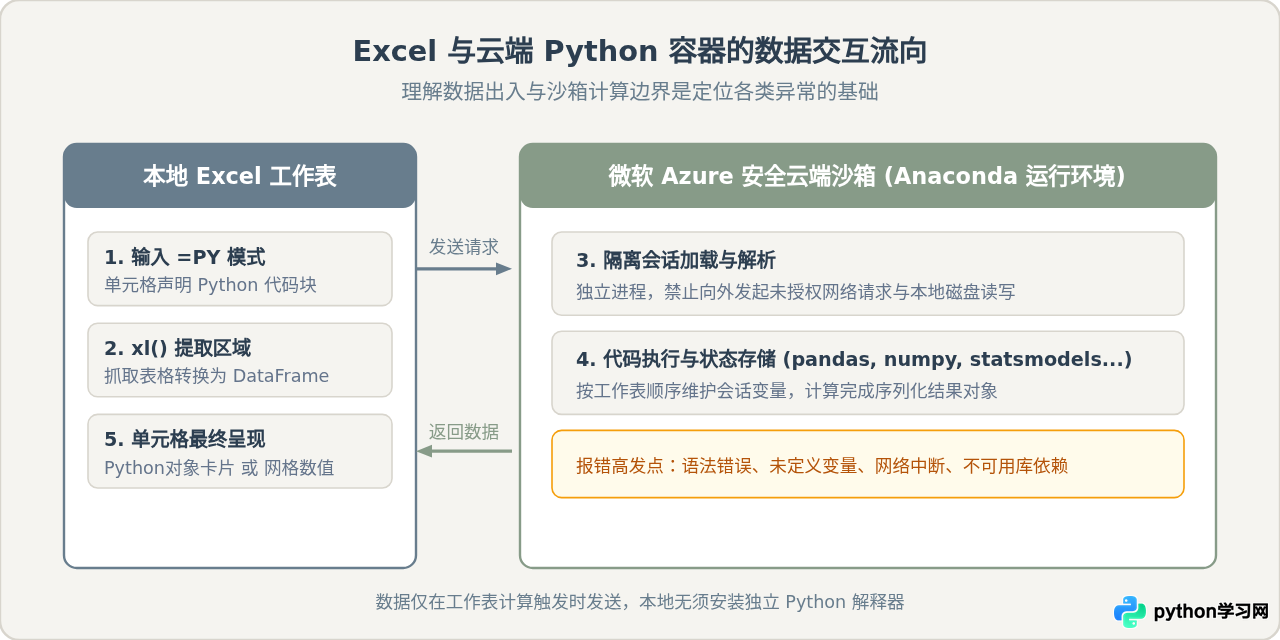
这一机制决定了三个关键事实:
- 无法使用任意第三方库:只能使用预装在 Anaconda 环境中的标准数据分析库(如 pandas, numpy, matplotlib, seaborn, scikit-learn 等)。如果尝试
pip install或引入未包含的库,会直接抛出ModuleNotFoundError。 - 禁止主动外网请求:代码中不能使用
requests.get()或urllib抓取网页,否则会触发安全拦截报错。 - 依赖网络连接:若客户端与微软云端验证服务器断开,或组织策略禁用了该服务,公式将无法进入计算环节。
二、关键状态对比:Python 对象 与 Excel 值
在编写 Python 公式时,输出设置(Output Type)是新手最容易混淆、同时也是诱发后续报错最多的环节。Excel 提供了两种完全不同的结果返回形式:Python 对象(Python Object) 与 Excel 值(Excel Value)。理解两者的根本差异,是避免计算混乱与区域冲突的关键。
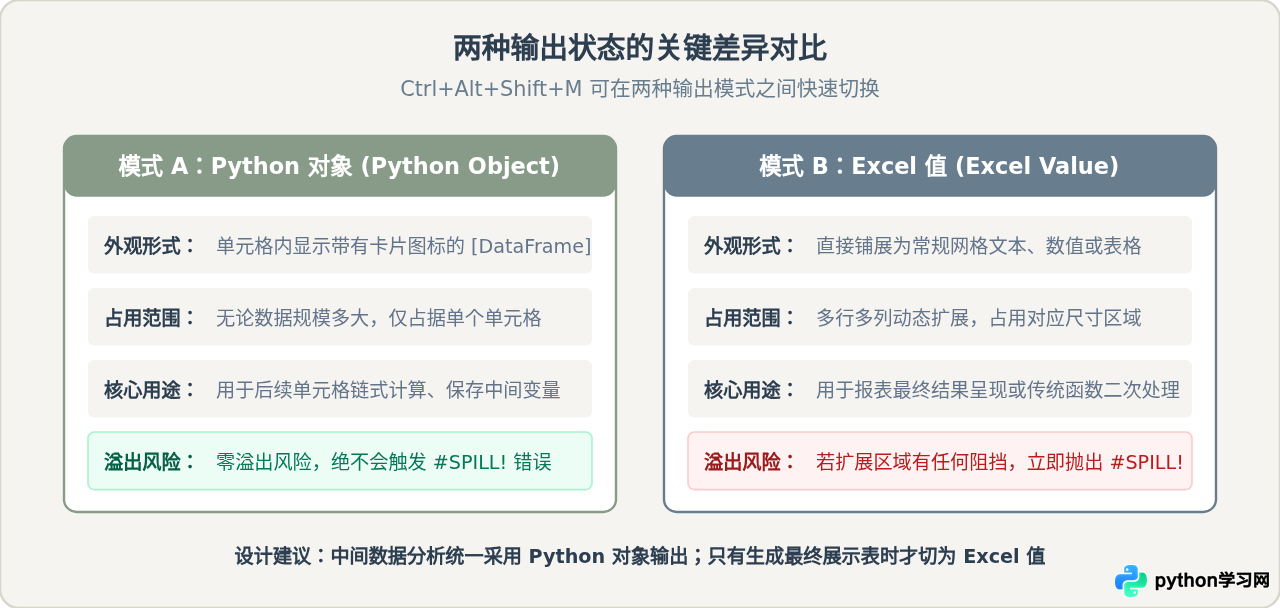
选中包含 Python 公式的单元格,在编辑栏左侧的 Python 下拉图标中切换“Python 对象”或“Excel 值”;或者直接使用键盘快捷键 Ctrl+Alt+Shift+M 进行即时切换。
三、常见报错表现、成因与具体解决步骤
1. #PYTHON! 错误(语法、逻辑与命名异常)
#PYTHON! 是最普遍的错误标识,代表云端 Python 解释器在运行该单元格代码时遭遇了未捕获的 Python 异常(如 SyntaxError、NameError、KeyError、IndexError 等)。
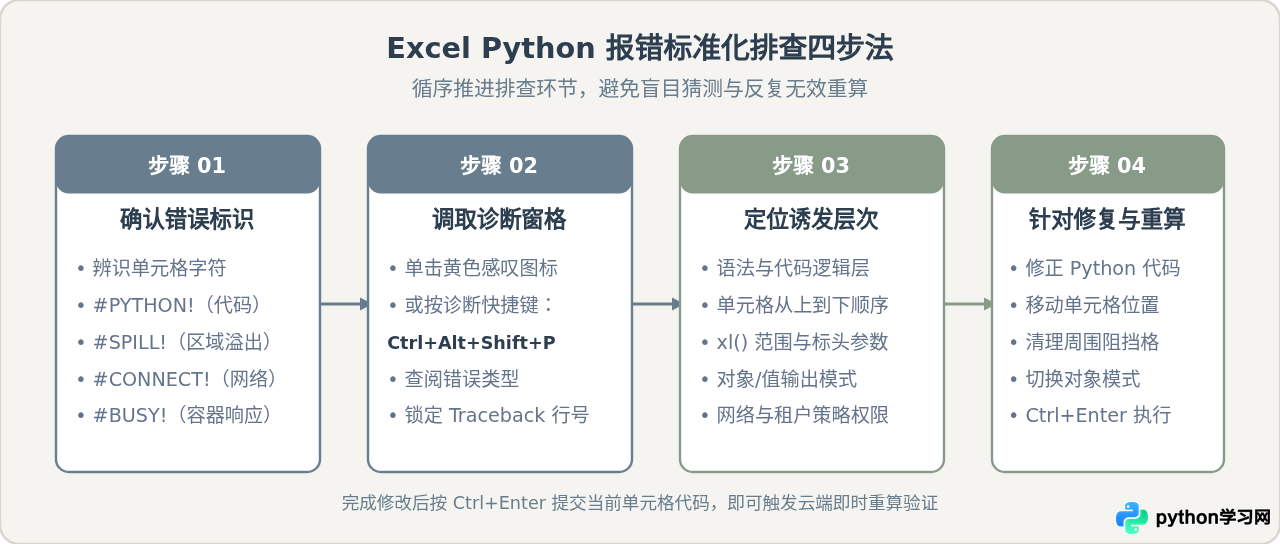
第一步:提取完整诊断信息
当单元格显示 #PYTHON! 时,不要盲目猜错:
- 用鼠标左键单击该单元格,单元格旁会出现一个带有黄色感叹号或错误提示的悬浮图标。
- 点击该图标,或者使用快捷键
Ctrl+Alt+Shift+P,右侧将立即弹出“Python 诊断”(Diagnostic Task Pane)。 - 窗格中会展示如同终端般的标准 Python Traceback,明确指出发生错误的代码行号与具体错误类型。
第二步:识别最容易踩中的“计算顺序(Row-Major)”陷阱
在普通 Python 脚本中,变量依据代码自上而下顺序加载。但在 Excel 工作表中,Python 单元格的计算顺序严格遵循“从上到下、从左到右”(Row-major order)。
假设在单元格 C2 中写入 df_clean = df.dropna(),而原始变量 df = xl("A1:B10", headers=True) 却写在单元格 C10 或 D2。此时 C2 在计算时,df 尚未被初始化,因而会抛出 NameError: name 'df' is not defined。
修复步骤:调整单元格物理布局。确保定义变量的单元格始终位于引用它的单元格上方(行号更小);若在同一行,则必须位于左侧(列号更小)。
代码示例对比:
# 错误示例:索引列名不存在(KeyError)
data = xl("A1:C20", headers=True)
result = data["销售额"]  # 若工作表表头为 "销售总额",此处抛出 KeyError: '销售额'

# 正确规范:先确认或规范列名
data = xl("A1:C20", headers=True)
data.columns = [c.strip() for c in data.columns]  # 清理可能存在的表头空格
if "销售总额" in data.columns:
    result = data["销售总额"].sum()
else:
    result = 0
2. #SPILL! 错误(动态数组区域冲突)
当 Python 代码返回一个 pandas DataFrame、多维数组或列表,且输出模式设为“Excel 值”时,数据需要向右和向下展开填充。如果预计铺展的网格中有任何单元格已经存在内容(即使只包含一个空格或格式),计算就会受阻并报出 #SPILL!。
修复步骤:
- 选中报
#SPILL!的单元格,Excel 会用虚线框标出数据试图展开的目标矩形区域。 - 检查该区域内部是否有已有文本、公式或合并单元格,将其清空或移开。
- 更优解法:如果该数据只是中间过程变量,按下
Ctrl+Alt+Shift+M将其切换为“Python 对象”。这样它将自动收缩至单个单元格内,完全消除溢出冲突。
3. #CONNECT! 与 #BLOCKED! 错误(网络、权限与租户策略)
这两个错误通常与代码本身无关,属于执行环境受限导致的问题:
- #CONNECT!(连接失败):Excel 无法与云端 Python 计算容器建立 HTTPS 通信。多发生在电脑断网、开启了强制代理/VPN 拦截了微软云端域名、或企业内网配置了严格的防火墙深度包检测时。
- #BLOCKED!(已被管理员或策略阻止):当前 Microsoft 365 租户管理员关闭了“Python in Excel”功能,或者该工作簿来自互联网,被系统标记为“受保护视图”(Protected View)。
修复步骤:
- 先确认 Excel 顶部黄条是否提示“受保护的视图”,点击“启用编辑”解除只读阻拦。
- 检查本地网络连接,暂时关闭可能拦截请求的非合规网络代理软件,确保能够访问
*.office.com及*.microsoft.com。 - 若属于公司企业版环境,需联系 IT 管理员在 Microsoft 365 管理中心中确认组织是否启用了 Python in Excel 策略。
4. #BUSY! 错误(会话冷启动与计算超时)
#BUSY! 表示云端容器正在排队、初始化环境或处理密集计算。常见于以下情况:
- 容器冷启动:打开包含 Python 公式的文档并首次计算时,云端需要数秒时间启动专用的 Anaconda 隔离沙箱。稍等数秒后通常会自动更新为计算结果。
- 计算超时或死循环:如果代码中包含未经优化的多重嵌套循环,或者试图一次性处理数十万行复杂运算,超过了单次请求时间上限,系统将中断执行。
修复步骤:优先使用 pandas 的矢量化操作替代显式 for 循环;避免在单个单元格中加载过大规模的多媒体或超大二进制数据。
5. xl() 函数传参引发的异常与类型不匹配
在 Excel 中引用工作表数据必须调用 xl() 函数。常见传参失误包括:
- 未设置 headers 参数:默认情况下
xl("A1:C10")不会自动判断第一行是否为表头。如果要将首行用作 DataFrame 列名,必须显式书写xl("A1:C10", headers=True)。否则第一行将被当成普通数据行,导致data.columns变成整数索引0, 1, 2,引发后续按列名索引失败。 - 单单元格与区域混淆:
xl("A1")默认返回标量(数字或字符串),而xl("A1:A10")返回单列 DataFrame 或 Series。若按标量逻辑对区域使用比较运算,可能引发ValueError: The truth value of a DataFrame is ambiguous。
四、标准化排查操作流程
面对任何 Python 报错,按照以下四个标准步骤排查,能够迅速锁定故障源头并予以修复:
五、常见报错速查与排查总结
为了便于在日常工作中迅速对号入座,下表对 Excel Python 中的典型报错代码、根因及首选对策进行了汇总:
| 报错字样 | 典型原因 | 深层成因与排查位置 | 首选解决策略 |
|---|---|---|---|
#PYTHON! |
代码语法/逻辑异常 | NameError(计算顺序逆向)、KeyError(表头列名不一致)、SyntaxError(缩进/拼写错误) | 按 Ctrl+Alt+Shift+P 查阅 Traceback,重排单元格上下位置 |
#SPILL! |
动态数组溢出受阻 | 输出模式为“Excel 值”,预期铺开的矩形网格内存在已填充的文本或合并单元格 | 清空阻挡单元格,或按 Ctrl+Alt+Shift+M 切换为 Python 对象 |
#CONNECT! |
云端容器网络中断 | 本地网络断开、系统代理拦截微软云端 API 请求、防火墙拦截安全通道 | 检查网络代理,信任 Microsoft 365 域名,稍后重试 |
#BLOCKED! |
策略阻止或只读保护 | 受保护视图未启用编辑,或租户管理员在安全中心停用了该功能 | 点击顶部“启用编辑”,或联系企业管理员开启 Python in Excel |
#BUSY! |
环境初始化或计算超时 | 云端容器会话冷启动,或代码中存在高开销多重嵌套循环、处理过量数据 | 静待数秒启动完成;优化 Python 代码为 pandas 矢量化计算 |
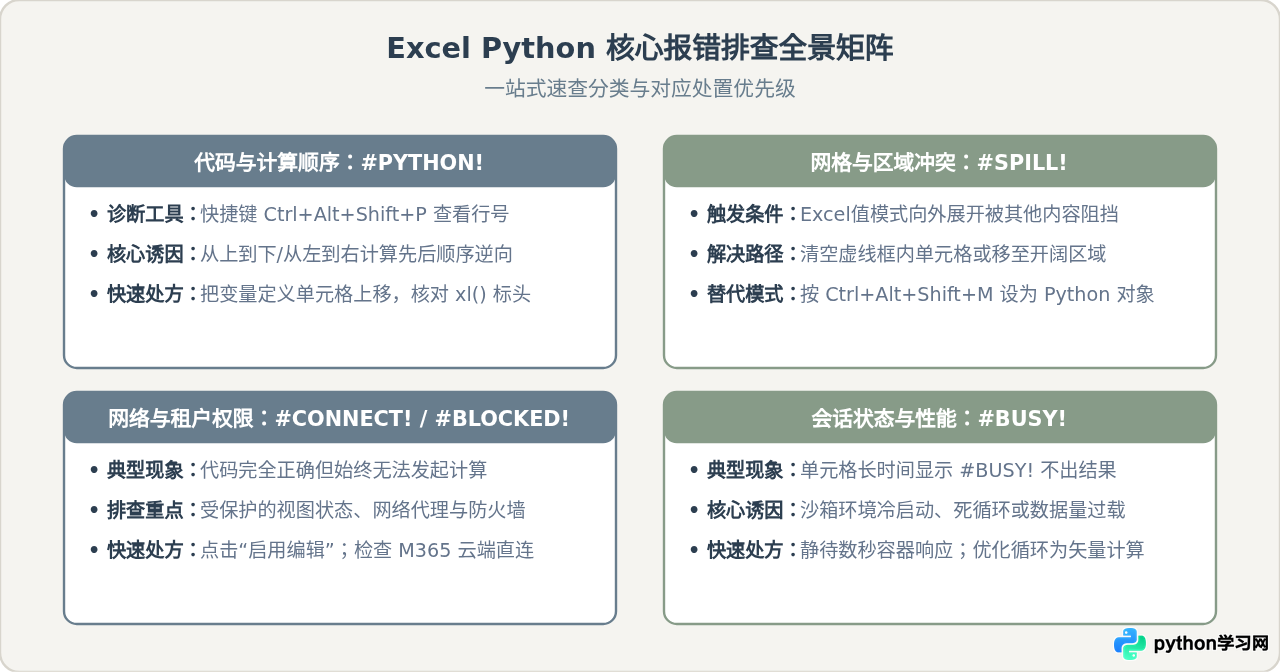
总的来说,在 Excel 中编写 Python 代码并不需要高深的技术门槛,多数障碍往往源自对两套体系运作规则的误解。只要牢记“从上到下按行计算”的物理依赖原则,善用 Ctrl+Alt+Shift+P 实时提取诊断信息,并根据数据是否需要下游引用合理配置“Python 对象”与“Excel 值”,就能从容解决绝大部分报错,顺畅发挥出数据处理与分析的强大效能。
免责声明:本文内容仅供参考,不代表本站观点。转载或引用请注明出处。









