

mac自带Python和Homebrew安装的Python怎么区分

全面解析 macOS 系统自带 Python 与 Homebrew 安装 Python 的区别,从可执行路径、PATH 优先级、符号链接、运行环境与包管理机制等维度提供清晰的排查命令与判断依据。
which -a python3 与 python3 -c "import sys; print(sys.executable)",就能立即看清当前调用的究竟是系统开发者套件附带的解释器,还是 Homebrew 独立管理的环境。
在日常使用 macOS 进行开发时,很多开发者经常会遇到这样的困惑:明明使用 Homebrew 安装了 Python 3,但在终端执行 pip install 或运行脚本时,却提示权限不足、模块找不到,或者提示处于外部管理环境中(PEP 668)。造成这类混乱的根本原因,是 macOS 系统本身(或 Xcode 命令行工具)与 Homebrew 各自拥有一套完全独立的 Python 运行体系。
四步排查流程:快速确认当前运行的 Python
要准确区分当前终端里默认调用的 Python 属于哪一方,不能只看版本号(例如两者可能恰好都是 3.12 或 3.11),而应检查其在系统中的实体位置与调用入口。
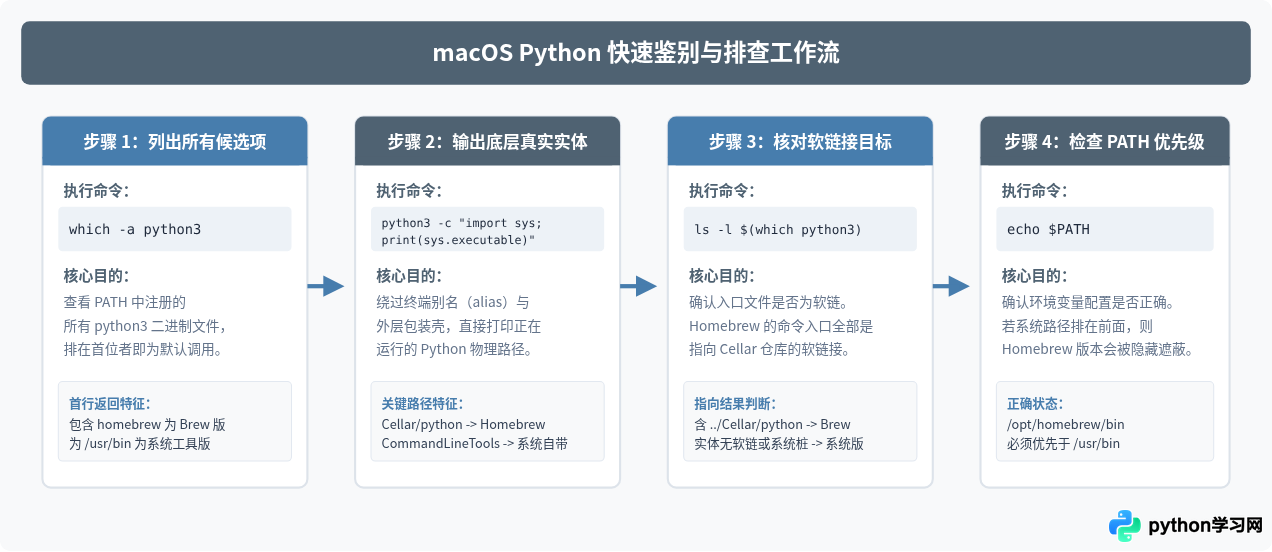
1. 查看当前终端能找到的所有 Python 路径
在终端运行 which -a python3,该命令会按照环境变量 PATH 的搜索顺序,依次列出所有匹配的可执行程序:
$ which -a python3
/opt/homebrew/bin/python3
/usr/bin/python3
结果判断:
- 输出中的第一行,就是你在终端直接输入
python3时真正被执行的版本。 - 如果第一行是
/opt/homebrew/bin/python3(Apple Silicon 架构)或/usr/local/bin/python3(Intel 架构),说明当前默认使用的是 Homebrew 安装的 Python。 - 如果第一行是
/usr/bin/python3,说明当前调用的是 macOS 自带或 Xcode 命令行工具附带的 Python。
2. 检查 Python 解释器的物理真实路径
有时候通过 which 看到的可能只是别名(alias)或浅层封装。通过让 Python 输出自己的 sys.executable,可以获取最底层的绝对物理位置:
$ python3 -c "import sys; print(sys.executable)"
/opt/homebrew/Cellar/python@3.12/3.12.7/Frameworks/Python.framework/Versions/3.12/bin/python3.12
如果输出路径中含有 Cellar、opt/homebrew 或 /usr/local/Cellar,则无可争议是 Homebrew 版本;如果输出路径指向 /Library/Developer/CommandLineTools/... 或 /Applications/Xcode.app/...,则是系统工具链自带版本。
文件系统与目录架构差异
macOS 系统自带环境与 Homebrew 拥有截然不同的设计定位,这也体现在它们各自的文件安装路径和权限控制机制上。
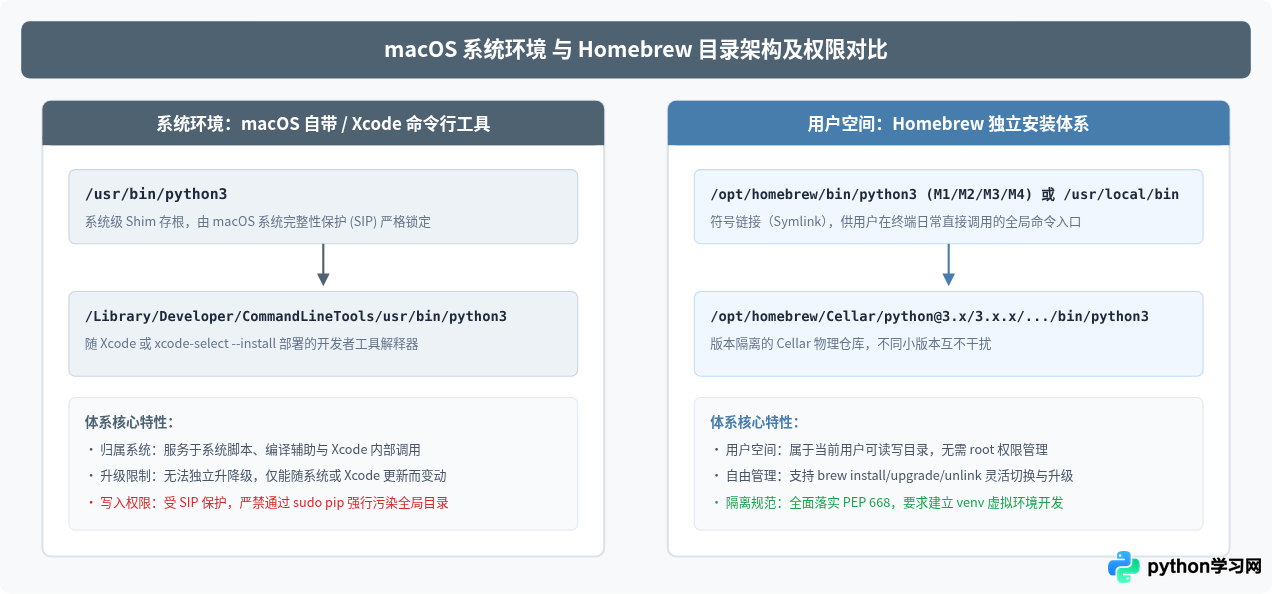
自 macOS 12.3 Monterey 之后,苹果彻底移除了历史悠久的 Python 2.7(即旧有的 /usr/bin/python 已不复存在)。现在的系统环境中,如果用户安装了 Xcode 或通过命令行执行了 xcode-select --install,系统会在 /usr/bin/python3 放置一个存根垫片(shim),实际指向 /Library/Developer/CommandLineTools/ 内的运行时。
Homebrew 则完全遵循非侵入原则,将所有软件装入独立目录:
- Apple Silicon 芯片(M系列):安装在前缀
/opt/homebrew/下,其可执行文件统一软链在/opt/homebrew/bin/。 - Intel 架构机型:安装在前缀
/usr/local/下,可执行文件软链在/usr/local/bin/。
PATH 环境变量的检索机制与执行优先级
当你在终端敲下 python3 并回车时,macOS 的 Shell(现代系统默认使用 zsh)并不会去全盘搜索文件,而是从左到右依次扫描环境变量 $PATH 中以冒号分隔的目录列表,在第一个找到可执行文件的目录立即停下并执行。
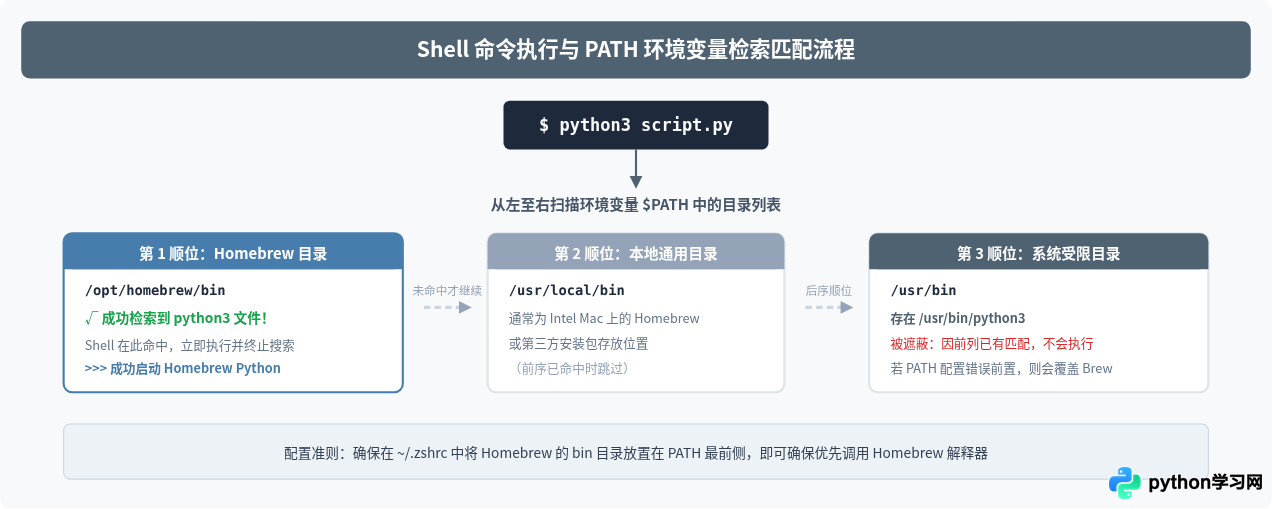
如果执行 which python3 依然得到 /usr/bin/python3,即使你已经运行过 brew install python,那必然是 PATH 顺序出现了问题。检查你的当前 PATH 设置:
$ echo $PATH
/opt/homebrew/bin:/usr/local/bin:/usr/bin:/bin:/usr/sbin:/sbin
对于搭载 Apple Silicon 的 Mac,Homebrew 官方要求在用户的 ~/.zprofile 或 ~/.zshrc 中加入初始化环境:
eval "$(/opt/homebrew/bin/brew shellenv)"这条语句会自动将 /opt/homebrew/bin 插入到 $PATH 的最前端。完成后执行 source ~/.zshrc,再次输入 which python3 便会正确定向到 Homebrew 版本。
包管理与环境隔离(pip 与 PEP 668)
区分两者的另一个关键实际影响是第三方库安装。
1. 系统自带 Python 的锁定行为
如果你尝试直接对系统 Python 调用 pip:
$ /usr/bin/python3 -m pip install requests
error: externally-managed-environment
× This environment is externally managed
macOS 对系统工具实施了保护,防止用户随意向系统目录中写入包,破坏系统内置脚本或 Xcode 工具链的稳定性。严禁尝试用 sudo 强制安装。
2. Homebrew Python 的管理规范
Homebrew 从 Python 3.12 起严格遵从 PEP 668 规范。即使是 Homebrew 版本的 Python,直接执行全局 pip install 同样会被拦截:
$ python3 -m pip install requests
error: externally-managed-environment

× This environment is externally managed
╰─> To install Python packages on macOS, use:
    python3 -m venv path/to/venv
    source path/to/venv/bin/activate
    python3 -m pip install ...
这并不是报错故障,而是 Homebrew 为了避免 pip 与 brew 自身管理的文件产生写冲突而特意启用的保护。正确做法是在具体项目中使用标准虚拟环境:
# 创建基于当前 Python 的虚拟环境
python3 -m venv myenv

# 激活虚拟环境
source myenv/bin/activate

# 此时 pip 属于专属环境,能够顺畅安装各种第三方包
pip install requests
全景特性对比与选型建议
为了让差异一目了然,下表列出了两者在各维度的主要表现:
| 对比维度 | macOS 自带 / Xcode 命令行工具 | Homebrew 安装的 Python |
|---|---|---|
| 默认安装路径 | /usr/bin/python3真实路径指向 CommandLineTools 内部 |
Apple Silicon: /opt/homebrew/bin/python3Intel: /usr/local/bin/python3 |
| 实体文件类型 | 系统二进制 Shim / Framework | 符号链接,底层指向 Cellar 仓库 |
| 更新升级机制 | 绑定 macOS 系统升级或 Xcode 更新 | 通过 brew upgrade python 独立平滑升级 |
| 多版本共存 | 不支持,仅固定为 Apple 选定版本 | 支持多版本并行,如 python@3.11、python@3.12 |
| 包管理行为 | 受系统保护,不建议也不适合作为日常开发 | 遵循 PEP 668,通过 venv 进行隔离开发 |
| 主要用途 | 保证系统脚本、Xcode 内部工具链运转 | 日常开发、学习测试、自动化脚本与工程项目 |
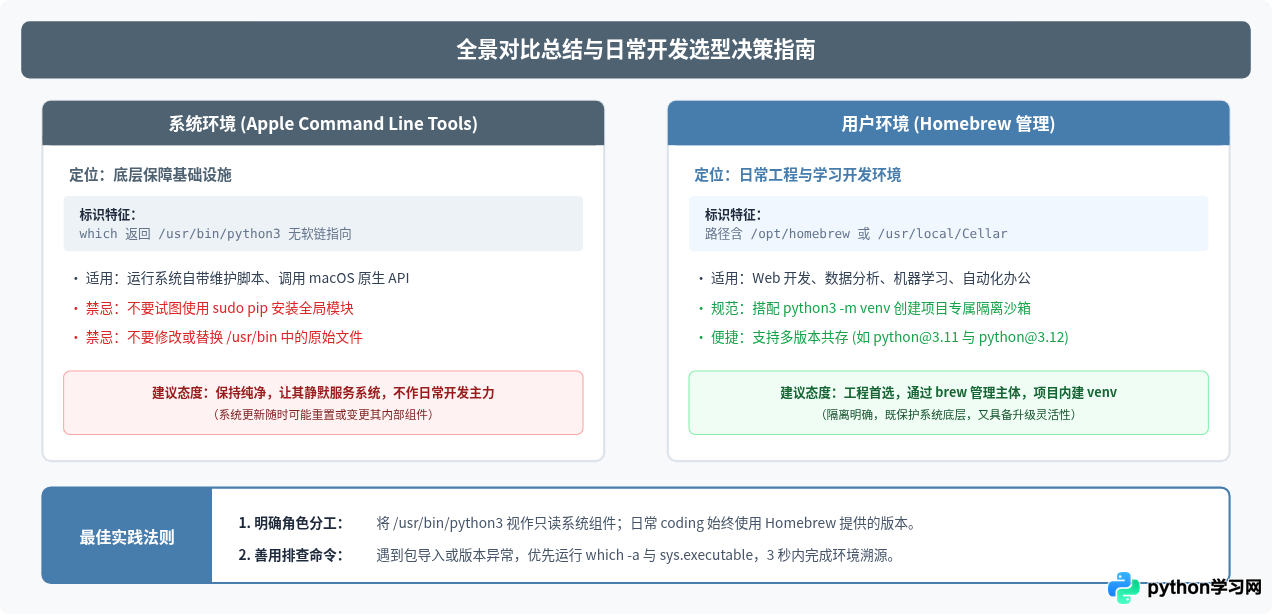
/usr/bin/python3。macOS 的 SIP(System Integrity Protection,系统完整性保护)会直接拒绝此类修改;即便是通过禁用保护强行替换,也极易造成系统内置应用崩溃或后续 macOS 系统升级失败。正确的做法始终是在用户配置文件(~/.zshrc)中合理调整 PATH 的优先级。
免责声明:本文内容仅供参考,不代表本站观点。转载或引用请注明出处。









