

手机屏幕小写代码太慢?提升移动端Python编程效率的实用技巧

针对手机屏幕小、软键盘输入慢、特殊符号切换繁琐与缩进容易对错等痛点,本文介绍优化移动端键盘按键栏、配置代码片段、结合自动格式化工具以及掌握触控编辑等实用技巧,有效提升移动端Python编写与调试效率。
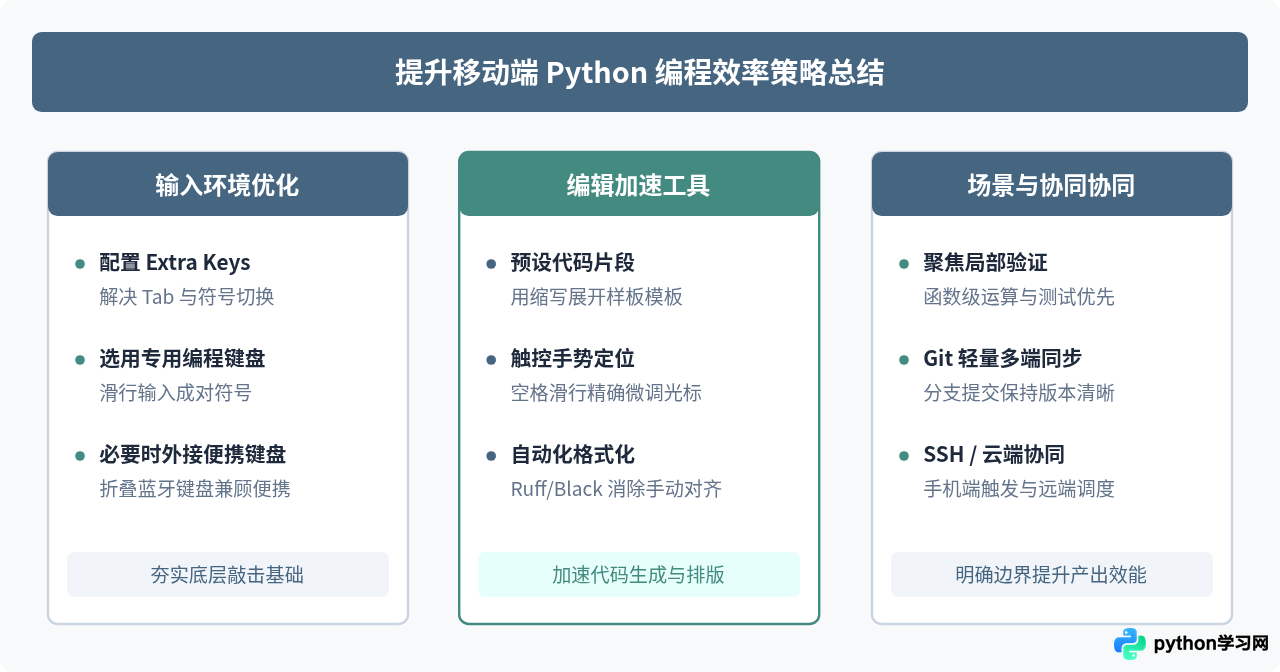
在手机上编写Python代码时,输入缓慢通常并不是因为开发者缺乏思路,而是因为移动端软键盘的按键面积有限、特殊符号藏在深层菜单、缺乏Tab与方向控制键,以及触控光标定位不精准。解决这个问题的核心路径并不复杂:首先通过配置虚拟按键条或选用编程专用输入法补全基础控制键;接着借助预设代码片段(Snippets)消除样板代码的手工敲击;再通过自动化格式化工具消除手动缩进排版的负担;最后结合触控手势提升光标精准度。建立这套习惯后,在手机上验证算法逻辑、排查脚本异常或运行日常自动化任务将变得敏捷顺畅。
一、解决按键瓶颈:打造适合编程的移动输入环境
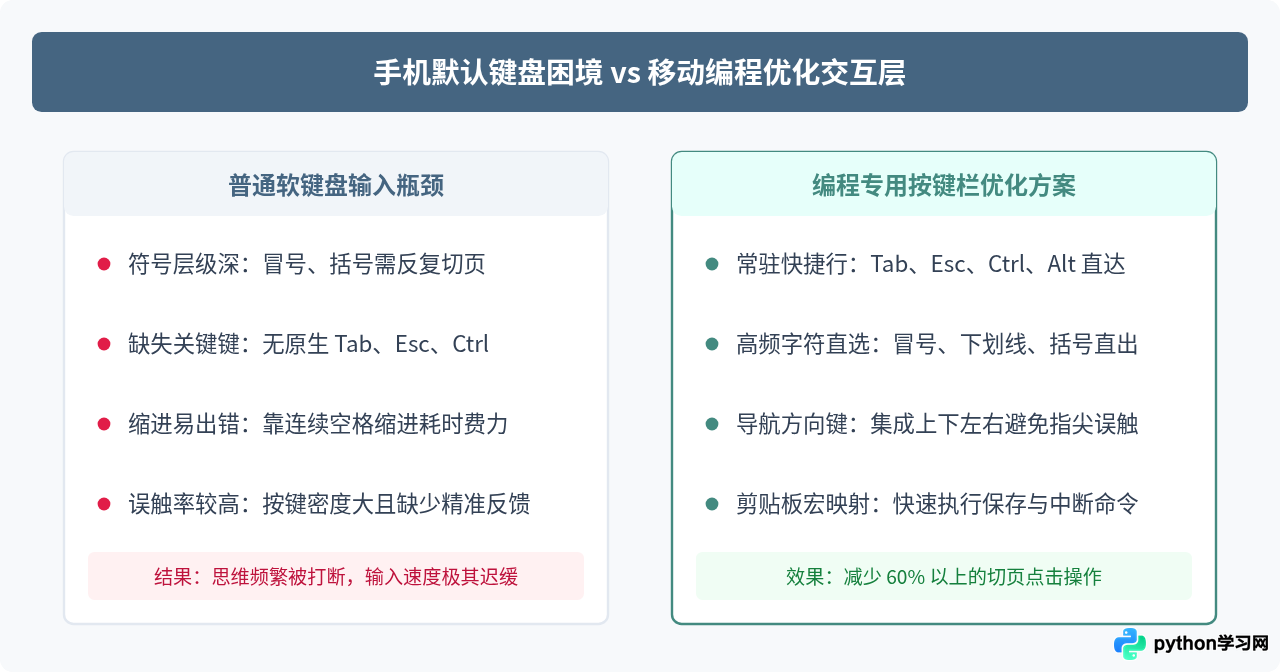
日常使用的系统输入法以自然语言输入为主要目标,中英文与符号间距较大,但编程所需的字符结构与此完全不同。Python对冒号 :、下划线 _、单双引号 ' "、方括号 [] 与缩进具有极高依赖。在默认软键盘中,每输入一个符号通常需要切换一次键盘层级,极大地打乱了思维连续性。
改善输入效率的第一步是在屏幕下边缘引入固定的快捷控制行。以Android环境常用的终端工具Termux为例,可以通过配置文件开启并定制顶部扩展按键(Extra Keys)。
1. 配置 Termux 专用扩展按键
在 Android 端使用 Termux 时,无需安装庞杂的第三方键盘,直接配置官方支持的 ~/.termux/termux.properties 文件即可建立两行高频按键条:
# 编辑配置文件
mkdir -p ~/.termux
cat << 'EOF' > ~/.termux/termux.properties
extra-keys = [ \
  ['ESC', 'TAB', 'CTRL', 'ALT', 'UP', 'DOWN', 'LEFT', 'RIGHT'], \
  [':', '_', '"', "'", '(', ')', '[', ']', '=', '-'] \
]
EOF

# 重新载入配置使按键生效
termux-reload-settings
配置完成后,屏幕上方会常驻包含 Tab 键与常用符号的交互行。在书写 Python 循环、列表推导或函数定义时,点击对应单元即可直接输出字符,无需切换键盘输入面板。
2. 针对 iOS 平台的键盘与编辑器选择
在 iOS 生态下,系统沙盒机制限制了对底层终端属性的自由修改,推荐通过以下两种方式补充按键能力:
- 使用集成编程按键栏的应用:例如 Pythonista 3 或 Carnets(移动端 Jupyter 笔记本),其内置虚拟键盘上方自带数字、缩进键、引号与符号矩阵,并支持自定义扩展脚本。
- 配置第三方代码软键盘:在系统键盘中添加支持滑动手势输入符号的第三方软键盘,利用长按或上滑手势快速打出常用编程符号。
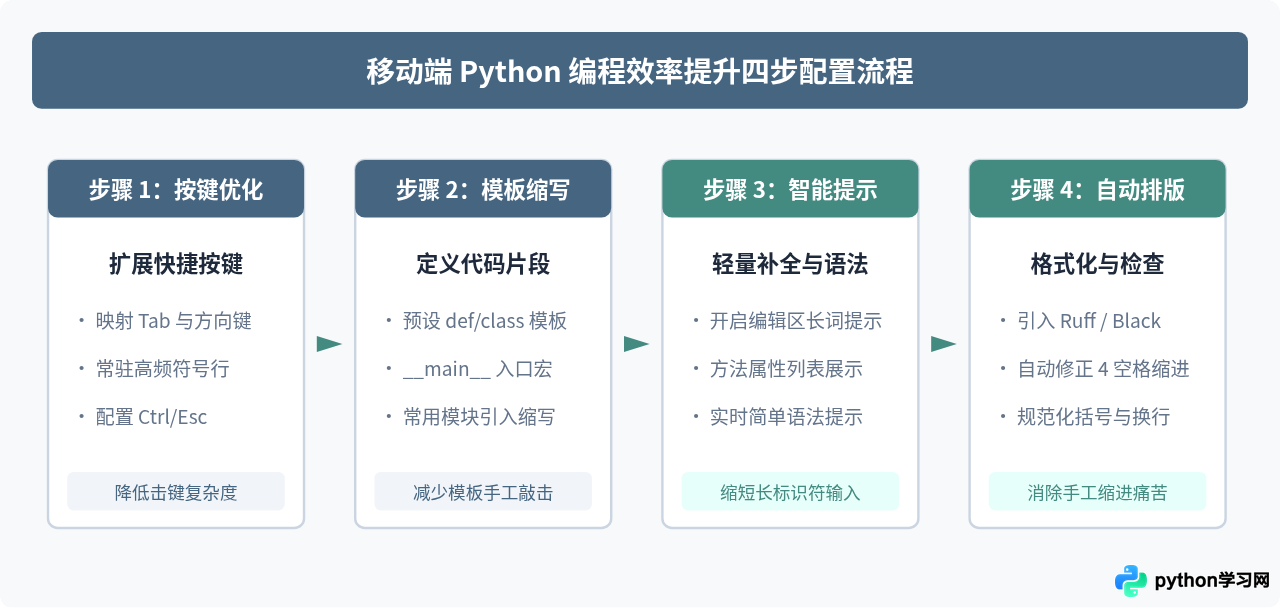
二、核心配置流程:由点及面构建移动编程流水线
仅有按键优化只能缓解单个字符的敲击压力。要成倍提升移动端整体产出,必须按照合理的层级将“输入层”、“模板层”、“智能提示”与“排版工具”串联起来。
三、善用代码片段(Snippets):告别样板代码敲击
在手机上写代码,逐字输入 if __name__ == '__main__': 或 try...except Exception as e: 是效率低下的一大根源。成熟的做法是利用编辑器自带或系统内置的文本替换功能,将高频代码结构缩短为 2 到 4 个英文字母。
| 输入缩写 | 展开生成的标准代码 | 适用场景 |
|---|---|---|
pmain |
if __name__ == "__main__": |
脚本执行入口 |
ptry |
try: |
异常捕获与容错 |
pdef |
def func_name(arg1, arg2): |
定义函数样板 |
preq |
import requests |
简单接口请求调试 |
在无专用 IDE 的轻量终端(如 Vim 或 Micro)中,也可以通过配置文件自定义绑定快捷宏。例如在 Micro 编辑器中,通过 bindings.json 将单个按键组合绑定为常用代码块的直接插入。
四、触控操作与排版优化:让光标与对齐不再折磨
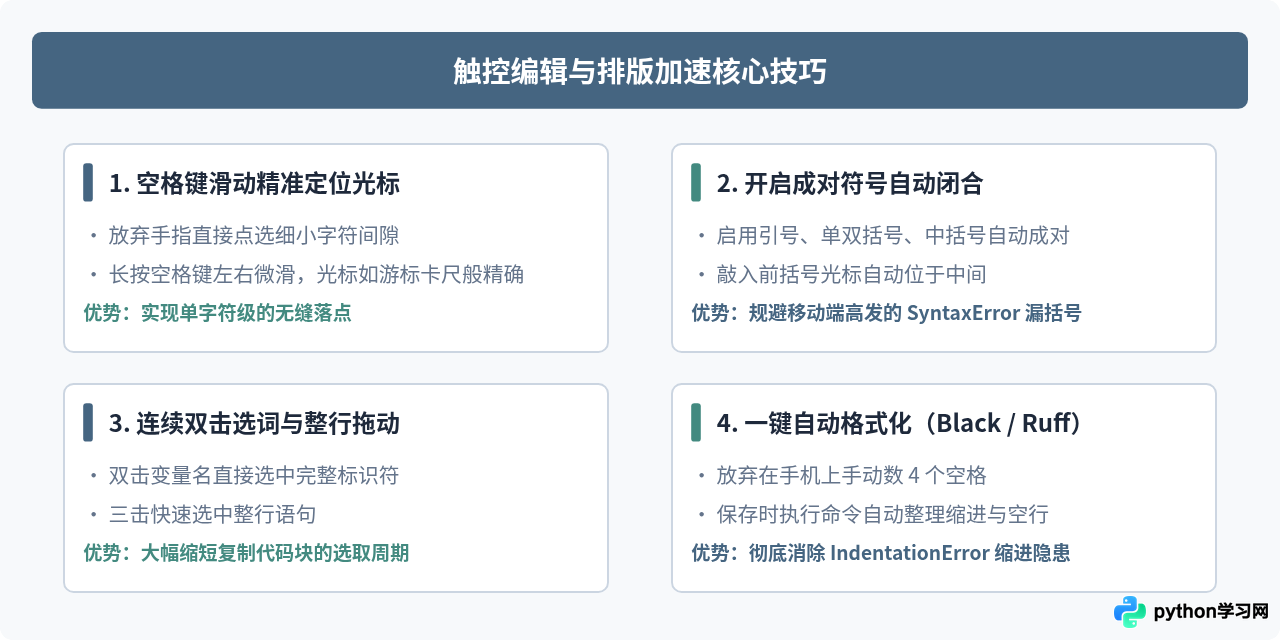
手机屏幕操作精度较低,指尖点击往往不能准确落入两字符之间。许多初学者花费大量时间在“点中光标、退格、重新输入”的无效循环中。
利用自动格式化工具消除缩进对齐负担
Python 依靠缩进来界定代码作用域。在电脑上,IDE 通常自动处理缩进层级;而在手机上,手动补空格极度容易导致混用制表符与空格,引发 IndentationError 报错。
最高效的应对方式是:在移动端书写代码时,只做最粗糙的基础对齐,随后运行超轻量的 Python 格式化工具进行一键重整。推荐使用由 Rust 编写的高性能工具 Ruff,或经典的 Black:
# 在手机终端内安装格式化工具
pip install ruff

# 编写代码时无需精细对齐,编写完成后运行:
ruff format myscript.py
运行后,文件的行长、空行、二元运算符周围空格以及最令人头疼的嵌套缩进都会自动重排为符合 PEP 8 规范的标准代码,免除手指反复按空格对齐的烦恼。
五、定位清晰的移动端 Python 使用场景
提升效率的前提是明确移动端编程的合理边界。手机屏幕较小、输入面积受限,试图在手机上进行上千行代码的架构重构或开发复杂的前端交互并不切合实际。但针对以下场景,配置良好的移动端环境能提供极高的响应速度与便利:
- 短平快的算法与逻辑验证:例如做 LeetCode 算法验证、测试一段数学计算或字符串正则匹配。
- 轻量自动化脚本维护:修补定时爬虫请求头、更新 API 密钥或调整服务器告警脚本参数。
- 应急排障与远程运行:配合轻量 SSH 工具(如 Termius)连接云端机器,手机端执行测试并观察控制台输出。
免责声明:本文内容仅供参考,不代表本站观点。转载或引用请注明出处。









