

python和python3命令区别为什么有两个

深入解析终端中 python 与 python3 命令的核心区别、存在两个命令的历史背景(PEP 394 规范)、操作系统软链接与 PATH 解析机制,并提供跨平台排查步骤与现代开发工程最佳实践。
python 与 python3 两个命令,核心原因在于 Python 2 到 Python 3 的重大不兼容版本演进历史,以及 Python 官方为了防止系统级底层依赖崩溃而制定的 PEP 394 规范。python3 始终严格指向 Python 3.x 解释器,而 python 命令在历史上曾固定代表 Python 2.x,在现代操作系统中则可能指向 Python 3.x、未安装、或由活跃的虚拟环境动态接管。
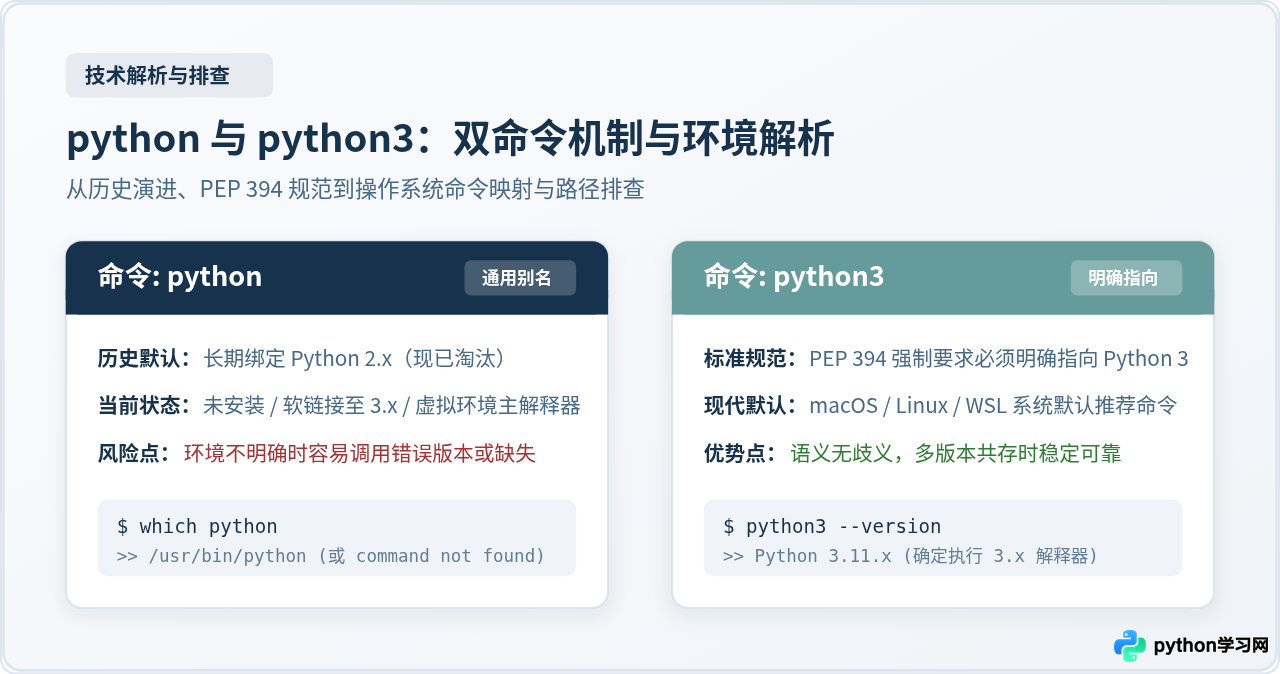
一、为什么会有两个命令?背后的历史演进与 PEP 394 规范
很多开发者在刚开始接触编程时,往往会有这样一个疑问:既然安装了 Python,为什么终端里有时输入 python 能运行,有时又必须输入 python3?为什么开发团队不直接保留一个统一的名字?
要理解这一现象,首先必须回顾 Python 语言历史上的分水岭——2008 年底发布的 Python 3.0。与常见的软件小版本升级不同,Python 3 是一个故意放弃向后兼容性(Backward Compatibility)的大版本改造。它彻底修正了早期版本中混乱的编码模型(全面采用 Unicode 字符串并分离 bytes 二进制)、将 print 从关键字变为函数、修改了整数除法逻辑并重构了大量标准库结构。这意味着:绝大多数未经修改的 Python 2 脚本,直接扔给 Python 3 解释器执行时会当场报错崩溃。
在当时,几乎所有的 Linux 发行版(如 Ubuntu、CentOS)以及 macOS,系统底层都极度依赖 Python 2。例如 Linux 的包管理器(如 yum/dnf)、系统自动化管理脚本、桌面环境驱动程序等,都是用 Python 2 编写的。如果操作系统在用户升级时直接将原有的 python 命令无缝替换为 Python 3,那么操作系统的包管理器和各类关键后台服务会瞬间全面瘫痪。
为了解决这一严重的过渡冲突,Python 社区于 2011 年正式发布了 PEP 394(The "python" Command on Unix-Like Systems,类 Unix 系统上的 python 命令规范)。该规范明确给出了推荐原则:
python2命令:必须严格指向某个 Python 2 版本的解释器(目前该版本已于 2020 年正式 EOL 停更退役)。python3命令:必须严格指向某个 Python 3 版本的解释器。python命令:在过渡期建议由发行版自主裁量。旧规范建议指向 Python 2,避免破坏老脚本;随着 Python 2 彻底退出历史舞台,新版 PEP 394 修正建议:python可以指向 Python 3,或者干脆默认不提供该命令,强迫开发者在脚本头部与终端中显式声明python3。
二、底层机制:Shell 如何通过 PATH 和符号链接定位这两个命令
在类 Unix 系统(包括 macOS 和各类 Linux)中,你在终端输入的每一个命令本质上并不是操作系统内核的魔术,而是一个基于环境变量的查找过程。
当你在终端输入 python3 并敲击回车时,Shell(如 bash 或 zsh)会依次读取环境变量 $PATH 中记录的各个目录(例如 /usr/local/bin、/usr/bin、/bin 等)。一旦在某个目录中首次找到了名为 python3 的可执行文件,Shell 就立即停止搜索并执行它。
而找到的这个文件,通常不是一个几十兆的巨大二进制文件,而是一个轻量的符号链接(Symbolic Link,软链接)。例如,/usr/bin/python3 往往只是一个指针,指向系统真正编译安装的实体文件,如 /usr/bin/python3.10。如果系统中安装了提供兼容性的宏包,/usr/bin/python 也会作为一个软链接,指向 python3。
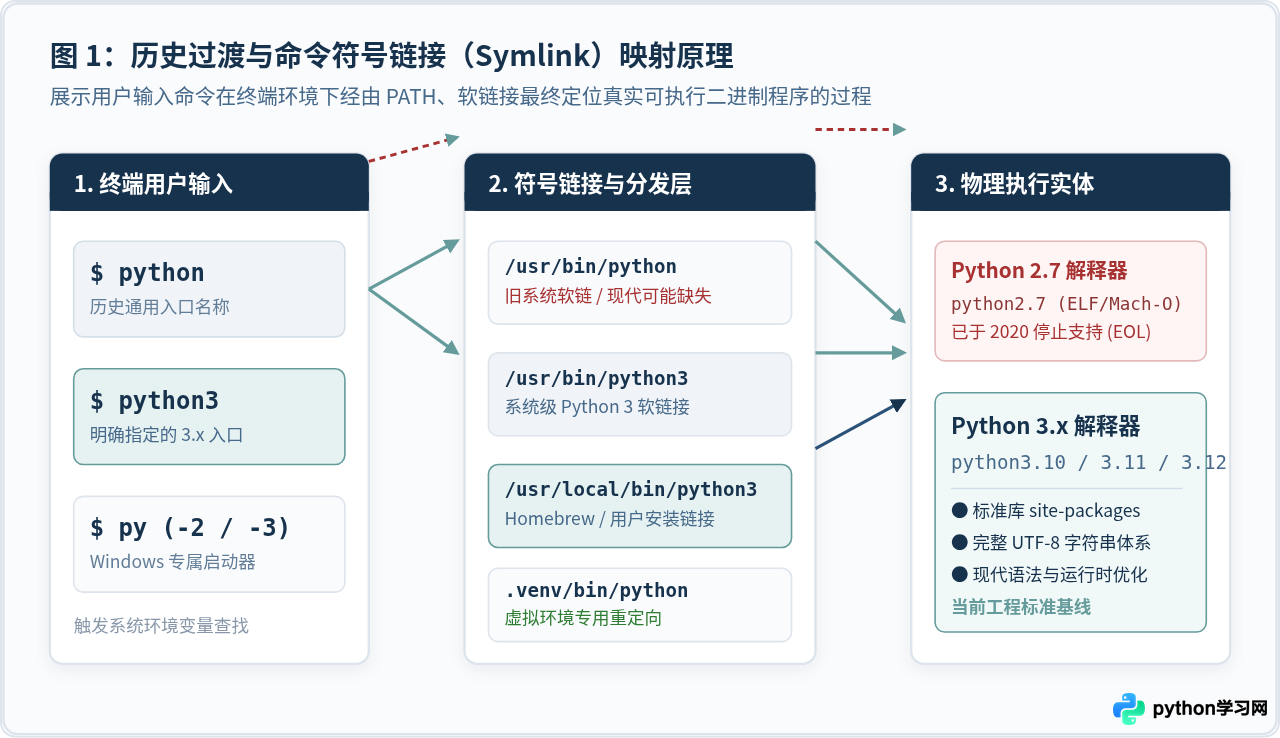
如图 1 所示,双命令的存在实际上构筑了一个灵活的“多级路由机制”。在同一台机器上,系统维护者可以通过软链接保持底层工具调用 python3 的稳定性,而上层用户也可以通过修改 PATH 变量或激活虚拟环境,让 python 指向项目专用的解释器。
三、排查与确认:4 步定位你电脑上两个命令的真实指向
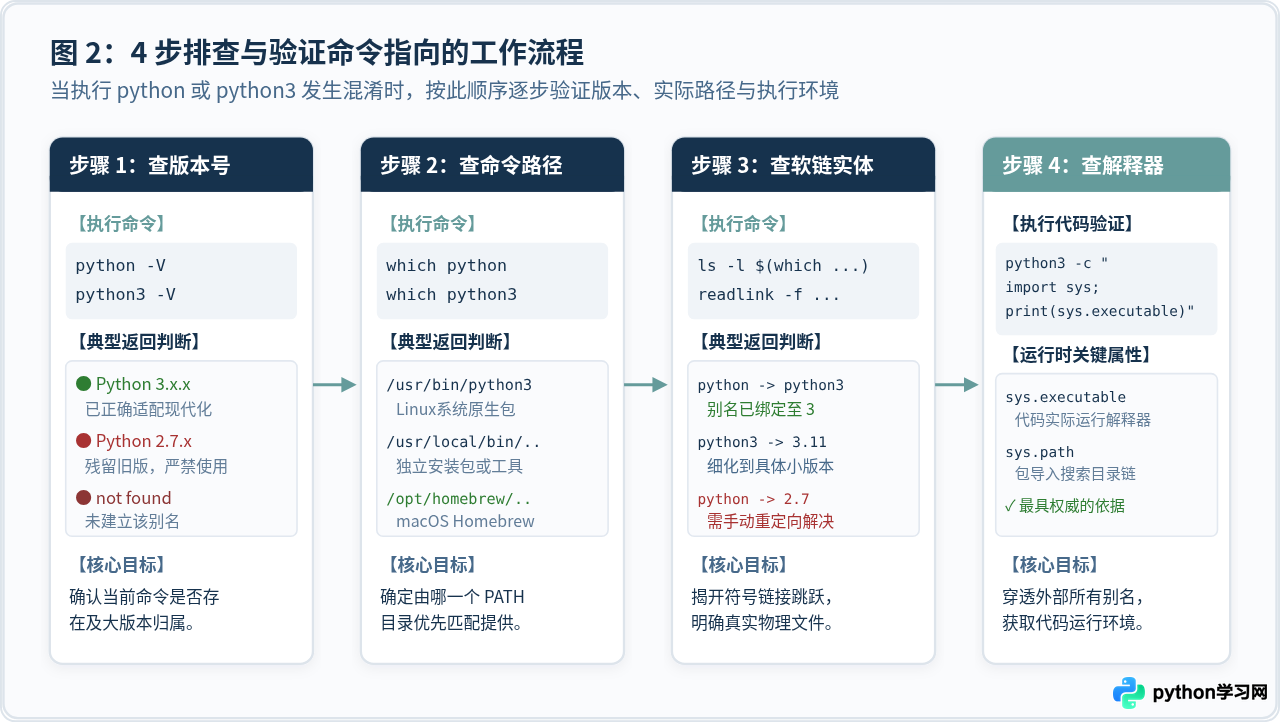
因为不同操作系统、不同版本甚至不同的安装方式(官方安装包、Homebrew、apt、Anaconda 等)会让命令指向完全不同,因此当你遇到脚本运行异常或模块找不到时,切忌盲目猜测。请按照以下 4 个步骤在终端中逐步排查。
步骤 1:检查版本号,确认大版本归属
首先分别查看两个命令所汇报的具体版本号。注意一定要使用大写的 -V 或双横线 --version。
python -V
python3 -V
# 场景 A:现代正常环境(二者均指向 Python 3)
$ python -V
Python 3.11.8
$ python3 -V
Python 3.11.8

# 场景 B:未配置 python 别名的纯净环境
$ python -V
zsh: command not found: python
$ python3 -V
Python 3.10.12

# 场景 C:旧款系统残留 Python 2
$ python -V
Python 2.7.18
$ python3 -V
Python 3.9.6
如果你的电脑输出类似场景 C,说明输入 python 会唤醒已经废弃的 Python 2,在日常开发中绝对不能使用 python 命令。
步骤 2:使用 which 命令定位可执行文件所在路径
在 Linux 或 macOS 终端中执行 which(Windows 下使用 where),可以快速查明 Shell 到底执行了 PATH 中的哪一个文件:
which python
which python3
$ which python3
/opt/homebrew/bin/python3

$ which python
/usr/bin/python
从输出可以清楚看到:python3 来自 Homebrew 用户安装目录,而 python 可能是系统自带的占位程序。路径不同意味着它们读取的第三方库和运行时环境互不相通。
步骤 3:查看符号链接的目标文件(穿透快捷方式)
通过 ls -l 或 readlink 可以一层层揭开软链接的真实去向:
ls -l $(which python3)
readlink -f $(which python3)
$ ls -l /usr/bin/python3
lrwxrwxrwx 1 root root 10 Jun 2 2023 /usr/bin/python3 -> python3.10
步骤 4:在解释器内部直接打印可执行文件属性
如果你想 100% 确认代码在运行时究竟是在哪个 Python 环境中跑起来的,最具权威的方法是直接向解释器索取其内部内置变量:
python3 -c "import sys; print(sys.executable)"
/Library/Frameworks/Python.framework/Versions/3.12/bin/python3
这一行输出是 Python 进程内部的绝对路径,任何外部环境变量别名或 alias 伪装都无法欺骗这个变量。
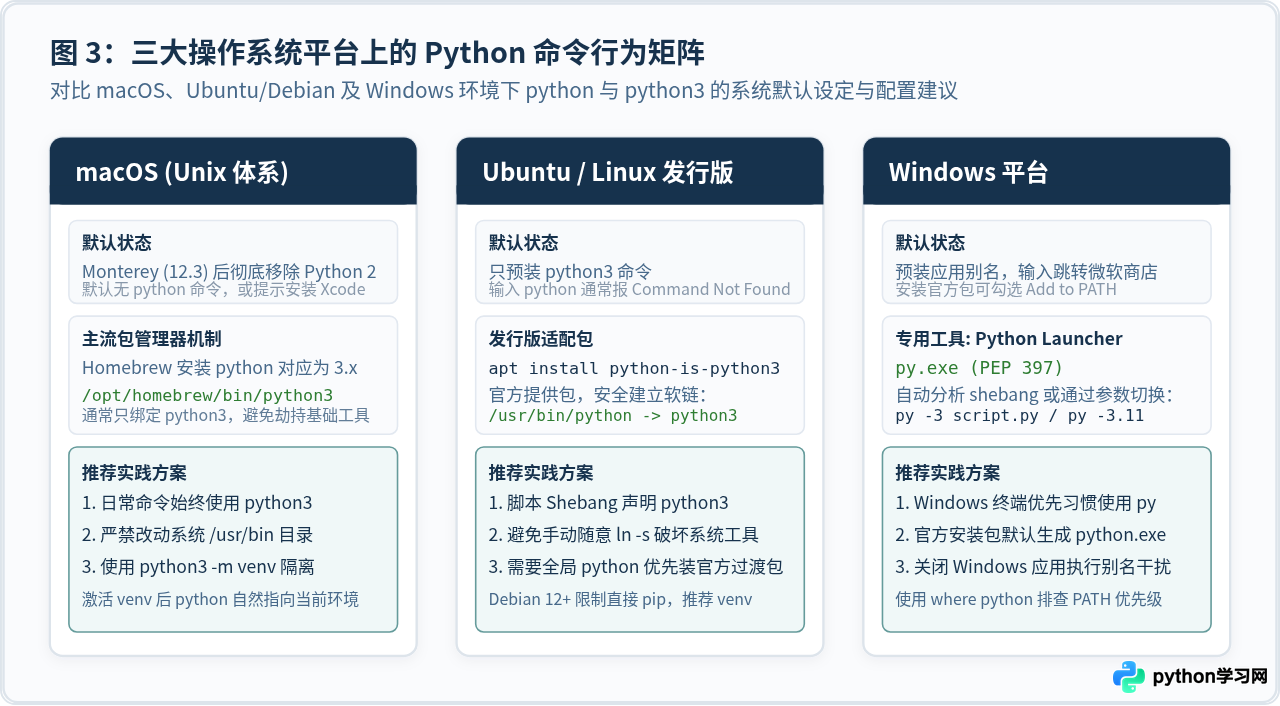
四、三大平台行为差异:macOS、Linux 与 Windows 的差异细节
不同操作系统对这两个命令的管理哲学各不相同。了解你所处操作系统的特有机制,能够避免许多配置踩坑。
| 平台类型 | python 命令默认行为 | python3 命令默认行为 | 主流管理建议 |
|---|---|---|---|
| macOS (12.3 Monterey 之后) | 已被彻底移除,调用可能提示安装 Xcode 命令行工具 | 由 Xcode CLT 或 Homebrew 提供 | 始终输入 python3;严禁手动污染系统路径 |
| Ubuntu / Debian | 默认无该命令(Command not found) | 系统核心内置,维护系统基础组件 | 可选安装官方包 python-is-python3 建立别名 |
| Windows 10/11 | 默认跳转微软商店,安装后由安装包生成 python.exe | 部分版本提供 store stub 引导 | 推荐优先使用官方 Python 启动器:py |
python 都提示找不到命令,不要随意手动执行 sudo ln -s /usr/bin/python3 /usr/bin/python。官方提供了合规的过渡软件包,只需运行:
python.exe,并不一定会提供 python3.exe。但 Windows 安装包附带了非常强大的 Python Launcher(py.exe)。在 Windows CMD 或 PowerShell 中,推荐使用 py -3 script.py 或直接输入 py 进入交互环境,它会自动查找机器上安装的最新 3.x 解释器。
五、最容易踩坑的衍生问题:pip 与 pip3 的连锁反应
双命令机制引发的最普遍、破坏力最大的问题,莫过于第三方包管理工具 pip 的版本错位。
很多开发者在终端中敲下:
pip install requests
python3 main.py
结果在运行代码时,终端却抛出令人抓狂的异常:ModuleNotFoundError: No module named 'requests'。
之所以会这样,是因为独立的 pip 命令文件本身也是一个 Python 脚本。它的首行(Shebang)硬编码绑定了特定的解释器路径。如果你的系统里曾经安装过残留的 Python 2 或者另一个版本的 Python 3,那么输入 pip 很可能会把库安装到了一个你完全没有运行的 Python 目录下!
python3 的 site-packages 目录中。
六、现代工程最佳实践与决策指南
在实际团队协作和生产部署中,我们应当如何规范使用这两个命令?请遵循以下三条工程准则:
-
在系统全局环境中,一律显式键入
python3:
只要你没有激活虚拟环境,在任何脚本、文档或交互调试中,都明确键入python3。这不仅能避免误触旧环境,更能够让脚本拥有极佳的跨机可移植性。 -
为每个项目创建独立的虚拟环境(venv):
在项目根目录下通过python3 -m venv .venv创建虚拟环境。一旦执行了source .venv/bin/activate(Windows 为.venv\Scriptsctivate),虚拟环境会自动修改当前 Shell 会话的 PATH,把.venv/bin提到第一位。在此状态下,输入python与python3将完全等价,均安全指向项目沙箱内的解释器。 -
编写可执行脚本时使用规范的 Shebang 首行:
在编写独立的 Python 脚本时,首行应声明:#!/usr/bin/env python3使用/usr/bin/env python3能够让系统自动沿当前会话的 PATH 寻找首选的 Python 3 解释器,既兼容虚拟环境,又符合 PEP 394 标准。
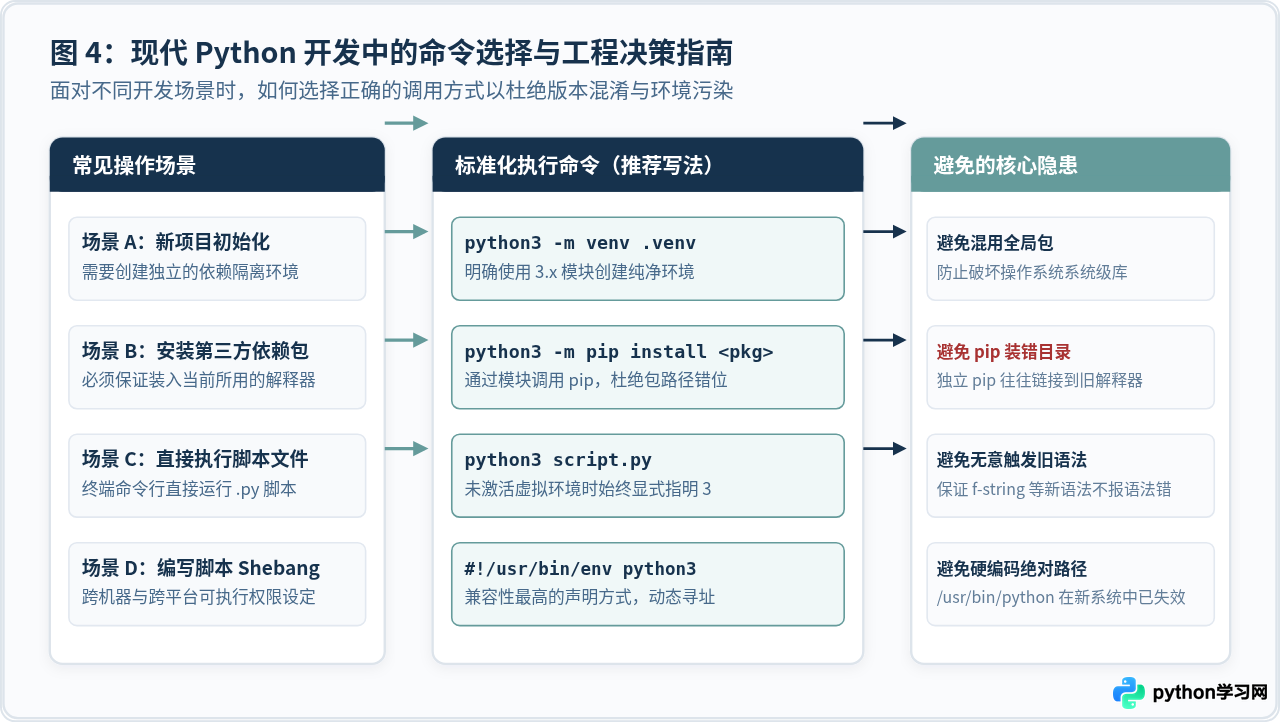
总结:系统之所以同时存在 python 和 python3,不是设计缺陷,而是为了在平稳过渡 Python 2 到 3 历史包袱时保护操作系统而诞生的工业妥协。在今天的开发环境中,牢记“全局显式使用 python3,项目内部使用 venv,模块方式运行 pip”,即可彻底远离版本混淆与环境冲突的困扰。
免责声明:本文内容仅供参考,不代表本站观点。转载或引用请注明出处。









