

Linux运行Python脚本报Permission denied怎么解决

详细解析在 Linux 环境下运行 Python 脚本报 Permission denied 的原因与解决办法。涵盖 chmod 授权、Shebang 解释器声明、运行时文件读写权限不足及端口特权受限等场景,提供清晰的操作步骤与排查决策流程。
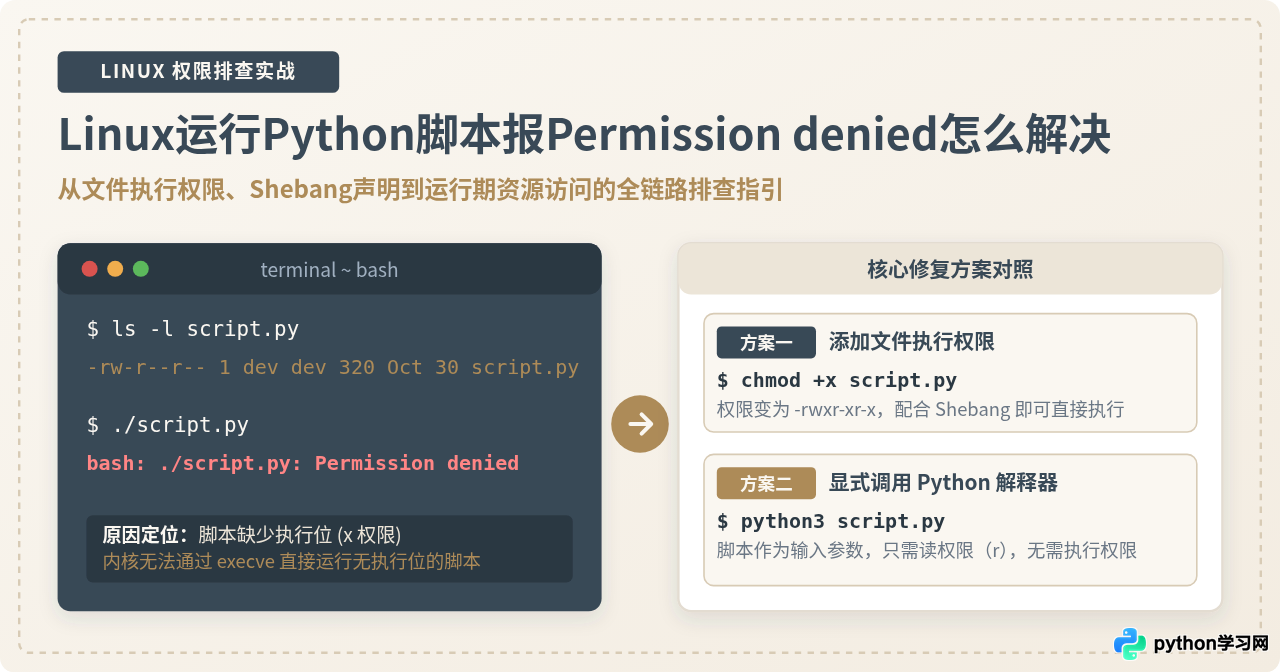
./script.py 运行,使用 chmod +x script.py 赋予执行权限并配置正确的 Shebang;若仅需快速执行,也可以直接使用 python3 script.py 调用解释器绕过可执行位检测。
一、两种运行方式与权限校验机制
在深入排查之前,有必要先弄清执行 Python 脚本的两种常见形式。许多初学者在输入不同命令时常产生疑惑:为什么同一个脚本文件,通过某种命令能正常跑起来,换一种写法就会立刻报错?这是由 Linux 操作系统底层的系统调用规则决定的。
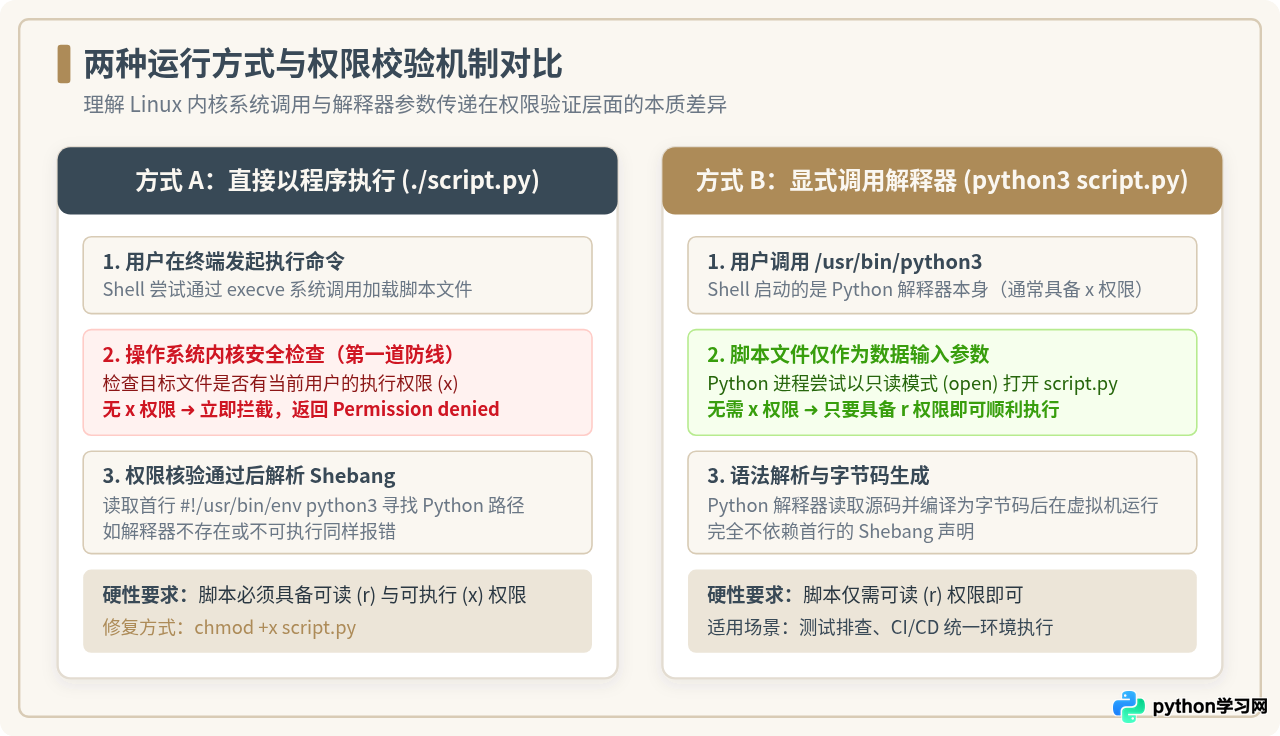
1. 直接执行形式:./script.py
当在终端输入 ./script.py 时,用户实际上是请求 Shell 将该脚本作为一个可执行二进制或脚本程序来启动。此时 Shell 会调用 Linux 内核的 execve 系统调用。
内核在执行文件前,首先检查当前用户对该文件是否拥有可执行权限(x 权限)。如果文件属性中没有 x 位,内核会立刻拒绝请求并向终端返回 bash: ./script.py: Permission denied,此时甚至还没有加载 Python 解释器。如果具备 x 权限,内核才会读取脚本第一行的 Shebang(如 #!/usr/bin/env python3),找到对应的 Python 二进制路径来解析脚本。
2. 显式解释器形式:python3 script.py
使用 python3 script.py 时,操作系统启动的程序其实是 Python 解释器二进制文件(例如 /usr/bin/python3),该文件本身在安装时已具备系统级的可执行权限。
对于 Python 解释器而言,script.py 只是一个传给它的文本参数。解释器通过标准的文件只读接口(open(..., 'r'))读取源码。因此,只要当前用户对脚本拥有读权限(r 权限),即便脚本完全没有执行权限(x 位),程序依然能够顺畅执行。
二、报错原因排查决策与定位流程
当遇到 Permission denied 时,不要盲目修改系统权限或直接执行危险的高权限命令。首先根据终端给出的报错提示形式,判断问题是发生在 Shell 启动阶段,还是发生在 Python 代码运行阶段。
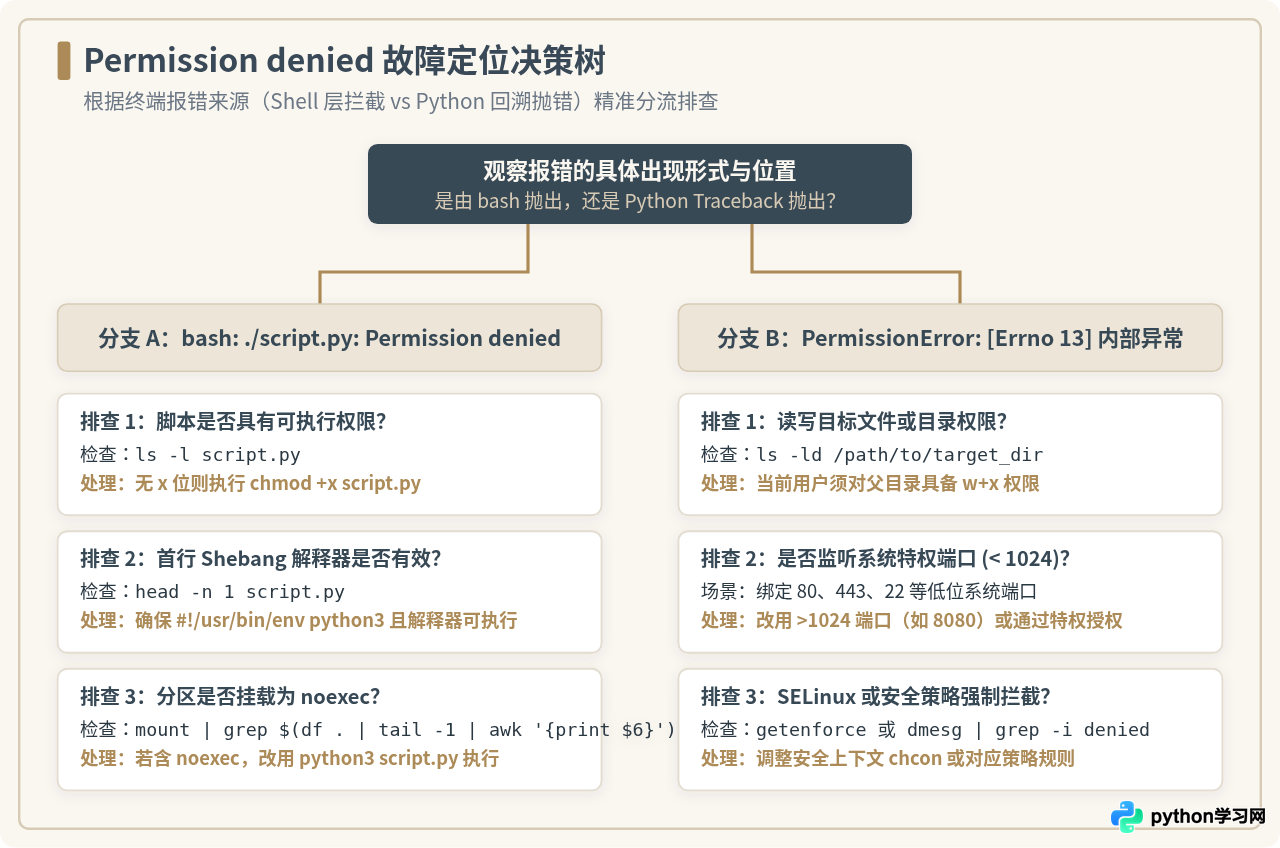
通过上面的决策图可以清晰看出,排查的第一步是确认报错的主体:
- Shell 抛出的报错:终端第一行提示为
bash: ./script.py: Permission denied或zsh: permission denied: ./script.py。这证明问题发生在进程启动前,排查重点是文件权限位、挂载点属性以及 Shebang 声明。 - Python 抛出的异常:终端打印出了 Python 回溯信息(Traceback),末尾为
PermissionError: [Errno 13] Permission denied: '...'。这说明脚本已经成功启动,但执行到某行代码时,试图访问未授权的文件、目录或系统端口。
三、情况一:脚本直接运行时报权限不足的解决步骤
这是最普遍的一种情况。新建 Python 脚本时,Linux 默认的 umask 通常会创建出权限为 -rw-r--r--(644)的文件,默认不包含可执行位。要让脚本可以直接运行,请按以下步骤操作。
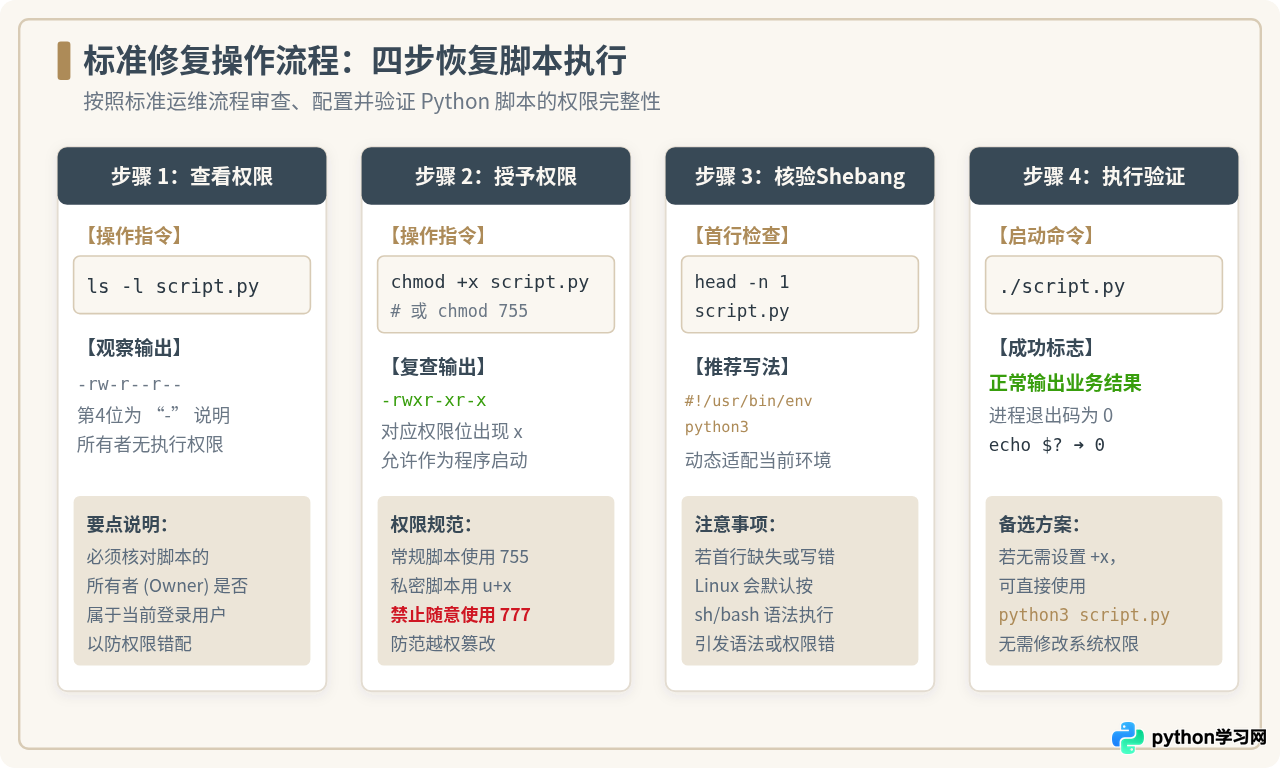
第一步:查看当前文件权限与所有者
在终端切换到脚本所在目录,执行长列表查看命令:
$ ls -l script.py
# 示例输出:
-rw-r--r-- 1 dev dev 482 Oct 30 21:00 script.py
在输出信息中,首段共 10 个字符。第 1 位 - 表示普通文件;接下来的第 2 至 4 位代表文件所有者(User)的权限。这里的 rw- 表示当前用户只有读取与写入权限,缺少代表执行的 x。
第二步:为脚本添加执行权限
使用 chmod(Change Mode)命令为文件补充执行权限:
# 推荐方式:为所有者赋予执行权限
$ chmod u+x script.py

# 或者标准脚本授权(所有者读写执行,组与其他用户读执行):
$ chmod 755 script.py

# 复查授权结果:
$ ls -l script.py
-rwxr-xr-x 1 dev dev 482 Oct 30 21:00 script.py
此时可以看到,所有者权限段已经变为 rwx,表示脚本已经具备了作为可独立程序运行的基础条件。
第三步:核验脚本首行 Shebang 声明
当脚本被直接执行时,Linux 内核通过第一行的 Shebang 来识别应该调用哪个解释器。如果第一行缺失或指向错误的解释器路径,系统同样无法正确派生进程。
#!/usr/bin/env python3
# -*- coding: utf-8 -*-

import sys

def main():
    print(f"Python 脚本执行成功!解释器路径: {sys.executable}")

if __name__ == "__main__":
    main()
#!/usr/bin/env python3?
与硬编码的 #!/usr/bin/python3 相比,使用 env 能够自动查找当前终端 PATH 环境变量中处于激活状态的 Python。如果在运行中使用了 Python 虚拟环境(Virtualenv / Conda),这种写法会自动调用虚拟环境内的解释器,有效避免环境依赖错乱。
第四步:验证执行结果
确保前两步完成后,通过相对路径或绝对路径执行脚本:
$ ./script.py
# 示例输出:
Python 脚本执行成功!解释器路径: /usr/bin/python3

# 检查命令退出码(0 表示成功):
$ echo $?
0
四、情况二:Python 运行时读写文件报 PermissionError
若脚本通过 python3 script.py 启动后,终端报出了 Python 的内置异常 PermissionError: [Errno 13] Permission denied,则说明执行权问题已经解决,症结在于 Python 进程对某些外部数据资源缺乏读写权限。
$ python3 script.py
Traceback (most recent call last):
  File "script.py", line 12, in <module>
    with open("/var/log/my_app.log", "w") as f:
PermissionError: [Errno 13] Permission denied: '/var/log/my_app.log'
解决这类运行时文件权限问题,应按以下逻辑逐步处理:
-
检查父级目录的写入权限:新建文件时,用户不仅需要目标文件的权限,更必须对目标文件所在的上级目录拥有写入(w)和检索(x)权限。例如,普通非 root 用户默认无法在
/var/log或系统根目录下直接新建文件。 -
调整应用工作路径:生产实践中,应将日志、缓存与临时输出文件存放在当前用户有完整权限的目录中(例如用户家目录下的
~/logs/或应用独立目录),而不是直接写入系统全局目录。 -
修正已有文件的所属者与组:如果文件之前曾被 root 用户运行过,可能会留下属主为 root 的残留文件,导致普通用户后续无法读写。可使用
chown修复属主:BASH 终端操作修正文件归属# 将文件属主变更为当前登录用户(示例用户名为 dev): $ sudo chown dev:dev /path/to/my_app.log
五、情况三:监听受限低位网络端口或特殊系统资源
当使用 Python 开发简易 HTTP 服务、Socket 监听服务或 DNS 工具时,如果绑定的端口号小于 1024(如 80、443、53、22 等系统特权端口),直接以普通用户运行也会引发 PermissionError: [Errno 13] Permission denied。
# 方案 1(最佳工程实践):在开发/测试时直接使用大于 1024 的非特权端口
import http.server
import socketserver

PORT = 8080  # 改用 8080 或 8000,无需任何系统特权即可绑定
Handler = http.server.SimpleHTTPRequestHandler

with socketserver.TCPServer(("", PORT), Handler) as httpd:
    print(f"服务正在端口 {PORT} 运行...")
    httpd.serve_forever()
在生产环境中,如果必须对外暴露 80 或 443 端口,业界标准做法通常是使用 Nginx / Caddy 等反向代理软件在前台监听 80 端口,再将流量转发给运行在 8000+ 端口的普通权限 Python 进程;或者利用 Linux Capabilities 机制赋予 Python 单项绑定特权(setcap 'cap_net_bind_service=+ep' $(which python3)),而尽量避免以 root 身份常驻运行整个 Python 解释器。
六、权限模型知识总结与安全最佳实践
解决权限问题的同时,必须牢固树立 Linux 系统的安全边界意识。很多开发者为了图一时省事,遇到权限报错就盲目执行 chmod 777 或全盘加上 sudo,这往往会埋下严重的安全隐患和后续维护难题。
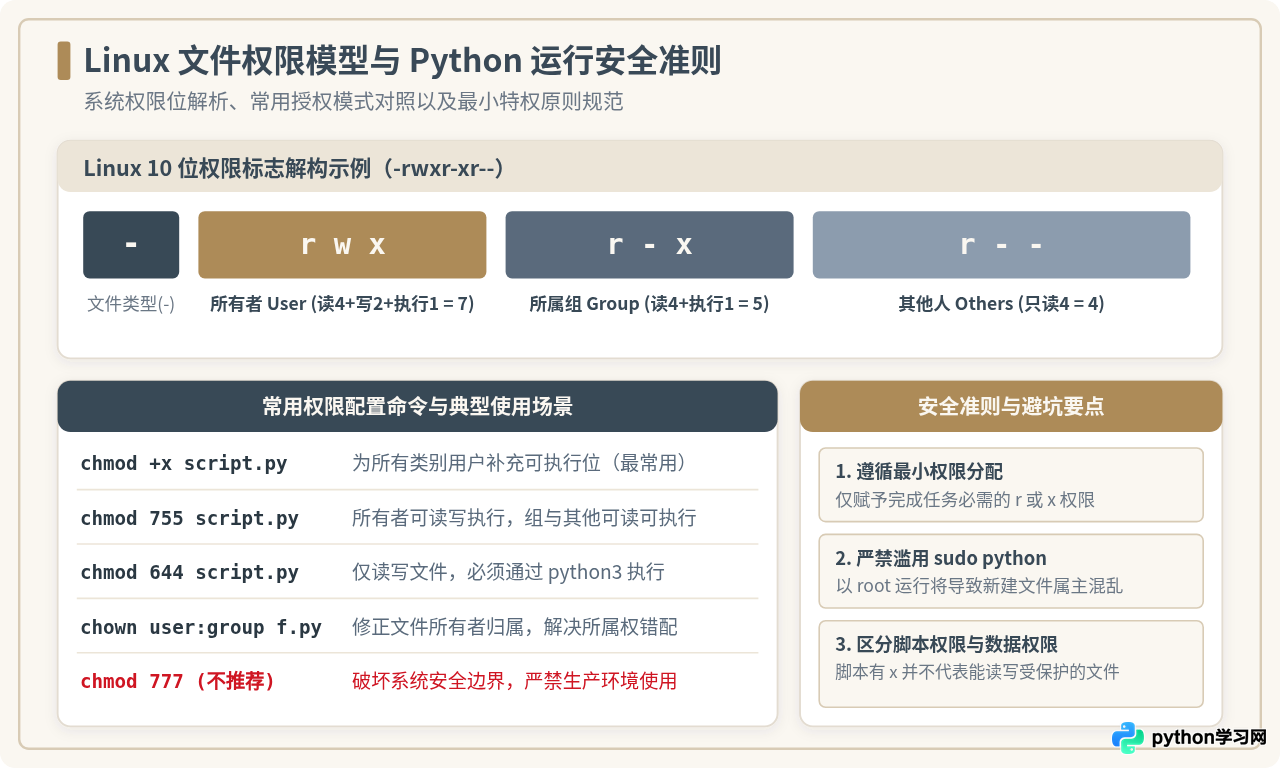
安全准则清单:
| 操作命令 / 模式 | 权限数值 | 适用场景与安全评价 |
|---|---|---|
chmod u+x script.py |
-rwxr--r-- (744) | 最推荐:仅所有者可执行,最大程度保护私有脚本。 |
chmod 755 script.py |
-rwxr-xr-x (755) | 常用标准:适合需要供多用户或自动化计划任务执行的公开工具脚本。 |
chmod 644 script.py |
-rw-r--r-- (644) | 只读数据态:无需独立执行,使用 python3 script.py 运行。 |
chmod 777 script.py |
-rwxrwxrwx (777) | 严禁使用:向系统内所有用户开放篡改权,容易被注入恶意代码。 |
sudo python3 ... |
超级用户特权 | 谨慎使用:脚本生成的日志和缓存属主变为 root,导致普通环境后续读写失败。 |
若在完成了 chmod +x 且 Shebang 正确的情况下,直接执行脚本仍然报 Permission denied,请检查当前目录所在的分区是否挂载了 noexec 属性(常见于临时分区 /tmp、外接 U 盘或某些限制严格的 Docker 容器与共享目录)。在挂载了 noexec 的分区中,系统强制禁止运行任何二进制与脚本。此时只需使用 python3 script.py 即可正常运行。
免责声明:本文内容仅供参考,不代表本站观点。转载或引用请注明出处。









