

PyCharm专业版连接MySQL数据库的完整配置步骤

详细介绍在PyCharm专业版中通过内置Database工具窗口连接并管理MySQL数据库的完整配置流程,涵盖驱动安装、参数填写、Schema加载、直连与SSH隧道对比及常见报错排查。
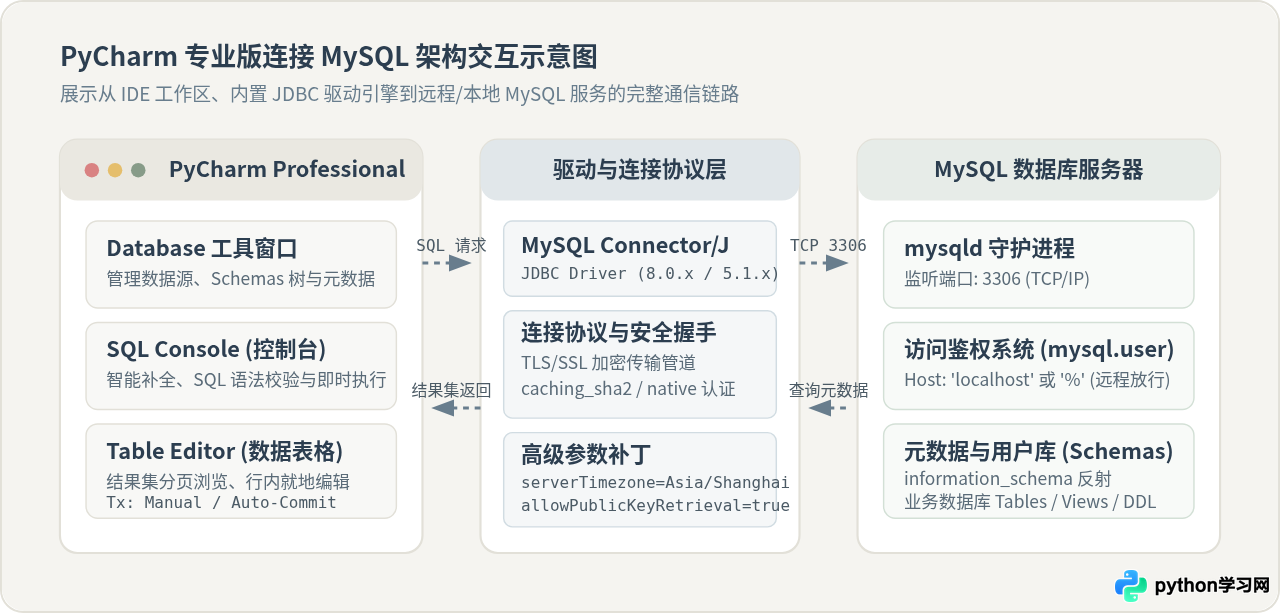
一、连接前的环境准备与版本确认
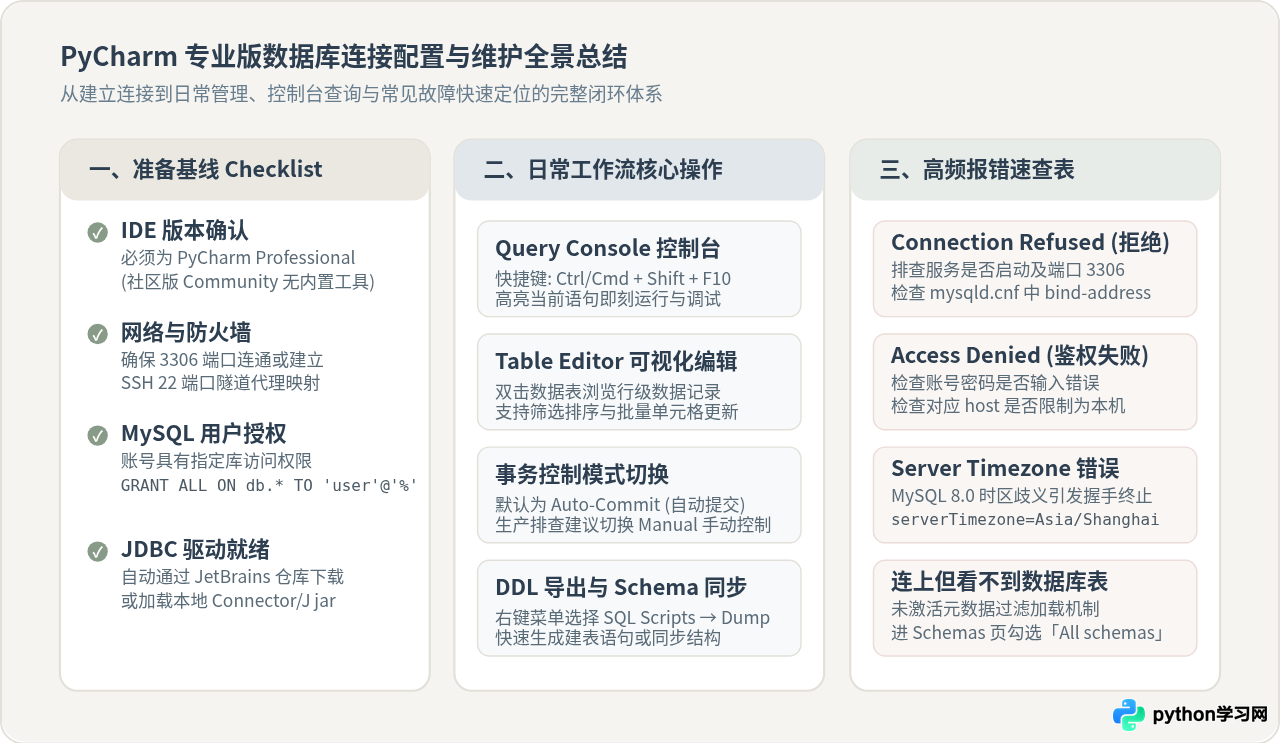
在进入具体配置前,必须明确一个关键前提:Database 数据库管理工具窗口是 PyCharm 专业版(Professional Edition)的独占内置功能。如果当前安装的是免费开源的社区版(Community Edition),界面中将不存在 Database 选项卡。社区版用户通常需要安装外部第三方插件(如 Database Navigator),但其在代码自动补全、Schema 反射、DDL 生成与高级事务控制上的体验与专业版内置模块有着本质差距。
确认使用专业版后,准备好连接所需的五项基础要素:
- 主机地址(Host):本地数据库填
localhost或127.0.0.1;远程或容器数据库填对应服务器 IP 或解析域名。 - 服务端口(Port):MySQL 默认端口为
3306,若修改了my.cnf请按实际端口填入。 - 鉴权账号与密码(User / Password):具有相应数据库访问权限的用户名及密码。
- 目标数据库名(Database):准备连接的具体库名称,例如
test_db;如果暂不指定,可填系统库mysql或留空。 - 网络与权限可达性:远程连接时,需确认服务器防火墙已放行 3306 端口,且 MySQL 用户表中该用户的
Host字段允许外部来源访问(非仅限于'localhost')。
二、核心操作:六步建立 MySQL 数据源
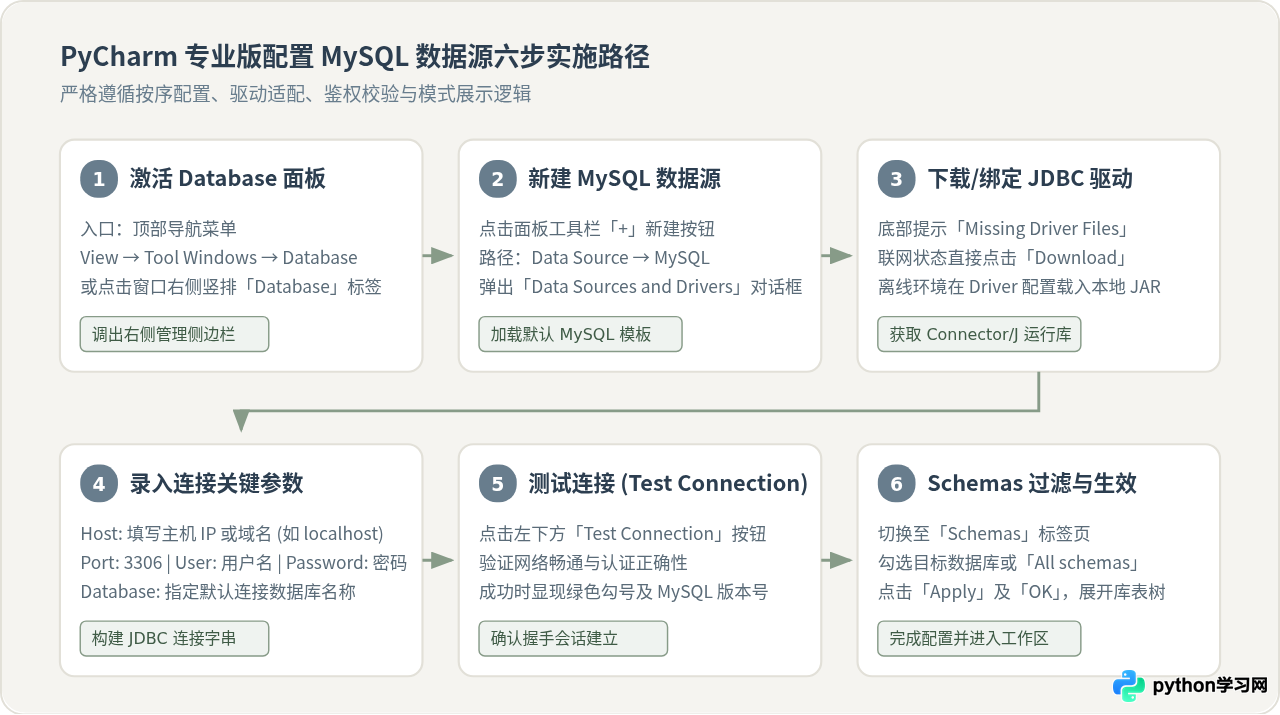
PyCharm 的数据源配置统一在「Data Sources and Drivers」对话框中完成。按照实际操作顺序,整体分为以下六个标准步骤:
1 调出 Database 工具窗口
启动 PyCharm 并打开任意工程。点击界面右上角或右侧边栏竖向排列的 Database 标签。如果未看到该图标,可通过顶部主菜单栏依次选择:
View → Tool Windows → Database。
展开后,IDE 右侧将常驻一个专门用于数据库对象管理的独立窗格。
2 新建 MySQL 数据源
在 Database 面板左上角,点击加号图标 「+」(New),在下拉菜单中悬停并依次展开:
Data Source → MySQL。
此时将弹出全局配置弹窗「Data Sources and Drivers」,且当前数据源类型已预置为 MySQL。
3 检查并下载/绑定 JDBC 驱动文件
在弹出的窗口底部,系统通常会检测是否已缓存适用于 MySQL 的 JDBC 驱动。
如果是首次配置,驱动区域会显示一条黄色告警:Driver: MySQL - Missing driver files,右侧附带一条蓝色的 Download 链接。
直接点击「Download」,PyCharm 会自动从 JetBrains 官方认证的 Maven 依赖镜像中拉取最新版 mysql-connector-j(通常为 8.0.x 系列)。下载完毕后提示消失,驱动状态更新为绿色就绪。
mysql-connector-java-x.x.xx.jar 或 mysql-connector-j-x.x.xx.jar 文件即可。
4 录入核心连接参数
在「General」常规选项卡中,准确录入 MySQL 实例的各项凭据:
- Name:数据源别名,默认为
@localhost,可按项目重命名为便于识别的名称,如dev_mysql_local。 - Host:MySQL 服务器地址(如
localhost或192.168.1.100)。 - Port:服务端口,默认
3306。 - Authentication:认证方式,默认选择
User & Password。 - User:数据库登录用户名(如
root)。 - Password:密码,勾选后方「Save」选择保存到本地安全凭据库中(避免重启 IDE 重复输入)。
- Database:初始连接的数据库名。
5 执行连通性测试 (Test Connection)
参数录入完毕后,不要直接点击确定。先点击窗口下方的 Test Connection 按钮。 此时 PyCharm 会通过配置的 JDBC 驱动向目标主机发起网络握手与身份验证。 若配置无误,按钮右侧将显现绿色对勾图标,并显示类似如下的握手成功信息:
Succeeded
MySQL - 8.0.33 (MySQL Community Server - GPL)
Driver: MySQL Connector/J (ver. 8.0.31, JDBC4.2)
如果测试失败并弹出红色错误信息,请参考后文的常见问题专项解决。
6 激活 Schemas 库表过滤并确认生效
很多初学者在测试成功后点击 OK,回到工作区却发现右侧 Database 面板只显示连接节点,下方没有任何库或表。 这是因为 PyCharm 出于性能考虑,默认可能仅加载当前指定的单一数据库,或者初始没有勾选需要展示的 Schema。 在对话框中切换至 Schemas 标签页,勾选目标业务数据库,或者勾选顶部 「All schemas」。 完成后依次点击窗口右下角的 Apply 与 OK。
三、两种连接形态的关键差异与选型:直连 vs SSH 隧道
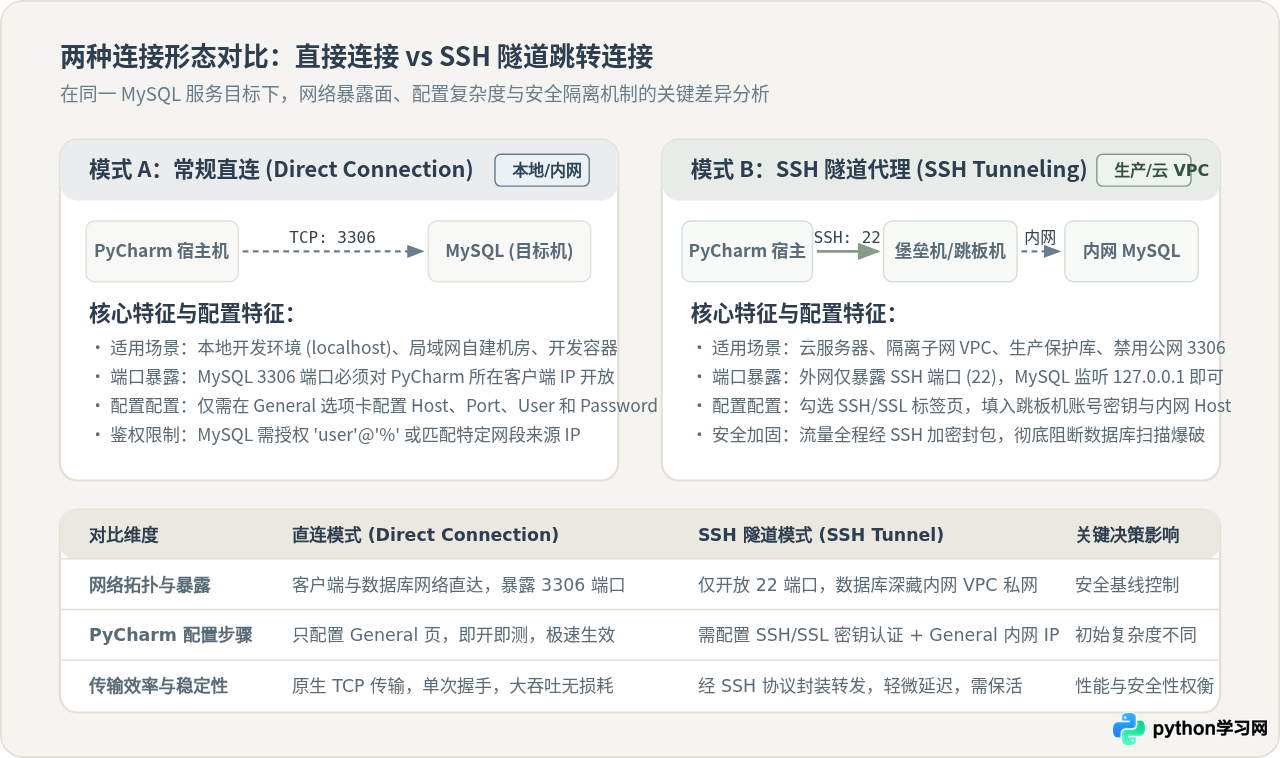
在真实开发流程中,目标 MySQL 并不总是位于本地开发机或局域网内。针对不同网络拓扑环境,PyCharm 提供了两种主流的连接机制:直连模式(Direct Connection)与 SSH 隧道跳转模式(SSH Tunneling)。深入理解二者的差异对保障数据库安全至关重要。
1. 本地直连模式(Direct Connection)
在直连模式下,PyCharm 所在客户端机器与 MySQL 服务器处于同一个可直接路由的网络空间中。IDE 通过 TCP 套接字直接连接 Host:3306。
- 适用场景:本地运行的 MySQL(安装于宿主机操作系统、Docker 容器或本地虚拟机)、办公室内网自建的开发测试机房。
- 网络与安全要求:MySQL 实例必须监听外部网络接口(
bind-address = 0.0.0.0),且系统防火墙与网络安全组必须对 3306 端口完全放行。 - 优劣评估:链路简单直接,网络握手开销极低,查询数据吞吐量高;但若将云端生产服务器的 3306 端口直接暴露到公网,极易遭遇黑客密码暴力破解和漏洞嗅探。
2. 堡垒机/跳板机 SSH 隧道模式(SSH Tunneling)
在规范的企业云环境或生产部署中,MySQL 实例通常运行在私有 VPC 子网内,完全禁止绑定公网 IP 与暴露 3306 端口。开发者必须通过一台具备公网访问权限的跳板机(Bastion / Jump Host)作为安全代理。
PyCharm 专业版原生集成了 SSH 隧道功能,配置方式如下:
- 在「Data Sources and Drivers」对话框中,切换到 SSH/SSL 标签页。
- 勾选 「Use SSH tunnel」 复选框。
- 点击后方的齿轮或下拉框新建 SSH 配置:填入跳板机的公网 IP(Host)、SSH 端口(默认 22)、登录用户名,并选择认证方式(推荐选择
Key pair私钥文件,或Password)。 - 点击「Test Connection」验证 SSH 通道是否能顺利登录跳板机。
- 返回「General」标签页,此时的 Host 与 Port 应填写跳板机视角下的 MySQL 地址:若 MySQL 与跳板机在同一机器,填
127.0.0.1:3306;若在云 VPC 私有子网,填 MySQL 的内网私有 IP(例如172.16.0.8:3306)。
核心差异与影响:启用 SSH 隧道后,外部攻击者在公网扫描不到任何数据库特征;所有 SQL 查询与数据流均由 PyCharm 本地自动通过 22 端口建立加密 SSH 隧道,在跳板机内部转发至数据库,在不牺牲便利性的前提下提供了最高等级的隔离防护。
四、握手底层机制与高级参数配置 (Advanced)
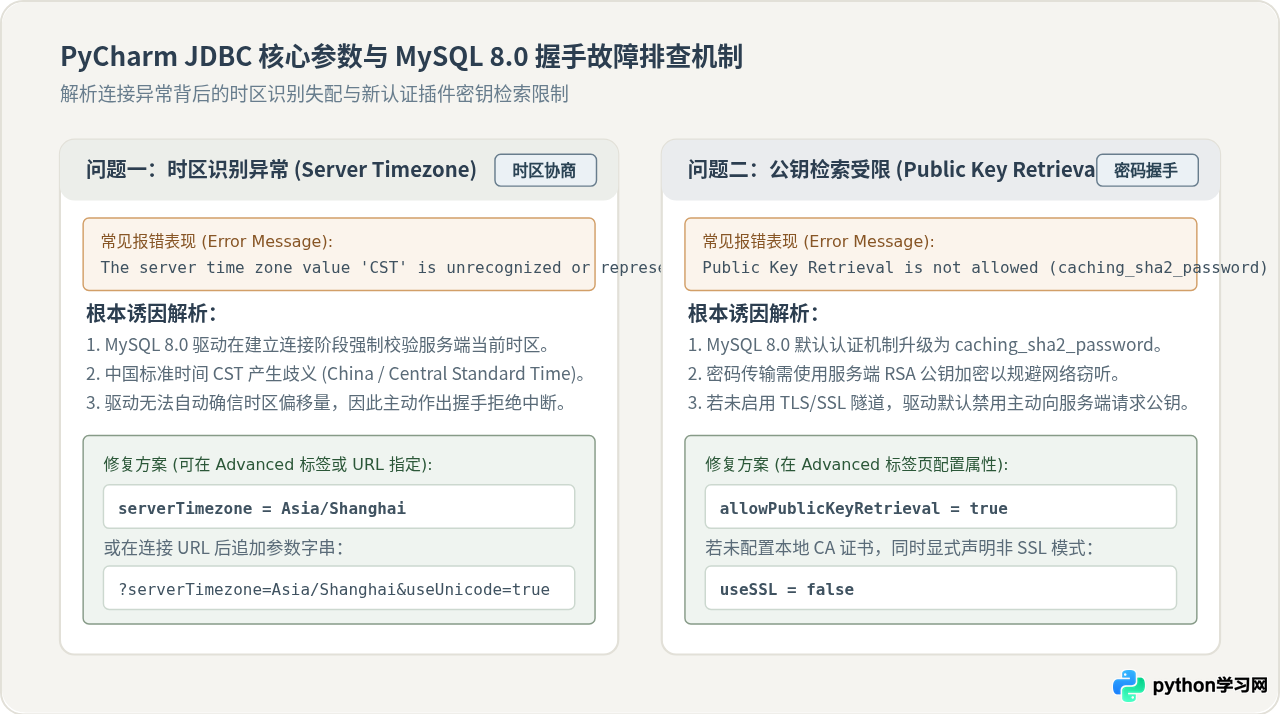
MySQL 自 8.0 版本起引入了全新的身份认证插件(caching_sha2_password)并强化了时区安全一致性校验。在 PyCharm 连接 MySQL 8.0+ 时,如果在 Test Connection 阶段遇到报错,往往是因为 JDBC 驱动的高级连接属性未作适配。
1. 时区协商异常(Server Timezone)
典型报错表现:The server time zone value 'CST' is unrecognized or represents more than one time zone. You must configure either the server or JDBC driver (via the 'serverTimezone' configuration property) to use a more specific time zone value.
产生原因:在 JDBC 驱动与 MySQL 8.0 握手期间,驱动会主动查询服务器的时区全局变量。由于中国标准时间缩写为 CST,但同时北美的中央标准时间(Central Standard Time)同样缩写为 CST,JDBC 驱动无法根据字符串自动确信具体的时间偏移量(UTC+8 还是 UTC-6),为了避免时间戳字段存储错乱,驱动直接中断了握手流程。
解决方案:在数据源配置面板中切换至 Advanced 标签页,在属性列表中搜索并定位到 serverTimezone,将其值显式指定为 Asia/Shanghai(或 UTC、GMT%2B8)。完成后重新点击 Test Connection 即可顺利通过。
2. RSA 公钥检索限制(Public Key Retrieval)
典型报错表现:java.sql.SQLNonTransientConnectionException: Public Key Retrieval is not allowed.
产生原因:MySQL 8.0 默认废弃了过往的 mysql_native_password 认证,改用 caching_sha2_password。该插件在非 TLS/SSL 加密传输信道下,要求客户端使用服务端的 RSA 公钥对密码进行安全加密。如果客户端没有本地保存服务器的公钥证书,且未显式授予驱动主动向服务器拉取公钥的权限,握手便会被安全策略拦截。
解决方案:在 Advanced 标签页中找到 allowPublicKeyRetrieval,将其布尔值修改为 true。如果本地未配置 CA 证书且不强制要求 SSL,建议同步将 useSSL 设置为 false。
3. 其他常用推荐参数
| 参数名称 | 推荐设置值 | 作用说明 |
|---|---|---|
characterEncoding |
utf8mb4 |
确保字符集完整支持 Emoji 及生僻汉字,避免乱码。 |
zeroDateTimeBehavior |
CONVERT_TO_NULL |
处理历史脏数据中的 0000-00-00 00:00:00,自动转为 NULL 避免驱动抛出异常。 |
autoReconnect |
true |
在长连接空闲被 MySQL 服务端主动断开时,自动发起重连。 |
五、常见错误诊断与快速修复清单
在点击「Test Connection」或执行查询时,若遭遇异常,可按照以下诊断树快速定位根因:
排查要点: 1. 确认 MySQL 服务正在运行。在服务器终端执行
systemctl status mysql 或 service mysql status 查看服务状态。2. 检查 MySQL 监听 IP。在 Linux 下查看
/etc/mysql/mysql.conf.d/mysqld.cnf,若 bind-address = 127.0.0.1,则只允许本地连接,远程连接需修改为 0.0.0.0 并重启 MySQL。3. 检查云服务商安全组策略,确认入口规则中 3306 端口已对客户端 IP 放行。
排查要点: 1. 确认密码输入无误。
2. 确认该用户允许远程登录。登录服务器 MySQL 执行:
SELECT User, Host FROM mysql.user WHERE User='root';。若 Host 仅为 localhost,说明拒绝远程登录。需授权执行:
UPDATE mysql.user SET Host='%' WHERE User='root'; FLUSH PRIVILEGES;(或新建专用远程业务账号)。
排查要点: 1. 右键点击数据源名称,选择 Database Tools → Forget Cached Schemas,然后点击顶部的刷新图标(Refresh)。
2. 再次打开数据源配置,在 Schemas 标签页确认对应数据库已被勾选,而非处于未激活的灰色状态。
六、日常使用与工作流验证
当数据源图标左下角显示微小的绿色圆点,且 Schemas 能够逐层展开展示 tables、views、columns 时,表明数据库连接已完全就绪。以下是 PyCharm 带来的核心开发效能提升点:
-
打开 Query Console 执行 SQL:选中数据源后按快捷键
Ctrl + Shift + F10(macOS 为Cmd + Shift + F10),或双击打开控制台。在控制台中编写 SQL 时,PyCharm 会自动读取数据库表名和字段进行秒级上下文语法补全。执行SELECT VERSION();即可查看回显。 - 可视化查看与行内编辑:在左侧树结构中双击任意数据表,右侧主编辑区将打开交互式数据表格。支持双击单元格直接修改字段值、添加新行、以及过滤排序。
-
事务控制开关(Auto-Commit):在控制台工具栏上方,可随时切换事务模式。默认处于
Auto自动提交模式;在修改生产或重要测试数据时,强烈建议切换至Manual手动提交模式,在确认影响行数后手动点击 Commit(提交)或 Rollback(回滚),防止误操作。
免责声明:本文内容仅供参考,不代表本站观点。转载或引用请注明出处。









