

Python有中文版吗?官方文档与IDE中文设置指南

深入解答Python是否有中文版的问题,并提供Python官方中文文档访问方法以及主流开发工具VS Code与PyCharm的完整中文语言包设置指南。
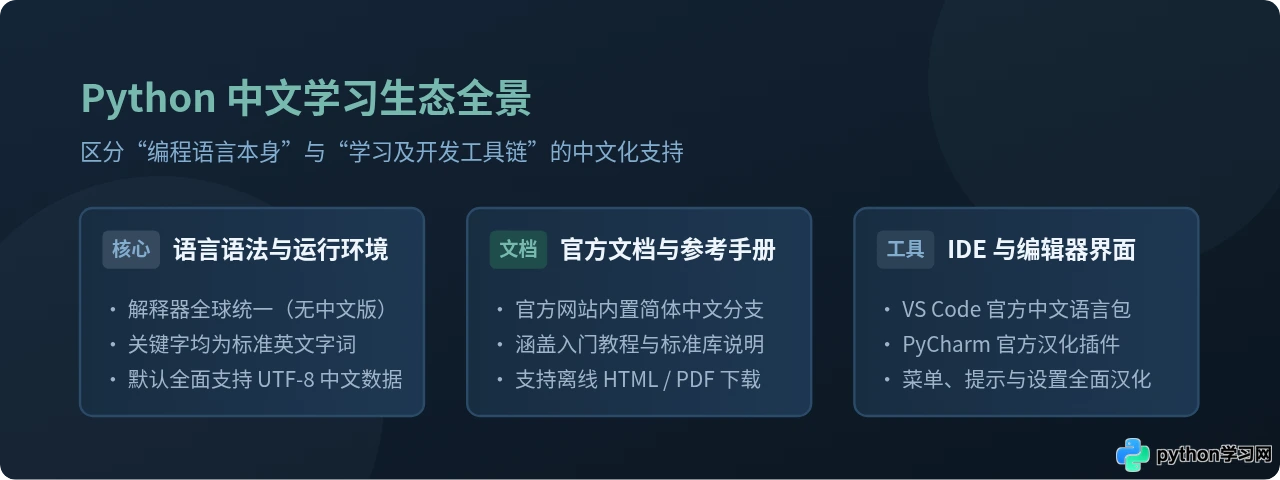
一、Python 本身为什么没有“中文版”?
初学者容易产生一个误解:认为像 Word、Photoshop 等日常软件一样,Python 应该提供一个“中文安装程序”,安装后所有的编写代码界面都显示中文。然而在计算机科学中,编程语言的机制与桌面应用软件有着根本的不同。
Python 是一门跨平台的通用计算机编程语言,由 Python 软件基金会(PSF)维护。它由两大部分组成:语法规范(Syntax)与解释器(Interpreter)。这两部分在设计上具有全球统一性:
- 语法关键字是固定的英文单词:例如 if、else、def、class、return 等。这些关键字被直接硬编码在 Python 语法解析器中,不能翻译为“如果”、“否则”或“定义”。
- 解释器执行机制全球唯一:从官网下载的 Python 安装程序(无论是 Windows 的 .exe 还是 macOS 的 .pkg)在所有国家和地区完全一致,负责将 Python 代码翻译成机器能够执行的指令。
虽然关键字必须使用英文,但这并不妨碍使用中文编写程序。Python 3 原生默认采用 UTF-8 编码,对中文有着极佳的支持:
# 示例:Python 对中文字符串、中文注释及变量名的原生支持
def 计算总价(单价, 数量):
    """根据单价与购买数量计算总金额"""
    折扣率 = 0.95
    总金额 = 单价 * 数量 * 折扣率
    return 总金额

# 运行并打印中文字符串
结果 = 计算总价(100, 3)
print(f"最终结算金额为:{结果} 元")  # 示例输出:最终结算金额为:285.0 元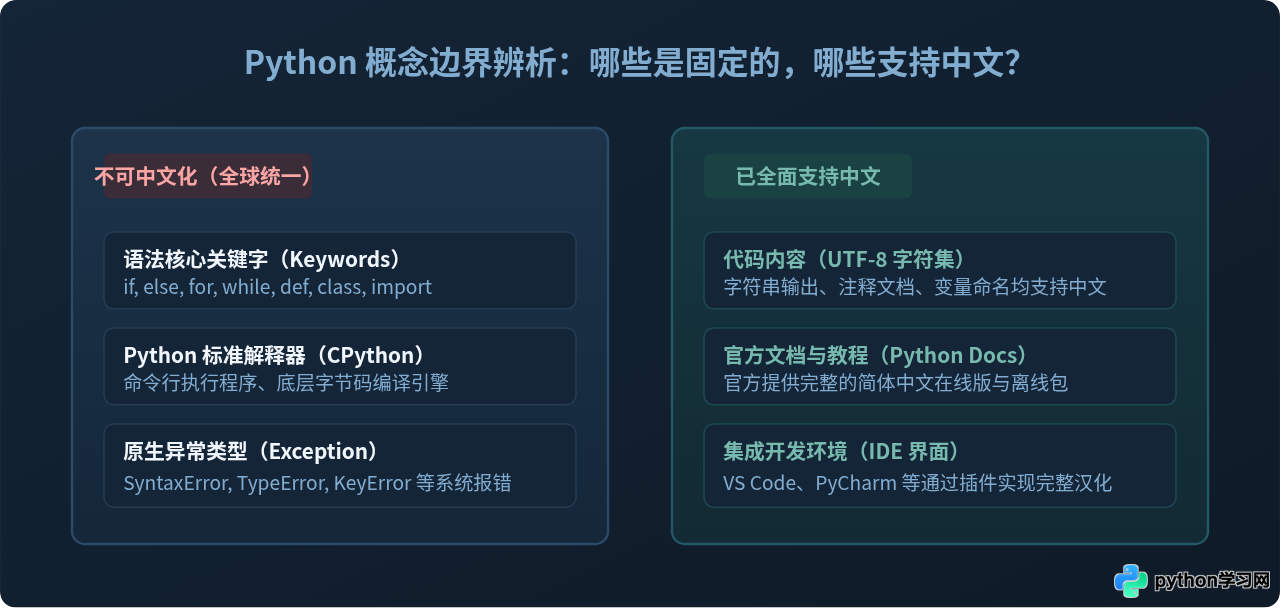
二、Python 官方中文文档:获取与离线使用
对于学习者而言,最权威、最系统的信息来源是 Python 官方文档。Python 官方翻译团队维护着高质量的简体中文版本,涵盖入门教程、标准库参考、语言参考手册以及安装指南。
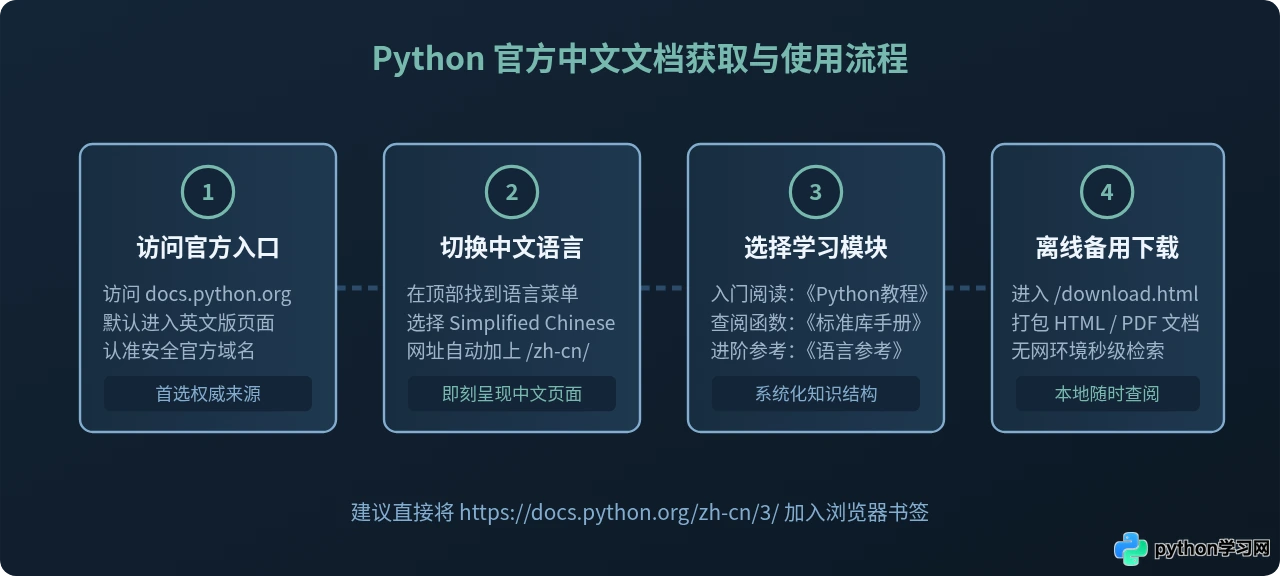
1. 在线切换与查阅
- 使用浏览器打开 Python 官方文档主页:https://docs.python.org/3/。
- 在页面左上角或右上角找到语言切换下拉菜单(默认显示为 English)。
- 在下拉菜单中选择 Simplified Chinese (zh-cn),页面即刻切换至简体中文(URL 会变为 https://docs.python.org/zh-cn/3/)。
- 通过左侧导航栏,可以依次查阅《Python 教程》(适合入门系统学习)和《Python 标准库》(开发时作为函数字典查询)。
2. 离线中文文档下载
在网络不稳定或需要随时查阅时,可以下载官方打包好的离线 HTML、PDF 或 Windows CHM 格式文档:
- 访问官方下载目录:https://docs.python.org/zh-cn/3/download.html。
- 选择对应版本的打包文件(例如 python-3.x.x-docs-html.zip 或 PDF 格式)。
- 解压后双击本地的 index.html,即可在不连网的情况下极速检索所有函数与教程。
三、主流开发环境(IDE)中文界面设置指南
虽然 Python 解释器不带操作界面,但我们编写代码所用的编辑器(IDE)完全可以设置为全中文界面。当前 Python 开发中最主流的两大工具是 Visual Studio Code (VS Code) 与 PyCharm,下面提供清晰的汉化设置步骤。
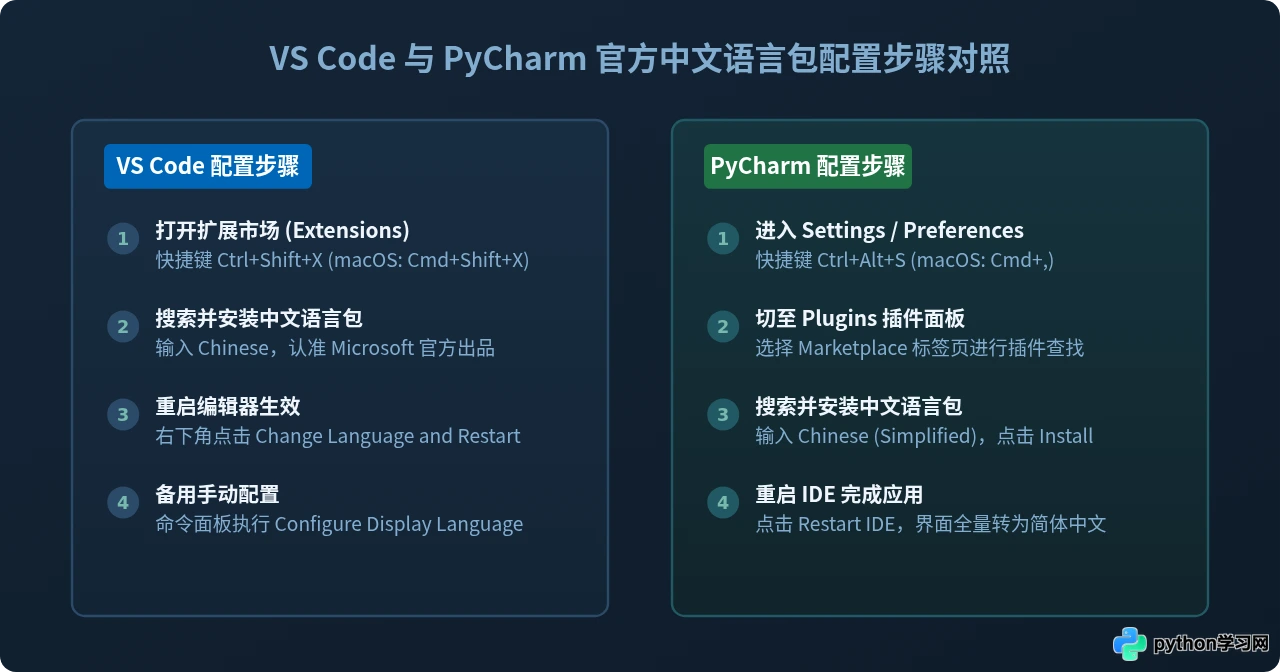
1. Visual Studio Code (VS Code) 中文语言包设置
VS Code 是由微软推出的轻量级现代化代码编辑器,官方提供了完善的简体中文语言包拓展:
- 启动 VS Code 软件。
- 点击左侧活动栏的 Extensions(插件管理)图标(快捷键为 Ctrl+Shift+X;macOS 为 Cmd+Shift+X)。
- 在搜索输入框中键入:Chinese。
- 在搜索结果中找到由 Microsoft 官方发布的 Chinese (Simplified) (简体中文) Language Pack for Visual Studio Code,点击蓝色的 Install(安装) 按钮。
- 安装完成后,右下角通常会弹出提示框询问是否更改语言并重启,点击 Change Language and Restart。
2. PyCharm 官方中文语言包设置
PyCharm 是由 JetBrains 开发的专业 Python 集成开发环境(分为 Community 免费社区版与 Professional 专业版)。JetBrains 官方维护了官方简体中文语言包:
- 打开 PyCharm。在欢迎界面或顶部菜单栏中,进入设置:
- Windows / Linux:点击顶部菜单 File -> Settings(快捷键 Ctrl+Alt+S)。
- macOS:点击顶部菜单 PyCharm -> Settings(快捷键 Cmd+,)。
- 在左侧列表中点击 Plugins(插件),并在上方选项卡中确保切换到 Marketplace。
- 在搜索框中输入:Chinese。
- 找到名为 Chinese (Simplified) Language Pack / 中文语言包(作者显示为 JetBrains),点击 Install 进行安装。
- 安装完成后,按钮会变为 Restart IDE,点击并在确认弹窗中选择 Restart。重启后 PyCharm 菜单、工具栏、弹窗即全部变为中文。
3. Python 自带的 IDLE 是否有中文版?
安装官方 Python 安装包后,系统中会附带一个轻量级的编辑器 IDLE。需要说明的是:
- IDLE 默认没有内置官方中文界面选项,其菜单栏(File, Edit, Shell, Debug, Options, Window, Help)均为英文。
- 虽然社区曾有针对某些版本的第三方汉化替换补丁,但随着 Python 版本迭代,这些补丁极易失效甚至导致 IDLE 无法正常启动。
- 建议做法:对于日常练习,IDLE 的英文菜单非常少且简单;若希望获得舒适的纯中文编码环境,推荐直接使用已经配置好中文语言包的 VS Code,体验和功能都远胜 IDLE。
四、初学者面对“英文报错”的正确处理思路
许多初学者希望寻找“Python 中文版”,核心痛点往往不是操作界面的语言,而是运行出错时的英文报错信息(Traceback)看不懂。
| 常见英文报错 | 核心中文含义 | 常见排查方向 |
|---|---|---|
| SyntaxError: invalid syntax | 语法错误 | 检查是否遗漏了冒号 :、括号未闭合,或误用了中文标点符号。 |
| NameError: name 'xxx' is not defined | 变量或函数未定义 | 检查单词拼写是否正确,或变量是否尚未赋值就提前使用了。 |
| IndentationError: unexpected indent | 缩进错误 | 检查代码行首缩进,确保空格和制表符(Tab)没有混用。 |
| TypeError: can only concatenate str... | 类型错误 | 检查数据类型,例如尝试将字符串(str)与整数(int)直接用加号相加。 |
| IndexError: list index out of range | 索引越界 | 检查列表访问索引,Python 索引从 0 开始计数,不能超出列表最大长度。 |
处理报错时,建议遵循以下两条实用原则:
- 保留英文报错原文搜索:全球开发者都在使用相同的英文报错信息。将报错的最后一行完整复制到搜索引擎或问答社区中,往往能够立刻找到现成的解决方案;如果被机器翻译成中文,检索命中率反而会大幅下降。
- 善用现代 AI 辅助工具解释:遇到不理解的 Traceback 堆栈信息时,可将整段报错粘贴给 AI 助手,并附上提示:“请解释这段 Python 报错的原因并指出具体修改方法”,通常能获得直观、详尽的中文诊断。
五、总结:Python 学习者的中文配置清单
总结来说,学习 Python 不需要也不存在专门的“中文版解释器”。通过合理组装官方与主流工具链,即可构建最舒适的中文学习工作流:
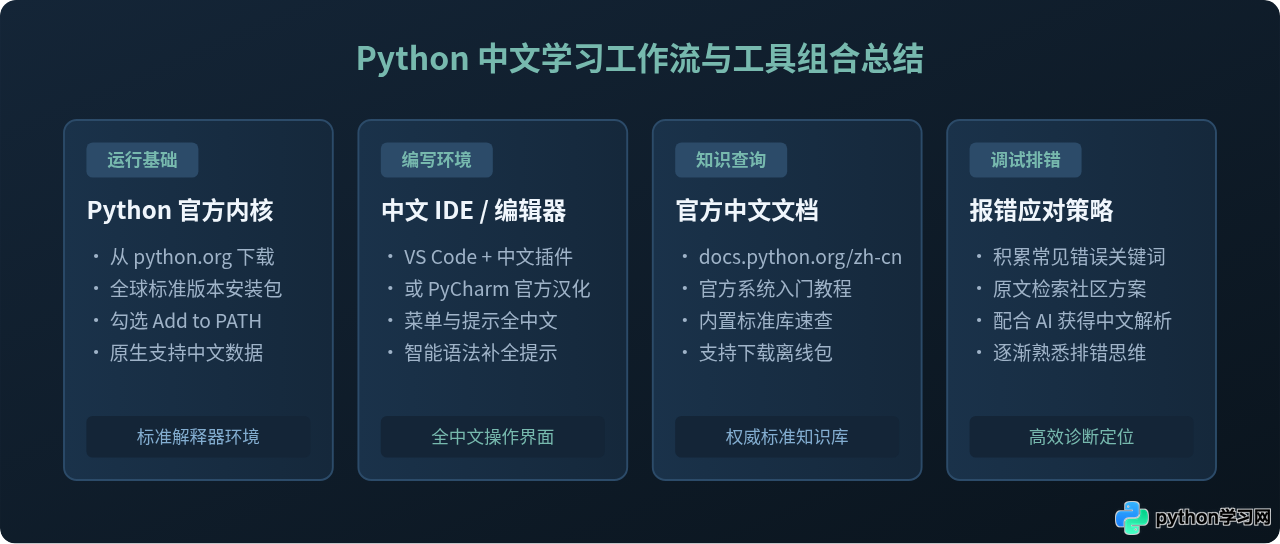
- 安装:直接前往 Python 官方网站(python.org)下载最新安装包,无需寻找任何第三方“修改汉化包”。
- 环境:首选 VS Code 或 PyCharm,并在插件市场中安装官方发布的中文语言包。
- 查阅:遇到语法或标准库问题时,优先在 Python 官方中文文档 中检索。
- 心态:关键字只有三十余个,常用错误提示也只有十余种。掌握这些核心英文词汇,便能无障碍地享受庞大且丰富的全球 Python 开发者生态。
免责声明:本文内容仅供参考,不代表本站观点。转载或引用请注明出处。









