

Python官方下载地址在哪?Python.org下载页面导航指南

系统介绍Python官方网站及下载频道的具体地址,全面梳理python.org下载页面的结构、各操作系统安装包类型区别、版本生命周期判断与安全哈希验证方法。
https://www.python.org,统一下载频道的标准直达链接为 https://www.python.org/downloads/。从该页面不仅可以直接下载适配当前操作系统的最新稳定版安装器,还能精准访问 Windows、macOS 以及 Linux/UNIX 源码专区,获取指定次要版本(Minor Release)与特定架构(如 x86-64 或 ARM64)的发布文件。本文将系统梳理 python.org 下载页面的导航路径、版本支持状态判断方法、各平台安装包形态差异,以及下载后的安全哈希与环境校验流程,帮助开发者准确获取纯净、安全的官方解释器。
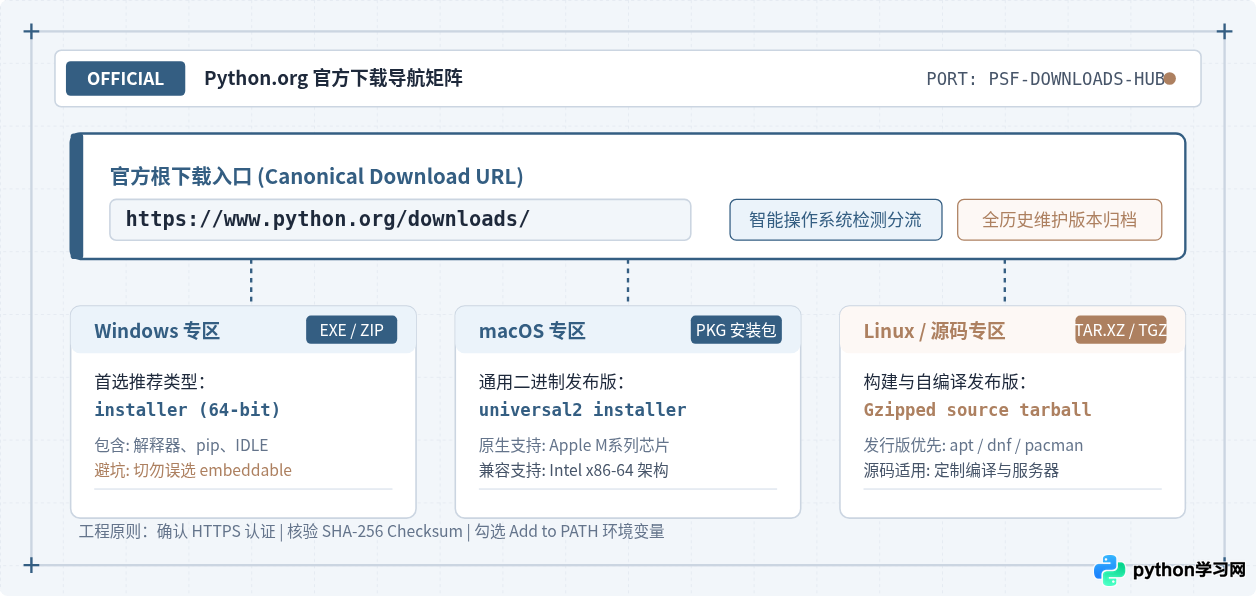
1. 官方根下载地址与安全识别准则
获取 Python 解释器的首要原则是认准官方权威域名。Python 软件基金会(Python Software Foundation,简称 PSF)维护的唯一官方根站点为 https://www.python.org,其下载频道的官方 URL 体系具有清晰的层级规则:
- 官方下载频道主入口:
https://www.python.org/downloads/(承载自动识别下载与全版本索引) - Windows 操作系统独立专页:
https://www.python.org/downloads/windows/(包含 Windows 全历史版本、各架构 EXE 安装器与免安装压缩包) - macOS 操作系统独立专页:
https://www.python.org/downloads/macos/(包含兼容 Apple Silicon 与 Intel 芯片的 universal2 PKG 安装器) - Linux / UNIX 源代码专页:
https://www.python.org/downloads/source/(包含供各发行版或服务器定制编译的 Gzip / XZ 压缩源码归档)
在公网环境下,非官方软件站、第三方镜像站或搜索引擎推广位常夹带修改版运行时、捆绑软件插件,或私自篡改默认安装目录与环境变量。在进入网站时,建议首先查看浏览器地址栏的安全锁标识,核对域名主体为 python.org,并使用安全 HTTPS(端口 443)协议连接。
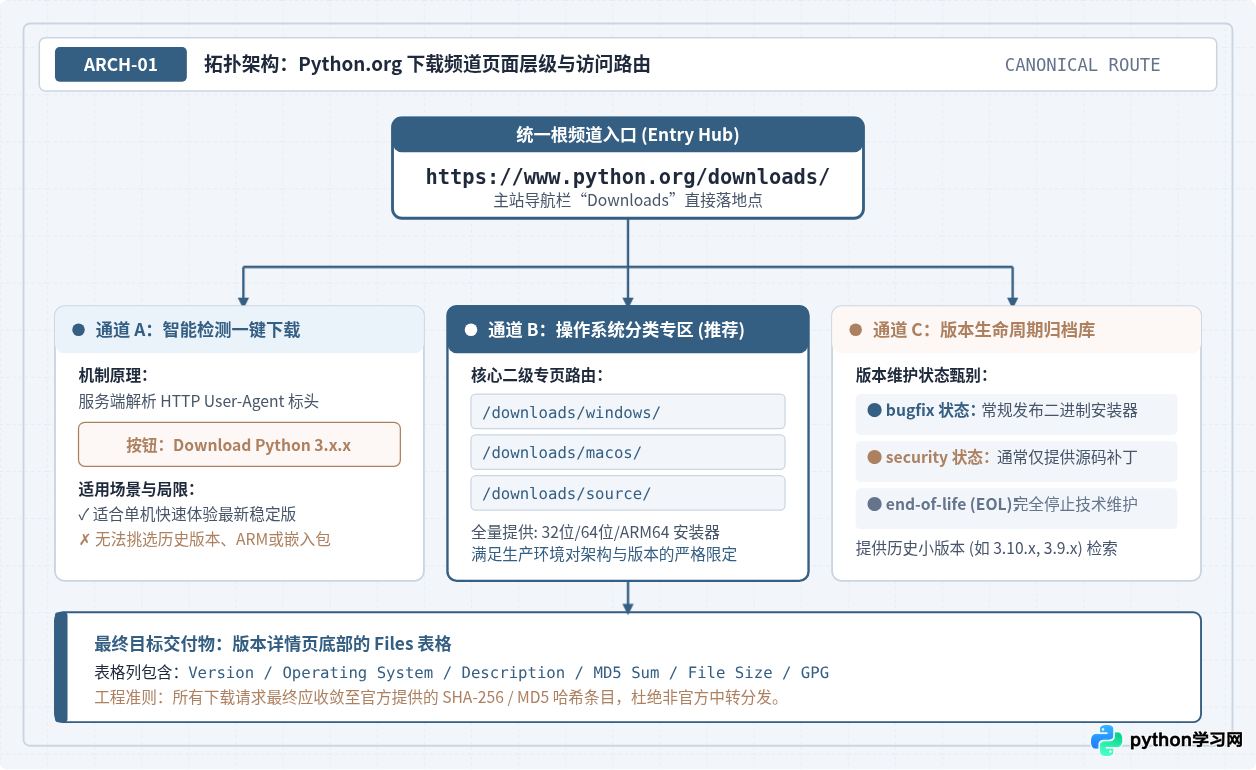
2. Python.org 下载频道的页面架构与分流逻辑
访问 https://www.python.org/downloads/ 后,页面根据访问者的不同需求,划分了三个层次的核心导航功能区:
2.1 通道 A:首页智能识别一键下载按钮
页面上方最醒目的是一个大号黄色下载按钮,标有类似 Download Python 3.x.x 的文字。该按钮的工作原理是:Python.org Web 服务器解析当前请求中的 HTTP User-Agent 标头,判断客户端操作系统类型,并自动推荐该系统目前最新的正式稳定版(Stable Release)。
适用场景与局限:这一入口非常适合个人单机快速安装、学习体验最新语法特性的场景。但它的局限在于无法自由挑选历史版本(例如生产环境锁定的 Python 3.10 或 3.11),也无法切换 ARM64 专版或免安装嵌入式包。
2.2 通道 B:操作系统分类专区(Looking for Python with a different OS?)
在黄色按钮下方,页面给出了“Looking for Python with a different OS? Windows, macOS, Other Platforms”等超链接。点击对应系统名称即可跳转至二级专区。在二级专区中,所有历史次要版本(如 3.12.7、3.11.10)均按倒序清晰罗列,并展开为具体的安装包文件清单。
2.3 通道 C:活跃维护生命周期表(Active Python Releases)
继续向下滚动页面,可以看到 Active Python Releases 与 Looking for a specific release? 表格。官方维护团队根据 PEP(Python Enhancement Proposals)规范管理各版本的生命周期,通常体现为以下三种状态:
- bugfix 错误修复阶段:该分支处于高度活跃维护期,定期发布包含 Bug 修复与安全加固的全新补丁版本(如 3.12.x),并完整提供 Windows 与 macOS 二进制可执行安装器。
- security 安全维护阶段:进入该阶段的分支不再接纳普通 Bug 修复,仅在出现高危安全漏洞时发布源码级安全补丁,通常不再针对该分支打包 Windows/macOS 的 GUI 安装器。
- end-of-life 终止支持 (EOL):官方彻底停止技术支持,不再提供任何安全补丁或更新。生产项目应避免选型处于 EOL 状态的版本。
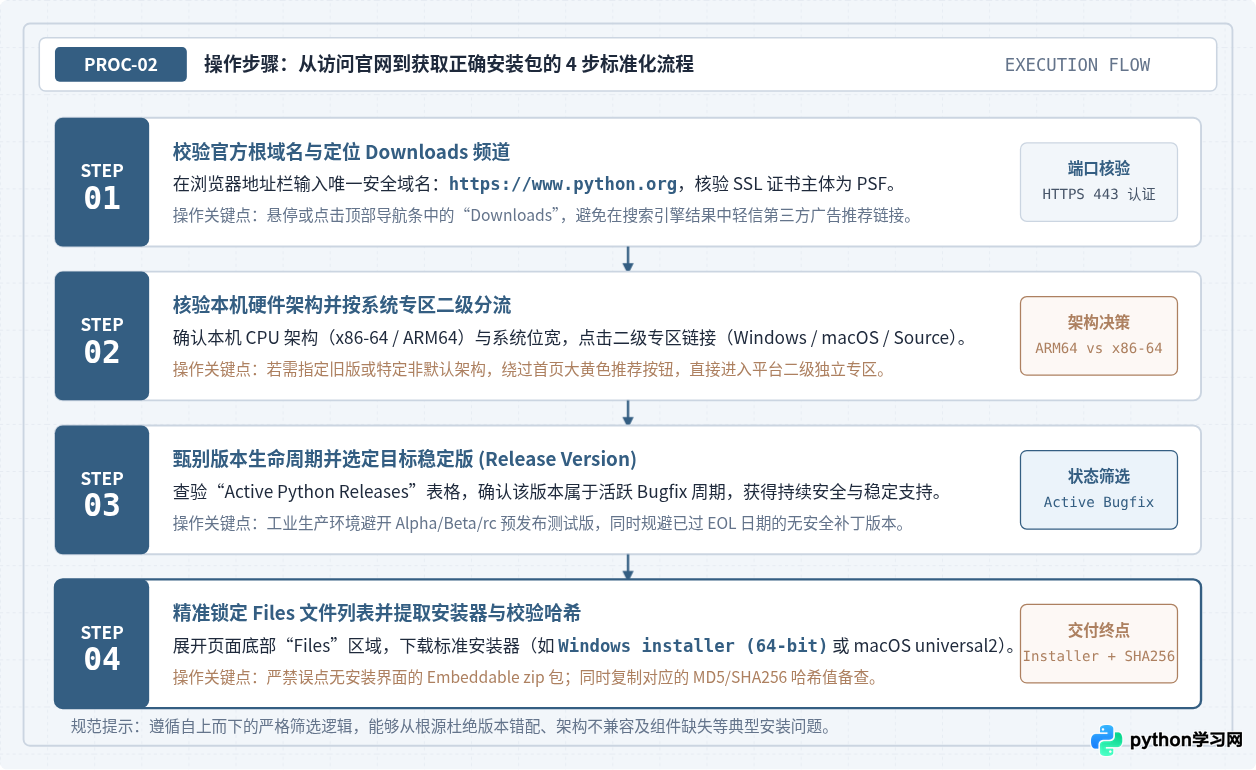
3. 获取官方安装包的 4 步标准化操作指南
为了确保下载的安装包完全符合目标系统架构和项目技术栈要求,建议遵循以下 4 个标准步骤进行筛选与下载:
- 第一步:进入官网并核验主域名。直接在浏览器地址栏访问
https://www.python.org/downloads/,确认右上角导航条与主视觉区域正常加载,排除任何非官方重定向。 - 第二步:按目标系统进入专区。根据开发机实际硬件架构,点击 Windows 或 macOS 专区链接。若机器搭载的是 ARM 架构处理器(如高通骁龙 Windows 笔记本),需特别通过专区寻找 ARM64 专用安装器。
- 第三步:锁定支持中的稳定版本号。在版本列表区域,挑选处于活跃维护阶段的稳定版。如果是针对已有特定项目部署,应找到与团队技术栈严格一致的次要版本(如 Python 3.11.9)。点击该版本右侧的“Download”链接进入版本明细详情页。
- 第四步:展开底部 Files 表格并下载安装器。滑至页面底部的“Files”表格区域,认准标准安装程序(例如
Windows installer (64-bit)或macOS 64-bit universal2 installer),点击对应链接启动下载。
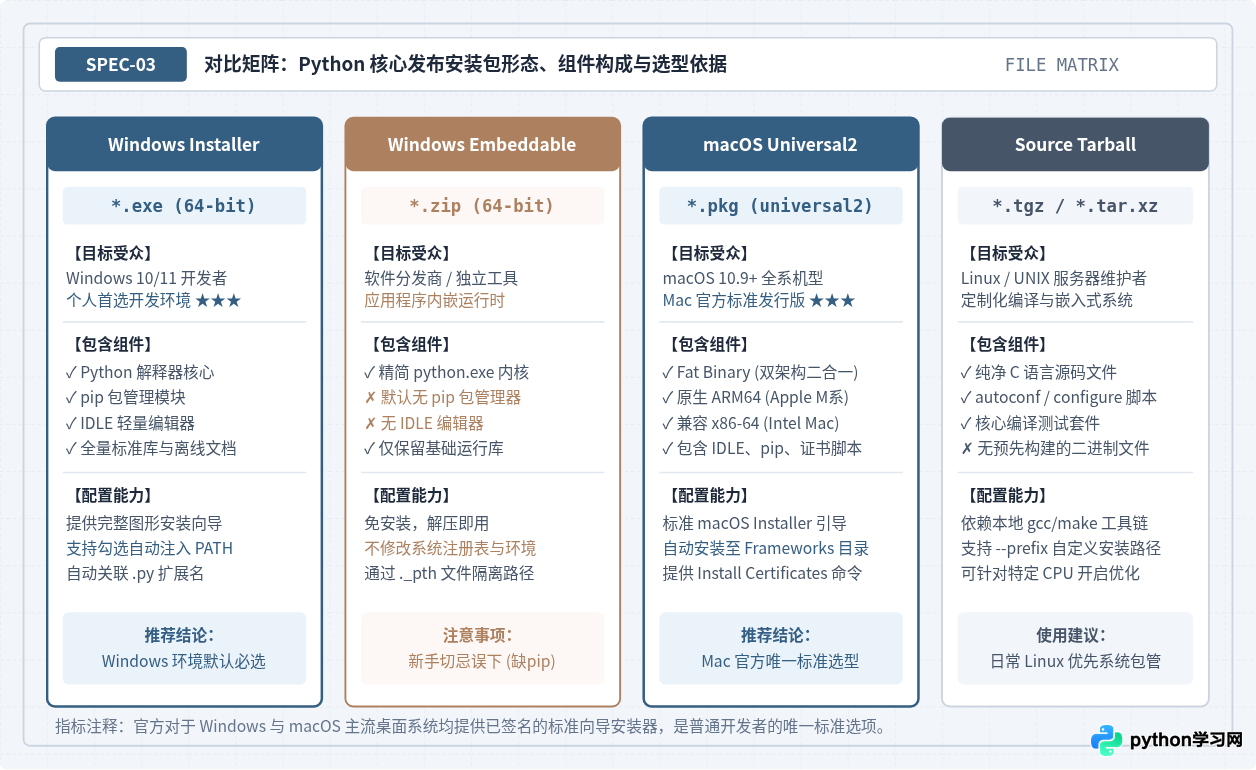
4. 各平台核心安装包类型对比与选型避坑
在版本发布页底部的 Files 表格中,通常列出了十余个不同格式的文件。很多初学者因为未能区分文件类型,导致下载了无法运行或缺少核心工具的压缩包。下表梳理了主流文件的核心差异:
| 文件名称(示例) | 操作系统 / 架构 | 文件扩展名 | 是否集成 pip / IDLE | 适用开发场景 |
|---|---|---|---|---|
| Windows installer (64-bit) | Windows x86-64 | .exe |
是(完整集成) | Windows 开发者首选,含图形向导与 PATH 配置 |
| Windows installer (ARM64) | Windows ARM64 | .exe |
是(完整集成) | 搭载 ARM 处理器的 Windows 设备 |
| Windows embeddable package (64-bit) | Windows x86-64 | .zip |
否(默认无 pip) | 免安装独立嵌入包,用于第三方软件打包,新手勿选 |
| macOS 64-bit universal2 installer | macOS 全系 | .pkg |
是(完整集成) | 原生兼容 Apple Silicon (M系) 与 Intel 架构 |
| Gzipped source tarball | Linux / UNIX | .tgz |
源码(编译后生成) | Linux 服务器自编译定制、非 root 隔离部署 |
.zip 压缩包。该压缩包是给分发桌面软件(例如打包 Python 脚本到现有 C++ 商业应用)使用的轻量级独立运行时,它不仅没有图形安装界面,而且默认移除了 pip 包管理器与标准库编译环境。日常开发请务必下载带 installer 字样的 .exe 安装程序。
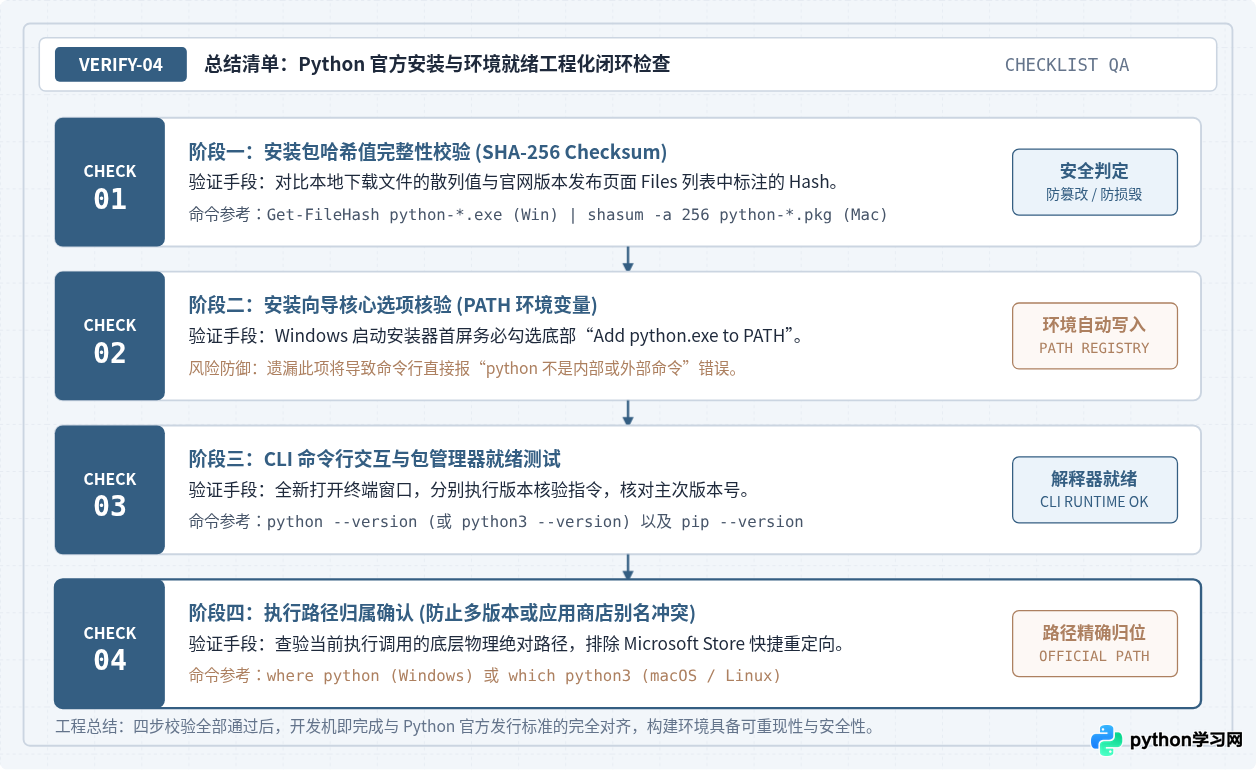
5. 下载文件哈希校验与安装后环境验证
在安装包下载完成之后,进行完整性校验与环境就绪检查,是保障开发环境安全稳定的必要工程实践。
5.1 文件完整性 SHA-256 哈希校验
在 Python 官网下载页面的 Files 表格中,每一行文件右侧都标有该文件的官方 MD5 或 SHA-256 Checksum。在本地运行校验命令,可以确认文件在传输过程中没有出现丢包损坏,且未被中间人篡改。
Windows 环境(PowerShell)执行命令:
# 计算下载的 EXE 安装包 SHA256 哈希值
Get-FileHash -Algorithm SHA256 .\python-3.12.7-amd64.exe

# 示例输出:
# Algorithm       Hash                                                               Path
# ---------       ----                                                               ----
# SHA256          A4C811D79E7A3E97FA52B6C4B0F2A80D9F6F7C85E12D3A5F4B2C8E9D0A1B2C3D   C:\Downloads\python-3.12.7-amd64.exe
macOS / Linux 终端执行命令:
# 校验 PKG 安装包的 SHA256 散列值
shasum -a 256 python-3.12.7-macos11.pkg

# 示例输出:
# a4c811d79e7a3e97fa52b6c4b0f2a80d9f6f7c85e12d3a5f4b2c8e9d0a1b2c3d  python-3.12.7-macos11.pkg
将终端计算得到的输出哈希值与官网页面公布的字符串比对,完全吻合即可安全启动安装。
5.2 Windows 安装时的关键勾选项
双击运行 python-*.exe 安装向导时,启动界面的最底部有一项极关键的复选框:Add python.exe to PATH。务必先手动勾选该选项,再点击“Install Now”。该步骤会自动将 Python 解释器及其 Scripts 脚本目录写入 Windows 系统环境变量,避免后续在命令行中反复出现 'python' 不是内部或外部命令 的错误。
5.3 安装后环境三项验证
安装向导提示完成后,重新打开一个全新的命令行终端(CMD、PowerShell 或 macOS Terminal),依次执行以下三项检测:
- 解释器就绪验证:
python --version # 或在部分 macOS / Linux 环境中执行: python3 --version # 正确返回示例:Python 3.12.7 - 包管理器就绪验证:
pip --version # 正确返回示例:pip 24.2 from C:\Program Files\Python312\Lib\site-packages\pip (python 3.12) - 实际执行路径归属排查:
# Windows 系统执行:
where python
# 返回示例:C:\Program Files\Python312\python.exe

# macOS / Linux 系统执行:
which python3
# 返回示例:/Library/Frameworks/Python.framework/Versions/3.12/bin/python3
如果 Windows 下 where python 首先显示的是包含 WindowsApps 的路径,说明当前系统激活了微软应用商店(Microsoft Store)的快捷别名,需要在 Windows “管理应用执行别名”设置中将相关 Python 开关关闭,使官方安装路径处于优先调度地位。
6. 官方核心下载资源速查备忘
| 导航节点 | 官方直达 URL | 主要用途 |
|---|---|---|
| 官方主站首页 | https://www.python.org |
PSF 官方组织主站、资讯、活动与官方生态 |
| 统一下载中心 | https://www.python.org/downloads/ |
所有下载流量首选入口、操作系统智能识别与生命周期表 |
| Windows 发布库 | https://www.python.org/downloads/windows/ |
Windows 各历史版本、64位/ARM64 安装器与免安装包 |
| macOS 发布库 | https://www.python.org/downloads/macos/ |
macOS 全系通用二进制 PKG 安装器索引 |
| 源码发行库 | https://www.python.org/downloads/source/ |
Gzipped / XZ Source Tarball,适用于 Linux 编译构建 |
| 官方文档中心 | https://docs.python.org/3/ |
各版本官方标准库、语言参考手册与安装向导指南 |
免责声明:本文内容仅供参考,不代表本站观点。转载或引用请注明出处。









