

VS Code Python 插件安装失败或加载慢怎么办

针对 VS Code Python 插件安装失败、下载超时及启动加载慢、卡在 Activating 状态等常见问题的完整排查手册,涵盖官方离线 VSIX 安装、依赖补全、工作区索引排除与解释器路径锁定等实用方案。
settings.json 中配置目录排除项、显式绑定解释器绝对路径并优化语言服务分析范围来实现毫秒级就绪。
一、现象识别:区分“安装阻断”与“加载卡顿”
排查的第一步是准确区分故障发生在哪一个生命周期阶段。许多读者容易把“扩展无法下载完成”与“扩展装好了但打开代码毫无智能提示”混为一谈,而两者的底层诱因和处置手段完全不同。
-
安装阶段阻断:在 VS Code 扩展面板点击“Install”后,进度条长久停滞,随后弹出
Error while installing 'Python' extension,或在右下角提示XHR failed、Download: Connect Timeout。此时插件核心文件未能成功解压写入本地磁盘。 -
加载阶段卡顿:插件管理列表中已显示安装完成,但打开
.py文件后,底部状态栏长时间显示“正在激活扩展 (Activating Extensions)”或“正在发现解释器 (Discovering Python Interpreters)”。按F12无法跳转函数定义,且系统任务管理器中Code Helper或node / Pylance进程的 CPU 占用率居高不下。
在进行任何配置修改前,建议先调出 VS Code 的内置运行日志以获取最直接的技术错误信息。
- 使用快捷键调出全局命令面板:macOS 用户按
Cmd + Shift + P,Windows/Linux 用户按Ctrl + Shift + P。 - 在输入框中键入
Output: Focus on Output View并回车,切换到底部控制台的“输出”面板。 - 在输出面板右上角的下拉菜单中,依次切换查看
Log (Window)、Log (Extension Host)与Python通道。
二、解决安装失败:官方离线包与依赖链补全
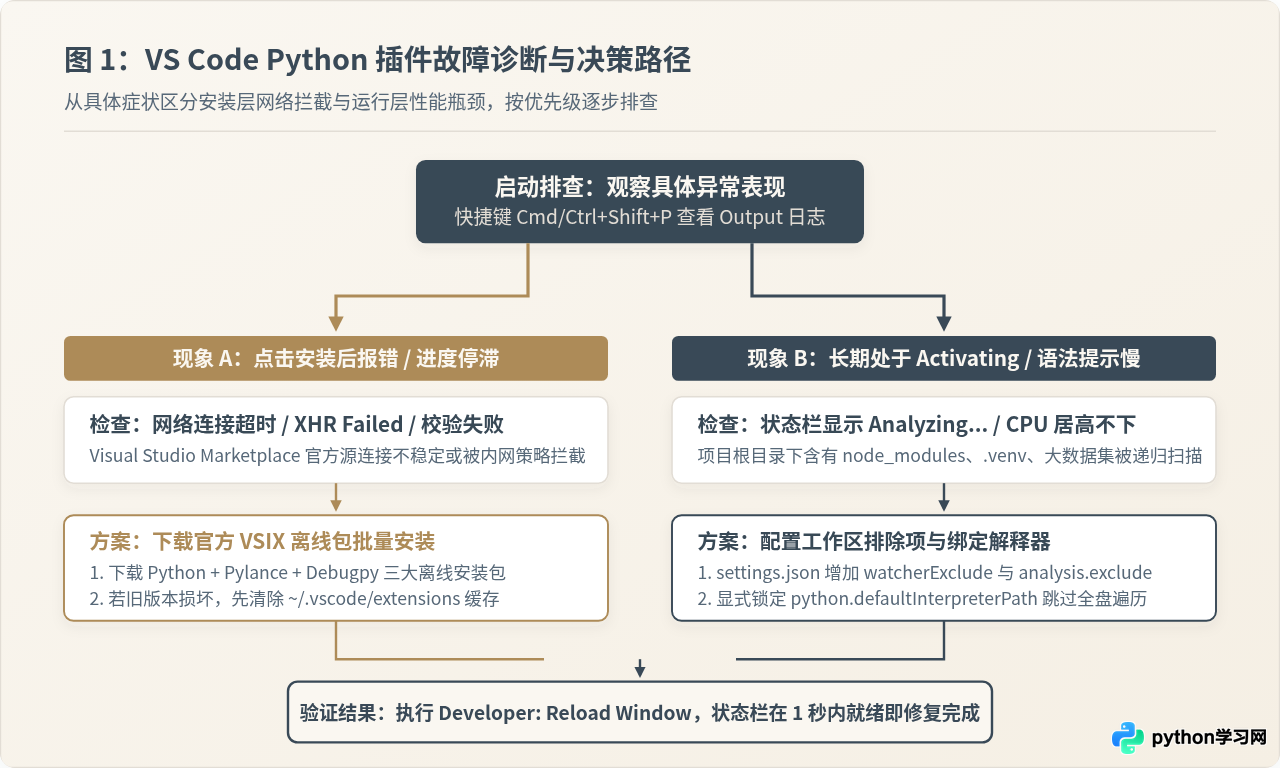
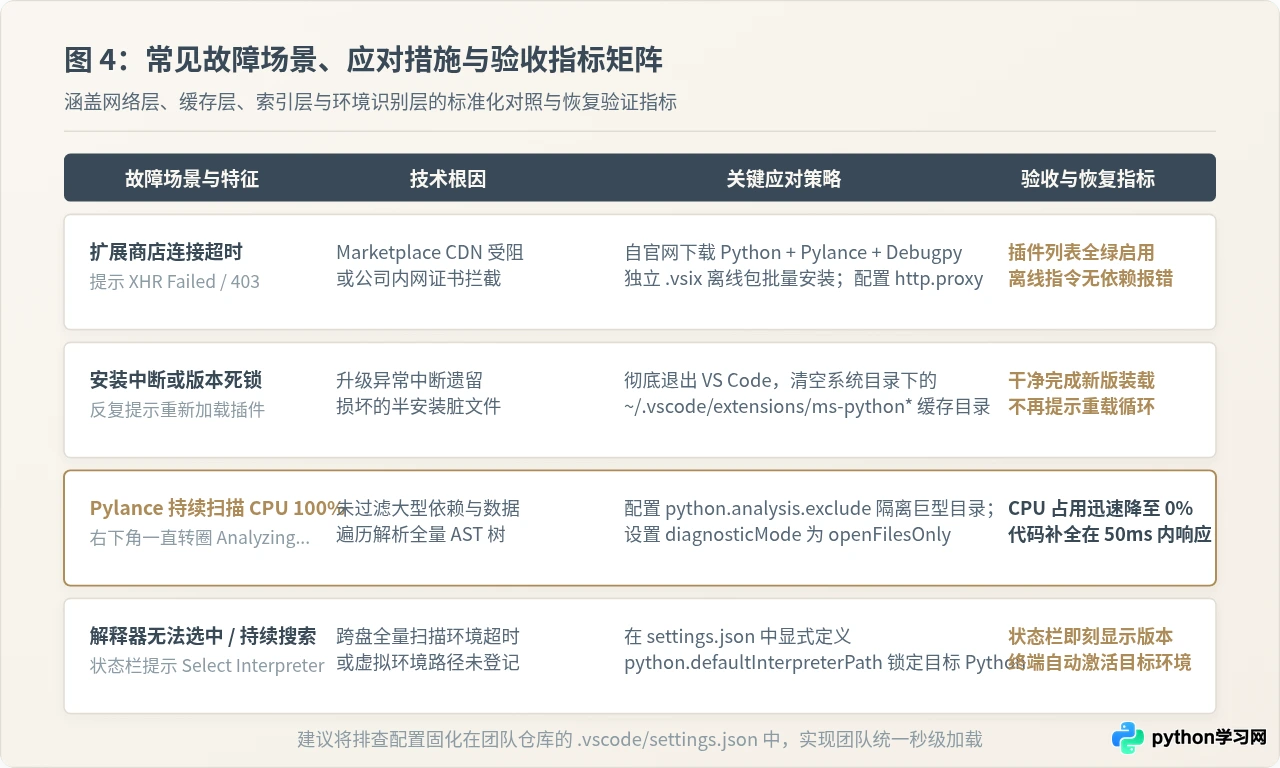
当确认问题处于安装阶段时,网络直连 Visual Studio Marketplace 受到国内防火墙限制或公司内网代理拦截是最普遍的原因。现代 VS Code 已经将原本庞大的单体 Python 插件重构为一组松耦合的微插件架构,核心母包 ms-python.python 本身只负责生命周期管理,底层的语言分析和调试功能已被完全剥离为 ms-python.vscode-pylance 与 ms-python.debugpy。在网络不稳定的环境下,即使核心包下载成功,后续依赖组件若拉取失败,依然会导致插件假死。
方案一:通过官方 Marketplace 下载离线 VSIX 安装包(最稳定推荐)
离线安装不经过本地网络对 Marketplace API 的动态调用,能够规避传输中断问题。具体步骤如下:
-
在浏览器中访问官方扩展市场:
marketplace.visualstudio.com。 -
检索并依次进入以下三个官方核心插件的主页,在右侧“Resources”栏目下点击 Download Extension,将对应的
.vsix文件保存到本地磁盘:ms-python.python(Python 核心调度与环境管理包)ms-python.vscode-pylance(Pylance 语言服务器引擎,负责补全与类型检查)ms-python.debugpy(Python 调试器适配协议核心)
-
安装下载好的离线包。可以通过图形界面操作:在 VS Code 左侧打开“扩展”视图(快捷键
Ctrl+Shift+X或Cmd+Shift+X),点击面板顶部右上角的“三个点 (...)”更多操作菜单,选择 从 VSIX 安装... (Install from VSIX...),依次选择上述文件。
如果熟悉终端操作,也可以在包含 .vsix 文件的目录中直接使用 VS Code CLI 工具进行批量安装:
# 示例:通过命令行依次安装离线扩展包(文件名请以实际下载的版本为准)
code --install-extension ms-python.python-2024.x.x.vsix
code --install-extension ms-python.vscode-pylance-2024.x.x.vsix
code --install-extension ms-python.debugpy-2024.x.x.vsix
命令行执行后若输出类似以下内容,即代表离线安装成功:
Installing extensions...
Extension 'ms-python.python-2024.x.x.vsix' was successfully installed.
Extension 'ms-python.vscode-pylance-2024.x.x.vsix' was successfully installed.
Extension 'ms-python.debugpy-2024.x.x.vsix' was successfully installed.
方案二:清除本地损坏的扩展缓存
若之前曾发生过安装过程中断、强制关机或网络超时,本地扩展存储目录中可能会留下部分已解压但校验损坏的文件碎片。VS Code 再次尝试安装时会误认为该版本已存在而发生冲突。
彻底清理的方法是完全退出 VS Code 进程,定位至操作系统的扩展存储目录,手动清理对应缓存:
- Windows 系统:进入目录
%USERPROFILE%\.vscode\extensions - macOS / Linux 系统:进入目录
~/.vscode/extensions
在上述目录下找到所有以 ms-python 开头的文件夹并予以删除,随后重新启动 VS Code 并重新执行离线安装即可消除冲突。
三、解决加载慢与卡在激活状态:排除大目录与路径锁定
如果插件已正常装载,但在打开工作区后一直处于“正在加载”状态,问题根源通常在工作区的文件结构和语言服务器解析机制上。
默认情况下,Pylance 语言服务器在项目启动时会递归遍历工作区内的所有文件建立符号索引。如果项目根目录下包含前端依赖 node_modules、Python 虚拟环境 .venv、编译产物 dist 或大型测试数据集,Pylance 会试图为数十万个文件建立抽象语法树(AST),这会导致内存溢出和高 CPU 占用,使语法提示功能处于持续排队等待中。
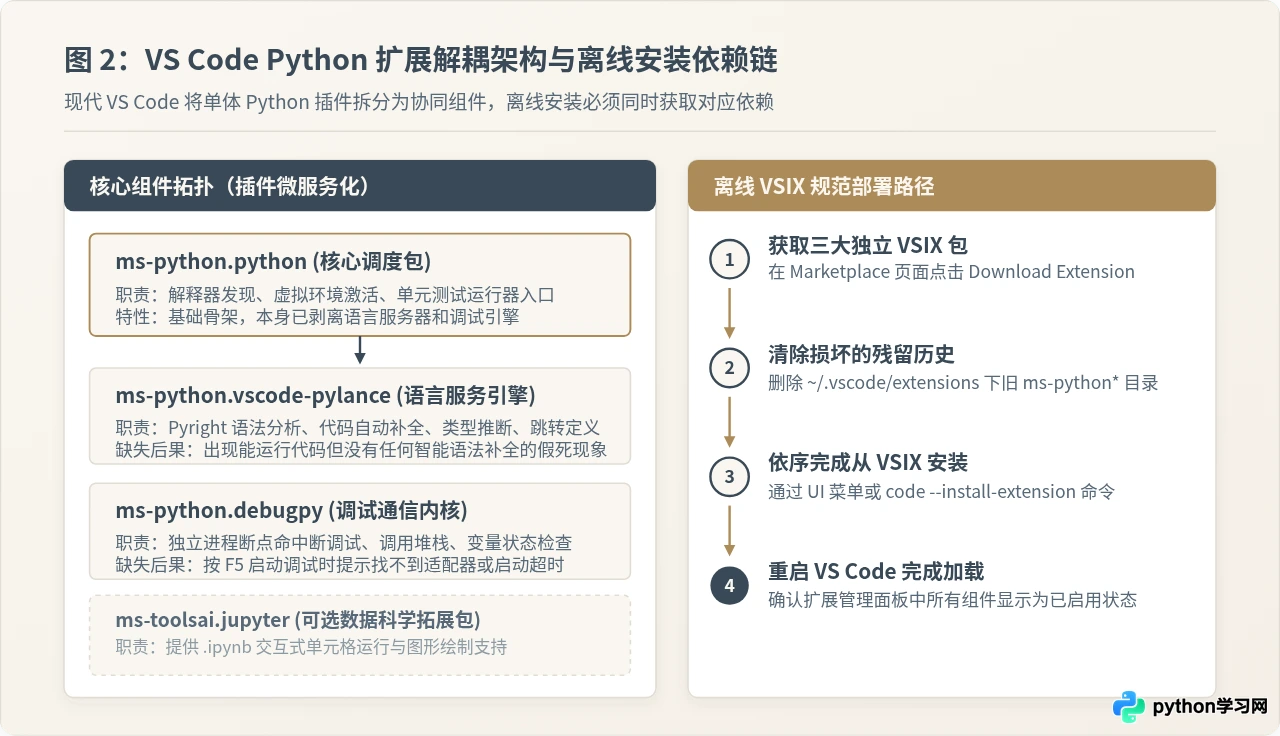
步骤 1:在工作区中配置目录排除规则(核心优化)
在项目根目录下创建 .vscode/settings.json 文件(若已有则直接编辑),添加以下配置以阻断 Pylance 对无关大文件夹的深度扫描与文件变动监听:
{
  // 阻止 Pylance 语言分析器递归扫描这些目录的语法树
  "python.analysis.exclude": [
    "**/node_modules",
    "**/.venv",
    "**/venv",
    "**/dist",
    "**/build",
    "**/data",
    "**/.git"
  ],
  // 阻止 VS Code 文件监控服务监听超大目录,降低系统句柄开销
  "files.watcherExclude": {
    "**/.git/objects/**": true,
    "**/.git/subtree-cache/**": true,
    "**/node_modules/**": true,
    "**/.venv/**": true,
    "**/venv/**": true,
    "**/data/**": true
  },
  // 优化诊断模式:仅对当前打开的文件执行深度类型诊断,而非全项目背景预热
  "python.analysis.diagnosticMode": "openFilesOnly"
}
配置项中的 python.analysis.diagnosticMode: "openFilesOnly" 是降低内存开销的关键设置。大型项目中将其从默认的 workspace 改为 openFilesOnly 后,Pylance 只会在编辑当前文件时进行实时计算,避免启动时对成百上千个模块进行预热分析。
步骤 2:显式锁定 Python 解释器路径,消除全盘发现
另一个常见的加载卡顿点是“Discovering Python Interpreters”。VS Code 会在启动时尝试扫描系统的 PATH 环境变量、Conda 缓存目录、pyenv 版本目录以及全局各个角落,以寻找所有可用的 Python 环境。如果磁盘索引较慢或挂载了网络驱动器,扫描过程可能长达数十秒甚至直接超时。
最有效的方案是直接在 .vscode/settings.json 中明确指定当前项目虚拟环境的解释器可执行文件路径:
{
  // macOS / Linux 环境下的相对路径配置示例
  "python.defaultInterpreterPath": "${workspaceFolder}/.venv/bin/python"

  // Windows 环境下的相对路径配置示例
  // "python.defaultInterpreterPath": "${workspaceFolder}\.venv\Scripts\python.exe"
}
显式指定后,VS Code 打开项目时会跳过全局发现逻辑,直接挂载该可执行文件,将解释器就绪时间从十数秒缩短至 100 毫秒以内。
四、排查方案对比与修复结果验证
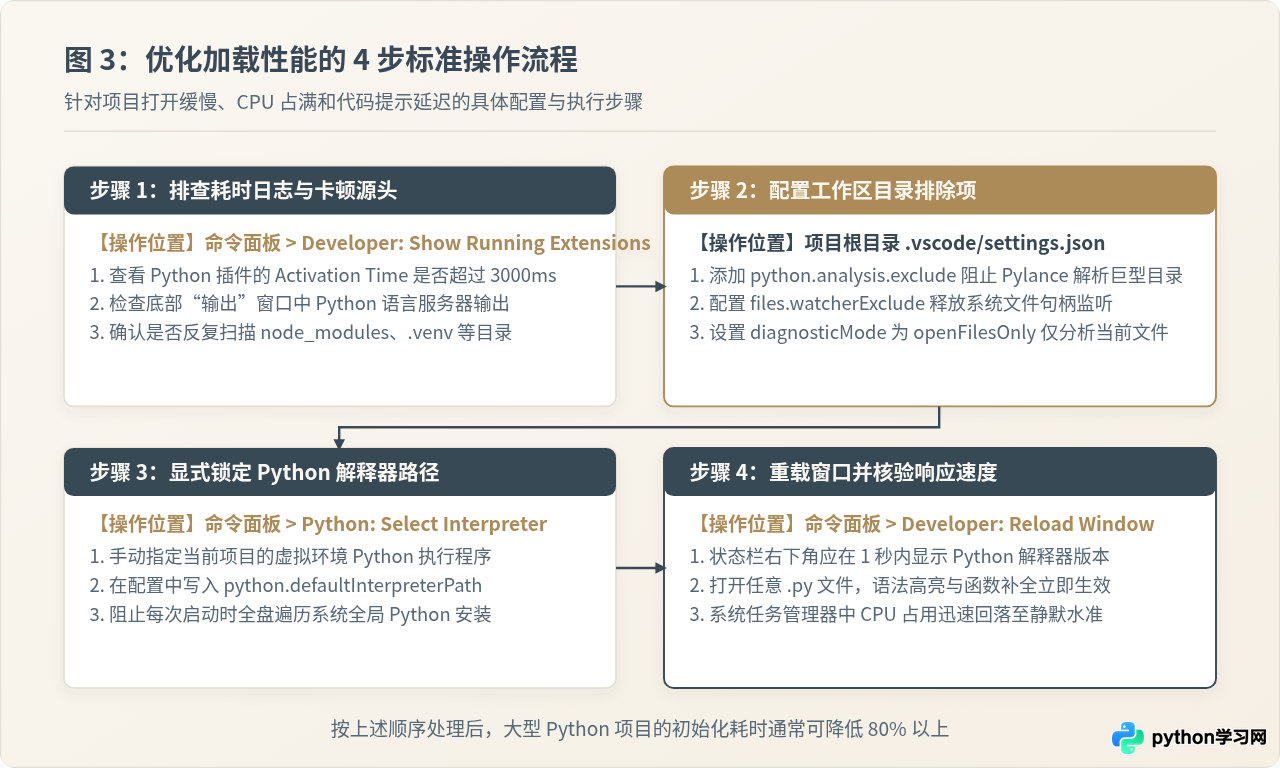
完成配置修改后,应当如何验证问题已被彻底修复?读者可以通过以下三个具体指标进行核验:
-
重载窗口测试:按
Cmd/Ctrl + Shift + P打开命令面板,输入Developer: Reload Window重新加载编辑器。观察底部状态栏右侧,Python 解释器版本(例如3.11.8 ('.venv': venv))应在窗口打开后 1 到 2 秒内稳定常驻,不再出现持续旋转的加载动画。 -
跳转与补全响应:打开一个导入了标准库(如
import json)的.py文件,鼠标悬停在函数名上应立即弹出类型提示卡片,按F12键应能瞬间跳转到模块源码。 -
查看实际扩展激活耗时:在命令面板中执行
Developer: Show Running Extensions。在展开的列表中找到Python与Pylance,查看其Activation Time。未经过优化的项目常在 6000ms 以上甚至超时崩溃,经过目录排除与解释器锁定后,激活耗时通常稳定在 300ms 至 800ms 之间。
五、常见关联疑问与注意事项
在 Marketplace 下载 VSIX 文件时,下载链接默认会拉取对应最新版。如果读者本地的 VS Code 主程序较长时间未升级,可能会出现 Extension is not compatible with Code 1.xx.x 的报错。此时有两个解决途径:一是直接升级 VS Code 到最新稳定版;二是在 Marketplace 的“Version History”标签页中,下载发布时间与本地 VS Code 版本相吻合的旧版 VSIX 文件进行安装。
首次打开项目时,Pylance 需要对当前解释器环境所安装的第三方依赖包(位于 site-packages)建立一次性的元数据缓存文件。这一过程在首次运行时通常需要 3 到 5 秒,之后缓存保存在磁盘中,后续再次打开相同项目即可进入零等待状态。
免责声明:本文内容仅供参考,不代表本站观点。转载或引用请注明出处。









