

LabVIEW调用Python虚拟环境中的第三方库配置方法

详细介绍在LabVIEW中配置与调用Python虚拟环境(venv/Conda)第三方库的具体步骤、环境路径解析、数据交互方式与避坑指南。
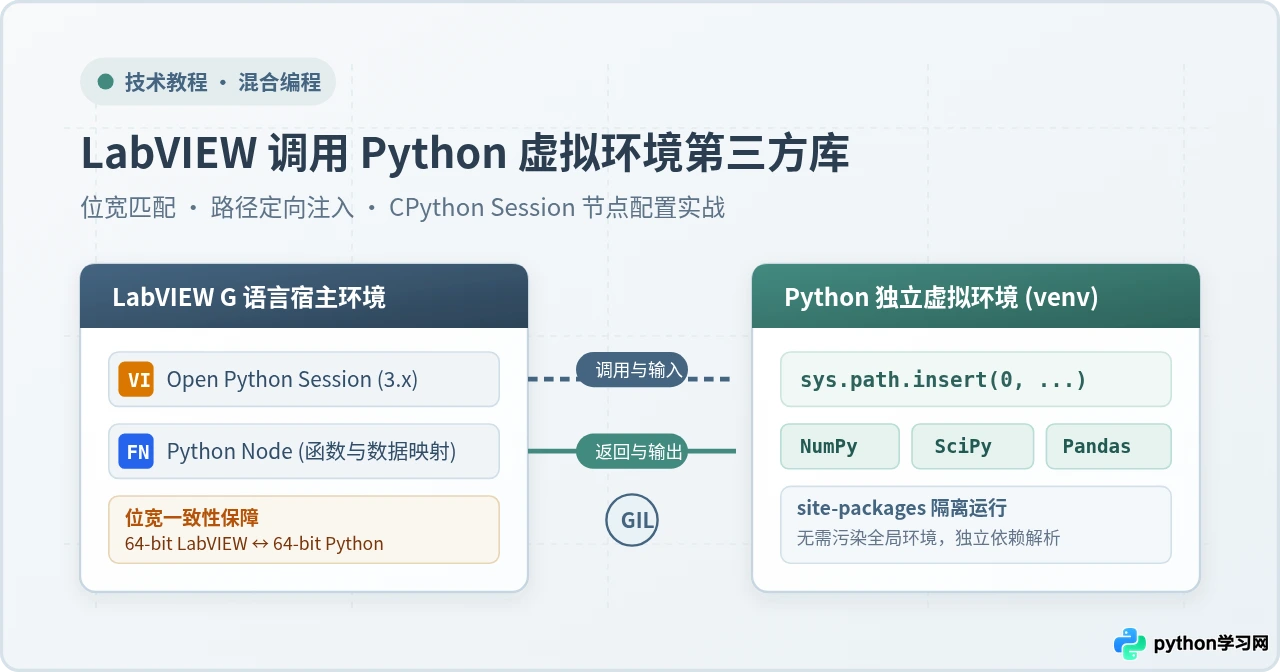
LabVIEW 原生提供的 Python 节点默认通过操作系统注册表定位全局 Python 解释器,无法直接识别独立工程中的 Python 虚拟环境(venv 或 Conda),导致调用第三方库时频繁抛出 ModuleNotFoundError 或位宽不匹配等错误。解决该问题的核心在于:统一 LabVIEW 与 Python 运行时的位宽,并通过在 Python 入口包装脚本中动态注入虚拟环境的 site-packages 与动态库路径,使 LabVIEW 的 CPython 会话能够透明且稳定地加载虚拟环境中的各类科学计算与工程第三方依赖。
一、核心原理:LabVIEW 与 Python 虚拟环境的交互机制
LabVIEW 从 2018 版本开始在“互操作性与通信”选板中内置了 Python 节点(包含 Open Python Session、Python Node 以及 Close Python Session)。该功能并非通过创建独立的系统命令行子进程运行代码,而是直接以宿主进程的身份动态加载 python3x.dll,借助 CPython 的底层 C-API 创建共享会话并管理全局解释器锁(GIL)。
当开发者使用 python -m venv my_env 创建虚拟环境并在其中安装 numpy、scipy、pandas 等第三方库时,这些依赖文件全部存放在虚拟环境目录下的 Lib/site-packages 中。因为虚拟环境不会修改操作系统的系统级环境变量,也不会在 Windows 注册表中登记全局路径,LabVIEW 启动会话时所使用的默认模块搜索路径列表(即 sys.path)仅包含全局基础目录。
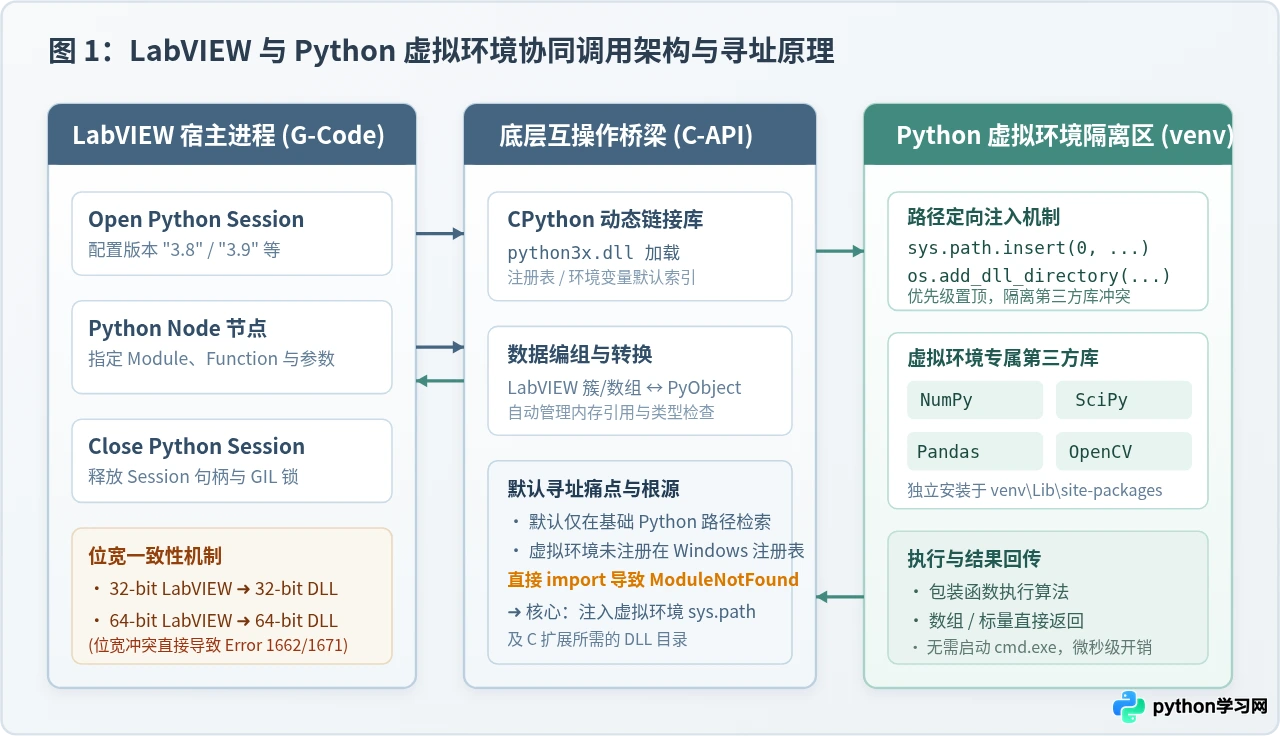
因此,让 LabVIEW 成功调用虚拟环境第三方库的核心逻辑并非强行修改全局系统注册表,而是在 CPython 实例被激活后、导入目标库之前,将虚拟环境的专属路径插入到解释器的搜索首位(sys.path[0]),同时对含有 C/C++ 扩展的第三方库开放 DLL 目录检索权限。
二、准备工作:版本对齐与虚拟环境构建
在开始配置代码之前,必须完成开发环境的基准核验。不兼容的版本与位宽差异是导致 LabVIEW Python 模块报出底层故障的最常见根源。
1. 运行时位宽(Bitness)严格一致
LabVIEW 宿主环境与 Python 运行时必须保持完全一致的二进制位宽:
- 32 位 LabVIEW 必须配合 32 位 Python(生成或调用的虚拟环境也必须是 32 位)。
- 64 位 LabVIEW 必须配合 64 位 Python(虚拟环境也必须是 64 位)。
python3x.dll,直接抛出 错误 1662(指定的 Python 版本不受支持或未安装) 或 错误 1671(加载 Python 动态链接库失败)。请打开 LabVIEW 顶栏菜单的“帮助 ➔ 关于 LabVIEW”,明确确认标题栏标注的位数。
2. LabVIEW 官方支持的 Python 版本区间
LabVIEW 各主版本对 CPython 解释器的支持范围具有明确界限,请根据所使用的 LabVIEW 版本选择合适的基础 Python 版本:
| LabVIEW 版本 | 官方受支持的 Python 版本 | 推荐选择 |
|---|---|---|
| LabVIEW 2018 | Python 2.7, Python 3.6 | Python 3.6 (64-bit) |
| LabVIEW 2019 / 2020 | Python 2.7, Python 3.6, Python 3.7, Python 3.8 | Python 3.8 (64-bit) |
| LabVIEW 2021 / 2022 Q3 | Python 3.7, Python 3.8, Python 3.9 | Python 3.9 (64-bit) |
| LabVIEW 2023 及以上 | Python 3.8, Python 3.9, Python 3.10, Python 3.11 | Python 3.10 / 3.11 (64-bit) |
3. 创建虚拟环境与安装第三方库
在工程根目录下(例如 D:\LabVIEW_Python_Project)打开命令行窗口,执行以下命令构建独立的虚拟环境并安装所需库:
# 1. 切换到工程工作目录
cd /d D:\LabVIEW_Python_Project

# 2. 使用与 LabVIEW 位宽一致的 Python 基础解释器创建虚拟环境
python -m venv lv_env

# 3. 激活虚拟环境并升级 pip
lv_env\Scripts\activate
python -m pip install --upgrade pip

# 4. 安装工程所需的第三方科学计算与数据处理库(示例安装 numpy 与 scipy)
pip install numpy scipy pandas
安装完成后,第三方库的全部源码与编译后的 .pyd 二进制拓展文件均妥善存放在 D:\LabVIEW_Python_Project\lv_env\Lib\site-packages 目录中。
三、关键配置:三种定位虚拟环境与第三方库的方法
完成环境创建后,可通过以下三种途径引导 LabVIEW 访问虚拟环境内的依赖库。其中方法一(动态包装注入法)因其极高的兼容性、移植性与对 C 扩展库的良好支持,是工程实践中的首选方案。
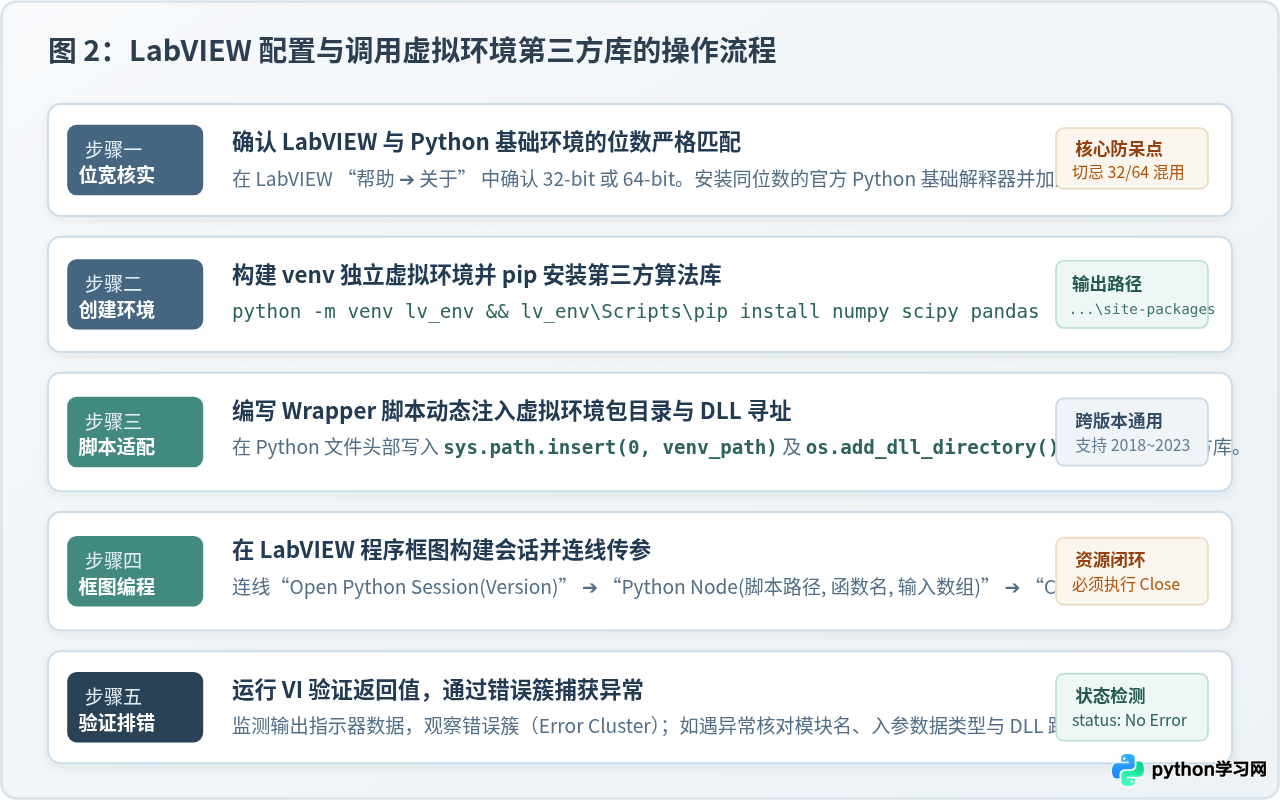
方法一(推荐):Python 脚本内动态注入 site-packages 与 DLL 寻址
该方法无需修改系统全局配置,通过编写一个入口包装脚本(Wrapper),在脚本最开头利用标准库 sys 和 os 将虚拟环境的库路径动态推入搜索链顶部。这种方式对工程整体打包迁移至新电脑非常友好。
在工程目录下创建 Python 文件 py_wrapper.py,其完整内容如下:
# -*- coding: utf-8 -*-
"""
py_wrapper.py
LabVIEW 专用 Python 虚拟环境接口适配脚本
"""
import sys
import os

# 1. 获取当前脚本所在工程目录的绝对路径
current_dir = os.path.dirname(os.path.abspath(__file__))

# 2. 计算虚拟环境 site-packages 的绝对路径(推荐相对路径推导,便于工程整体移动)
venv_site_packages = os.path.join(current_dir, "lv_env", "Lib", "site-packages")

# 3. 将虚拟环境路径推入 sys.path 的最前端,优先命中虚拟环境中的库
if os.path.exists(venv_site_packages) and venv_site_packages not in sys.path:
    sys.path.insert(0, venv_site_packages)

# 4. 针对 Python 3.8+ Windows 环境下 C 扩展库(如 numpy/scipy)的 DLL 寻址适配
if sys.platform == "win32" and hasattr(os, "add_dll_directory"):
    venv_scripts = os.path.join(current_dir, "lv_env", "Scripts")
    if os.path.exists(venv_scripts):
        os.add_dll_directory(venv_scripts)

# 5. 此时可安全导入虚拟环境专属的第三方库
import numpy as np

def calculate_moving_average(input_signal, window_size):
    """
    接收来自 LabVIEW 的一维浮点数组,调用 NumPy 进行滑动平均滤波
    :param input_signal: list of float (来自 LabVIEW 1D DBL Array)
    :param window_size: int (窗口大小)
    :return: list of float (回传给 LabVIEW 的滤波后数组)
    """
    data = np.asarray(input_signal, dtype=np.float64)
    if len(data) < window_size or window_size <= 0:
        return data.tolist()

    # 构造卷积核计算均值滤波
    window = np.ones(int(window_size)) / float(window_size)
    filtered = np.convolve(data, window, mode='same')

    # 关键:务必通过 .tolist() 将 NumPy ndarray 转换为标准 Python 列表返回给 LabVIEW
    return filtered.tolist()
filtered.tolist()。因为 LabVIEW 原生数据编组器仅直接识别 Python 内建的 list 类型,若直接返回 numpy.ndarray 对象,LabVIEW 将无法解析其内存排布并返回数据转换错误。
方法二:LabVIEW 2023+ 原生指定 Python 解释器可执行路径
在 LabVIEW 2023 Q1 及更新版本中,NI 增强了 Open Python Session 节点的功能,其接线端子新增了直接指定 Python 解释器可执行文件(python.exe)或动态库绝对路径的能力:
- 在程序框图上右击
Open Python Session节点的 Python Path 输入端子; - 传入虚拟环境的解释器完整绝对路径,例如:
D:\LabVIEW_Python_Project\lv_env\Scripts\python.exe; - Version 输入端仍需传入对应的大版本字符串(如
"3.10")。
该方法能够让 CPython 直接以该虚拟环境配置启动,但仅适用于高版本 LabVIEW,若团队中存在不同版本的 LabVIEW 开发机,建议统一使用方法一保证向下兼容。
方法三:系统级/批处理预置 PYTHONPATH 环境变量
在不修改代码的情况下,也可以在启动 LabVIEW 之前,通过启动批处理脚本临时为当前进程上下文注入 PYTHONPATH:
@echo off
set PYTHONPATH=D:\LabVIEW_Python_Project\lv_env\Lib\site-packages;%PYTHONPATH%
start "" "C:\Program Files\National Instruments\LabVIEW 2021\LabVIEW.exe" "D:\LabVIEW_Python_Project\Main.vi"
此方式能够全局生效,但缺点是当同一台机器上存在多个不同依赖版本的工程时,容易引起环境交叉感染。
四、LabVIEW 程序框图实现与完整调用示例
以调用上述 py_wrapper.py 脚本中的 calculate_moving_average 函数为例,LabVIEW 前面板与程序框图的完整连线逻辑如下:
1. 程序框图核心节点配置步骤
-
放置 Open Python Session 节点:
在“互操作性与通信 ➔ Python”函数选板中拖出该节点。在 Python Version 端子连接一个字符串常量(例如
"3.9")。如果使用方法一,Python Path 端子保持留空即可(由 LabVIEW 自动寻找宿主基础解释器,而内部路径由脚本注入)。 -
放置 Python Node 节点:
将
Open Python Session的 Session Out 和 Error Out 分别连入Python Node的 Session In 和 Error In。- 在 File Path 端子连接
py_wrapper.py的绝对路径(可使用Application Directory节点与Build Path节点动态拼接路径,避免硬编码); - 在 Function Name 端子连接字符串常量
"calculate_moving_average"; - 在参数输入区域添加输入端子
input_signal(数据类型配置为 1D Array of DBL)和window_size(数据类型配置为 I32 或 DBL); - 在输出端子区域配置返回值类型为 1D Array of DBL,并连线至波形显示图或数组指示器。
- 在 File Path 端子连接
-
放置 Close Python Session 节点:
将
Python Node的 Session Out 和 Error Out 接入Close Python Session。此步骤必不可少,必须释放 Python 会话持有的内存与 GIL 锁。
2. 数据类型映射对照与传递准则
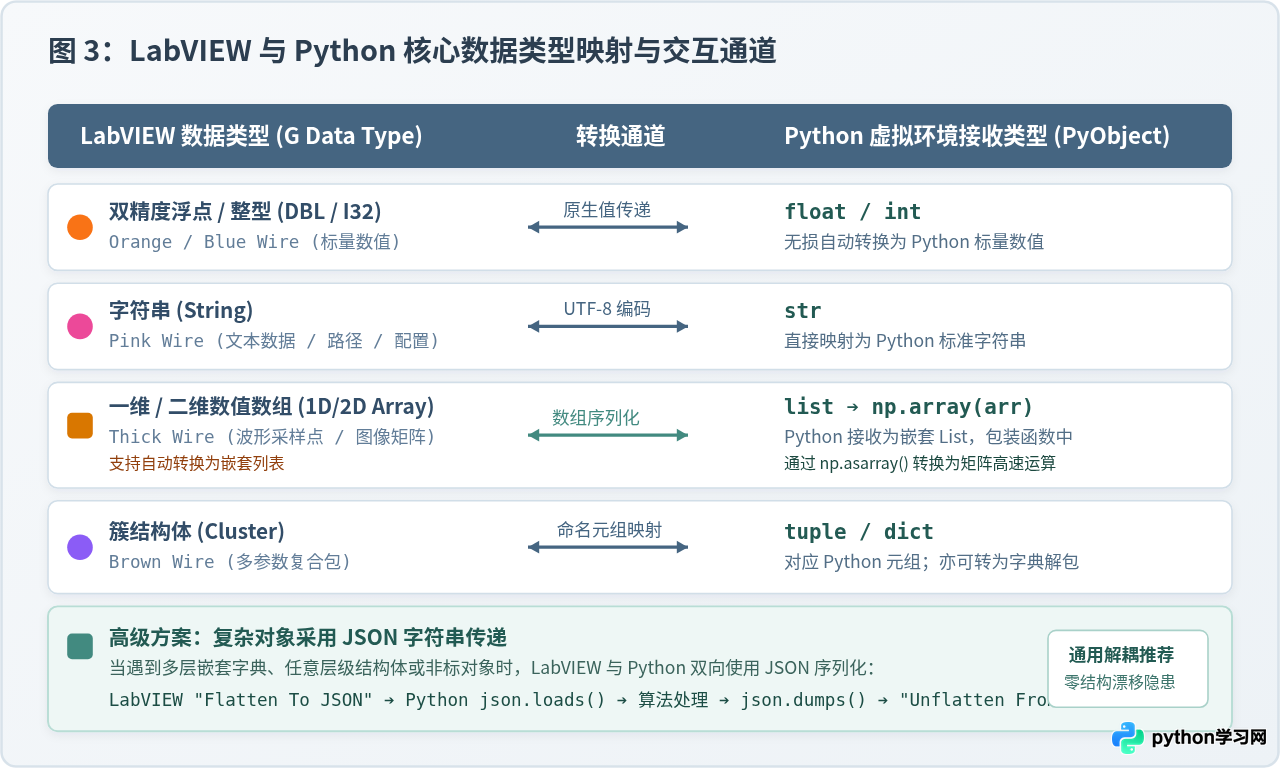
LabVIEW 与 Python 属于完全不同的类型系统。图 3 展示了二者之间常见的数据交互类型映射。在实际开发中需遵循以下规则:
- 标量类型:单精度/双精度浮点数(SGL/DBL)自动无损映射至 Python
float;有符号整型(I16/I32/I64)自动映射至 Pythonint。 - 文本与路径:LabVIEW String 默认以 UTF-8 编码传递为 Python
str。文件路径控件(Path)建议先转换为 String 后再传入 Python 节点。 - 多维数组:LabVIEW 的 1D/2D 数值数组会自动序列化为 Python 的嵌套列表(List of Lists)。在 Python 端进行矩阵运算前,通过
np.asarray()快速转换为矩阵;计算完成后务必使用.tolist()还原。 - 复杂多字段结构:若需在 LabVIEW 与 Python 之间传递包含多个字段的复合参数,推荐使用 JSON 字符串 方案。在 LabVIEW 端使用
Flatten To JSON函数生成 JSON 文本传入,在 Python 端通过json.loads()获得字典;回传时通过json.dumps()并在 LabVIEW 端使用Unflatten From JSON还原为簇。这种方案完全解耦了两种语言对结构体内存对齐的严苛依赖。
五、常见错误排查与避坑指南
在配置和调用过程中,遇到非预期报错时,可参考以下决策树与排查清单快速定位根因:
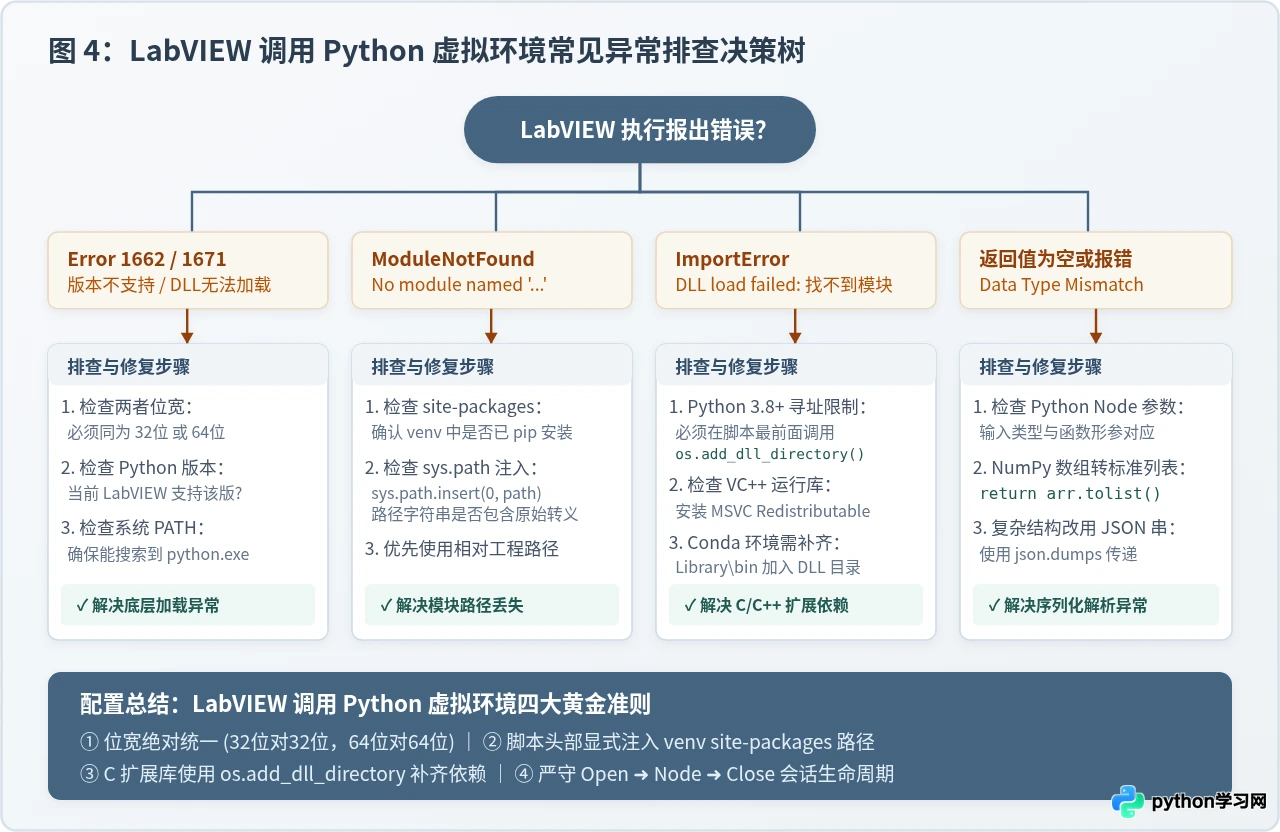
1. 错误代码 1662 / 1671(Python Version Not Supported / Failed to Load DLL)
典型原因:
- LabVIEW 与 Python 位宽不匹配。最常见的情况是 64 位操作系统上同时安装了 32 位 LabVIEW 和 64 位 Python,导致 32 位宿主无法加载 64 位的
python3x.dll。 - 指定的 Python 版本高于当前 LabVIEW 的支持上限(例如在 LabVIEW 2019 中指定
"3.11")。 - 系统没有安装对应版本的 Visual C++ 可再发行组件包(VC++ Redistributable),导致 CPython 自身无法被系统加载。
排查方法:在 Windows 命令行中执行 python -c "import platform; print(platform.architecture())" 核验基础 Python 位数,并与 LabVIEW “关于”界面的位数严格对照。
2. ModuleNotFoundError: No module named 'numpy'(或其他库名)
典型原因:包装脚本中设置的 site-packages 路径不正确,或者路径字符串中未正确处理 Windows 反斜杠转义。
排查方法:
在 py_wrapper.py 中打印或断言路径有效性:
if not os.path.exists(venv_site_packages):
    raise FileNotFoundError(f"未找到虚拟环境目录: {venv_site_packages}")
若路径不存在,LabVIEW 的错误簇将直接捕获该抛出信息,可据此核对相对路径拼接层级是否与实际目录匹配。
3. ImportError: DLL load failed while importing _multiarray_umath
典型原因:
在 Windows 平台与 Python 3.8 及更高版本中,Python 调整了安全加载 C 扩展 DLL 的安全策略,默认不再从 PATH 环境变量中搜索第三方 C 动态库。NumPy、SciPy、OpenCV 或 PyTorch 等底层依赖 C/C++ 动态链接库的包将无法找到其依赖的 DLL(如 OpenBLAS、MKL、Intel OpenMP 运行时等)。
解决方法:
在包装脚本头部显式调用 os.add_dll_directory() 添加含有 DLL 的目录:
if hasattr(os, "add_dll_directory"):
    # 针对普通 venv 环境
    os.add_dll_directory(r"D:\LabVIEW_Python_Project\lv_env\Scripts")
    # 针对 Conda 环境(需添加 Library\bin 目录)
    # os.add_dll_directory(r"D:\Miniconda3\envs\my_env\Library\bin")
4. 内存泄漏与会话反复打开导致的性能下降
典型原因:开发者误将 Open Python Session 和 Close Python Session 放置在循环体内,导致每次循环迭代都经历一次 CPython 解释器的初始化与销毁,系统开销巨大且易引发句柄泄露。
最佳实践:
将 Open Python Session 放在循环体外部;在循环体内部仅保留 Python Node 执行高频运算;待测试测量采集或批处理循环结束后,在循环外调用 Close Python Session 统一切断会话。
六、配置核对清单(Checklist)
在将包含 Python 虚拟环境调用的 LabVIEW VI 部署至测试机或生产机之前,请逐项核对以下关键条件:
- [ ] 位数一致:已确认测试机上安装的 LabVIEW 与 Python 基础环境均为 64 位(或均为 32 位)。
- [ ] 依赖闭环:虚拟环境
lv_env位于工程同级目录,且所需依赖已完整安装至site-packages。 - [ ] 动态注入:入口脚本已编写
sys.path.insert(0, ...)及os.add_dll_directory(...)。 - [ ] 类型规范:数组与矩阵运算结果在 Python 返回前均已显式转为
.tolist()或 JSON 字符串。 - [ ] 生命周期:框图中
Open与Close严格闭环,会话句柄传递链无断路。
免责声明:本文内容仅供参考,不代表本站观点。转载或引用请注明出处。









