

Microsoft 365 Excel内置Python功能怎么启用和使用

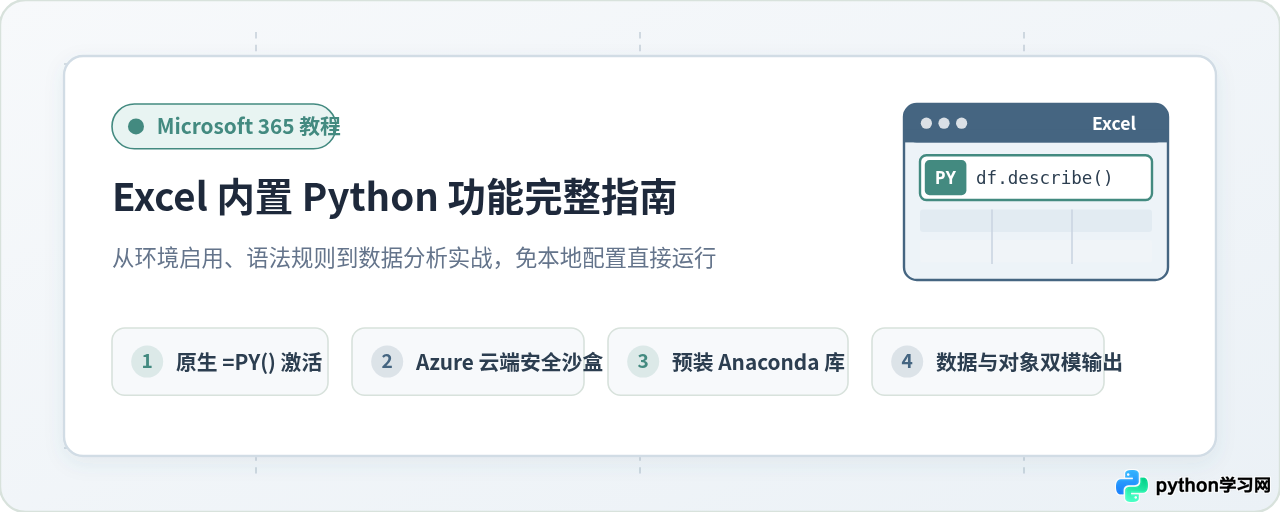
本文详细介绍如何在Microsoft 365 Excel中启用和使用原生内置的Python功能,包括版本环境要求、启用排查步骤、核心运行原理、xl()函数语法、Python对象与Excel值切换,以及常用数据分析与可视化实战方法。
=PY( 公式或功能区按钮即可调用 pandas、numpy 与 matplotlib 等专业数据分析库,分析结果既能以富对象形式存储,也能直接展开为标准 Excel 单元格数据。
一、启用前提与环境检查
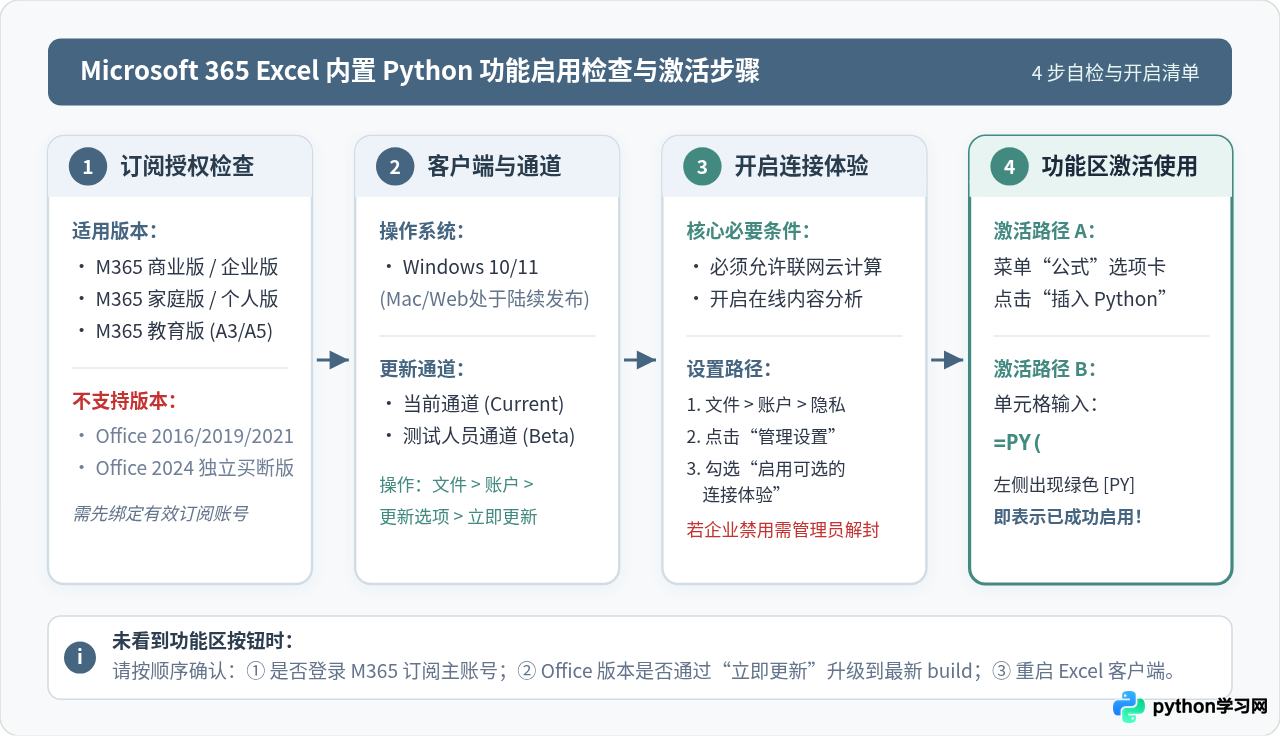
Excel 内置 Python 是一项依托微软云端计算服务的特性,因此它的启用对订阅授权、客户端更新通道以及隐私网络设置有明确的前提条件。在尝试调用该功能前,需先逐项核对当前环境:
1. 订阅与授权类型
该功能仅面向拥有有效 Microsoft 365 订阅 的用户开放,包括个人版(Personal)、家庭版(Family)、商业版(Business)以及企业版(Enterprise E3/E5、教育版 A3/A5)。一次性买断的永久授权版本(如 Office 2016、Office 2019、Office 2021 以及 Office 2024 专业版或家庭学生版)不包含该项云端计算功能。
2. 客户端版本与更新通道
目前 Python in Excel 主要在 Windows 平台 的 Excel 桌面客户端全面支持。推荐使用 当前通道(Current Channel) 的最新构建版本。若尚未获取到更新,可通过加入“Microsoft 365 预览体验成员”(Insider)中的当前通道(预览版)或 Beta 预览通道提早体验。Mac 版和网页版(Excel for the Web)目前主要支持查看、刷新与交互含有 Python 公式的工作簿,编辑功能正根据微软官方发布计划逐步扩大推送范围。
3. 必须开启“连接体验”服务
因为 Python 代码是在微软云端隔离容器内执行并回传运算结果的,本地 Excel 必须被允许访问微软在线分析服务。如果该权限被关闭,功能区将无法显示 Python 按钮,输入公式也会提示受阻:
- 打开 Excel,点击左上角“文件”,进入左下角的“账户”。
- 在“账户隐私”区域,点击“管理设置”按钮。
- 在弹出的隐私设置窗口中,向下滑动找到“连接体验”,勾选“启用可选的连接体验”并确认保存。
- 若处于企业内网环境,且该选项显示为置灰或由管理员禁用,需联系 IT 管理员在 Microsoft 365 租户策略中放行“Office 连接体验”服务。
二、如何在工作表中激活并输入 Python
当账户与客户端满足上述要求后,在 Excel 中开启 Python 编程模式非常直接,通常有两种操作入口:
方法一:通过公式输入法快捷激活(推荐)
在任意工作表的空白单元格中,直接键入公式前缀:
=PY(
在键入左括号 ( 的瞬间,当前单元格的左侧会立即出现一个带有浅绿底色、深绿文字的 PY 标签。这标志着当前单元格已经切换为 Python 运行上下文,顶部公式编辑栏也会自动切换为多行代码编辑状态。
方法二:通过功能区菜单按钮插入
点击 Excel 顶部功能区选项卡中的“公式”(Formulas),在中间功能组中找到“Python”专区,单击“插入 Python”(Insert Python)按钮,所选中的活动单元格即可立即进入 Python 编辑模式。
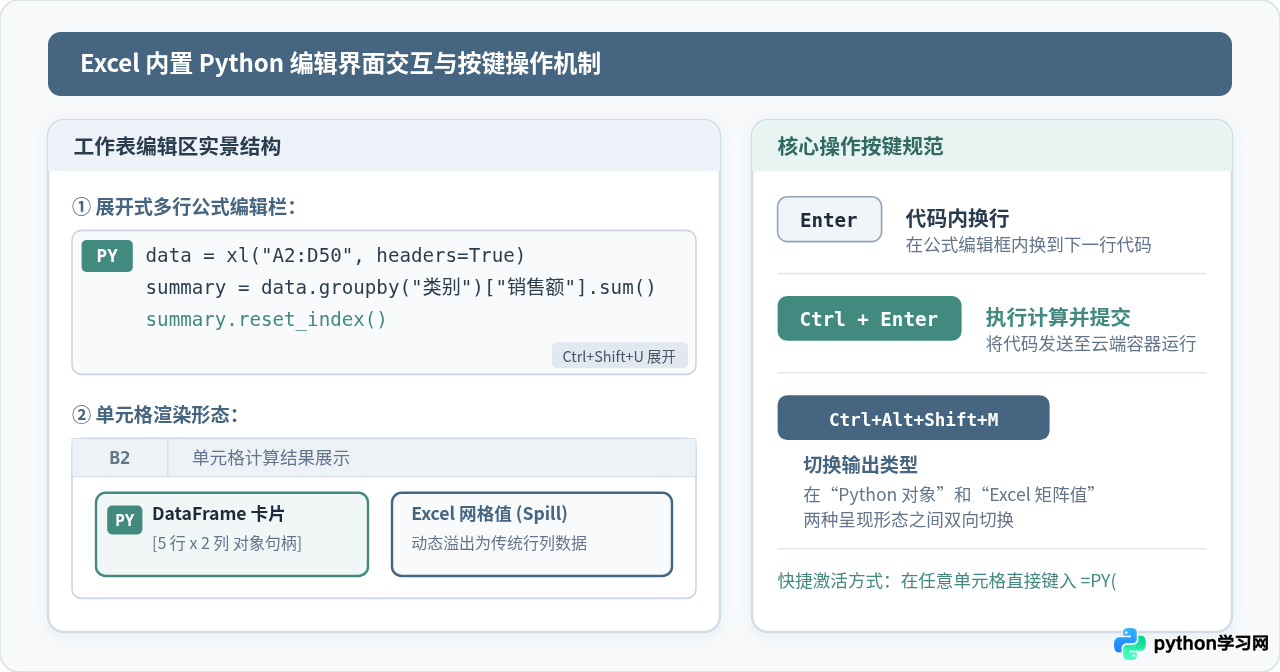
- 换行写代码:在 Python 模式下,直接按
Enter键是在代码编辑器中换行,而不是提交公式; - 提交并运行代码:编写完毕后,必须按下组合键
Ctrl + Enter,Excel 才会将代码发送至云端容器执行并返回结果; - 展开/折叠编辑栏:按快捷键
Ctrl + Shift + U可快速展开或收起公式栏,以便从容编写更长的数据清洗逻辑。
三、运行机制与计算依赖规则
深入了解 Python 在 Excel 内部的运作机制,能帮助我们在编写公式时规避逻辑错误并提升计算效率。
1. 微软 Azure 云端沙盒与 Anaconda 库
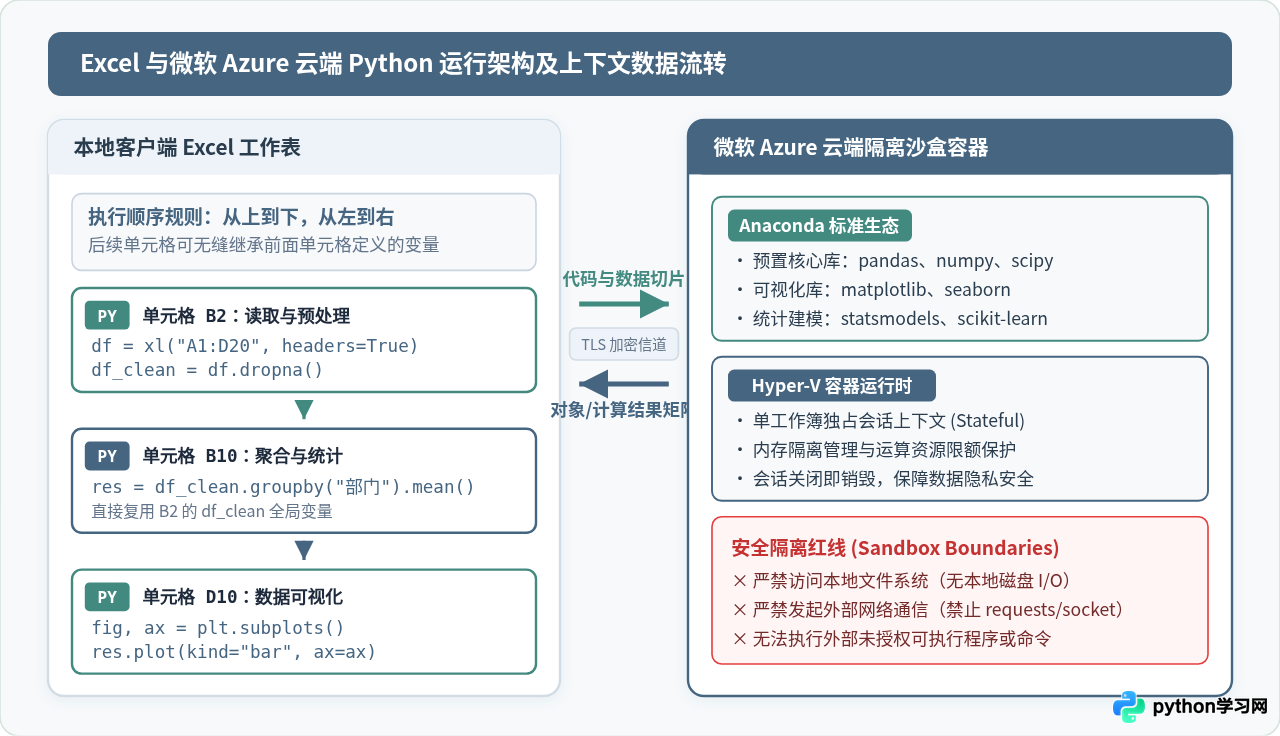
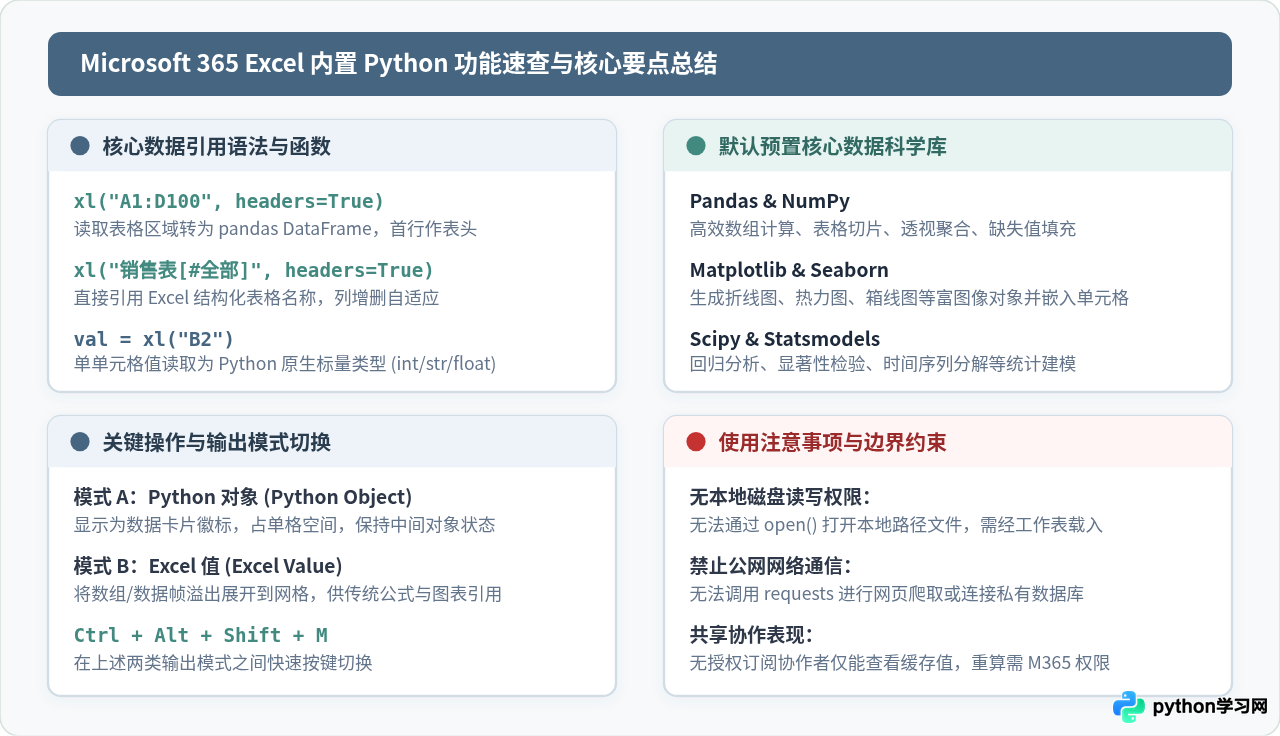
代码并非在本地 Python 环境中执行,而是由 Excel 将公式脚本及引用的工作表数据打包,通过加密信道传输至部署在微软 Azure 上的专属隔离容器。微软与知名 Python 发行版厂商 Anaconda 深度整合,容器内部已预先安装了数据分析领域最核心的标准工具库:
pandas:用于表格切片、合并、重塑、分组汇聚与数据清洗;numpy:高性能多维数组与矢量数学计算;matplotlib与seaborn:专业数据可视化图表绘制;scipy与statsmodels:高级科学统计检验与回归模型建立。
这些核心库在初始化时已由 Excel 自动在后台引入,通常可以直接调用 pd、np 或 plt。
2. 工作表自上而下、从左到右的计算流向
Excel 工作表内的 Python 代码共享同一个工作簿会话上下文。计算执行遵循 Excel 原生的网格计算顺序:从上到下、从左至右。这意味着:
- 在上游(位置更靠上或更靠左)单元格中创建并赋值的变量、自定义函数或 DataFrame,在下游单元格中可以直接全局调用;
- 反之,若在较早的单元格中引用后面单元格才会定义的变量,会导致 Python 抛出
NameError未定义异常; - 重命名或修改前置单元格的变量后,Excel 的依赖追踪树会自动级联更新所有引用该变量的后续 Python 单元格。
四、核心语法与实战应用
在 Excel 中编写 Python 代码的核心在于如何获取单元格数据、如何处理数据以及如何将结果按所需形式呈现。
1. 引用单元格数据:xl() 自定义函数
Excel 为 Python 运行环境专门提供了一个内置桥梁函数 xl()。在 Python 模式下,直接在工作表中框选区域,Excel 会自动填充该函数:
# 引用连续区域并将其首行作为 DataFrame 列名
df = xl("A1:D50", headers=True)

# 引用具有名称的 Excel 结构化表格(推荐,列扩展更灵活)
sales_df = xl("销售总表[#全部]", headers=True)

# 引用单一单元格标量数值
target_rate = xl("F2")
2. 输出模式切换:Python 对象与 Excel 网格值
Python 单元格支持两种返回状态,可通过公式栏左侧的小图标或快捷键 Ctrl + Alt + Shift + M 进行即时切换:
| 输出类型 | 单元格展示形式 | 适用场景 |
|---|---|---|
| Python 对象 (Python Object) | 显示为一个带图标的卡片句柄(例如 [DataFrame] 或 [Series]),不占用周围单元格 |
适合作为中间计算步骤、清洗过渡数据或待进一步处理的复杂数据结构 |
| Excel 值 (Excel Value) | 将二维表格展开,动态溢出(Spill)到周围单元格中,呈现为标准表格数值 | 适合作为最终报表呈现,便于使用常规 Excel 筛选、透视表或图表继续引用 |
3. 实战范例 A:多维度数据聚合与清洗
假设在工作表的 A1:D100 区域有一份员工考勤与业绩数据(列包含:工号、部门、销售额、出勤天数)。我们希望计算出各部门的平均销售额与人均出勤天数,并在结果中填补缺失值:
# 在单元格 F2 中输入 =PY( 并编写如下代码:
raw_data = xl("A1:D100", headers=True)

# 清洗缺失值并按部门分组统计
clean_data = raw_data.fillna({"销售额": 0, "出勤天数": 20})
dept_summary = clean_data.groupby("部门")[["销售额", "出勤天数"]].mean().round(2)

# 重置索引以便在 Excel 中以清晰列名展开
dept_summary.reset_index()
按 Ctrl + Enter 提交后,将该单元格的输出模式切换为“Excel 值”,统计好的部门摘要表格就会自动溢出在 F2:H10 区域。
4. 实战范例 B:利用 Matplotlib 生成图表并内嵌单元格
除了生成纯数字报表,Python in Excel 还支持将数据科学图表直接渲染进单元格内:
# 在单元格 J2 中输入 =PY( 并编写如下绘图代码:
import matplotlib.pyplot as plt

fig, ax = plt.subplots(figsize=(6, 3.5))
ax.bar(dept_summary["部门"], dept_summary["销售额"], color="#456581")
ax.set_title("各部门平均销售额分布", fontsize=11, fontfamily="PingFang SC")
ax.set_ylabel("平均销售额 (元)")

# 将图形对象返回给单元格
fig
提交后,单元格中将显示一个图像对象卡片。如果将其保持为“Excel 值”,该柱状图将直接作为矢量图形缩放保存在单元格内部,拉大单元格行高与列宽即可放大图表,点击弹窗图标还可弹出大图浮动预览。
五、注意事项与安全边界
在使用 Excel 内置 Python 进行日常办公和数据分析时,需要清晰认知其安全设计与功能边界,以避免遇到意外报错:
- 无本地磁盘读写权限:Python 运行在 Azure 远程沙盒中,代码无法使用
open("C:/data.csv")读取本地文件,也无法向本地硬盘写入日志或文件。所有分析数据必须先位于 Excel 工作簿中或通过 Power Query 载入。 - 禁止公网网络请求:容器内网络被严格限制,无法使用
requests爬取外网网页或直连外部未经认证的 SQL 数据库。 - 计算超时与资源配额:为保障云端多租户服务稳定,单个单元格的脚本执行设有超时上限(通常为数分钟),不适宜进行深度神经网络训练或死循环迭代。
- 跨用户协作表现:当含有 Python 代码的工作簿发送给未开通 M365 Python 授权的同事时,对方依然可以正常查看上次计算缓存下来的数值和图表结果;但如果尝试编辑代码或手动触发强制重算(
Ctrl + Alt + F9),未授权用户处将出现#BLOCKED!错误。
结语
Microsoft 365 内置 Python 彻底打通了电子表格与现代数据科学栈之间的壁垒。用户既可以保留 Excel 直观、灵活的网格编辑习惯,又能随时调出 Pandas 和 Matplotlib 进行复杂计算。只要满足订阅要求、开启连接体验,并在单元格中通过 =PY( 激活,就能零配置开展高效的数据分析工作。
免责声明:本文内容仅供参考,不代表本站观点。转载或引用请注明出处。









