

初学者选Anaconda还是官方Python?下载与安装区别解析

如果你刚打算学习编程,面对“该装哪个 Python”这个问题,核心结论其实很明朗:如果你的目标是数据分析、机器学习或科研计算,选 Anaconda 最稳妥;如果是用来开发网站、写轻量自动化脚本或打通纯编程基础,选官方 Python 更干净透明。 这两者并非互相对立的两种不同语言,本质上使用的是同一个 Python 解释器,核心区别在于附带的生态工具、磁盘占用以及环境管理的侧重点不同。本文将从架构构成、下载与体积、安装核心选项、到命令行验证,逐一厘清二者的实际差异,帮助你根据自身需求快速做出选择。
两者本质构成:单机引擎 vs. 完整工具箱
很多初学者会误以为 Anaconda 是另一种编程语言。实际上,官方 Python 提供的是一个干净的原生运行时(Runtime),仅包含语言解释器、核心标准库和自带的包管理工具 pip。它就像刚交房的毛坯房,除了承重墙与基本水电,室内没有任何多余摆设,所有扩展包都需要后续手动根据需要下载安装。
相比之下,Anaconda 是由 Anaconda 公司维护的科学计算集成发行版。它以 Python 解释器为底座,直接打包集成了数百个常用的科学计算与数据分析库(如 NumPy、Pandas、Matplotlib),同时内嵌了独立的包与环境管理工具 conda,以及 Jupyter Notebook、Spyder 等集成开发桌面组件。它更像是一间精装修且备齐家具电器的样板间,安装完毕后即可直接开始数学建模与数据分析。
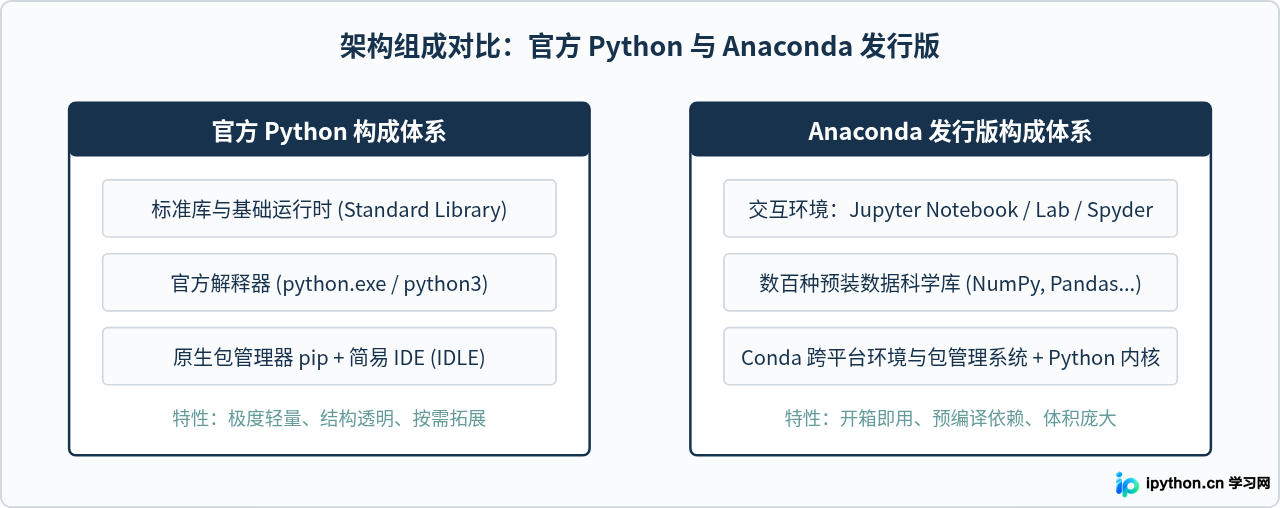
图 1:官方 Python 与 Anaconda 发行版的内部架构与包含组件对比
下载来源与体积开销差异
两者的官方下载渠道和网络资源开销有着显著差异,这往往是初学者接触时的第一道关卡:
- 官方 Python: 访问官网
python.org的 Downloads 页面。安装包文件通常只有 25MB 到 50MB。下载迅速,安装后在磁盘上占用的空间通常在 100MB 左右,对老旧设备或小容量硬盘非常友好。 - Anaconda: 访问官网
anaconda.com。由于其打包了庞大的科学计算库集合,安装程序体积通常在 800MB 到 1GB 左右。完成解压安装后,本地磁盘占用通常在 4GB 到 6GB 之间;随着后续新建虚拟环境,体积会进一步扩增。
| 对比维度 | 官方 Python | Anaconda 发行版 |
|---|---|---|
| 官方网站 | python.org | anaconda.com |
| 安装包体积 | 约 25MB ~ 50MB | 约 800MB ~ 1GB |
| 安装后磁盘占用 | 约 100MB ~ 200MB | 约 4GB ~ 6GB |
| 预装库情况 | 仅系统基础标准库 | 预装 250+ 常见数据分析与计算库 |
| 管理工具 | pip(仅限 Python 包) |
conda(支持跨语言二进制依赖与环境隔离) |
安装过程详解与关键选项抉择
安装过程中的配置错误是导致许多人“安装成功却无法运行”的根本原因。两者在安装界面上有不同的核心关键项需要注意。
1. 官方 Python 的安装核心要点
双击安装包后,在弹出的第一个界面底部,务必手动勾选 "Add python.exe to PATH"(不同版本可能标注为 Add Python to environment variables)。这一步会自动把 Python 的执行路径写入系统的全局环境变量中。如果不勾选,打开系统的终端或命令提示符时输入 python 将提示无法识别该命令,必须手动前往系统高级设置去修补环境变量。
2. Anaconda 的安装核心要点
Anaconda 安装向导进行到 "Advanced Installation Options" 页面时,会提供一个名为 "Add Anaconda3 to my PATH environment variable" 的单选项。需要特别注意的是:官方不推荐勾选此项。若勾选,Anaconda 附带的各种基础命令行工具和 Python 版本可能会覆盖系统原有的其他软件配置。正确的做法是保持默认(不勾选),日常统一通过其专属的 Anaconda Prompt 终端来进行命令行操作,这样能最大程度避免与系统底层工具产生冲突。
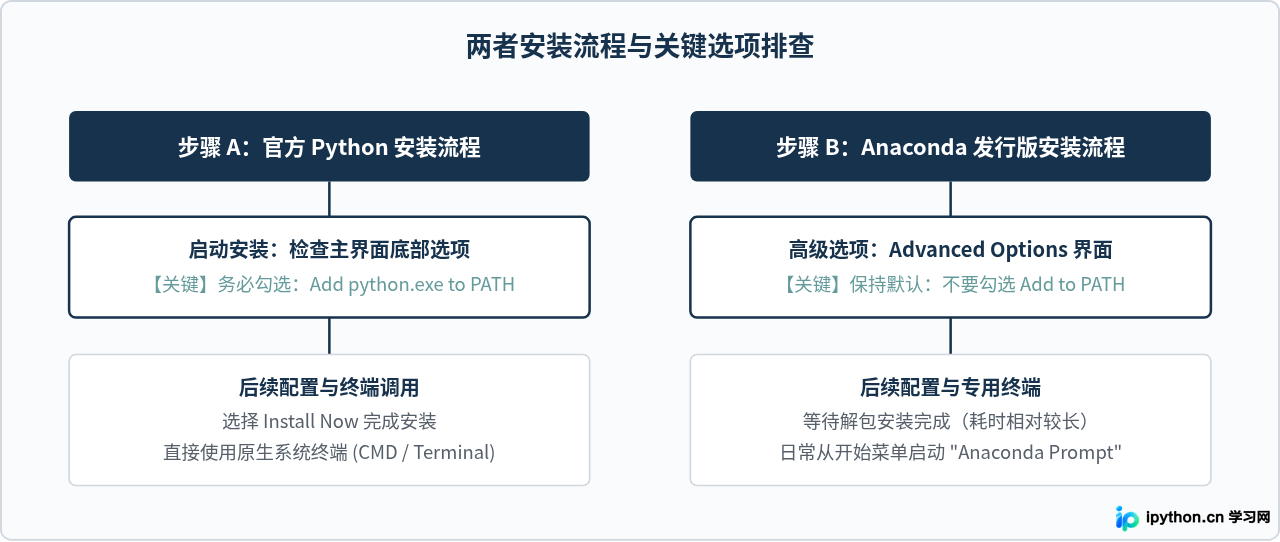
图 2:两者的关键安装选项排查与终端调用逻辑
安装结果验证与日常操作指令
完成安装后,需要进入终端环境验证安装是否成功,并熟悉两者的基础指令逻辑。
1. 官方 Python 的验证与包安装
打开系统的普通终端(Windows 为 CMD 或 PowerShell,macOS 为 Terminal),输入版本检查指令:
python --version
pip --version
如果能正确打印出 Python 3.x 以及 pip 的版本号,说明环境已可用。需要安装第三方扩展包时,使用 pip 工具:
# 示例:安装网页请求库 requests
pip install requests
2. Anaconda 的验证与包安装
由于安装时没有将 Anaconda 添加至系统 PATH,在 Windows 上应通过开始菜单找到并打开 "Anaconda Prompt";在 macOS 上则使用终端,此时命令行前缀通常会出现 (base) 标识。输入版本检查指令:
conda --version
python --version
在 Anaconda 中管理包与虚拟环境时,建议统一使用 conda 指令:
# 示例:安装科学计算库 scipy
conda install scipy

# 示例:为独立项目创建一个专用的虚拟环境
conda create -n myproject python=3.11pip install,但初学者应尽量避免交叉混用 pip 与 conda 安装同一个依赖。这可能会导致元数据冲突,引起依赖关系错乱甚至环境损坏。选型决策:你该选择哪一个?
选择哪一个方案,不取决于哪款软件更优秀,而取决于你的学习路线与机器配置:
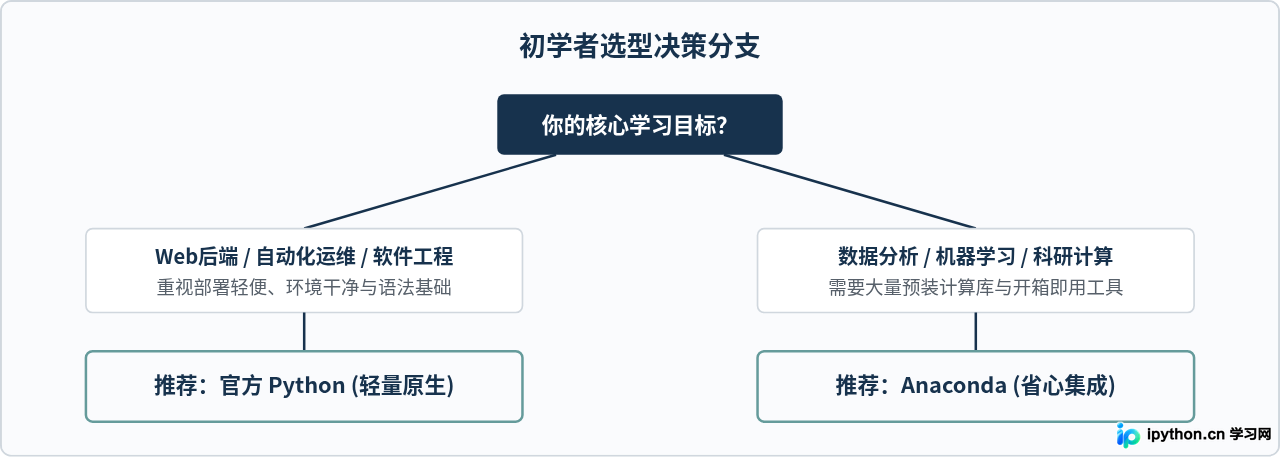
图 3:根据学习方向做出的决策路径图
具体落实到学习场景中:
- 适合选择官方 Python 的场景:
- 你刚开始看通用编程语法书,只想弄懂变量、循环、函数等纯语言逻辑。
- 后续计划学习 Django、Flask、FastAPI 进行 Web 后端接口开发。
- 电脑磁盘剩余空间紧张(小于 10GB),或者反感被动装入大量可能用不到的工具。
- 适合选择 Anaconda 的场景:
- 你的学习路线直接指向数据分析、网络爬虫后数据清洗、统计建模或深度学习。
- 课程或教材指定使用 Jupyter Notebook 编写随堂交互式代码和图表展示。
- 希望规避在 Windows 平台上手动编译某些 C/C++ 依赖包时的各种报错问题。
核心对比总结
总结来说,选择官方 Python 还是 Anaconda,本质上是在“掌控感与轻量”和“便利度与集成”之间权衡。如果依然拿不定主意,一个非常实用的法则就是:只要你的第一课叫《Python与数据分析》或要用到《机器学习》,直接装 Anaconda;只要你的第一课叫《计算机编程导论》或《Python基础语法》,先从官方 Python 开始。
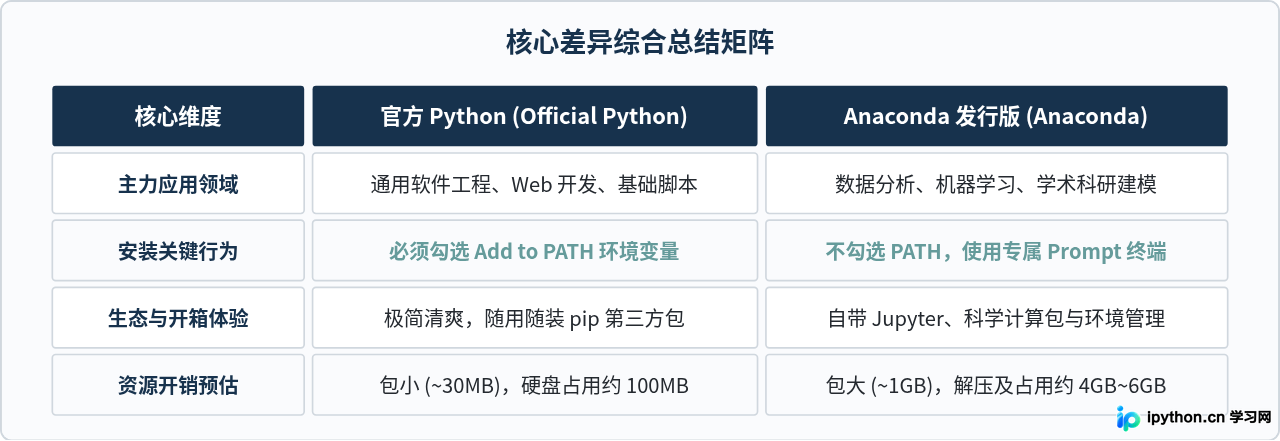
图 4:官方 Python 与 Anaconda 全方位综合对比总结
免责声明:本文内容仅供参考,不代表本站观点。转载或引用请注明出处。









