

怎么在Linux中配置Python 3.8的环境变量与pip镜像源

本文详细讲解在Linux系统中配置Python 3.8环境变量与pip国内镜像源的标准方法。从安装路径确认、PATH优先级配置、Shell环境重载,到永久设置pip.conf镜像加速与常见报错诊断,提供完整可执行的步骤与原理解析。
一、定位 Python 3.8 的安装路径
在修改任何环境变量之前,必须先准确确认 Python 3.8 实际安装在文件系统的哪个绝对路径下。不同的安装途径,其所在位置通常不同:
- 源码编译安装(推荐标准规范):通常在配置参数中指定了
--prefix=/usr/local/python3.8或/opt/python3.8。 - 系统软件源安装:由系统的包管理器(如 Ubuntu 的 deadsnakes PPA 或 CentOS 的 SCL 源)分发,可执行程序通常直接位于
/usr/bin/python3.8。 - 用户本地安装:通过非 root 账户编译或 pyenv 安装,路径常位于
~/.local/python3.8或~/.pyenv/versions/3.8.x。
以典型的源码编译安装为例,其目标目录为 /usr/local/python3.8。我们使用以下命令检查该目录下的 bin 文件夹:
ls -l /usr/local/python3.8/bin终端输出示例-rwxr-xr-x 1 root root 14852928 Nov 4 10:15 python3.8
-rwxr-xr-x 1 root root 241 Nov 4 10:15 pip3.8
-rwxr-xr-x 1 root root 241 Nov 4 10:15 wheel
lrwxrwxrwx 1 root root 9 Nov 4 10:15 python3 -> python3.8
只要能看到 python3.8 和 pip3.8 两个具有可执行权限(-rwxr-xr-x)的文件,就确认了所需配置的绝对路径为:/usr/local/python3.8/bin。
二、配置 PATH 环境变量
Linux 命令行执行程序依赖于 $PATH 环境变量。当你在终端输入一个没有指定路径的命令(如 python3.8)时,Shell 会按照 $PATH 变量中由冒号(:)分隔的目录列表,自左向右依次检查是否存在同名可执行文件,一旦在某个目录中找到就会立即执行并停止查找。
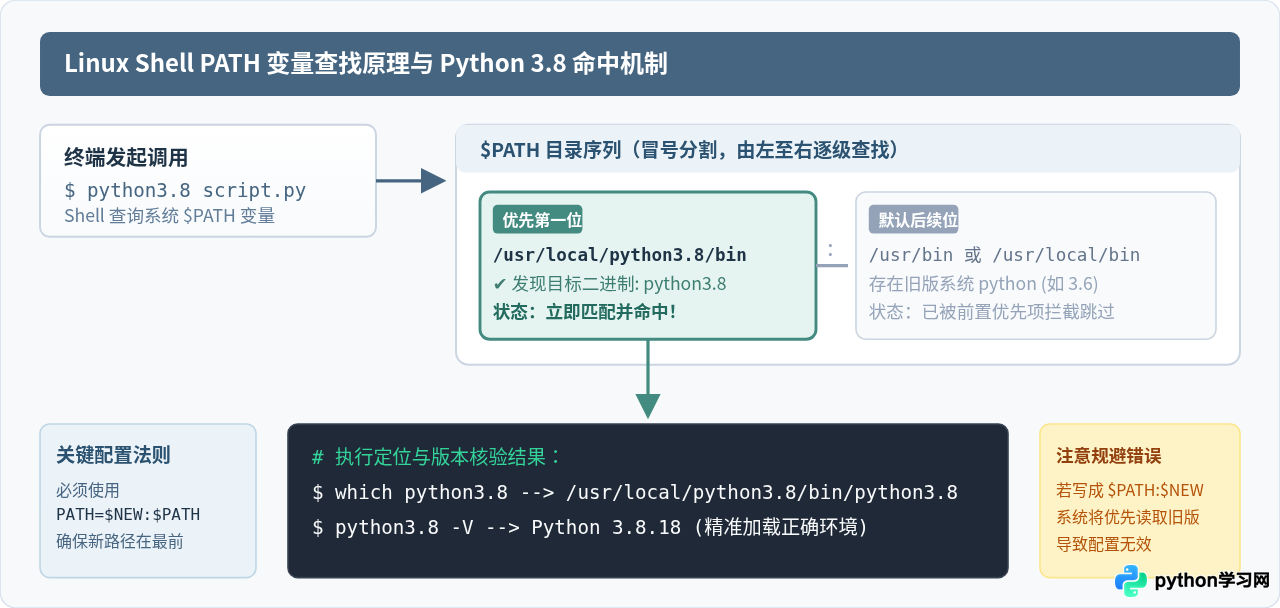
因此,为了保证系统优先调用我们自定义安装的 Python 3.8,必须把 Python 3.8 的 bin 目录放置在现存 $PATH 的最前端。根据具体的使用需求,环境变量可以配置在当前用户级或系统全局级。
1. 当前用户级别配置(推荐开发用户使用)
若当前服务器仅你个人使用,或者你没有 root 权限,修改当前用户的 Shell 配置文件即可。默认 Bash 环境修改 ~/.bashrc,若使用 Zsh 则修改 ~/.zshrc。
# 打开当前用户的 bash 配置文件
echo 'export PATH=/usr/local/python3.8/bin:$PATH' >> ~/.bashrc

# 重新加载配置文件使之立即生效
source ~/.bashrc/usr/local/python3.8/bin:$PATH,千万不要写成 $PATH:/usr/local/python3.8/bin。如果写在后面,当系统 /usr/bin 中已预装了旧版本 Python(例如 Python 3.6)时,输入 python3 将依旧进入系统旧版本,导致新配置失效。
2. 系统全局级别配置(多用户或生产服务器)
若需要让这台 Linux 主机上的所有登录用户、守护进程都能识别 Python 3.8,可在 /etc/profile.d/ 目录下新建独立的 Shell 脚本(该目录下的 .sh 脚本会在任何登录 Shell 初始化时自动被执行):
# 创建独立的 profile 扩展脚本(需 root 权限)
sudo tee /etc/profile.d/python38.sh << 'EOF'
export PATH=/usr/local/python3.8/bin:$PATH
EOF

# 授予文件可读与可执行权限
sudo chmod +x /etc/profile.d/python38.sh

# 立即在当前终端激活全局配置
source /etc/profile
3. 补充:配置动态链接库路径(LD_LIBRARY_PATH)
如果编译安装时启用了 --enable-shared 生成共享动态库,Python 运行时可能会提示 error while loading shared libraries: libpython3.8.so.1.0。此时需要将 Python 3.8 的 lib 目录注册到系统的动态链接器中:
# 创建 ld 链接配置文件
echo "/usr/local/python3.8/lib" | sudo tee /etc/ld.so.conf.d/python38.conf

# 刷新系统动态库缓存
sudo ldconfig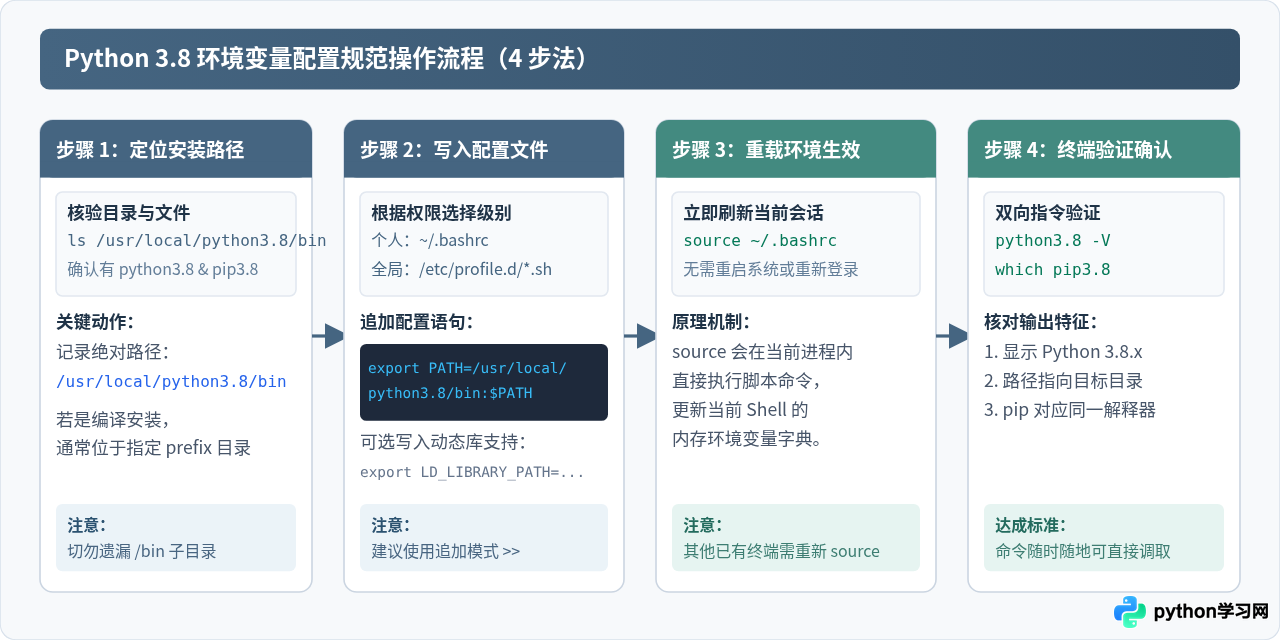
4. 结果验证
配置完成后,在当前终端依次运行以下验证命令,检查实际解析路径与输出版本:
which python3.8
python3.8 --version
which pip3.8
pip3.8 --version终端输出示例/usr/local/python3.8/bin/python3.8
Python 3.8.18
/usr/local/python3.8/bin/pip3.8
pip 23.3.1 from /usr/local/python3.8/lib/python3.8/site-packages/pip (python 3.8)
只要 which 指令返回的路径与你设置的 /usr/local/python3.8/bin 完全一致,就证明环境变量配置已经完全生效。
三、配置 pip 国内镜像源加速下载
pip 在没有额外配置的情况下,默认会访问位于境外的官方源 https://pypi.org/simple。受国际出口网络带宽和延迟影响,国内服务器或开发机执行 pip install 经常出现下载速率仅十几 KB/s,甚至因握手超时直接抛出 ReadTimeoutError 导致安装失败。
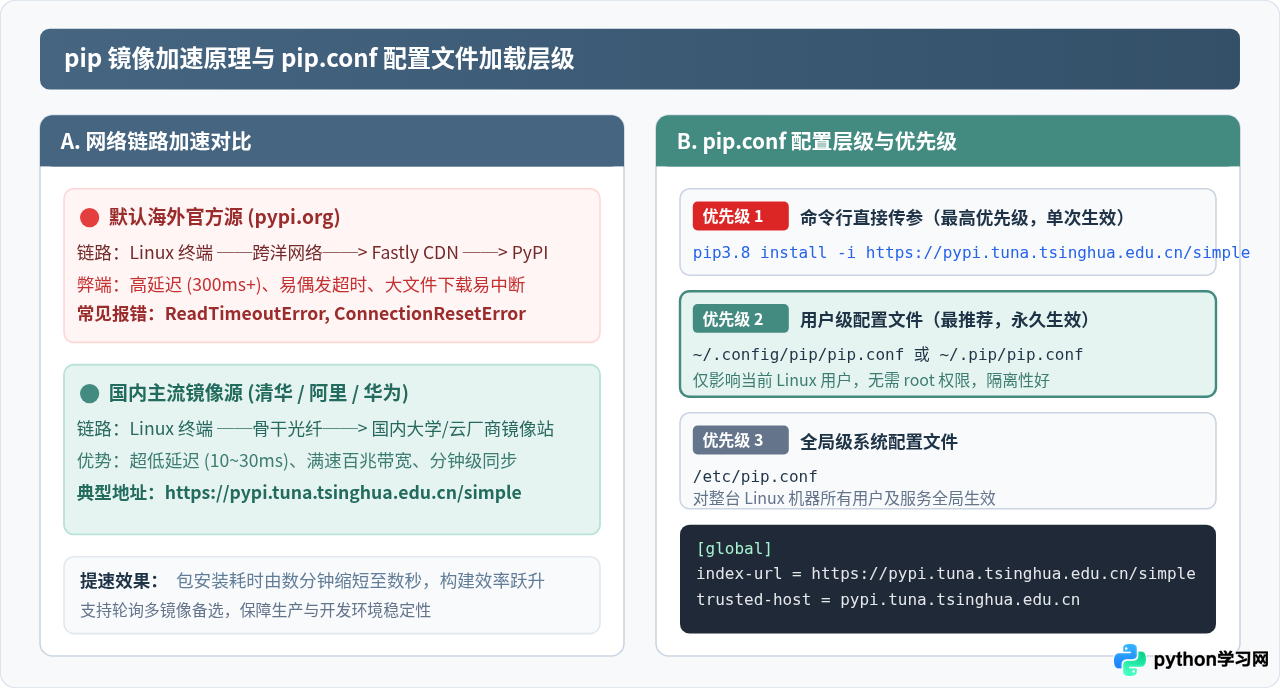
解决该问题最彻底的方法是将下载源切换为国内高速镜像站。国内主流的稳定 PyPI 镜像源地址如下:
| 镜像源名称 | 镜像完整 index-url | trusted-host 域名 |
|---|---|---|
| 清华大学 (TUNA) | https://pypi.tuna.tsinghua.edu.cn/simple |
pypi.tuna.tsinghua.edu.cn |
| 阿里云镜像 | https://mirrors.aliyun.com/pypi/simple/ |
mirrors.aliyun.com |
| 华为云镜像 | https://repo.huaweicloud.com/repository/pypi/simple |
repo.huaweicloud.com |
| 腾讯云镜像 | https://mirrors.cloud.tencent.com/pypi/simple |
mirrors.cloud.tencent.com |
方法一:使用 pip 命令行一键永久配置(最推荐)
pip(10.0 及以上版本)提供了内置的 config set 子命令,它能够自动检测平台标准路径,创建目录并写入合法的 INI 格式配置文件,完全避免了手动创建文件可能引发的拼写与权限错误:
# 设置默认镜像源为清华大学 TUNA 镜像站
pip3.8 config set global.index-url https://pypi.tuna.tsinghua.edu.cn/simple

# 设置受信任的主机名,消除潜在的 SSL 验证拦截
pip3.8 config set install.trusted-host pypi.tuna.tsinghua.edu.cn

# 可选:适当调大超时时间(单位:秒),防止个别大型 whl 包下载抖动
pip3.8 config set global.timeout 120终端输出示例Writing to /home/your_username/.config/pip/pip.conf
方法二:手动创建或修改 pip.conf 配置文件
如果你希望通过配置管理工具(如 Ansible/Salt)分发,或者直接手动管理,可手动创建配置文件:
- 当前用户级:
~/.config/pip/pip.conf(若旧系统不存在,也可使用~/.pip/pip.conf)。 - 全局系统级:
/etc/pip.conf(对机器上所有用户生效)。
# 创建用户配置目录
mkdir -p ~/.config/pip

# 写入配置内容
cat > ~/.config/pip/pip.conf << 'EOF'
[global]
index-url = https://pypi.tuna.tsinghua.edu.cn/simple
timeout = 120

[install]
trusted-host = pypi.tuna.tsinghua.edu.cn
EOF
方法三:临时单次使用镜像源
如果在没有修改配置文件权限的环境中,或者只想临时测试某个包,可以在执行命令时直接通过 -i 参数指定镜像地址:
pip3.8 install requests -i https://pypi.tuna.tsinghua.edu.cn/simple --trusted-host pypi.tuna.tsinghua.edu.cn验证镜像源生效
执行以下命令读取当前生效的 pip 参数,并实际安装一个轻量包进行验证:
# 列出 pip 识别到的全部配置项
pip3.8 config list终端输出示例global.index-url='https://pypi.tuna.tsinghua.edu.cn/simple'
global.timeout='120'
install.trusted-host='pypi.tuna.tsinghua.edu.cn'
随后运行一次测试安装,观察下载 URL:
pip3.8 install certifi终端输出示例Looking in indexes: https://pypi.tuna.tsinghua.edu.cn/simple
Collecting certifi
Downloading https://pypi.tuna.tsinghua.edu.cn/packages/.../certifi-2024.2.2-py3-none-any.whl (163 kB)
━━━━━━━━━━━━━━━━━━━━━━━━━━━━━━━━━━━━━━━━ 163.8/163.8 kB 6.8 MB/s eta 0:00:00
Installing collected packages: certifi
Successfully installed certifi-2024.2.2
输出明确显示 Looking in indexes: https://pypi.tuna.tsinghua.edu.cn/simple,且下载速度达到数 MB/s,表明国内镜像源已正常工作。
四、常见问题排查与注意事项
在实际的 Linux 运维与开发环境中,可能会因环境残留、权限或多版本共存导致各种异常。下图汇总了最典型的四类问题排查路径:
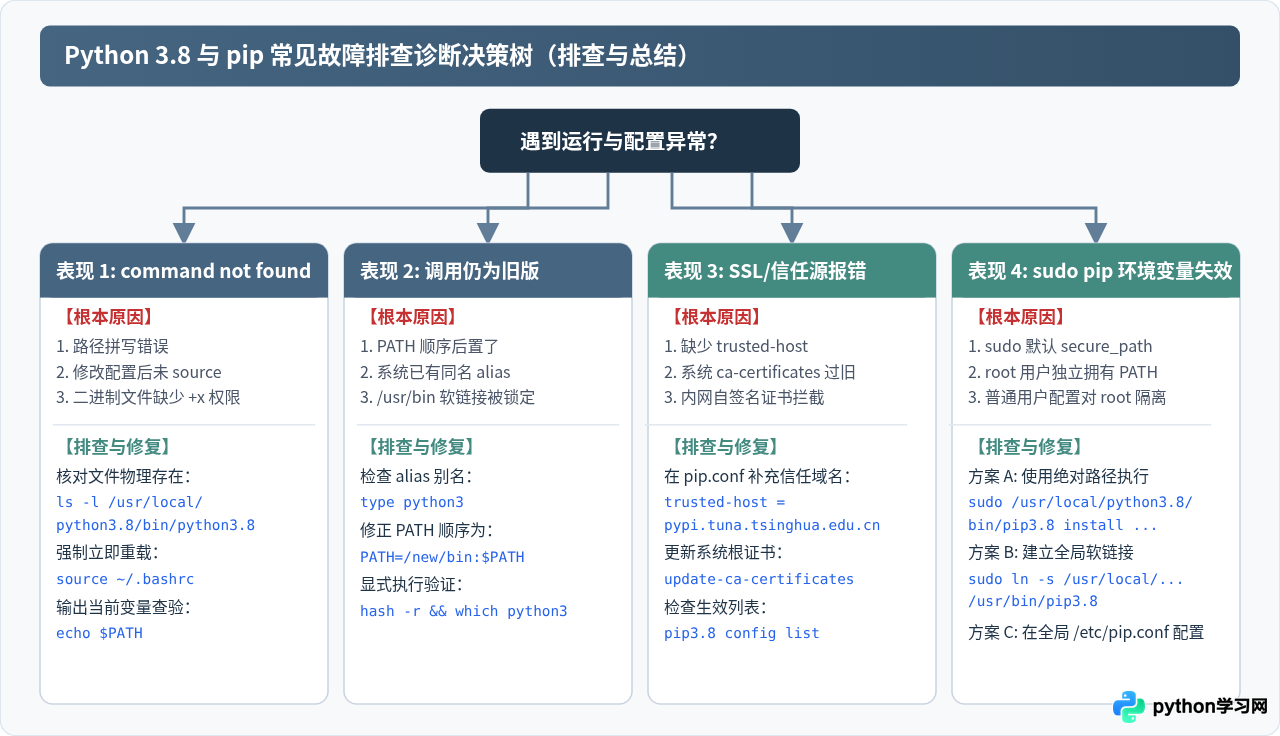
1. 多版本共存:输入 python 或 python3 仍然进入旧版本
现象说明:输入 python3.8 正常,但输入 python3 或 python 依然显示系统自带的 3.6 或 2.7。
解决方案:
推荐不要直接覆盖系统的 /usr/bin/python3(很多 Linux 系统管理工具依赖系统原生 Python)。最佳方式是在 /usr/local/python3.8/bin 中创建别名或符号链接,并通过已经前置的 PATH 自动遮蔽:
# 在 Python 3.8 安装目录下建立指向自身的软链接
cd /usr/local/python3.8/bin
ln -sf python3.8 python3
ln -sf pip3.8 pip

# 刷新 Bash 的路径哈希缓存
hash -r
由于 /usr/local/python3.8/bin 位于 PATH 最前面,输入 python3 将直接匹配该目录下的软链接。
2. sudo pip 提示 command not found 或安装到了系统 Python
现象说明:普通用户下 pip3.8 可用,但加了 sudo pip3.8 却提示找不到命令,或者装包到了旧版系统目录下。
原因解释:出于安全考虑,Linux 的 sudo 机制在执行时默认启用了 secure_path,会重置用户的 PATH 变量为固定的受限路径(如 /sbin:/bin:/usr/sbin:/usr/bin),导致普通用户的 PATH 设置在 sudo 下完全失效。
解决方案:
- 方案 A(推荐):显式使用绝对路径调用:
sudo /usr/local/python3.8/bin/pip3.8 install <package>。 - 方案 B:在标准系统目录
/usr/local/bin下建立软链接(该目录通常位于 secure_path 中):sudo ln -s /usr/local/python3.8/bin/python3.8 /usr/local/bin/python3.8 sudo ln -s /usr/local/python3.8/bin/pip3.8 /usr/local/bin/pip3.8
3. 换源后报 SSL: CERTIFICATE_VERIFY_FAILED 错误
原因解释:虽然配置了 HTTPS 镜像地址,但如果宿主机系统本身未安装根证书包(如新精简版容器),或者镜像站的 SSL 证书链未被系统信任,就会触发拦截。
解决方案: 首先安装并更新系统的 CA 证书包:
# Ubuntu / Debian
sudo apt-get update && sudo apt-get install -y ca-certificates

# CentOS / RHEL
sudo yum install -y ca-certificates && sudo update-ca-trust
同时确保 pip.conf 中已添加 trusted-host 配置项,将镜像域名标记为信任主机。
五、常用配置指令速查清单
| 操作目标 | 执行指令 / 配置文件路径 | 生效范围 |
|---|---|---|
| 用户级 PATH 配置 | echo 'export PATH=/usr/local/python3.8/bin:$PATH' >> ~/.bashrc && source ~/.bashrc |
当前用户持久生效 |
| 全局级 PATH 配置 | 写入 /etc/profile.d/python38.sh 并执行 source /etc/profile |
系统所有用户全局生效 |
| 一键配置清华源 | pip3.8 config set global.index-url https://pypi.tuna.tsinghua.edu.cn/simple |
当前用户 pip 永久生效 |
| 一键信任镜像域名 | pip3.8 config set install.trusted-host pypi.tuna.tsinghua.edu.cn |
消除 SSL 主机信任报警 |
| 查看当前生效源 | pip3.8 config list |
核验配置参数 |
| 单次临时换源安装 | pip3.8 install <package> -i https://pypi.tuna.tsinghua.edu.cn/simple |
仅当前命令生效 |
免责声明:本文内容仅供参考,不代表本站观点。转载或引用请注明出处。









