

手机或平板上怎么在线写Python代码?

针对手机和平板设备的在线Python编写方案指南,对比交互式笔记本、Web IDE及轻量运行工具的使用步骤与输入优化方法。
在移动设备上写Python最实用的方式,并不是尝试在手机系统底层部署完整的桌面开发环境,而是直接打开移动端浏览器,连接云端的计算节点。代码在远程服务器上编译与运行,手机和平板只负责显示界面与接收输入。这种方式既避开了移动操作系统对底层权限的限制,也不消耗手持设备的本地算力与电池。
一、根据需求选择适合的在线平台
移动设备运行Python的在线平台大致可以分为三类:轻量运行器、交互式笔记本(Notebook)以及全功能Web IDE。屏幕尺寸与代码组织形式决定了哪一种工具更顺手。
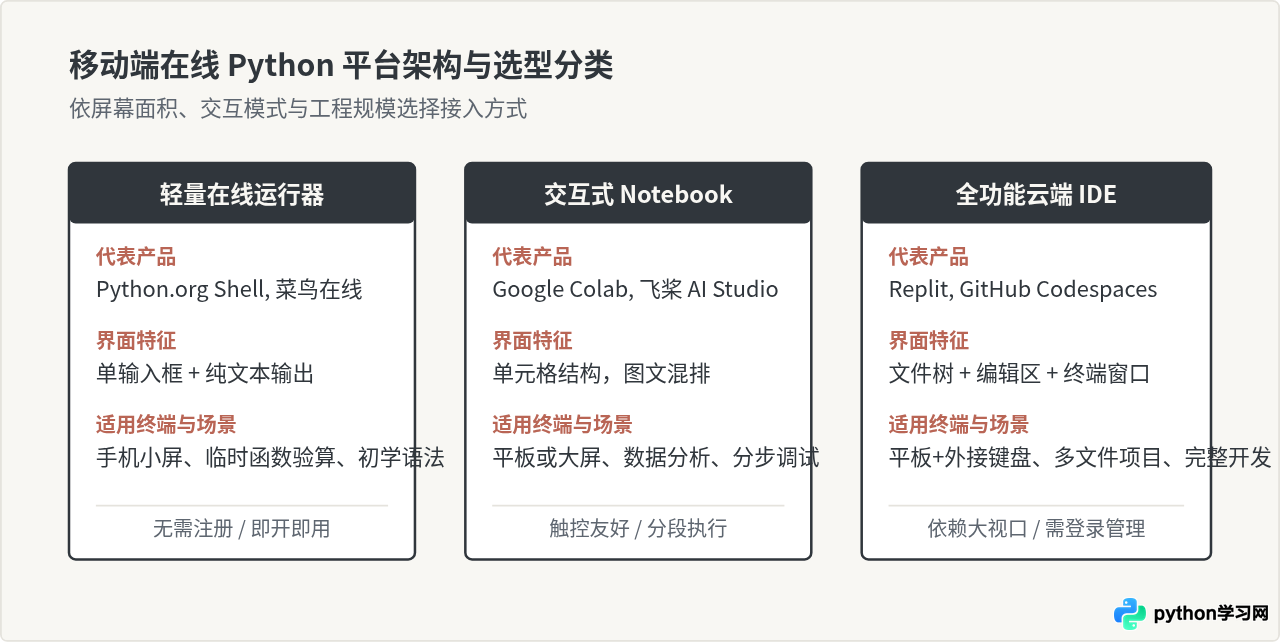
如果手头只有一部手机,且目的是验证几行简短逻辑,首选轻量单页工具;如果是平板设备或需要逐步展示运行结果(例如数据可视化),Notebook 形式是移动端体验最佳的折中方案;如果需要管理多个 .py 脚本或依赖文件,则建议借助配有外接键盘的平板访问全功能 Web IDE。
二、标准操作流程:以交互式环境为例
在移动端使用在线开发环境,最核心的动作是创建工作区、编写单元格、触发执行以及读取回显。这里以主流的云端交互环境为例分解基本流程。
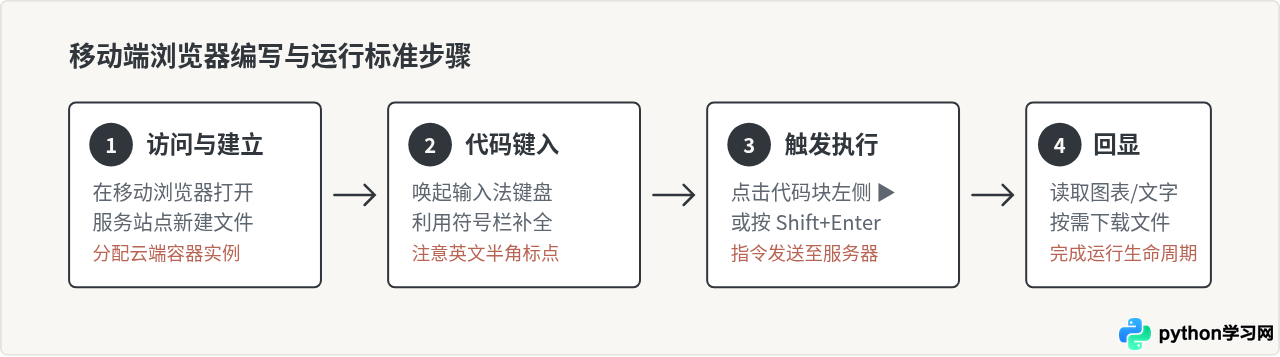
第一步:新建工作簿
在移动设备的 Safari 或 Chrome 中打开在线服务站点(例如登录 Google Colab 或百度飞桨 AI Studio)。点击界面的“新建笔记本”(New Notebook)或新建 Python 文件。此时系统会在云端分配一个 Linux 容器环境,通常需要等待 3 至 10 秒完成环境挂载。
第二步:键入代码并处理缩进
在弹出的交互式单元格中点击,唤起输入法。Python 对代码缩进非常敏感,而在手机虚拟键盘上直接按空格极易出错。多数针对代码优化的 Web 界面在输入区域下方配备了一个专用的符号快捷栏,其中包含制表符(Tab)、冒号、括号和下划线。优先使用工具栏提供的 Tab 键实现标准缩进。
# 示例代码:统计一段文字中的单词频次
text = "python mobile online code test python mobile"
word_counts = {}

for word in text.split():
    word_counts[word] = word_counts.get(word, 0) + 1

for item, count in word_counts.items():
    print(f"{item}: {count}")
第三步:触发执行
在触摸屏上,最直观的运行方式是直接点击代码单元格左侧的圆形播放按钮(▶)。如果你连接了蓝牙键盘,也可以使用通用快捷键 Shift + Enter 直接执行并自动选中下一个单元格。
控制台将返回如下执行结果:
[输出结果示例]
python: 2
mobile: 2
online: 1
code: 1
test: 1
三、移动端虚拟键盘与符号输入的痛点排查
在手机或平板上写代码,最大的物理障碍不是算力,而是触摸屏键盘的交互逻辑。普通输入法默认设计给自然语言输入,包含“智能纠错”、“首字母大写”以及“中英文标点混用”等特性,这些在写代码时会导致严重的语法错误。
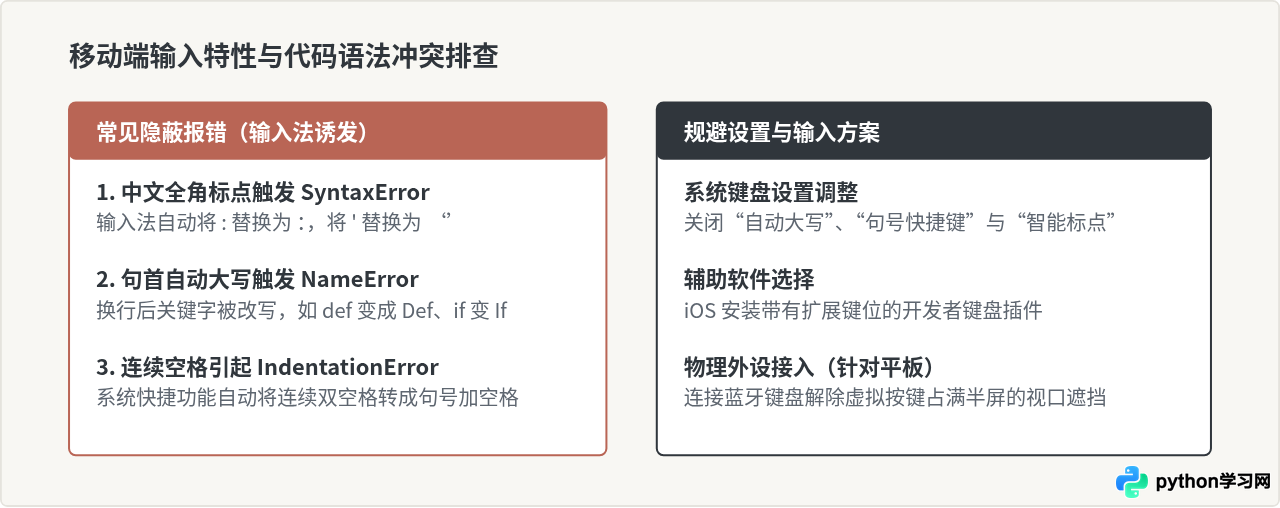
避坑提醒:在 iOS 或 Android 系统的设置中,进入“通用 - 键盘”,强烈建议将“自动大写”、“句号快捷键”和“智能标点”三项功能彻底关闭。否则只要连按两次空格,系统就会插入一个中文句号并吞掉缩进,导致 Python 解析失败。
四、第三方库安装与文件交互
在移动端写代码时,一旦涉及正规数据分析或抓取,往往需要使用并非 Python 内置的第三方包。在本地手机系统安装 pip 往往受限,但在云端环境中,你可以直接在代码单元格内执行 Shell 指令完成安装。
大多数云端 Notebook 支持以感叹号 ! 开头来调用底层命令行:
# 在运行环境中临时安装 matplotlib 用于图表展示
!pip install matplotlib

# 安装完成后即可直接在下一个单元格正常 import
import matplotlib.pyplot as plt

x = [1, 2, 3, 4]
y = [10, 20, 25, 30]

plt.plot(x, y)
plt.title("Sample Trend")
plt.show()
关于文件读取,由于移动端浏览器运行在沙盒内,代码无法像在电脑端那样通过 open("/Users/xxx/data.csv") 访问你的手机相册或本地文件管理器。要读取数据文件,有以下两种常规方式:
- 通过上传组件暂存:使用在线平台界面上的“上传到会话存储”(Files 面板),从手机“文件” App 中选择并传入临时目录,随后使用相对路径读取。需要注意,大多数免费容器在关闭浏览器或断开连接一段时间后,该临时空间会被清空重置。
- 直接读取网络数据源:将数据先放置在 GitHub Gist、网盘直链或公开 HTTP 服务器上,在代码中使用
pandas.read_csv("https://...")或requests.get()获取数据流。
五、移动端在线编码全景与权衡
用移动设备写代码,是在便携与效率之间做权衡。不能脱离实际场景去假设一部手机可以完全替代双屏台式机进行复杂的全栈开发,但如果将其定位为“碎片时间验证逻辑、轻量自动化执行、学习阶段跟随练习”,它的可用性非常高。
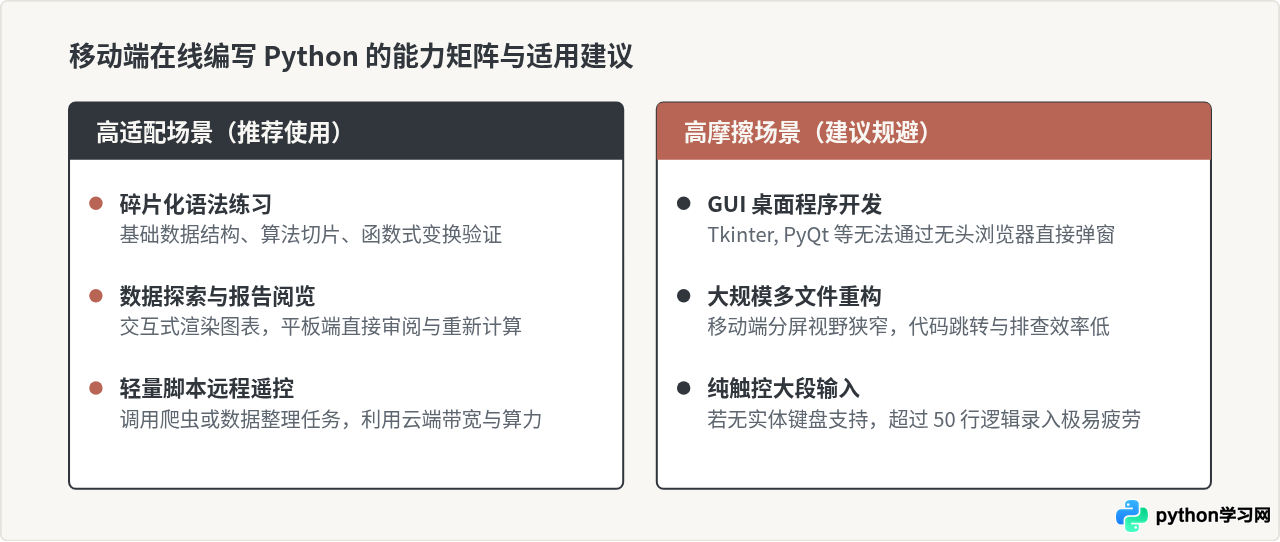
六、总结与落地建议
要在手机或平板上顺畅地写 Python,关键在于三点:
- 利用云端架构屏蔽系统鸿沟:放弃在移动操作系统里配置本地编译器的繁琐方案,利用 Google Colab、Replit 或各类无须安装的在线 Notebook,通过浏览器直接连接远端服务器。
- 优化输入设置减少语法故障:彻底关闭移动设备自带的自动大写、联想输入与句号快捷键,避免由全角字符引发的报错。
- 搭配低成本外设拓展空间:如果你使用的是平板电脑,配置一块基础的蓝牙键盘能将可用屏幕面积扩大一倍,彻底摆脱屏幕软键盘对视野的挤压。
免责声明:本文内容仅供参考,不代表本站观点。转载或引用请注明出处。









