

双击.py文件窗口闪退:怎么让Python脚本运行后停留

解析Windows环境下双击Python脚本窗口闪退的底层机制,提供查看报错信息、代码内等待、批处理封装以及交互模式等多种让窗口停留的具体方案。
.py 脚本时,黑色的控制台窗口瞬间闪现又迅速关闭,这是初学者最常遇到的问题。产生这种现象的根本原因,是系统分配给脚本的临时控制台窗口会随着 Python 主进程的结束而立即被回收。要让窗口停留,核心方法包括:在终端中直接运行以保留现场、在代码末尾添加等待输入的阻塞语句,或编写批处理文件来承接执行。理解其生命周期后,便可根据调试、自用或交付给他人的不同场景灵活处理。
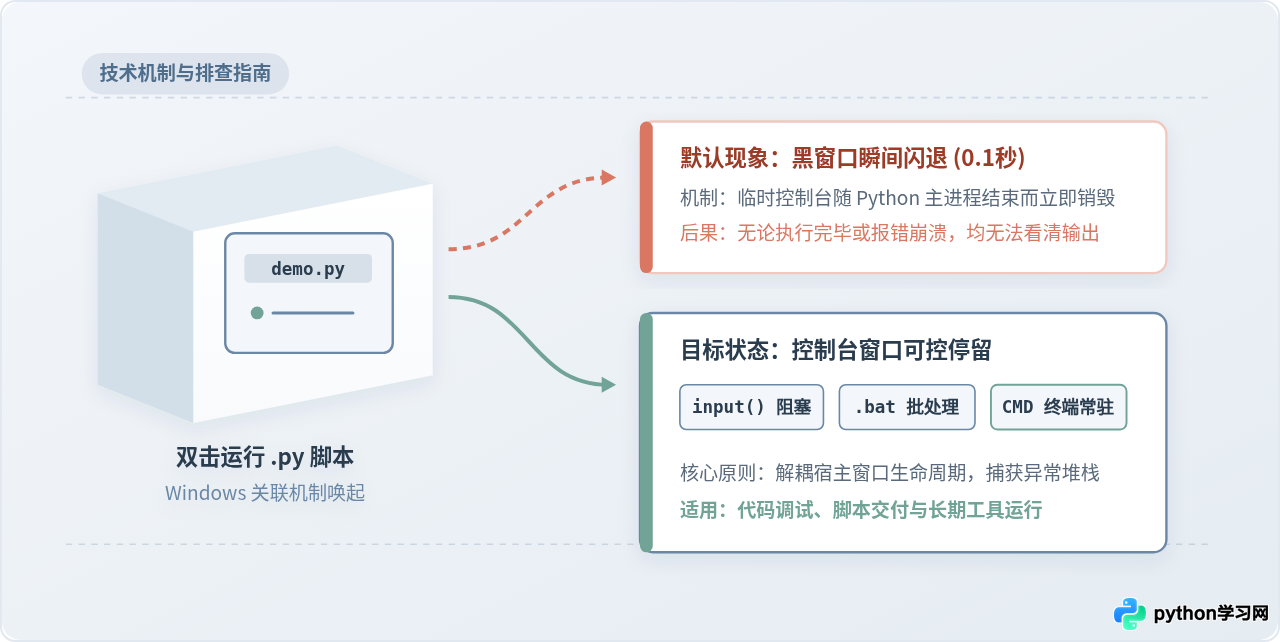
一、闪退的本质:控制台窗口与进程生命周期的绑定机制
很多读者初次遇到黑窗口一闪而过时,往往会误以为是 Python 没有正确安装,或者是程序出现了严重的系统故障。其实,这属于操作系统对控制台应用程序的默认生命周期管理行为。
当我们在 Windows 文件资源管理器中双击一个 .py 文件时,系统会读取文件关联设置,调用 Python 解释器(通常是 py.exe 或 python.exe)。由于 Python 脚本是基于字符终端的控制台程序,系统必须为它提供标准输入(stdin)、标准输出(stdout)和标准错误(stderr),于是系统会自动拉起一个控制台窗口宿主(conhost.exe),这就是我们看到的黑色窗口。
这个临时创建的控制台窗口,它的“寿命”严格依附于该 Python 进程:
- 正常执行完毕:代码从第一行走到最后一行,所有指令完成后,Python 进程正常退出(返回状态码 0),宿主窗口随之被系统立刻关闭。由于计算机执行几行简单代码通常只需要几毫秒,人眼只能看到黑窗一闪。
- 中途报错崩溃:代码在某一处遇到异常(例如语法错误、未捕获的运行时异常或缺少第三方依赖库),Python 会将错误堆栈输出到控制台,随后进程非正常终止(返回状态码 1)。同样,窗口会伴随进程终止而在几毫秒内关闭,导致报错信息根本来不及阅读。
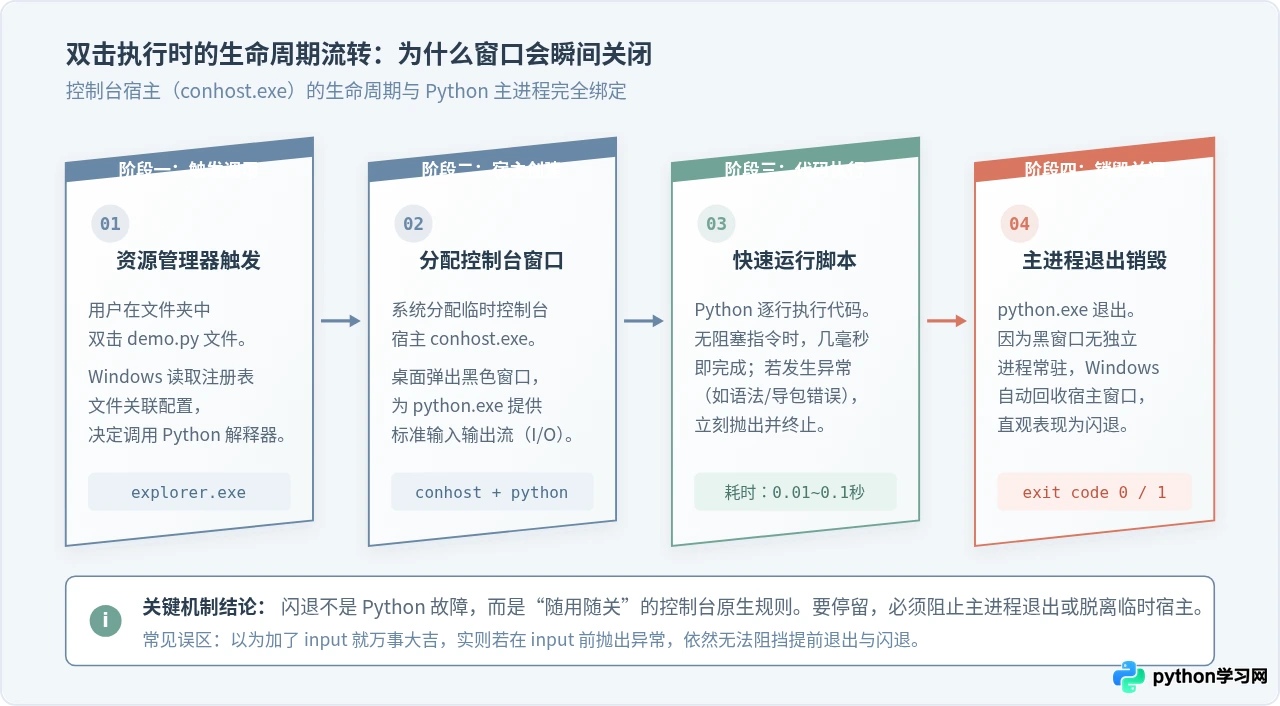
因此,要想让屏幕内容停留在眼前,关键逻辑在于解开窗口与脚本瞬间退出的紧密耦合:要么让 Python 主进程不结束,要么把执行环境放在一个常驻的系统终端会话中。
二、排查第一步:不要盲猜,在终端中捕获真实报错
在着急动手修改 Python 代码之前,最重要且最省时间的动作是:确认脚本是因为跑完了正常退出,还是在开头就发生了报错崩溃。如果脚本的第一行导入模块就失败了,你在代码末尾写再多的等待代码也是徒劳无功的。
许多人习惯先打开运行窗口(Win + R)输入 cmd,再用 cd 命令层层切换路径,这种方式非常繁琐。Windows 文件资源管理器提供了一个零成本快速启动命令行的技巧:
- 定位目录:在资源管理器中进入存放该
.py脚本的具体文件夹。 - 地址栏输入 cmd:鼠标左键单击文件夹顶部的路径地址栏(整行文字会变成蓝色选中状态),直接输入英文字母
cmd,然后按下回车键(Enter)。 - 直接运行脚本:此时弹出的命令提示符窗口,其工作目录已经自动定位在当前文件夹。在终端中输入
python 脚本名.py并回车。
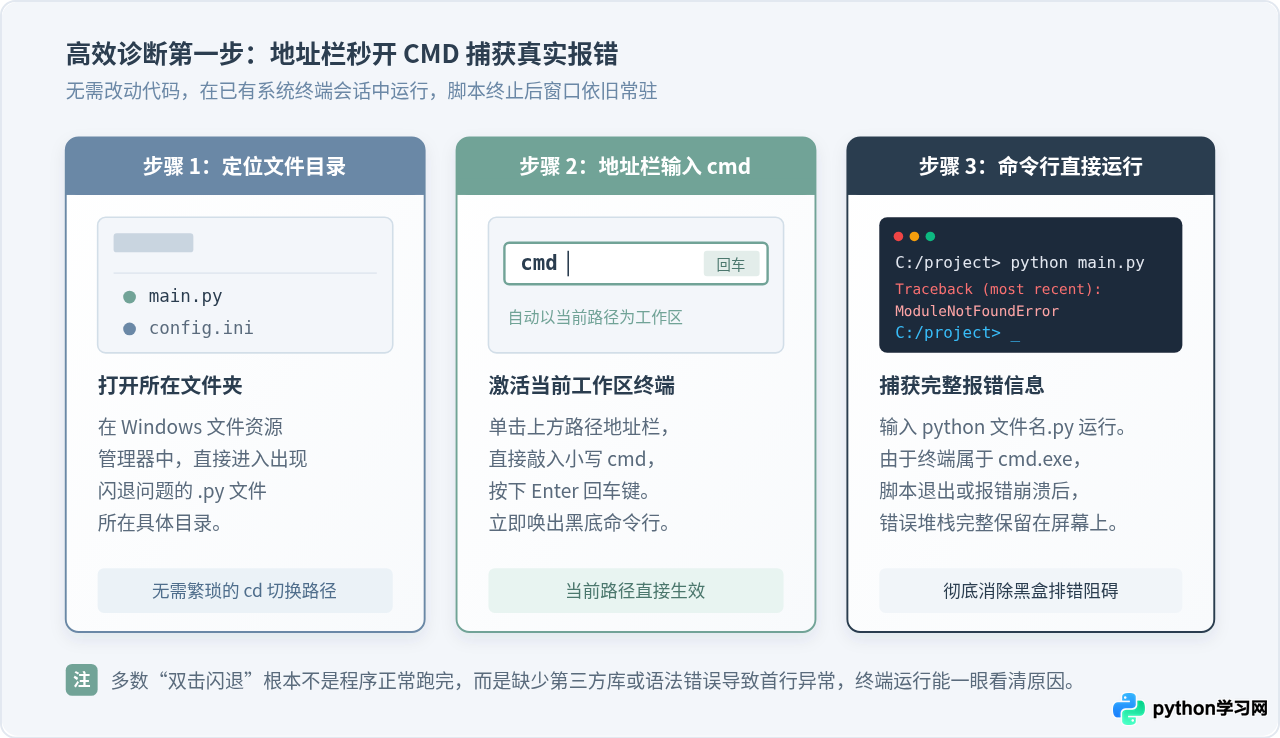
通过这种方式启动时,控制台窗口是由 cmd.exe 长期维持的,Python 仅仅是它启动的一个子任务。即使 Python 脚本运行完毕或者中途崩溃,命令行窗口依然稳稳地停留在屏幕上,完整的错误堆栈(Traceback)一清二楚。
Traceback (most recent call last):
File "D:\Work\Projects\demo.py", line 2, in <module>
import requests
ModuleNotFoundError: No module named 'requests'
D:\Work\Projects> _
如上例所示,一旦在终端中运行,就能立刻发现原来是环境中缺少 requests 模块导致的闪退。针对性地使用 pip install requests 即可从根本上解决问题。
三、四种让运行结果停留的实用方案
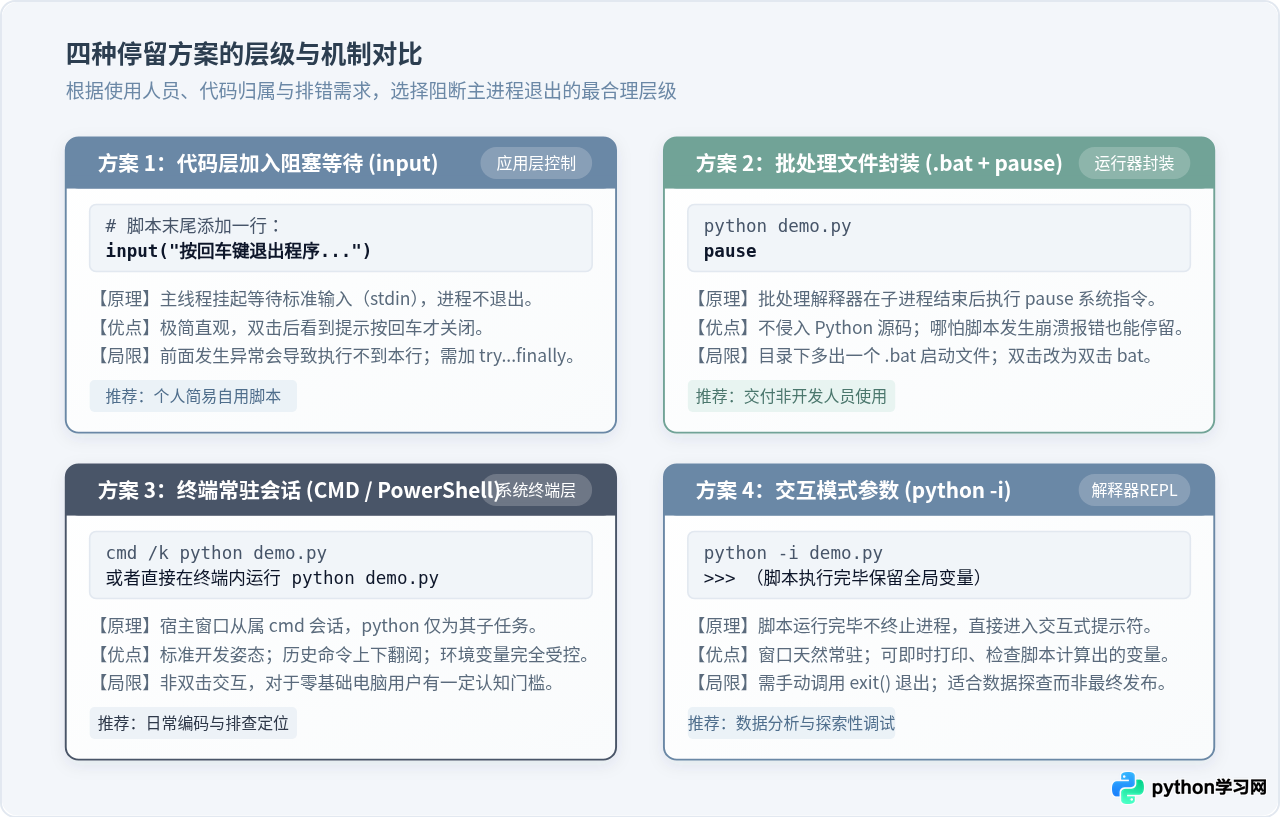
当确认脚本逻辑无误,仅仅是希望双击运行后能看清打印的结果,或者需要交付给其他不懂命令行的同事使用时,可以根据不同场景选用以下四种方案。
方案 1:在代码末尾加入阻塞语句(input)
这是最直接、最轻量级的做法。通过在脚本的最后一行加入 input() 函数,强制让 Python 主线程挂起,等待用户从键盘输入回车键。只要用户不敲回车,程序就处于阻塞等待状态,进程不退出,控制台窗口便持续保持开启。
# demo.py - 基础版阻塞代码
def calculate_summary():
    total = sum(range(1, 101))
    print(f"1 到 100 的累加和为:{total}")

if __name__ == "__main__":
    calculate_summary()
    # 挂起进程,等待用户确认后再关闭窗口
    input("
程序已执行完毕,按回车键退出...")
如果在 input() 之前的运算过程中抛出了异常,Python 会立即中断当前执行流程,根本无法走到最后的 input(),窗口依然会瞬间闪退。如果希望发生异常时也能停留看清报错,建议使用 try...finally 结构:
# demo_safe.py - 包含异常防护的停留代码
import traceback

def main():
    # 模拟可能抛出错误的任务
    result = 100 / 0
    print(f"计算结果:{result}")

if __name__ == "__main__":
    try:
        main()
    except Exception:
        # 手动打印完整堆栈,避免静默失败
        traceback.print_exc()
    finally:
        # 无论成功还是失败,finally 代码块必定会执行
        input("
按回车键关闭窗口...")
方案 2:编写批处理文件(.bat 启动器)
在很多实际办公场景中,我们需要把脚本提供给不熟悉开发环境的业务人员使用。如果让他们修改代码或者打开黑底白字的命令行,容易引发误操作;而如果我们在 Python 源码里写死 input(),后续如果把脚本接入定时任务(如 Windows 任务计划程序或 Linux Crontab),脚本又会卡在 input() 导致定时任务永远挂起。
此时最佳的工程实践是编写一个 .bat 批处理启动脚本。在 .py 文件的同一目录下,新建一个文本文档,重命名为 run.bat(确保文件扩展名是 .bat 而不是 .bat.txt),编辑写入以下两行内容:
@echo off
python demo.py
pause
其执行逻辑非常巧妙:
- 第一行
@echo off用于隐藏批处理内部的指令打印,保持界面干净; - 第二行调用 Python 解释器执行目标脚本;
- 第三行
pause是 Windows 命令行的内置命令,作用是输出“请按任意键继续. . .”,并等待任意按键。
即便 demo.py 遇到语法错误或导入失败中途崩盘,崩溃的只是 Python 子进程,批处理解释器在捕获到子进程结束后,依然会顺序执行下一行的 pause 指令。这样使用者双击 run.bat 就能既享受双击运行的便利,又能百分之百保留屏幕上的报错信息。
方案 3:使用 cmd /k 参数或快捷方式
Windows 的命令解释器提供了一个关键参数 /k(意为 Keep)。它的含义是:执行完指定的命令后,保留当前的命令提示符窗口。
可以在桌面上为脚本建立一个快捷方式:
- 在桌面空白处右键单击,选择“新建” -> “快捷方式”;
- 在“请键入对象的位置”输入框中,输入:
cmd.exe /k python "C:\Users\Username\Scripts\demo.py"(请根据实际情况替换为你的脚本绝对路径); - 点击下一步,为快捷方式命名(如“数据导出工具”),点击完成。
双击这个快捷方式时,Windows 会先启动独立的 CMD 会话,再在内部调用 Python。当脚本跑完后,窗口不仅不关闭,还会直接停在交互光标处,方便继续输入其他系统指令。
方案 4:利用 Python 交互模式参数 -i
如果在脚本运行完毕后,不仅想看打印的文字,还想直接查看或计算脚本内部变量的值,可以使用 Python 提供的 -i(Interactive)选项。
在终端中执行命令:
python -i demo.py
它的运作机制是:先像往常一样完整运行 demo.py 中的全部代码;当脚本执行到末尾时,Python 解释器不会终止,而是直接把当前命名空间的所有变量、函数和对象全部保留,并切换到 >>> 交互式提示符。
计算完毕,共生成 500 条数据。
>>> len(data_list)
500
>>> data_list[0]
{'id': 1001, 'status': 'success'}
>>> exit()
这种方法常用于数据处理、算法验证以及轻量级调试,既避免了窗口关闭,又无需在代码里写临时的 print()。
四、为什么加了 input() 窗口依然闪退?常见陷阱排查
在实际操作中,不少读者反映:“我已经严格按照要求在代码最后加了 input(),为什么双击还是瞬间闪退?”如果遇到这种情况,请按照以下四个关键点逐一排除:
1. 脚本存在语法错误(SyntaxError)
Python 是解释型语言,但在执行之前必须先将源代码编译为字节码。如果代码中存在括号未闭合、中文标点符号、缩进错误等语法问题,解析阶段就会直接失败报错。此时程序根本没有进入执行阶段,位于末尾的 input() 永远不可能被调用。
2. 顶层依赖库导入失败(ModuleNotFoundError)
许多脚本会在文件最开头 import 各种第三方库。如果你在双击运行时使用的 Python 环境没有安装这些模块,Python 解释器在第一行抛出异常后就直接终止退出。这也是必须优先采用“终端排查法”确认原因的典型场景。
3. 工作目录(CWD)偏差导致的文件未找到
在脚本中如果使用相对路径读取本地文件(例如 open("config.json")),直接双击脚本时,工作目录通常是脚本所在文件夹;但如果是通过某些快捷方式或第三方软件启动,当前工作目录可能被定位到了 C:\Windows\System32 或桌面,导致读取文件失败并触发 FileNotFoundError。
建议写法:在脚本中始终基于当前文件的绝对路径来定位外部资源:
import os

# 动态获取当前脚本所在的绝对目录,避免相对路径漂移
BASE_DIR = os.path.dirname(os.path.abspath(__file__))
config_path = os.path.join(BASE_DIR, "config.json")
4. 电脑中安装了多个 Python 版本的环境冲突
如果电脑上同时安装了 Python 3.8、Python 3.11 或 Anaconda,你在命令行终端里使用的 python 命令可能指向版本 A(安装了必要类库),而 Windows 系统默认关联打开 .py 文件的却是版本 B(未安装依赖)。双击时调用的是版本 B,自然会因找不到库而闪退。
五、场景化选型与总结
让 Python 脚本运行后停留并不是单一的技术指标,而是需要结合具体的协作角色和使用环境来权衡的最佳工程决策:
| 场景需求 | 推荐方案 | 核心优势 | 注意事项 |
|---|---|---|---|
| 日常开发与语法调试 | 在终端(CMD / PowerShell)中运行 | 环境确定、报错完整保留、方便重复执行 | 无需改动任何源码 |
| 打包交付给非技术同事 | 建立同级 .bat 批处理(含 pause) |
对方双击即用、崩溃时不闪退、不污染脚本代码 | 告知用户双击 .bat 启动 |
| 纯个人单文件快速脚本 | 末尾加入 input()(配合 try 保护) |
直观快捷、随时双击看结果 | 不可用于无人值守的定时任务中 |
| 数据分析与交互验证 | 命令行加参数 python -i script.py |
保留全部运行期内存变量,随时探查对象 | 调试完成后键入 exit() 退出 |
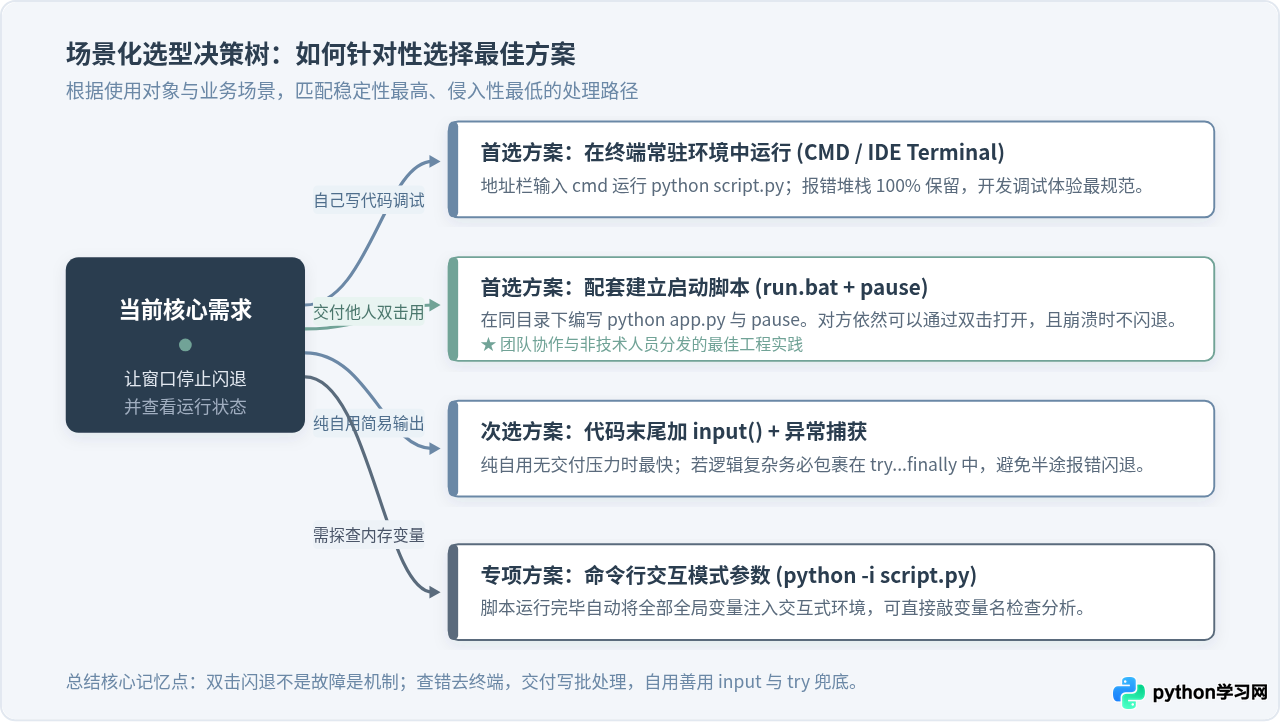
总结而言,面对双击闪退时,不要在黑暗中盲目摸索。遵循“先在地址栏打开 CMD 抓出明确报错,再根据使用场景配置批处理或阻断语句”的排查路径,就能在保证代码干净规范的前提下,彻底解决窗口一闪而过的问题。
免责声明:本文内容仅供参考,不代表本站观点。转载或引用请注明出处。









