

Programiz Python在线编辑器怎么用:快速入门与界面功能解析

详细解析Programiz Python在线编辑器的使用方法,涵盖从代码编写、运行到交互式终端输入的操作全流程,深度剖析界面分区、辅助设置及其实际应用场景与局限性。
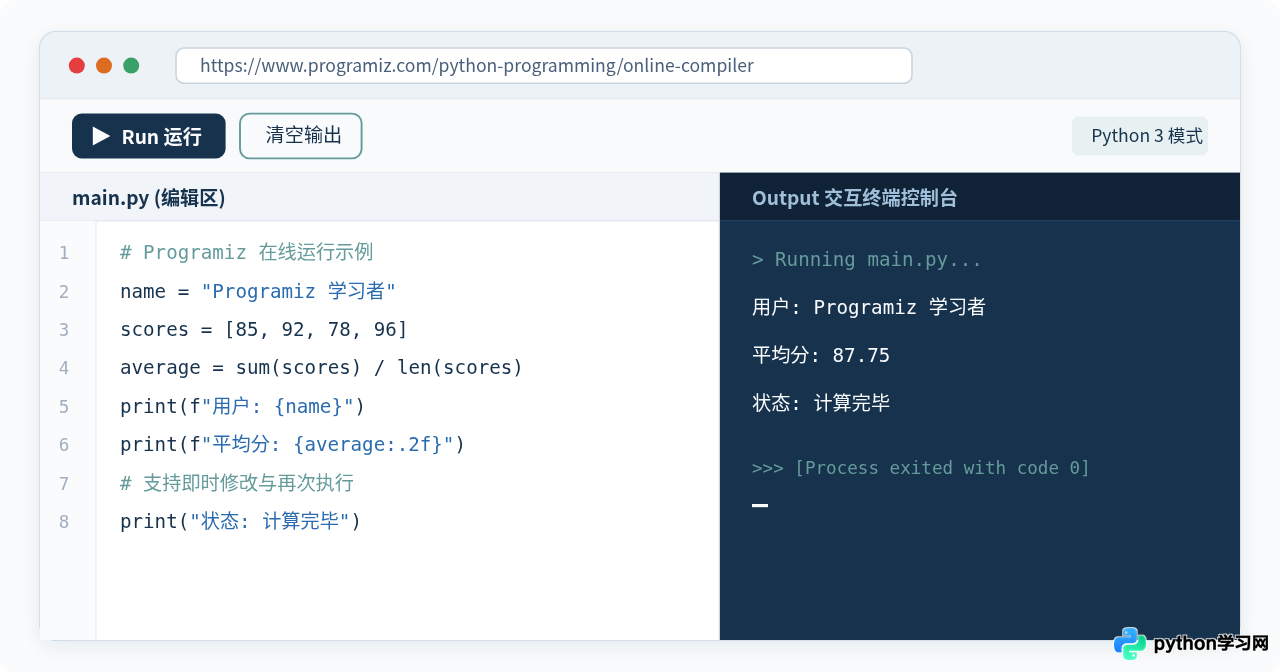
一、快速上手:三步运行你的第一行 Python 代码
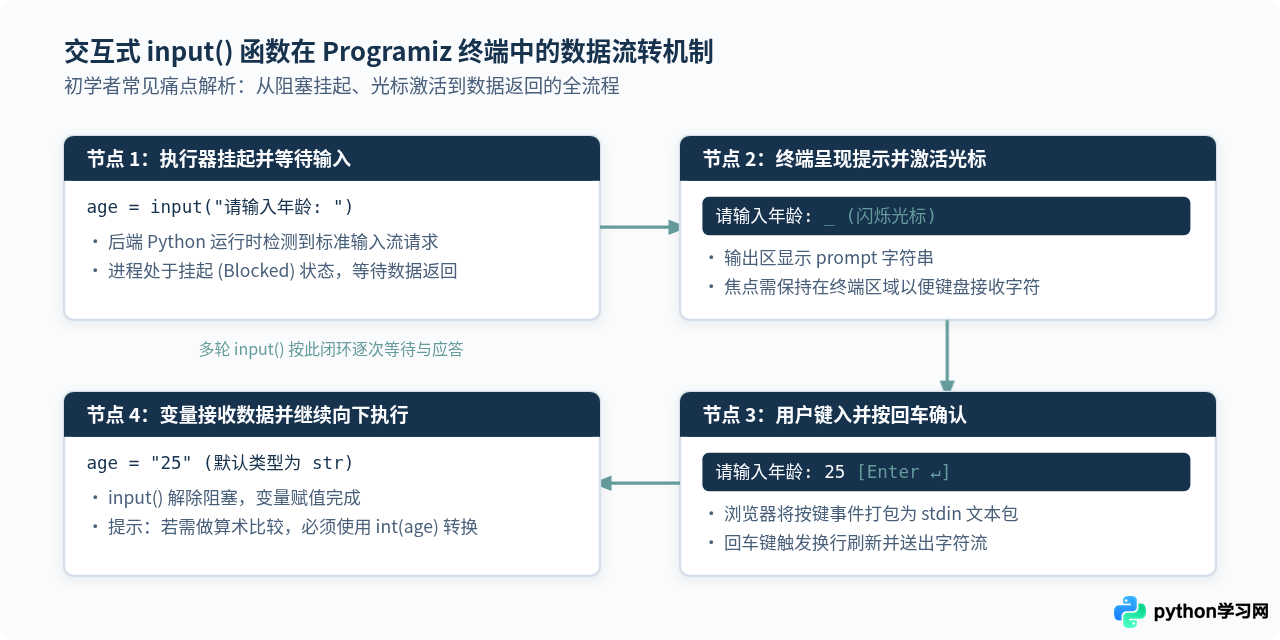
对于刚开始接触 Python 语法、或者临时需要在未配置环境的电脑上验证代码片段的开发者而言,Programiz 在线编辑器省去了安装 Python 解释器、配置系统环境变量及选择 IDE 的繁琐前置过程。核心操作可以划分为三个直接步骤:
步骤 1:打开页面与定位编辑区
在主流浏览器(如 Chrome、Edge、Firefox 或 Safari)中访问 Programiz 提供的 Python 在线编译器页面。页面载入完成后,中央工作区会自动呈现左、右分栏布局。左侧窗口标有 main.py,这里是主要的代码编写工作区。通常编辑器会默认填充一段示例代码,你可以直接选中并按退格键清空,准备输入自己的程序。
步骤 2:输入或粘贴 Python 代码
在左侧编辑框中输入需要执行的代码。例如,我们可以编写一段包含变量赋值、列表推导以及格式化输出的经典代码:
# 示例:计算商品打折后的总金额
item_prices = [120, 45, 88, 260]
discount_rate = 0.85  # 85折

discounted_prices = [price * discount_rate for price in item_prices]
total_amount = sum(discounted_prices)

print(f"原价列表: {item_prices}")
print(f"折后总计: {total_amount:.2f} 元")
步骤 3:点击“Run”按钮执行并观察输出
确认代码没有基础的书写错误后,将鼠标移至界面顶部操作栏,点击显眼的蓝色 Run 按钮(通常带有向右的播放三角图标)。编辑器会将代码打包传输至后端的沙箱服务器中执行,右侧的终端窗口会即时打印出执行结果。
折后总计: 436.05 元
二、界面核心功能分区解析
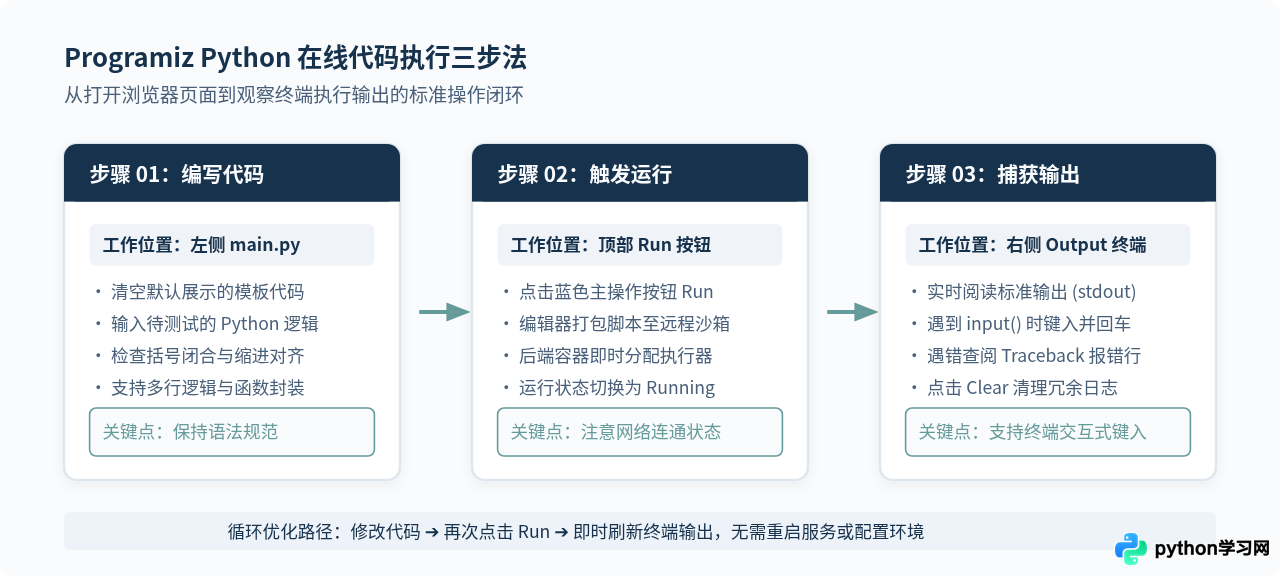
Programiz 的整体界面设计遵循“极简与聚焦”的理念,整体划分为三大功能模块:顶部操作控制栏、左侧代码编辑主视窗、以及右侧交互控制台。
1. 顶部操作栏(Action Toolbar)
顶部工具栏集成了程序执行生命周期的关键控制项:
- Run(运行按钮):核心触发键。点击后立即将当前编辑框中的文本提交给 Python 运行环境,并处于 Running 监听状态。
- Clear(清屏按钮):位于右侧控制台上部或顶部栏。当经过多次运行测试、右侧输出内容较多时,点击 Clear 可一键擦除旧输出,保持终端界面清爽。
- Share / Save(分享链接):部分版本提供代码生成只读分享短链的功能,便于将自己写的算法或练习片段发送给他人查看。
- Settings(偏好设置):支持切换代码编辑器的字号大小,以及在深色主题(Dark Mode)与浅色主题(Light Mode)之间自由切换,适应不同环境下的阅读需求。
2. 左侧代码编辑主视窗(Editor Canvas)
左侧视窗是一个功能完整的网页端代码编辑器,具备现代代码编辑的基础特性:
- 清晰的行号栏:左侧边界带有自动递增的行号(Line Numbers),不仅便于阅读长代码,当程序发生异常抛出堆栈时,能迅速定位到对应的报错行号。
- 语法高亮(Syntax Highlighting):关键字(如
def、if、for)、字符串常量、内置函数与数值采用不同色彩标示,大幅降低拼写失误率。 - 智能缩进与括号补全:敲击回车换行时,编辑器会根据冒号
:自动在下一行缩进 4 个空格;键入左括号或引号时会自动匹配闭合符号。
3. 右侧交互终端控制台(Output Console / Shell)
右侧的暗色窗口是 Python 解释器的输出接收端,相当于精简版的交互式命令行终端(Terminal):
- 标准输出捕获:所有由
print()或系统标准输出流输出的字符均在此完整呈现。 - 错误信息反馈(Traceback):若代码中存在语法错误(SyntaxError)或运行时异常(如 ZeroDivisionError、IndexError),控制台会输出完整的 Traceback 调用栈,指明出错文件名、行号及具体异常类型。
三、关键交互操作:处理用户输入(input 函数)
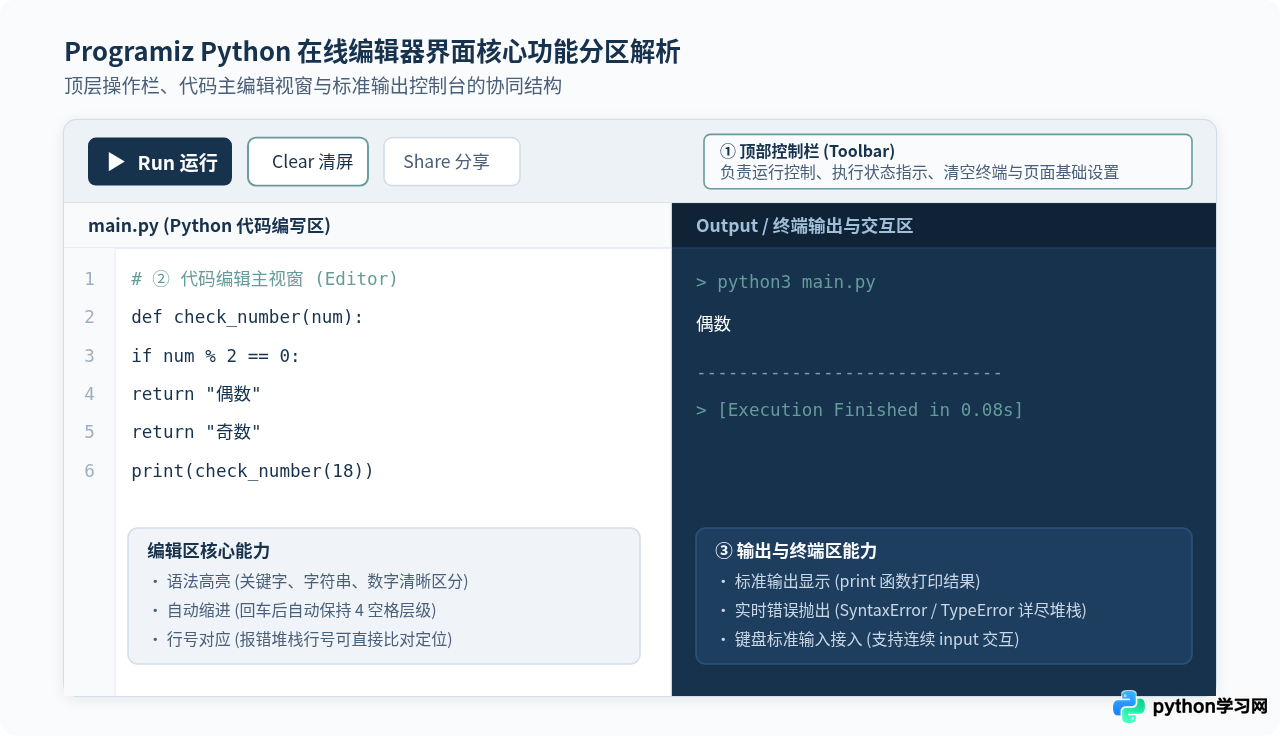
许多初学者在使用网页版 Python 编译器时,常遇到一个普遍的困惑:当代码中使用了 input() 函数时,程序仿佛“卡死”在终端,没有反应。实际上,这是因为代码执行到了需要等待外部输入的挂起阶段。
交互输入的具体操作步骤
以一段带有用户输入的摄氏度转华氏度程序为例:
# 摄氏温度转华氏温度
celsius_input = input("请输入摄氏温度 (°C): ")
celsius = float(celsius_input)
fahrenheit = (celsius * 9 / 5) + 32

print(f"{celsius}°C 对应的华氏温度为: {fahrenheit:.1f}°F")- 点击 Run 按钮:右侧终端会打印出提示字符:
请输入摄氏温度 (°C):。 - 聚焦右侧终端:此时 Python 进程已暂停。将鼠标指针移动到右侧黑底终端内,点击一下确保输入光标在该区域聚焦。
- 键入数据并敲击回车:通过键盘输入具体数值(如
26.5),然后必须按下键盘上的 Enter(回车)键。 - 完成交互并输出结果:回车键会将输入字符串正式推入标准输入流中,程序解除阻塞,继续向下执行并完成打印。
input() 接收到的内容均为字符串(str)。若后续需要参与加减乘除计算,务必使用 int() 或 float() 显式转换,否则会触发 TypeError。
四、辅助功能与个性化设置
为提升日常练习和教学演示时的阅读体验,Programiz 在线编辑器还提供了一些实用的辅助特性:
| 辅助功能 | 操作入口 | 实际作用与推荐使用场景 |
|---|---|---|
| 深浅色主题切换 | 顶部右上角设置图标(齿轮) | 默认深色背景适合长时间写代码减少眼部疲劳;教学投影或截屏嵌入文档时,可切为浅色模式。 |
| 字号大小调节 | 设置菜单中的 Font Size 选项 | 提供 Small、Medium、Large 阶梯字号,大屏幕演示或移动设备浏览时可放大字号以保证清晰度。 |
| 代码重置(Reset) | 顶部菜单栏重置选项 | 一键清空自写代码,恢复到该题目或页面的初始状态,适合重新开启练习或排查重大混乱。 |
| 全屏模式(Expand) | 编辑区角落缩放按键 | 隐藏网页上下多余的导航与广告元素,让编辑区与输出区占满整个浏览器视窗,提升专注度。 |
五、适用场景与使用限制解析
了解一款工具的边界,能够帮助我们在恰当的场景发挥其最大价值。Programiz 在线编辑器专为轻量学习与即时验证而生,但并非完整意义上的重型生产级 IDE。
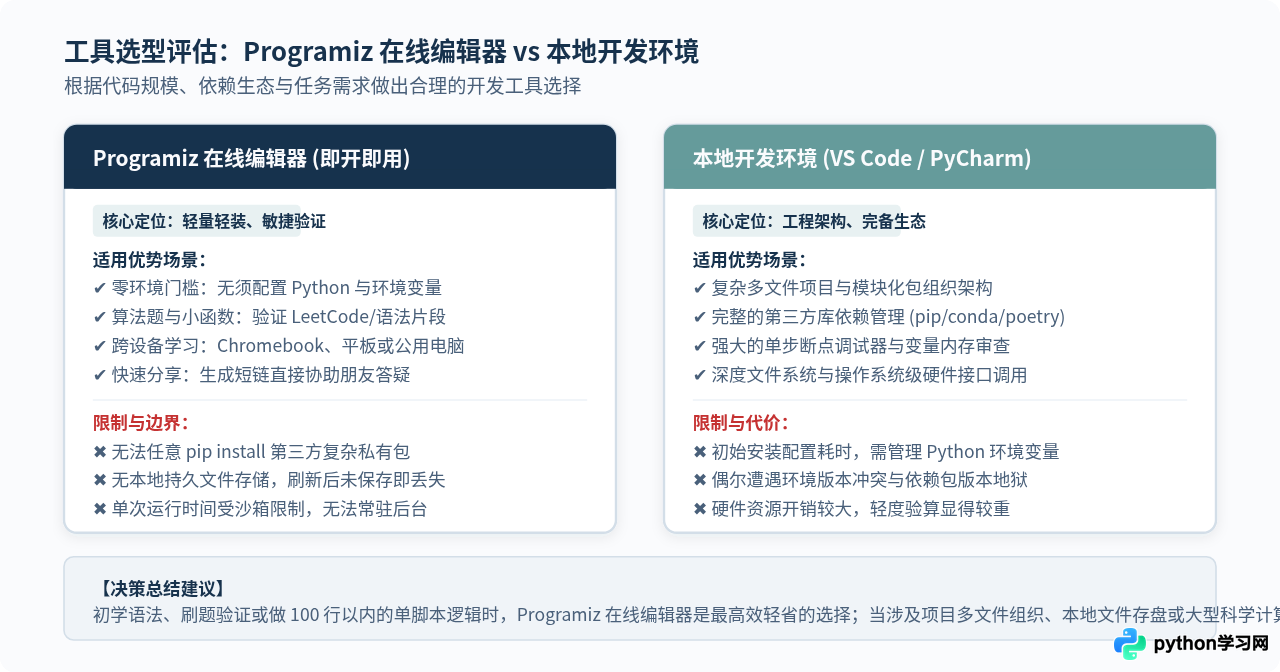
1. 最契合的使用场景
- 零配置快速入门:初学者初次接触编程的第一周,无需耗费半天时间折腾本地环境与安装包,直接上手体会语法逻辑。
- 独立算法与函数验证:在开发过程中,若想单独验证一个正则表达式、日期换算逻辑或排序算法,可直接开标签页测试,测试完即关。
- 跨设备教学与远程协助:在公用电脑机房、平板电脑或只读权限的受控设备上,通过浏览器就能顺畅演示 Python 运行。
2. 需知晓的局限性与避坑指南
- 不支持任意第三方扩展库安装:Programiz 提供的是预配置的 Python 运行环境(包含标准库
math、random、json等以及部分常见科学计算包)。但用户无法通过命令行自由执行pip install安装任意私有或大型库。 - 无本地持久化磁盘与文件系统:虽然可以用代码操作临时临时内存数据,但网页刷新或关闭标签后,未手动复制备份的代码将会丢失,不支持长期存储工程项目。
- 运行耗时与资源上限:为防止死循环占用服务器资源,在线沙箱对每个脚本设置了执行超时限制(通常在 10 秒左右)。如果代码中包含
while True且未设退出条件的死循环,系统会强制中断并报错。
六、常见问题排查(FAQ)
Ctrl+A / Cmd+A 复制并保存在本地记事本文档中,避免浏览器崩溃导致内容丢失。
.py 模块互相调用、需要读取本地磁盘文件(如 CSV、Excel)、或者开始学习 Web 开发(Django/Flask)与复杂数据分析(Pandas/PyTorch)时,就是迁移至本地 VS Code 或 PyCharm 的最佳时机。
免责声明:本文内容仅供参考,不代表本站观点。转载或引用请注明出处。









