

怎么制作U盘便携版Python开发环境

本文详解如何基于官方Windows嵌入版内核制作即插即用、自适应盘符漂移的U盘便携版Python开发环境。涵盖目录规划、._pth解禁、pip安装、启动脚本编写及便携编辑器联动的完整实操。
._pth 模块隔离以完整挂载 pip 包管理器,配合免安装便携版编辑器,并通过 Windows 批处理中的 %~dp0 原语在运行时动态计算相对路径与注入环境变量。
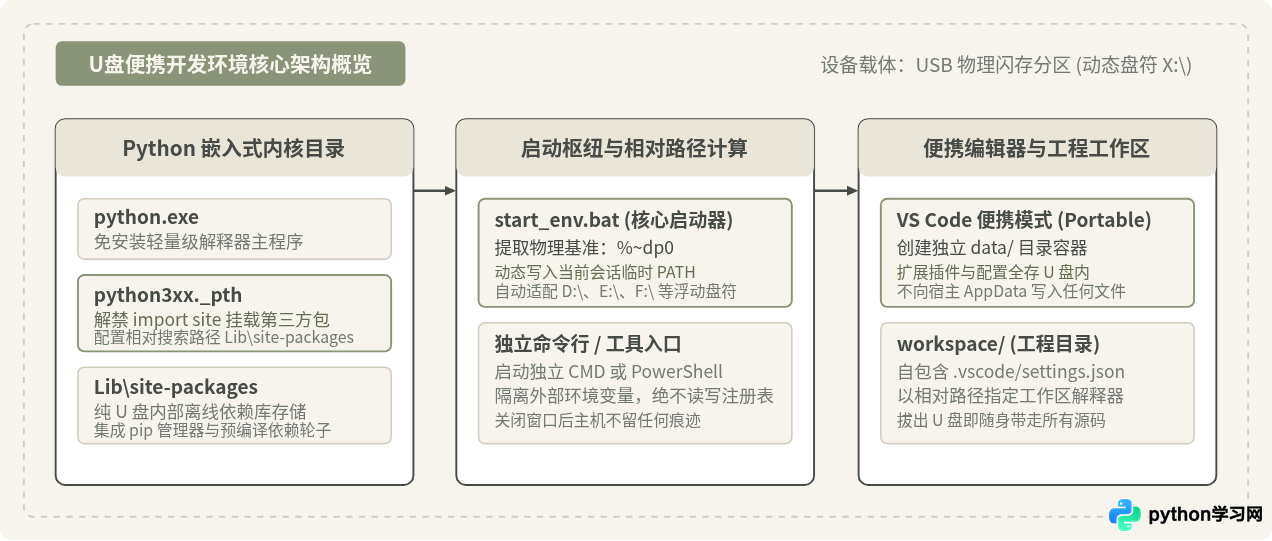
方案选择与常见误区辨析
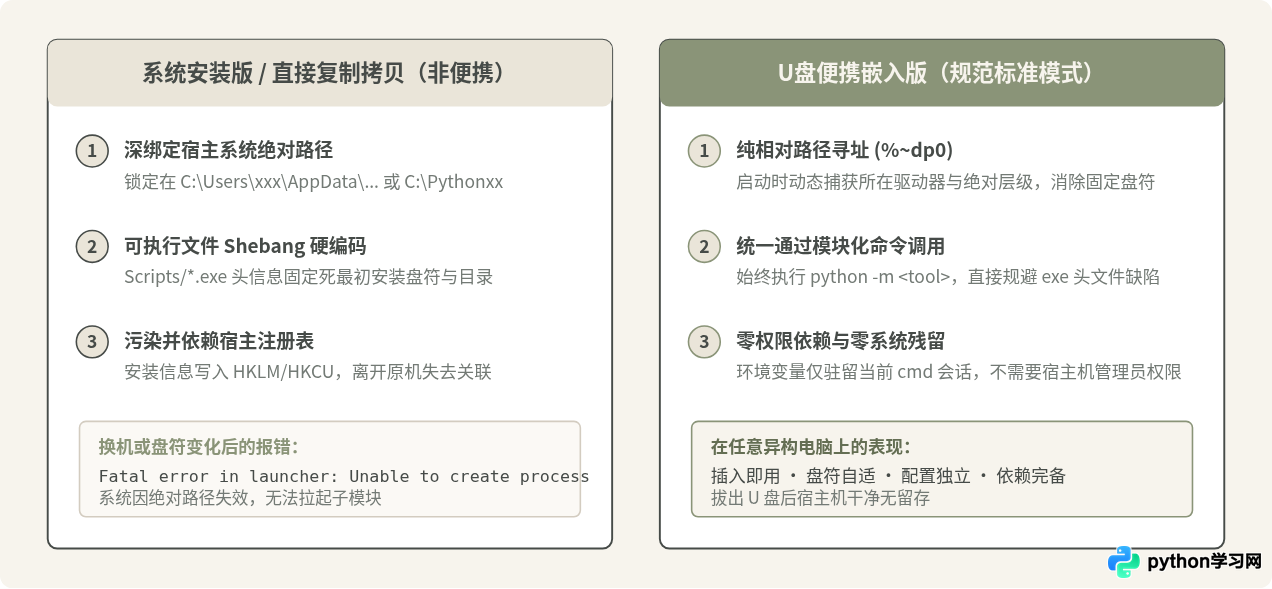
制作便携式开发环境时,很多开发者会尝试走“捷径”,但往往会在换机或插拔后遇到难以排查的错误。理清这些方案看似合理背后的真正缺陷,有助于理解为什么必须采用规范的便携化方案。
误区一:直接复制本机已安装的 Python 目录
看似合理的理由:Python 解释器本身是由 python.exe 和若干 .dll 组成的,只要运行文件存在,按理就能执行代码。
无法成立的原因:通过 Windows 官方安装包(Installer)安装到系统的 Python,其内部大量组件在安装时就固化了系统绝对路径。例如,Scripts 目录下的 pip.exe、pytest.exe 等入口程序,其二进制文件的文件头(Shebang 行)硬编码了安装时的完整路径(如 #!C:\Users\Admin\AppData\Local\Programs\Python\Python311\python.exe)。一旦将整个目录拷贝至 U 盘并在其他电脑上使用,只要盘符不是原来的驱动器号,直接运行这些命令就会触发经典的 Fatal error in launcher: Unable to create process 错误。此外,系统安装版还会依赖 Windows 注册表中的环境项,换机后这些关联全部失效。
误区二:将已配置好的虚拟环境(venv)直接复制到 U 盘
看似合理的理由:虚拟环境具有项目隔离性,把配置好包的虚拟环境打包便携使用显得合情合理。
无法成立的原因:标准库 venv 创建的环境并不是真正意义上的独立副本,其根目录下的 pyvenv.cfg 明确记录了 home = C:\... 的基准解释器绝对路径。同时,虚拟环境激活脚本 activate.bat 内部也是由绝对路径驱动的。一旦盘符或宿主目录变更,虚拟环境立即瘫痪,无法找到基准二进制库。
准备工作与目录规划
为了保证运行效率与后期排查方便,建议预先在 U 盘根目录规划清晰的层级结构。U 盘文件系统推荐格式化为 NTFS 或 exFAT,避免 FAT32 格式单个文件不能超过 4GB 以及大批量小文件碎片过多的问题。
必备软件包清单
- Python 嵌入式压缩包:访问 Python 官方发布页,下载
Windows embeddable package (64-bit),例如python-3.11.8-embed-amd64.zip。其体积通常只有十几兆,不包含冗余文档和系统注册表写入逻辑。 - pip 官方安装脚本:下载官方独立的
get-pip.py脚本,用于给嵌入版挂载 pip 包管理器。 - VS Code 便携版(可选但推荐):下载 Visual Studio Code 官方提供的 Windows 64位
.zip格式安装包(非 User Installer 或 System Installer)。
推荐规划的 U 盘目录树
E:\DevPortable\
├── python\                 <-- 解压后的 Python Embeddable 核心目录
│   ├── python.exe
│   ├── python311._pth      <-- 核心配置文件(需解除隔离规则)
│   ├── get-pip.py          <-- 临时安装文件
│   ├── Lib\
│   │   └── site-packages\  <-- 后续 pip 安装的所有第三方库自动存放于此
│   └── Scripts\            <-- pip 安装附带的可执行脚本
├── vscode\                 <-- 解压后的 VS Code 绿色版
│   ├── Code.exe
│   └── data\               <-- 自建的便携数据文件夹(关键)
├── workspace\              <-- 你的 Python 源码和项目工程存放处
├── start_terminal.bat      <-- 便携命令行环境一键启动入口
└── start_vscode.bat        <-- 便携编辑器环境一键启动入口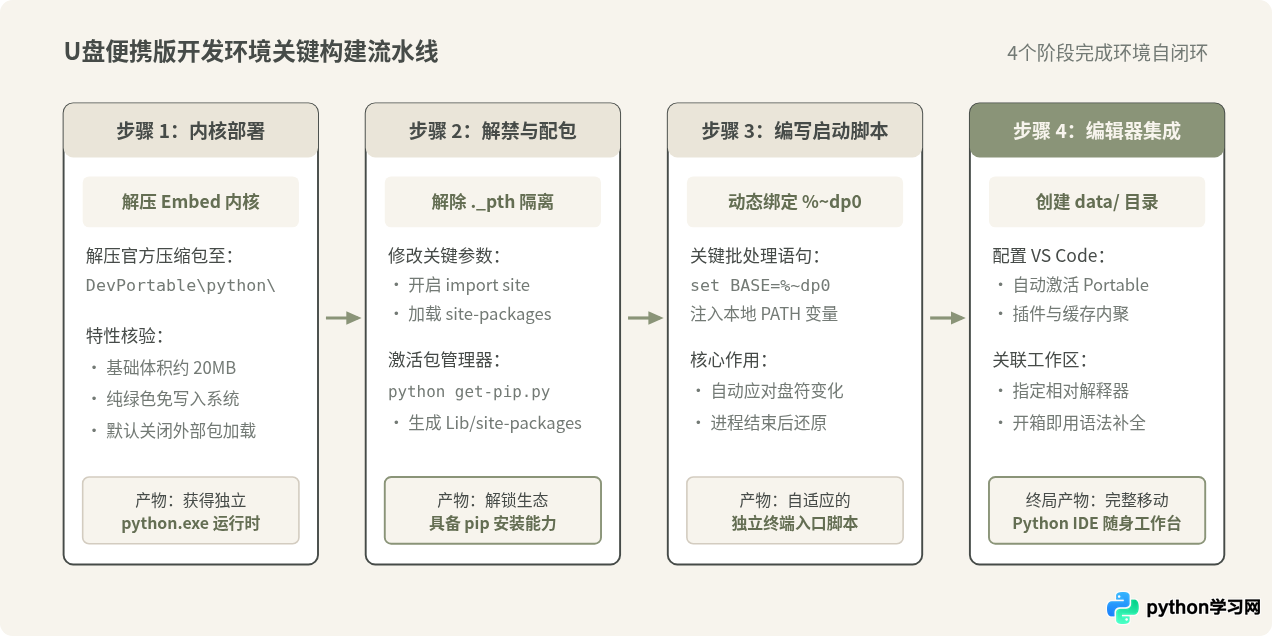
详细制作步骤与配置实操
第一步:解压 Python 嵌入版内核
将下载的 python-3.11.x-embed-amd64.zip 直接解压到 U 盘的 DevPortable\python\ 目录下。此时目录内会包含 python.exe、python311.dll 以及若干扩展模块 .pyd 文件。
第二步:修改 ._pth 配置文件(解除隔离)
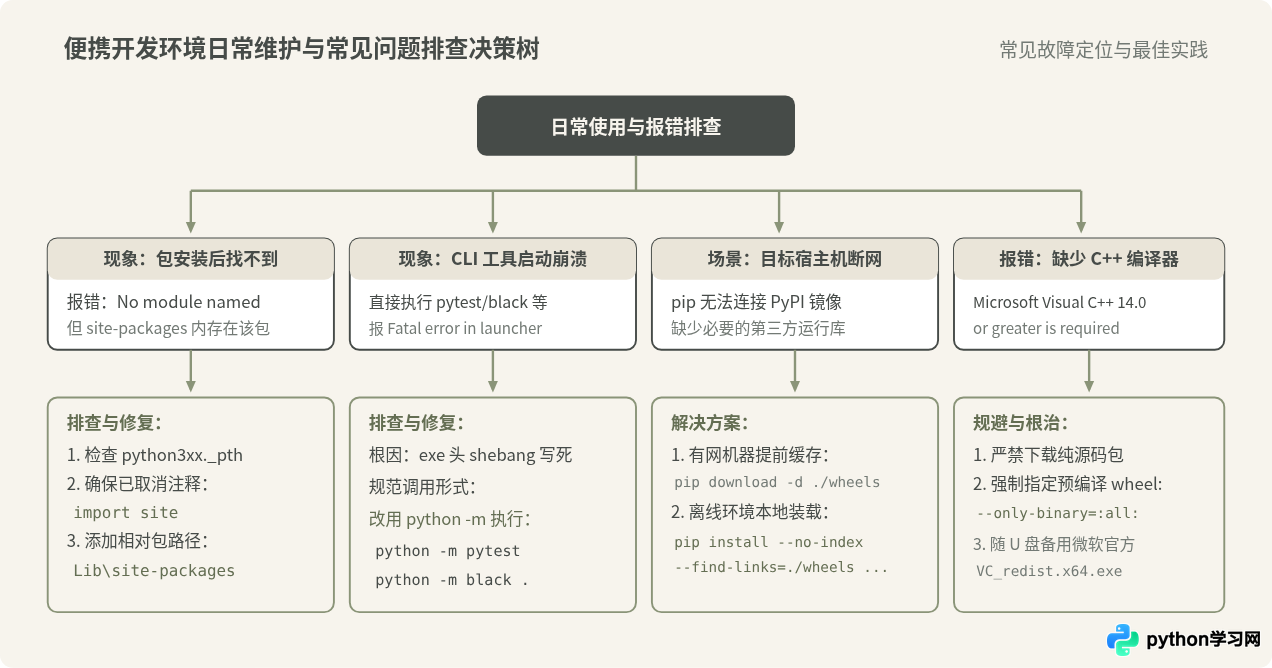
这是制作便携版中最关键的一步。嵌入式版 Python 的设计初衷是被其他宿主程序(如 C/C++ 软件)内嵌调用,因此官方默认开启了“沙盒隔离”,在 python311._pth 中禁用了全局 site 机制。这会导致两个严重后果:第一,无法正常安装和运行 pip;第二,安装在 site-packages 下的第三方模块永远无法被 import 识别。
使用记事本打开 DevPortable\python\python311._pth(根据具体版本号,名称通常为 python3x._pth),原始内容通常如下:
python311.zip
.

# Uncomment to run site.main() automatically
#import site
必须修改为以下内容:取消最后一行的注释,并明确加上第三方包路径 Lib\site-packages:
python311.zip
.
Lib\site-packages

# Uncomment to run site.main() automatically
import site
修改完成后保存文件。这一步为后续加载 pip 以及所有第三方扩展库打开了搜索通道。
第三步:安装 pip 包管理器
将事先下载好的 get-pip.py 放置在 DevPortable\python\ 目录下。按 Win + R 键输入 cmd 打开系统命令行,通过命令切换到该目录并执行安装:
REM 假设当前 U 盘在当前电脑上的盘符为 E:
cd /d E:\DevPortable\python
python.exe get-pip.py --no-warn-script-location
命令执行完成后,在 DevPortable\python\ 目录下会自动生成 Lib\site-packages 文件夹和 Scripts 文件夹。此时可以验证 pip 是否就绪:
python.exe -m pip --version注意:在便携环境下,后续安装所有第三方包时,始终建议使用 python.exe -m pip install <包名>,而不是直接运行 Scripts\pip.exe。
第四步:编写自适应盘符启动脚本(start_terminal.bat)
U 盘在插入不同电脑时,系统分配的驱动器盘符具有随机性(可能是 E:、F:、G: 等)。解决盘符漂移的核心法宝是 Windows 批处理语法中的特殊变量 %~dp0:
%0代表批处理脚本自身的全路径。~d表示提取驱动器号(例如F:)。~p表示提取路径(例如\DevPortable\)。- 组合起来的
%~dp0能够在脚本启动瞬间,精确获取其物理基准路径,并自带结尾的反斜杠。
在 U 盘的 DevPortable\ 目录下新建文本文件,重命名为 start_terminal.bat,写入以下完整批处理代码:
@echo off
chcp 65001 >nul
title U盘便携版 Python 开发终端

REM 获取当前脚本所在根目录(例如 E:\DevPortable\)
set "PORTABLE_ROOT=%~dp0"
set "PY_DIR=%PORTABLE_ROOT%python"
set "SCRIPTS_DIR=%PORTABLE_ROOT%python\Scripts"
set "WORKSPACE_DIR=%PORTABLE_ROOT%workspace"

REM 如果工作区目录不存在则自动创建
if not exist "%WORKSPACE_DIR%" mkdir "%WORKSPACE_DIR%"

REM 动态优先追加 Python 与 Scripts 到当前会话 PATH(不影响宿主全局环境)
set "PATH=%PY_DIR%;%SCRIPTS_DIR%;%PATH%"

REM 设置本地隔离的缓存目录,避免在宿主机留下 AppData 缓存
set "PIP_CACHE_DIR=%PORTABLE_ROOT%python\pip_cache"

echo ========================================================
echo   U盘便携版 Python 运行环境已成功加载
echo   当前U盘物理基准: %PORTABLE_ROOT%
echo   已注入 PATH: %PY_DIR%
echo ========================================================
echo.

REM 切换到代码工程目录
cd /d "%WORKSPACE_DIR%"

REM 启动子命令行终端,保持会话独立
cmd /k "python --version"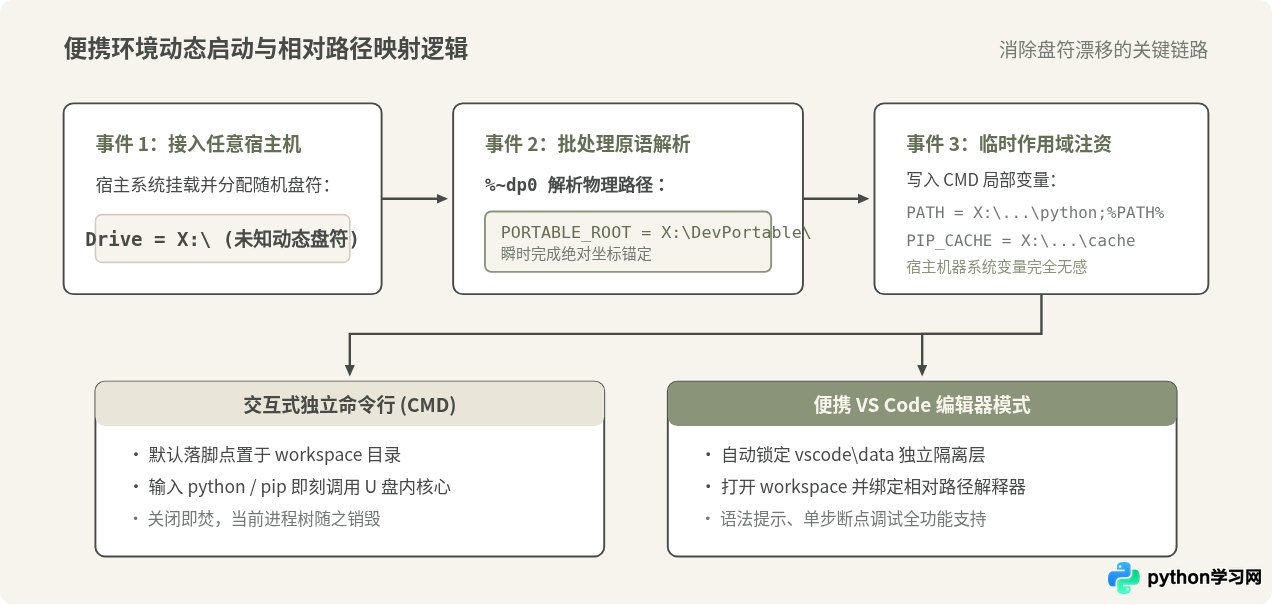
第五步:配置便携版代码编辑器(VS Code Portable)
有了命令行还不够,一个完整的开发环境还需要支持代码编写、高亮与调试的编辑器。
- 将下载的
VSCode-win32-x64-xxx.zip解压到DevPortable\vscode\目录下。 - 激活便携模式:进入
DevPortable\vscode\目录,直接新建一个名为data的空文件夹。VS Code 只要检测到该文件夹存在,就会自动启用“便携模式”,将所有的插件扩展(extensions)与用户设置存储在vscode\data\下,绝不写入宿主系统的用户个人目录。 - 在
DevPortable\根目录下新建start_vscode.bat文件,内容如下:
@echo off
set "PORTABLE_ROOT=%~dp0"
set "PY_DIR=%PORTABLE_ROOT%python"
set "SCRIPTS_DIR=%PORTABLE_ROOT%python\Scripts"
set "WORKSPACE_DIR=%PORTABLE_ROOT%workspace"

REM 注入 PATH,确保 VS Code 内部集成终端也能识别 python
set "PATH=%PY_DIR%;%SCRIPTS_DIR%;%PATH%"

REM 启动便携版 VS Code 并直接打开工作区文件夹
start "" "%PORTABLE_ROOT%vscode\Code.exe" "%WORKSPACE_DIR%"
双击 start_vscode.bat 即可启动编辑器,在 VS Code 扩展商店搜索并安装 Python 官方扩展(该扩展文件也会完整保存在 U 盘的 data 目录下)。
环境验证与功能测试
完成上述配置后,需要通过一系列标准化验证,确保这套环境在脱离当前路径时依旧健壮可用。
1. 解释器与包管理器可用性验证
双击打开 start_terminal.bat,依次执行以下命令:
python -c "import sys; print(sys.executable); print(sys.path)"检查输出列表中是否包含 Lib\site-packages。如果包含,说明 ._pth 配置成功生效。
2. 第三方依赖安装测试
在启动的便携终端中尝试通过 pip 安装一个常用的网络库(如 requests):
python -m pip install requests安装完成后,使用 Python 进行导入验证:
python -c "import requests; print(requests.__file__)"可以看到,第三方模块被规范地安装并加载自 U 盘内的 Lib\site-packages,不依赖任何宿主机路径。
3. 模拟跨盘符验证
在 Windows 的“磁盘管理”中,将 U 盘当前的驱动器号由 E: 改为 F:(或将 DevPortable 目录整体移动到另一台不同盘符的电脑上测试)。再次双击 start_terminal.bat,执行相同的 Python 与 pip 命令。如果依然能够正常输出且路径自适应变更为 F:\...,即证明便携化方案完全成功。
日常使用注意事项与维护技巧
1. 永远使用模块化命令调用(规避 Shebang 缺陷)
在标准安装环境下,安装 flake8 后可以直接在控制台敲 flake8 script.py。但在便携环境下,Scripts\flake8.exe 写入了最初安装时的绝对盘符。一旦在另一台电脑上盘符改变,直接输入 flake8 就会报错。
标准做法:统一通过 python -m <模块名> 调用,例如:
python -m pip install pytest
python -m pytest test_demo.py
python -m black my_project/
这种调用方式直接由当前活动的 python.exe 在内存中导入模块并执行,完全绕过了 .exe 启动器的绝对路径检查。
2. 离线依赖管理与 Wheel 打包
如果目标电脑处于封闭内网无法访问互联网,可以在有网络的电脑上预先使用便携环境将所需依赖打包为 Wheel(.whl):
python -m pip download -d E:\DevPortable\wheels -r requirements.txt插入离线电脑后,执行本地离线安装:
python -m pip install --no-index --find-links=E:\DevPortable\wheels -r requirements.txt3. 保护 U 盘寿命与读写性能优化
U 盘闪存颗粒的随机 4K 读写速度远低于机内固态硬盘。Python 在频繁编译 .pyc 字节码文件以及 pip 产生海量临时缓存时,会带来明显的卡顿并加速闪存磨损:
- 关闭 pip 全局缓存:在启动脚本中设置
set "PIP_NO_CACHE_DIR=1",避免每次安装包都向 U 盘写入几百兆冗余缓存。 - 避免过于繁重的依赖构建:尽量挑选成熟且自带预编译二进制文件(Binary Wheels)的主流库,避免在 U 盘环境下进行庞大工程的本地 C 编译。
当在编辑器中完成编码或命令行中执行完脚本后,务必先关闭 VS Code 和命令行窗口,并在 Windows 任务栏右下角执行“安全删除硬件并弹出媒体”,以防闪存写缓存未刷入导致文件系统损坏或虚拟配置文件丢失。
免责声明:本文内容仅供参考,不代表本站观点。转载或引用请注明出处。









